本文实现目标
实现网元(路由器,交换机)相关设备接入esight。实现查看网元的配置,接口。CPU,内存,拓扑,链路状态,配置备份,以及交换机关联配置SNMPV3,SSH,SFTP,LLDP相关的介绍。最终达到esight实现管理网元的功能,其他的不做深入化及功能详细讲解。
详细讲解,可以参数如下链接
华为esight系统单机安装指南精简版
https://support.huawei.com/hedex/hdx.do?docid=EDOC1100431552&id=ZH-CN_TOPIC_0000001346925658
准备工作
- 一台Windows系统主机。(用于生成esight的镜像包)
- 需要安装的对应服务器的权限(如虚拟机,需要创建对接的资源。用于后续的esight安装作用,配置需16核。64g内存。且不得低于64G,会导致部分程序无法安装。)此配置需要为最低需求。
以下安装以 eSight_23.1.0_EulerOSV2R11为例,作出如下安装方案。
安装为单平面部署。
安装流程
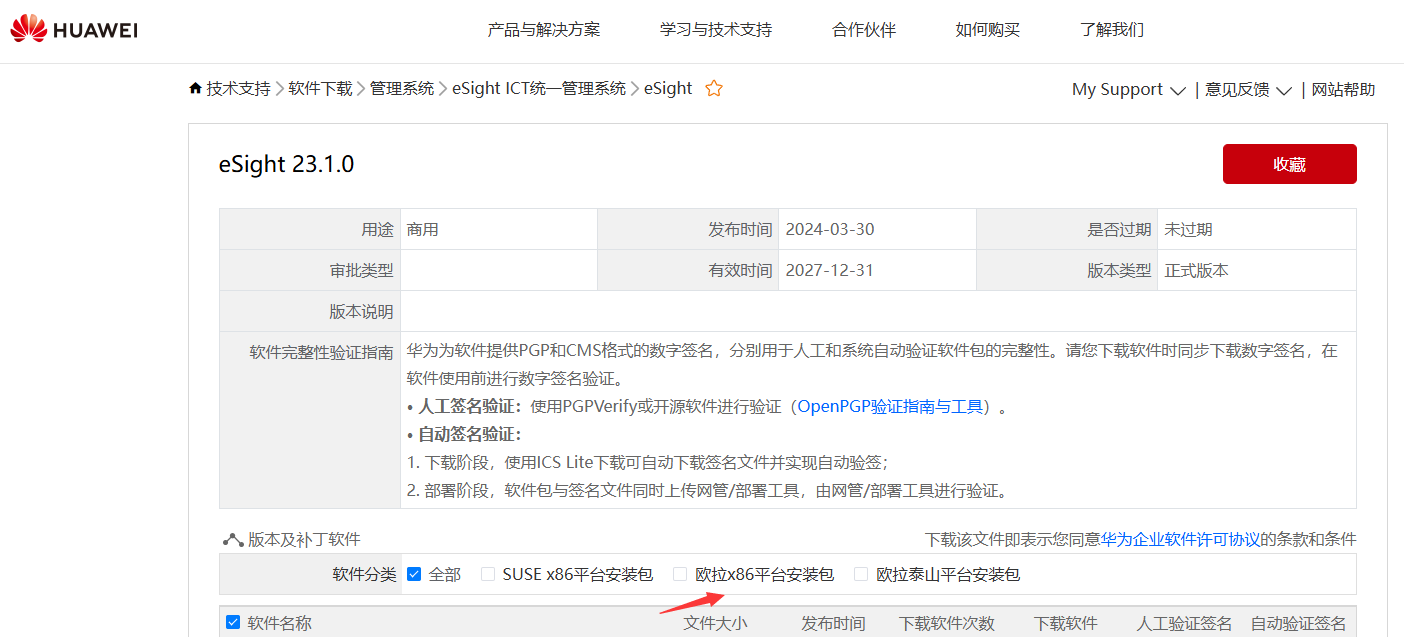
1.esight的下载
下载方法
! 需要华为账号注册相关产品的序列号才能获得相应的下载权限(esight为包含该产品的SN(硬件),软件版本需要注册包含该产品的合同号才行)
一键式获取软件包和资料,获取地址 https://info.support.huawei.com/comdev/easyget/ 。
根据现网实际情况进行方案选择后单击"确定",筛选出当前方案所需的软件包,以如下方案为例。
https://support.huawei.com/enterprise/zh/management-system/esight-pid-9184477/software/258958205?idAbsPath=fixnode01|8221819|8221821|8221823|9184477
2.esight部署工具生成esight安装镜像
1.eSight 部署工具需要在 Windows 环境下运行,支持 Windows10 版本的 64 位客户端。
2.必须以管理员用户登录 Windows 操作系统运行 eSight 部署工具。
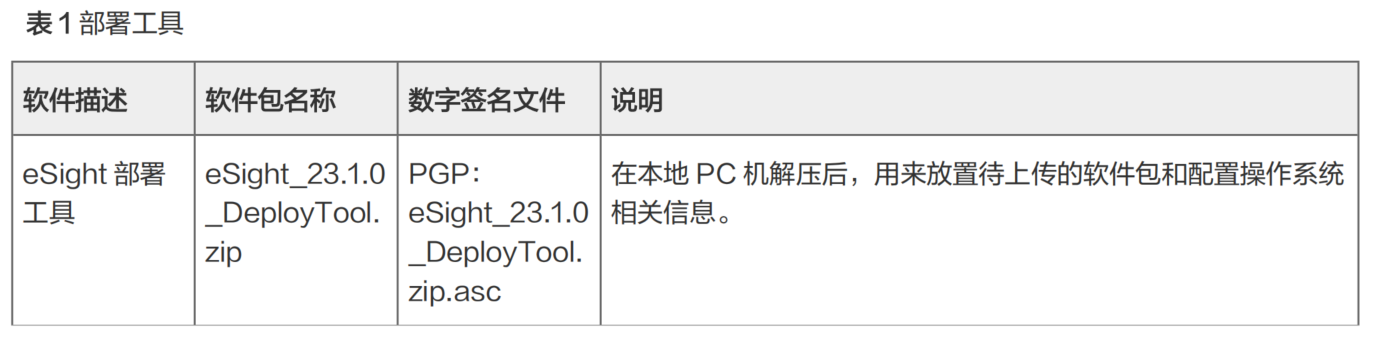
!该部署工具,需要解压到一个路径不易过长的目录下,最后是某个盘的根目下。(目录路径不得包含中文)
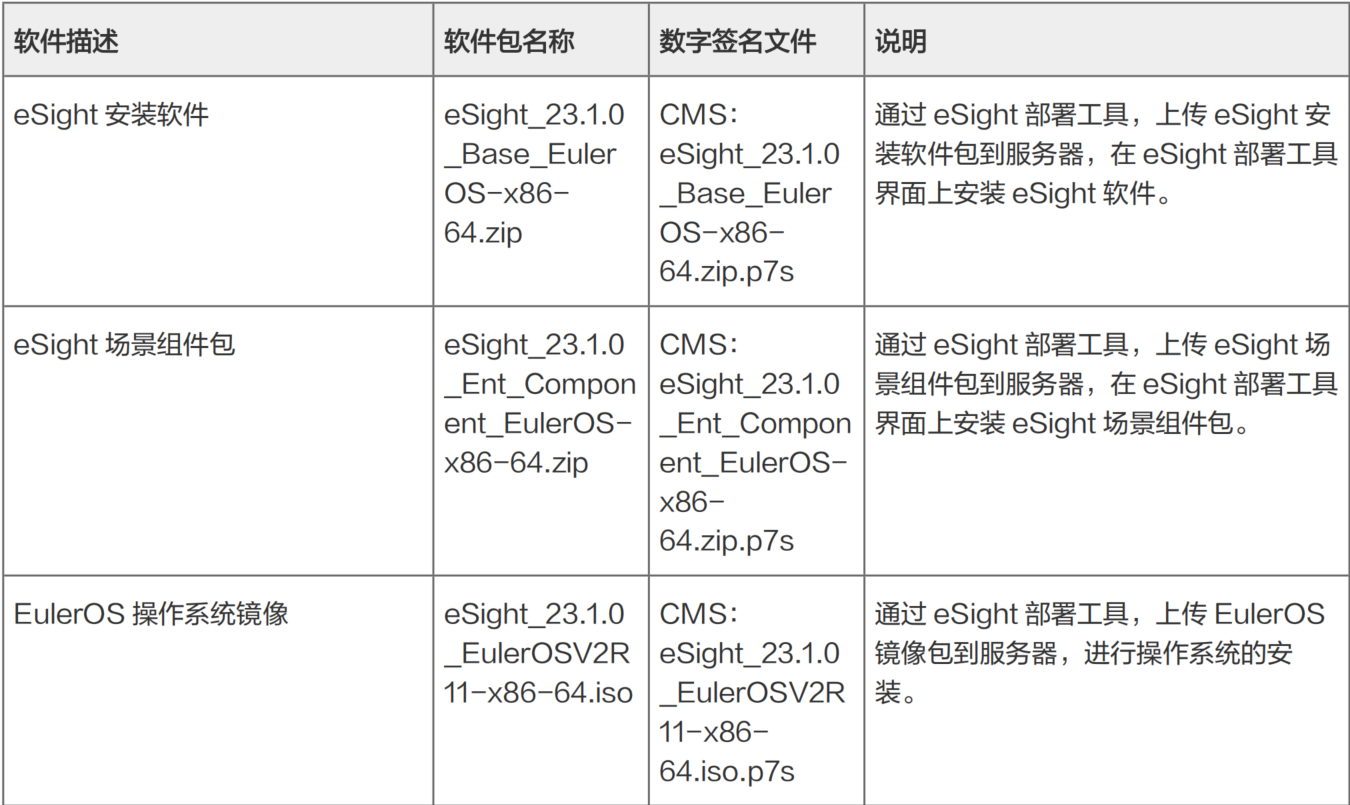
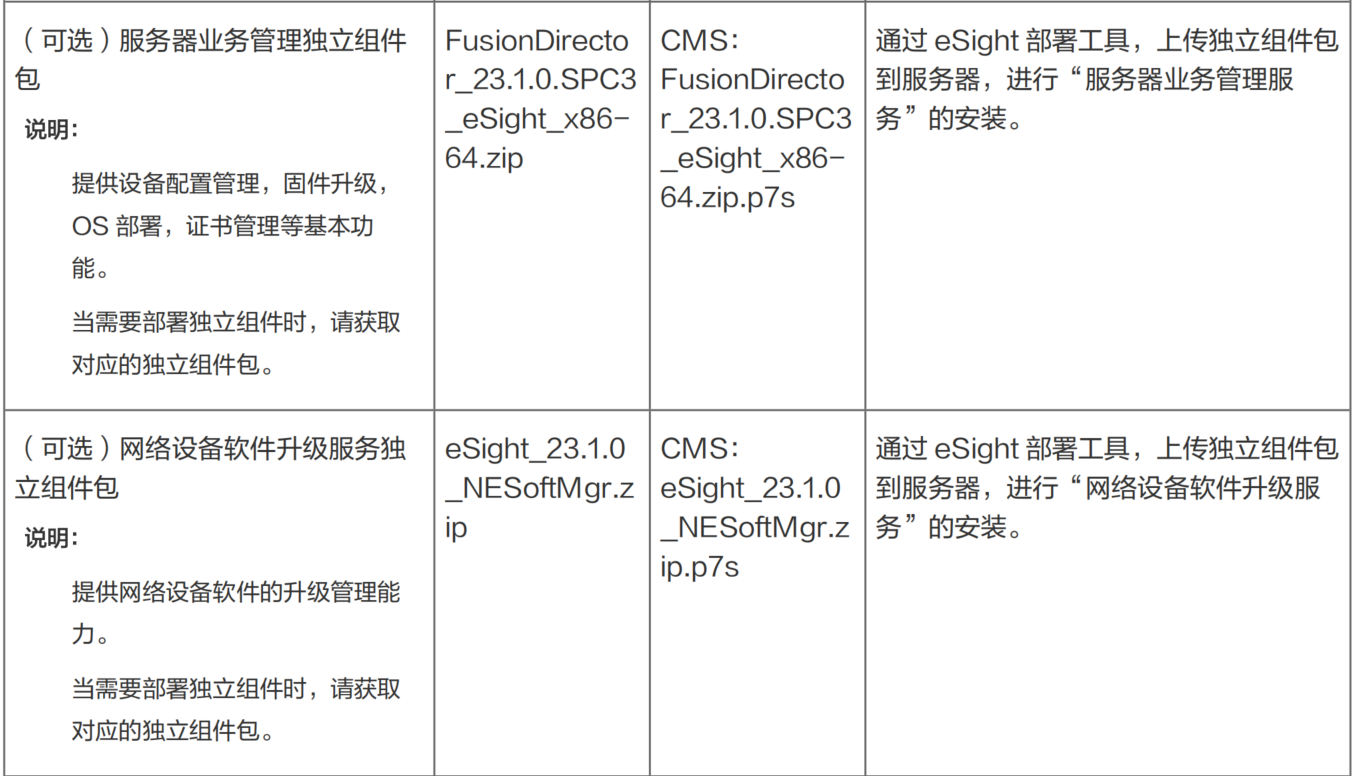
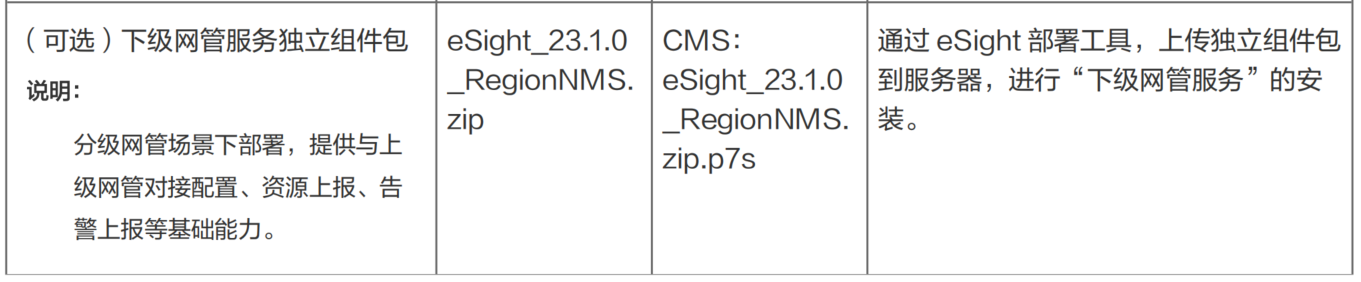
需要使用到的一些文件
2.1esight部署工具使用
- 将 eSight 相关软件包及签名文件放在部署工具 var\software 目录下。(上面描述的安装包,安装镜像及对应的p7s校验文件)
2.在部署工具路径下执行"start.bat",启动部署工具,进入 eSight 部署工具登录页面。
3.部署工具页面的 session 失效时间为 20 分钟,如超过 20 分钟无操作将退出,需重新登录。
浏览器访问工具地址: https://127.0.0.1:19090 (由于 Windows11 家庭版的 24H2 版本移除了 VBSCRIPT 组件,故该版本可能出现启动部署工具失败,导致浏览器显示无法访问此地址。部署工具不支持 IE 浏览器,推荐使用 Chrome 82、Firefox 88 及以上版本或 Edge Chormium 浏览器。不推荐的浏览器或低版本浏览器,可能会出现部分功能无法正常使用。)部署工具不支持chrome 102.x版本。
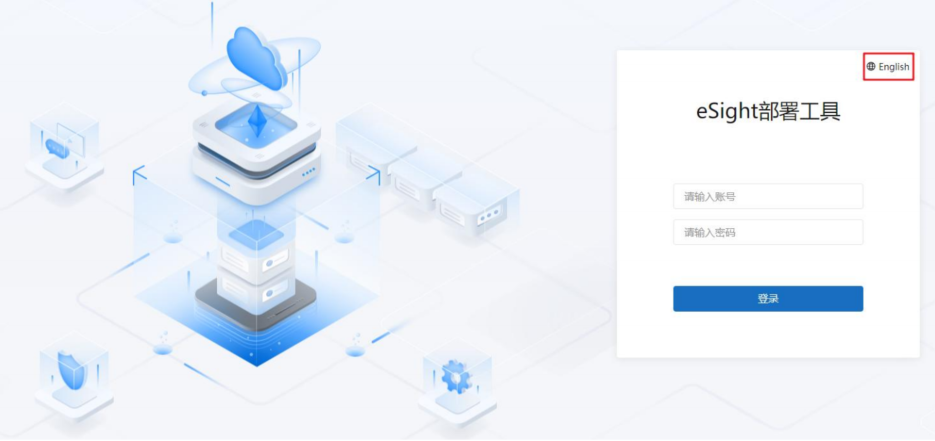
esight 部署工具账号密码为 admin Changeme_123
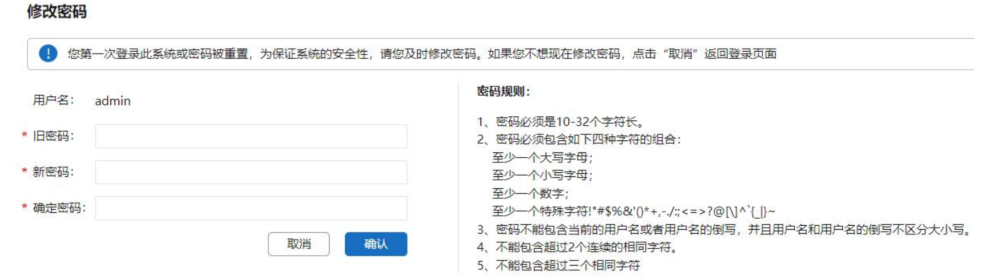
首次登录后需要修改账号密码为自己指定。
2.1.1手动安装-esight安装镜像生成
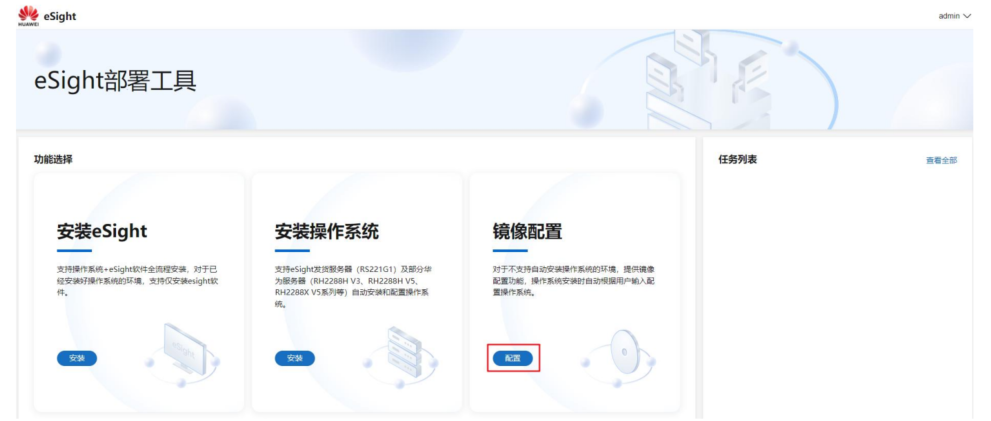
2. 在"创建任务"对话框中,编辑"任务名称",单击"创建",创建镜像配置任务。
3. 在"参数配置"界面根据实际环境填写"参数配置"及"节点信息"。
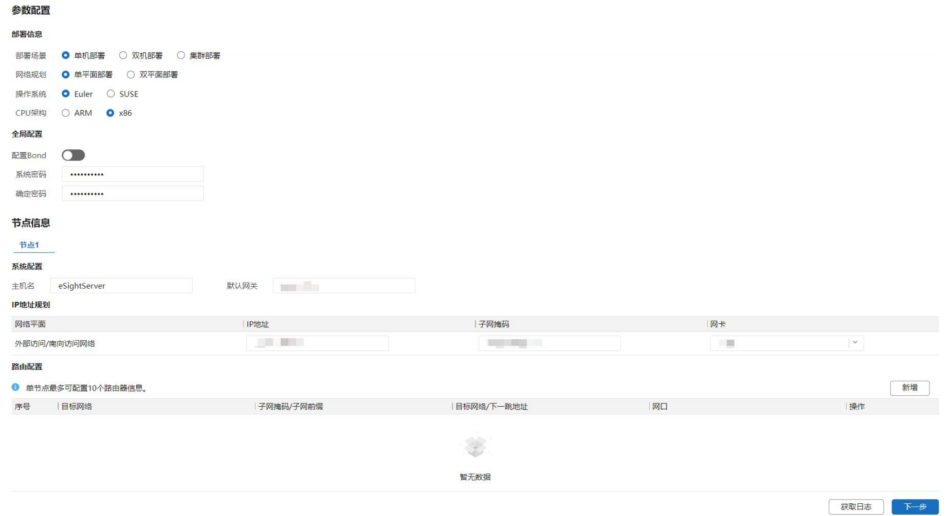
"参数配置"包括"部署信息"及"全局配置"。
a. "部署信息"部分:
• "部署场景"选择"单机部署"。
• "网络规划"根据实际情况进行选择部署信息,默认为"单平面部署"。
• "操作系统"选择"Euler"。
• "CPU 架构"选择"x86"。
b. "全局配置"部分,配置是否"配置 Bond"及"系统密码"。
• "配置 Bond"根据规划情况进行选择,默认不勾选。
• "系统密码"和"确认密码"需保持一致,配置的是操作系统 root 用户的密码。
• "节点信息"包括"系统配置"、"IP 地址规划"以及"路由配置"。
a. "系统配置"部分,配置"主机名"及"默认网关"。
4. 单击"下一步"准备软件包。根据页面提示将对应操作系统镜像包及签名文件(p7s)放在部署工具
var/software 目录下。操作系统镜像包放置完成后单击"校验软件包"对软件包进行校验。
5. 单击"下一步"修改镜像。在"镜像修改"页面单击"镜像修改"开始镜像配置。配置时间约为 1 分钟,
配置成功后界面会显示完成度 100%。
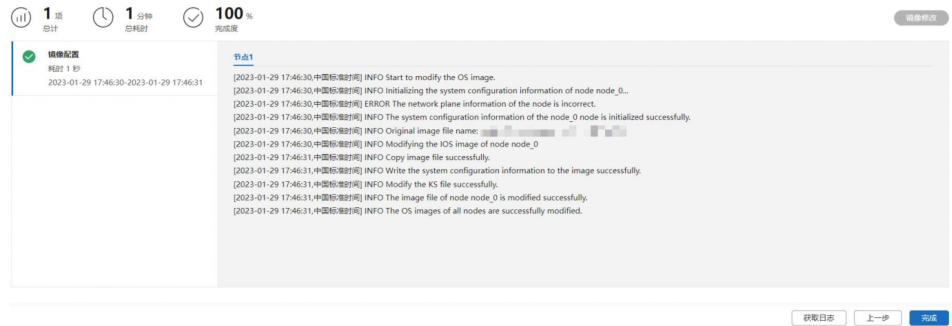
6. 单击"完成"即可完成对操作系统镜像盘的配置。
配置完成后,在部署工具的 "var/tasks/ 任务 id " 目录下会根据部署节点的个数和主机名生成新的 EulerOS 操作系
统镜像包"eSight_23.1.0_EulerOSV2R11-x86-64_ 任务 id_主机名 .iso",请妥善保管并在后续安装
EulerOS 操作系统时使用修改后的操作系统镜像包。
2.1.2 安装修改后的Euleros操作系统
这一步与传统虚拟机安装一样,不做配置说明,(需要根据客户现场提供的虚拟机平台不同,相应的调整。)按正常Linux虚拟机安装设置网络与esight部署工具及需要纳管的交换机,路由,服务器等管理网互通即可。(1.与esight安装工具pc互通的原因是需要后续用工具部署esight管理软件到此操作系统内。2.与需要纳管交换机互通是需要后续接入这些交换机服务器等设备。)
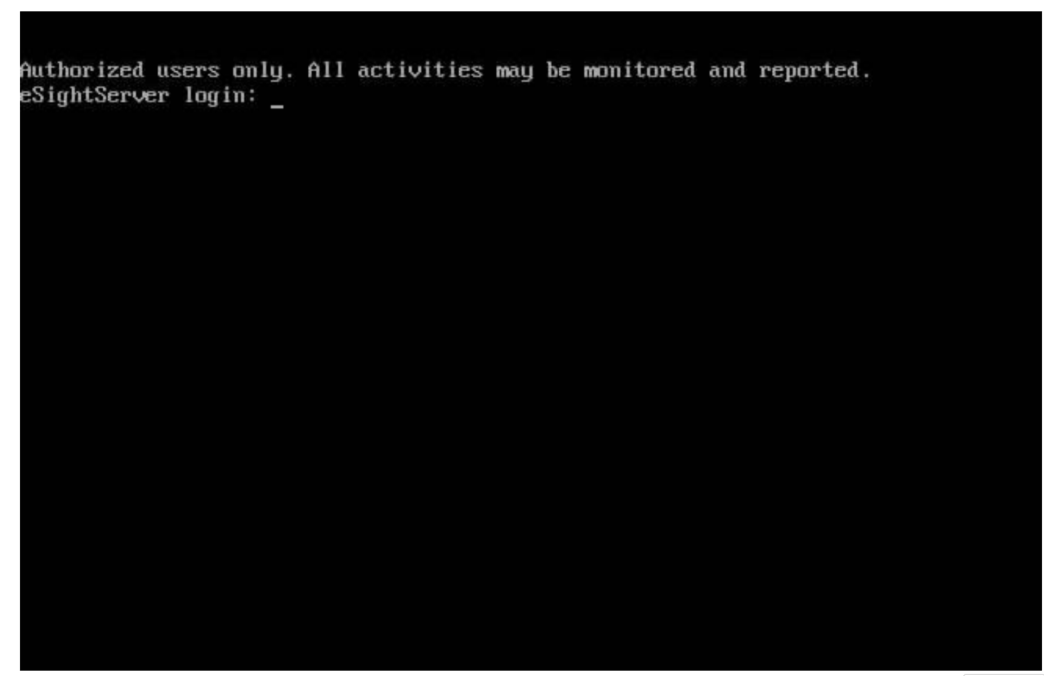
显示如下页面就正常的了。
此系统密码就是上面修改镜像的时候,添加的账号密码,需要牢记。
2.1.3 esight 软件安装
此步骤操作前,需明确esight服务器与esight部署工具 PC网络可以正常互通。否则无法进行esight软件部署。
- 在 eSight 部署工具"功能选择"区域,单击"安装 eSight"下的"安装"。
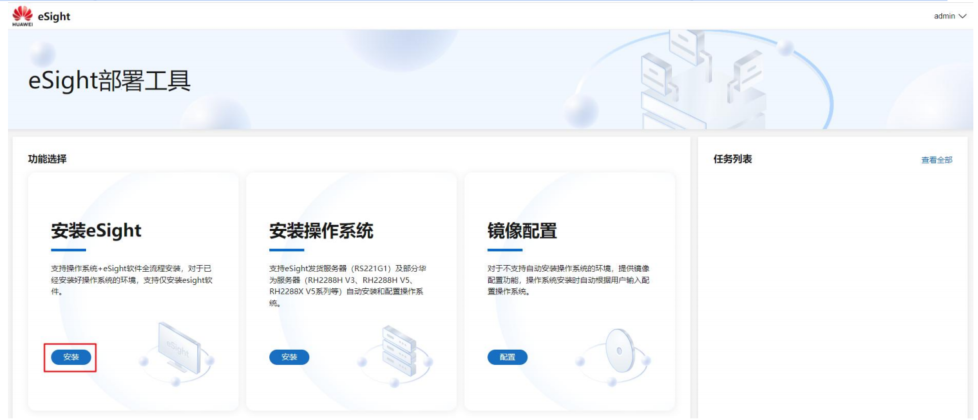
- 在"创建任务"对话框中,编辑"任务名称",单击"创建",创建安装 eSight 任务。
- 在"场景选择"页面,根据实际情况配置"部署信息"和"节点信息"。
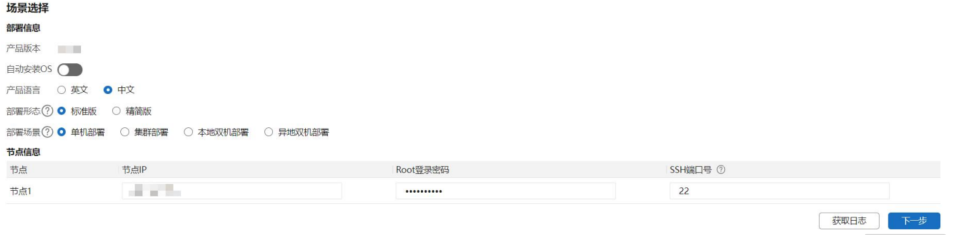
4.上面操作,需要输入账号密码就是上面esight服务器的底层密码。就是镜像生成的时候需要输入的密码。 - 单击"下一步"进行组件选择,选择需要安装的服务。(根据实际需求选择,如果纳管交换机就是,网元相关的组件。)这里的相关组件,就是之前上传在 var/software 下的,需要自己在esight的网站内下载。
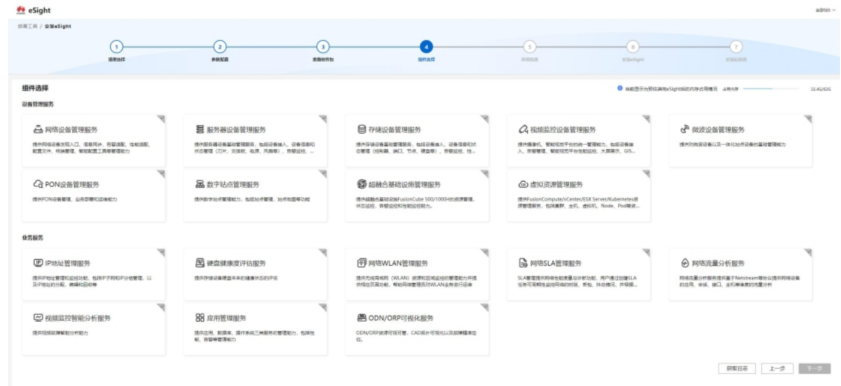
- 单击"下一步",确认已选择的服务,确认是否自动执行后续步骤。
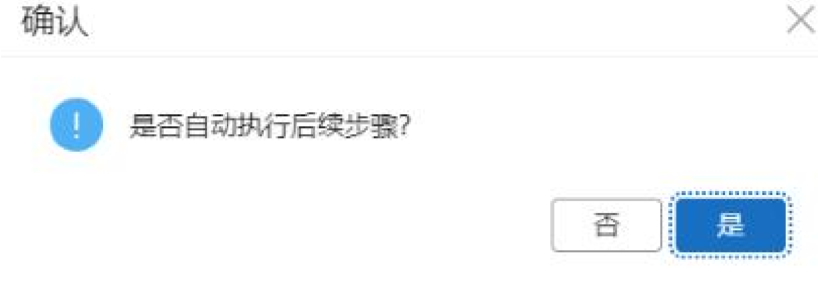
7.自动执行后续步骤将自动执行环境检查、安装 eSight 和安装后检查。
操作时间约为 60 分钟,请耐心等待。完成安装后检查界面会显示检查结果。 - 如果不自动执行后续步骤,需要手动单击按钮进行环境检查、安装 eSight 和安装后检查,具体
操作如下。
a. 单击"下一步",进入环境检查页面。单击"执行检查"进行环境检查。
b. 检查完成后,单击"下一步"进入"安装 eSight"页面。单击"执行安装"开始安装 eSight,
eSight 安装时间约为 60 分钟,请耐心等待。安装成功后界面会显示安装完成度 100%。
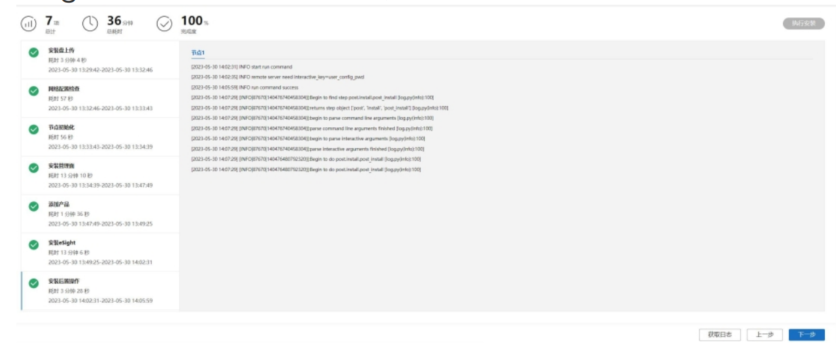
安装完成后 eSight 将自动进行安全加固,root 用户禁止直接登录服务器。可以使用 sopuser 用户登录
eSight 服务器进行操作。
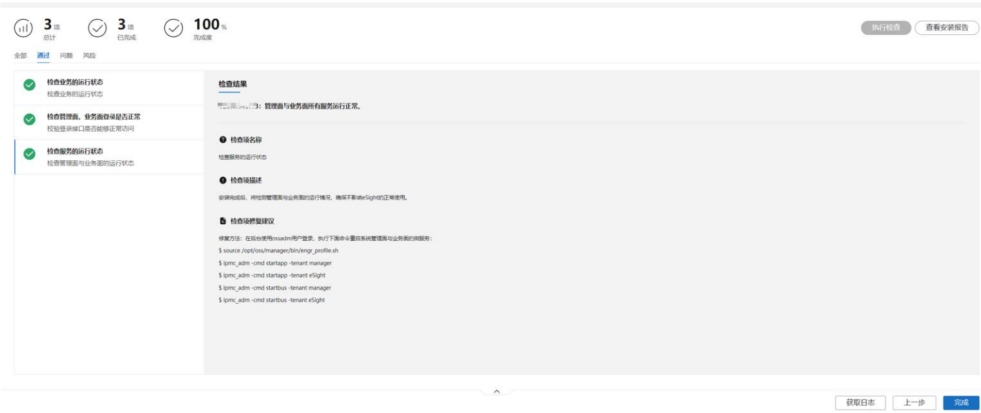
9.单击"下一步"进入"安装后检查"页面。单击"执行检查"进行安装后检查。
2.1.4.esight激活
esight安装完成后,默认提供10个网元授权及90天的使用权限,如果是购买用户,需要进行license的导入,才能使用全部功能。
1.申请并加载esight 。厂商在购买esight后,会得到对应的esight授权书,授权书上有相应的授权编码。
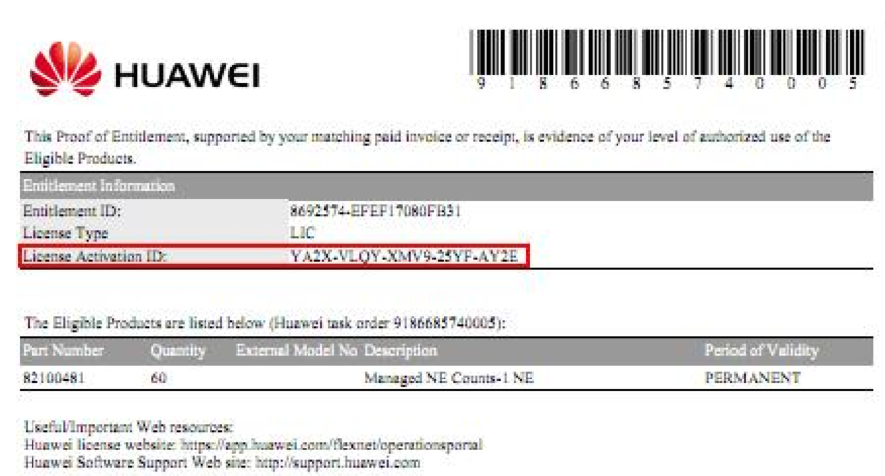
2.安装完成esight后,登录 https://eSight 运维面 的客户端登录 IP 地址 :31943,登录esight运维平面,首次登录会弹出激活界面。在这个界面可以选择获取ESN信息。或者继续登录。
3.在拿到授权编码和esight的ESN后,登录 ESDP( https://esdp.huawei.com/sdp2/#/home )就可以进行esight的激活。
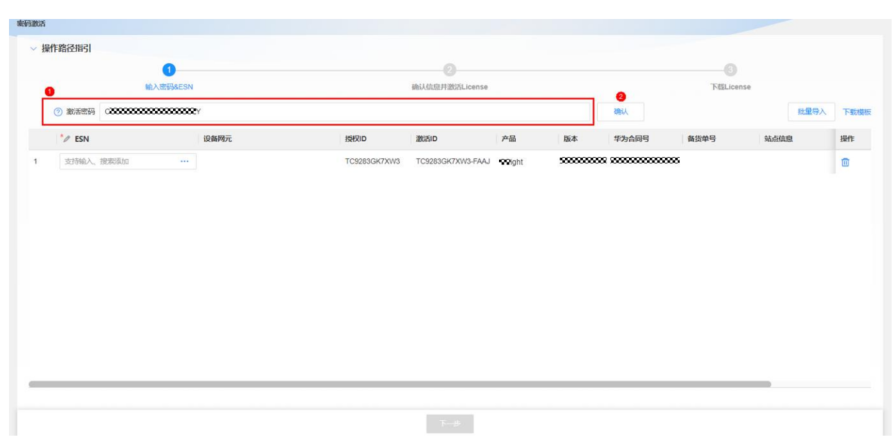
4.激活后,下载对应的ESN的lic授权文件,登录录 https://eSight 运维面 的客户端登录 IP 地址 :31943 导入后就可以正常使用了。
3.esight的使用与网元的接入方法
esight分为2个平面。
1.一个是管理平面,此平面,可以设置调整esight软件自身的一些相关操作,如时间同步,设置运维平面的账号等。
2.另外一个是运维平面,此平面下,可以对网元,服务器等相关产品进行接入和维护。本章节主要对运维平面做简单介绍。目标是完成esight接入网元,生成拓扑架构和自动备份配置至esight。
3.1esight-网元相关配置。
交换机SNMPV3配置
snmp-agent //开启SNMP功能
snmp-agent sys-info version v3 //使能snmpv3
snmp-agent group v3 Group_Name privacy read-view isoview write-view isoview notify-view isoview  //使能SNMP的读写权限。Groupname就是团体字
snmp-agent mib-view included isoview iso //使能snmp mib功能包含所以iso节点
snmp-agent usm-user v3 huawei //此处huawei为团体名
snmp-agent usm-user v3 huawei group Group_Name //此处group_name为组名
snmp-agent usm-user v3 huawei authentication-mode sha 后面跟密钥(在命令里面显示下是 cipher后面带加密密码,实际操作,这里回车输入密钥)
snmp-agent usm-user v3 huawei privacy-mode aes128 后面跟密钥(在命令里面显示下是 cipher后面带加密密码,实际操作,这里回车输入密钥)
snmp-agent protocol source-status all-interface    //(设置允许所有接口访问snmp)
snmp-agent trap source loopback 0    //trap 采用的源地址是lo口,实际上的物理口也可以
交换机Stelnet配置
生成秘钥对
如果生成不了密钥对,可能是目前最新的华为交换机关闭了相关功能
可以在用户试图<HUAWEI> install feature-software WEAKEA
执行上述命令,安装下控件
dsa local-key-pair create
undo ssh server cipher
undo ssh server key-exchange
undo ssh server hmac
undo ssh server publickey
user-interface vty 0 4
authentication-mode aaa
protocol inbound ssh
quit
aaa
local-user admin123 password irreversible-cipher  后面接密码
local-user admin123 privilege level 3  /这条后面接y
local-user admin123 service-type ssh
quit
ssh user admin123
ssh user admin123  authentication-type password
stelnet server enable
ssh user admin123 service-type stelnet
ssh server-source all-interface  //允许所有端口登录。
sftp server enable  //开启SFTP功能
ssh client first-time enable //开启ssh客户端首次校验功能
交换机LLDP
默认LLDP(邻居发现协议,用于邻居发现,绘制esight的拓扑)自动开启,如果不确定可以使用如下命令确认和开启
display current-configuration | include lldp
lldp enable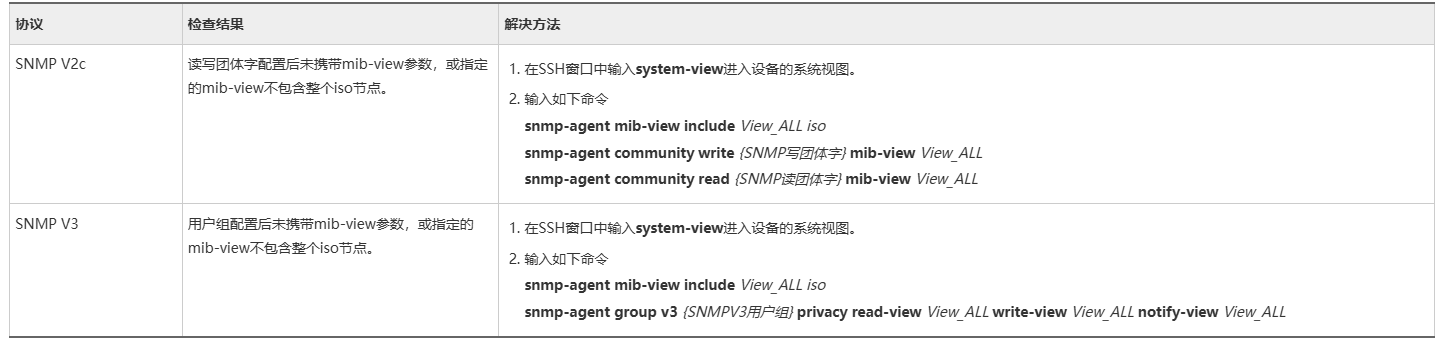
3.2esight接入网元
1.配置SNMP模板
- 在 eSight 运维面主菜单中选择"维护中心 > 资源 > 协议模板"。
- 在左侧导航树中选择"协议模板 > SNMP 协议模板"。
- 单击"创建"。
配置模版的作用是用于等下发现网元,配置的相关参数,与上面配置的snmp保存一致就行,记得加密的方法和密钥保持一致。
2.配置STELNET模板 - 在 eSight 运维面主菜单中选择"维护中心 > 资源 > 协议模板"。
- 在左侧导航树中选择"协议模板 > Telnet 协议模板"。
- 单击"创建"。
3.自动发现网元 - 在 eSight 运维面主菜单中选择"维护中心 > 资源 > 自动发现 "。
- 在"自动发现"区域中,单击"以网段方式发现"。
- 在"参数设置"页面的"基本设置"区域中,设置区域、IP 协议版本、起始 IP 地址、结束 IP 地址,以
及要添加到的子网。 - 在"协议设置"区域中,选择协议类型和资源类型。(选择协议类型为"SNMP 协议"时,请单击"选择 SNMP 协议模板",在对话框中选择或创建协议模板)
5.自动发现后添加到网元内即可。
!以上操作如果不行的话,或者提示协议安全问题,需要在"系统管理"-------"系统设置"-----"配置项管理"管理里面手动开启SSH,SFTP,SNMP相关协议的安全项就行了。
3.3esight配置sftp自动保存配置
- 在主菜单中选择"维护中心 > 网络 > 配置文件"。
- 在左侧导航树中选择"备份参数"。
- 设置备份参数。

!以上操作如果不行的话,或者提示协议安全问题,需要在"系统管理"-------"系统设置"-----"配置项管理"管理里面手动开启SSH,SFTP,SNMP相关协议的安全项就行了。(如果提示需要开启STELNET首次校验功能,则是交换机上没设置相关参数)
3.4esight 拓扑绘制功能
eSight 仅支持对二层链路进行发现。其中,二层链路发现需要设备支持并使能 LLDP(Link Layer Discovery
Protocol,链路层发现协议)。当设备间不存在其他设备而直接相连时,eSight 可发现设备间链路。
如果没有拓扑连接显示,需要在"资源管理"---"链路管理"里面发现链路才行。这个需要LLDP协议的相关配置,默认是有的。(且之前加入过网元的资源,需要提前设置好stelnet的配置)