文章目录
- 相关教程
- 相关文献
- [🆕 AutoCAD 2025 是首个支持 .NET 8 的版本!](#🆕 AutoCAD 2025 是首个支持 .NET 8 的版本!)
- [✅ 环境配置](#✅ 环境配置)
- [📌 创建 Rider 项目](#📌 创建 Rider 项目)
-
- [📁 项目结构](#📁 项目结构)
- [📄 `MyAutoCAD2025Plugin.csproj`](#📄
MyAutoCAD2025Plugin.csproj) - [📄 `Commands.cs`](#📄
Commands.cs)
- [构建 Rider 项目](#构建 Rider 项目)
- [加载到 AutoCAD 2025](#加载到 AutoCAD 2025)
- [🛠️ DEBUG 配置(Rider)](#🛠️ DEBUG 配置(Rider))
作者:小猪快跑
基础数学&计算数学,从事优化领域8年+,主要研究方向:MIP求解器、整数规划、随机规划、智能优化算法
笔者也是从零开始学习并使用 c# & Python 二次开发 AutoCad 2025。本系列教程会从最基础的项目构建开始,到最终完成复杂插件开发。
如有错误,欢迎指正。如有更好的算法,也欢迎交流!!!------@小猪快跑
相关教程
-
x
相关文献
- AutoCAD 2025 .NET Developer's Guide:
Help > Developer Documentationin AutoCAD - ObjectARX SDK for AutoCAD 2025:
https://www.autodesk.com/developer-network/platform-technologies/autocad/objectarx
🆕 AutoCAD 2025 是首个支持 .NET 8 的版本!
这是 Autodesk 在 2024--2025 年做出的重要技术升级。以往所有 AutoCAD 版本(2024 及更早)仅支持 .NET Framework 4.8 ,而 AutoCAD 2025 开始正式支持 .NET 8(作为替代选项或未来方向)。
🔔 注意:这并不意味着 AutoCAD 2025 "运行在 .NET 8 上",而是指 你可以用 .NET 8 编写插件,并被 AutoCAD 2025 加载执行。
✅ 环境配置
- 已安装 AutoCAD 2025
- 已安装 .NET 8 SDK(LTS 版本)
- 已从 AutoCAD 2025 安装目录或 ObjectARX SDK 获取 .NET 8 兼容的托管引用程序集
📌 关键路径(通常):
cmdC:\Program Files\Autodesk\AutoCAD 2025\其中应包含:
AcMgd.dllAcDbMgd.dllAcCoreMgd.dll这些 DLL 在 AutoCAD 2025 中已重新编译为 .NET 8 兼容版本(与旧版 .NET Framework 的同名 DLL 不同!)
📌 创建 Rider 项目
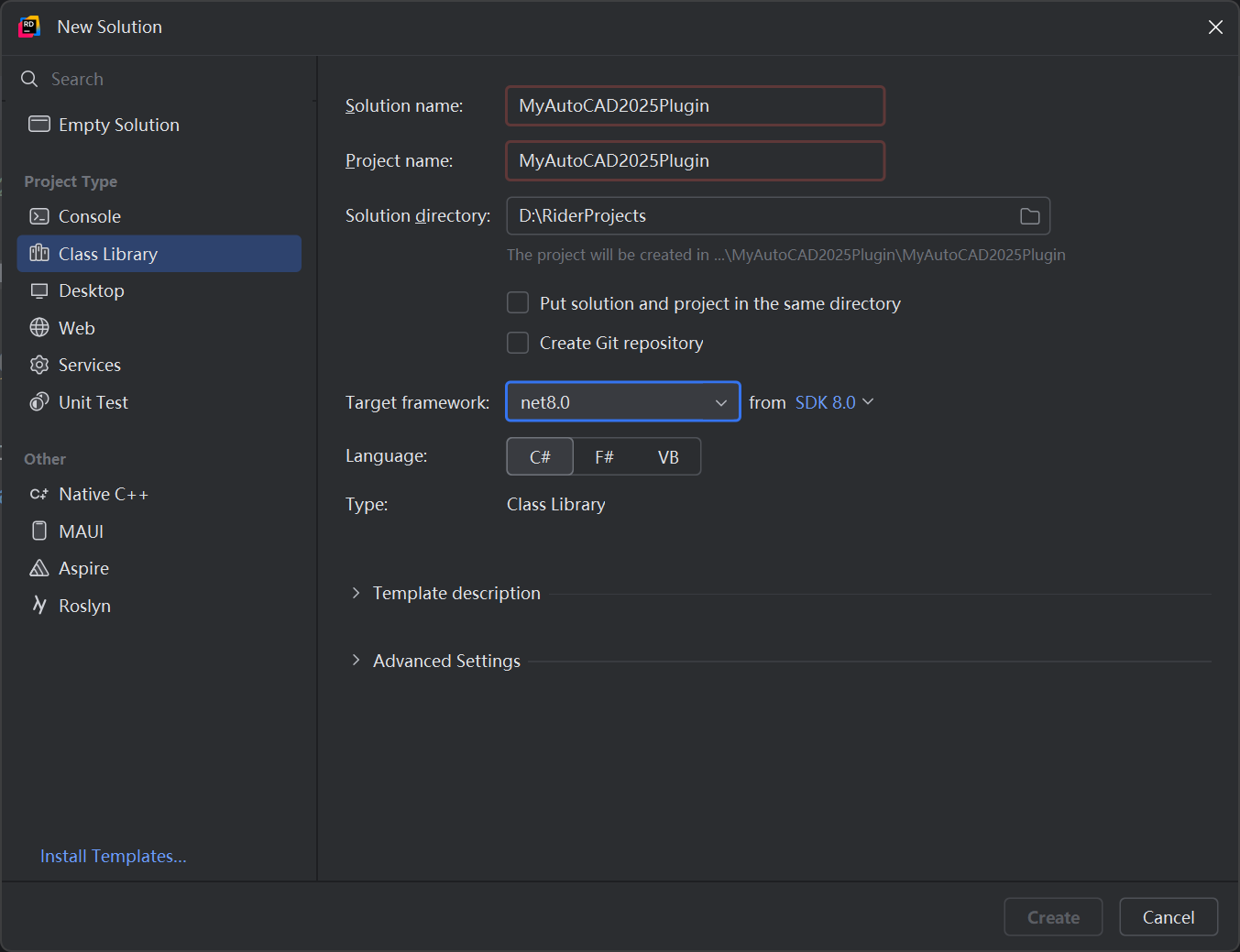
📁 项目结构
cmd
MyAutoCAD2025Plugin/
├── MyAutoCAD2025Plugin.csproj
└── Commands.cs
📄 MyAutoCAD2025Plugin.csproj
xml
<Project Sdk="Microsoft.NET.Sdk">

    <PropertyGroup>
        <TargetFramework>net8.0-windows</TargetFramework>
        <PlatformTarget>x64</PlatformTarget>
        <LangVersion>latest</LangVersion>
        <Nullable>enable</Nullable>
        <ImplicitUsings>enable</ImplicitUsings>
        <!-- 必须设置为 false,避免复制到输出目录 -->
        <CopyLocalLockFileAssemblies>false</CopyLocalLockFileAssemblies>
    </PropertyGroup>

    <ItemGroup>
        <!-- 引用 AutoCAD 2025 提供的 .NET 8 托管程序集 -->
        <Reference Include="AcMgd">
            <HintPath>C:\Program Files\Autodesk\AutoCAD 2025\AcMgd.dll</HintPath>
            <Private>false</Private>
        </Reference>
        <Reference Include="AcDbMgd">
            <HintPath>C:\Program Files\Autodesk\AutoCAD 2025\AcDbMgd.dll</HintPath>
            <Private>false</Private>
        </Reference>
        <Reference Include="AcCoreMgd">
            <HintPath>C:\Program Files\Autodesk\AutoCAD 2025\AcCoreMgd.dll</HintPath>
            <Private>false</Private>
        </Reference>
    </ItemGroup>

</Project>
🔧 注意:
- 路径
C:\Program Files\Autodesk\AutoCAD 2025\必须存在且包含 .NET 8 版本的 DLL。- 如果你使用的是英文版 AutoCAD,路径相同。
- 设置
<Private>false</Private>确保不会将 AutoCAD DLL 复制到输出目录(AutoCAD 会自行加载)。
📄 Commands.cs
csharp
using Autodesk.AutoCAD.ApplicationServices;
using Autodesk.AutoCAD.EditorInput;
using Autodesk.AutoCAD.Runtime;

// 注册命令类
[assembly: CommandClass(typeof(MyAutoCAD2025Plugin.Commands))]

namespace MyAutoCAD2025Plugin
{
    public class Commands
    {
        /// <summary>
        /// 定义一个名为 "HELLO2025" 的 AutoCAD 命令
        /// </summary>
        [CommandMethod("HELLO2025")]
        public void HelloAutoCAD2025()
        {
            var editor = Application.DocumentManager.MdiActiveDocument?.Editor;
            if (editor != null)
            {
                editor.WriteMessage("\n✅ Hello from .NET 8 in AutoCAD 2025!");
            }
        }
    }
}
构建 Rider 项目
- 在 Rider:
Build > Build SolutionCtrl+F9 - 输出 DLL 位于
bin\Debug\net8.0-windows\MyAutoCAD2025Plugin.dll
加载到 AutoCAD 2025
-
启动 AutoCAD 2025
-
命令行输入:
NETLOAD -
选择你生成的
MyAutoCAD2025Plugin.dll -
输入命令:
HELLO2025 -
应看到输出:
✅ Hello from .NET 8 in AutoCAD 2025!

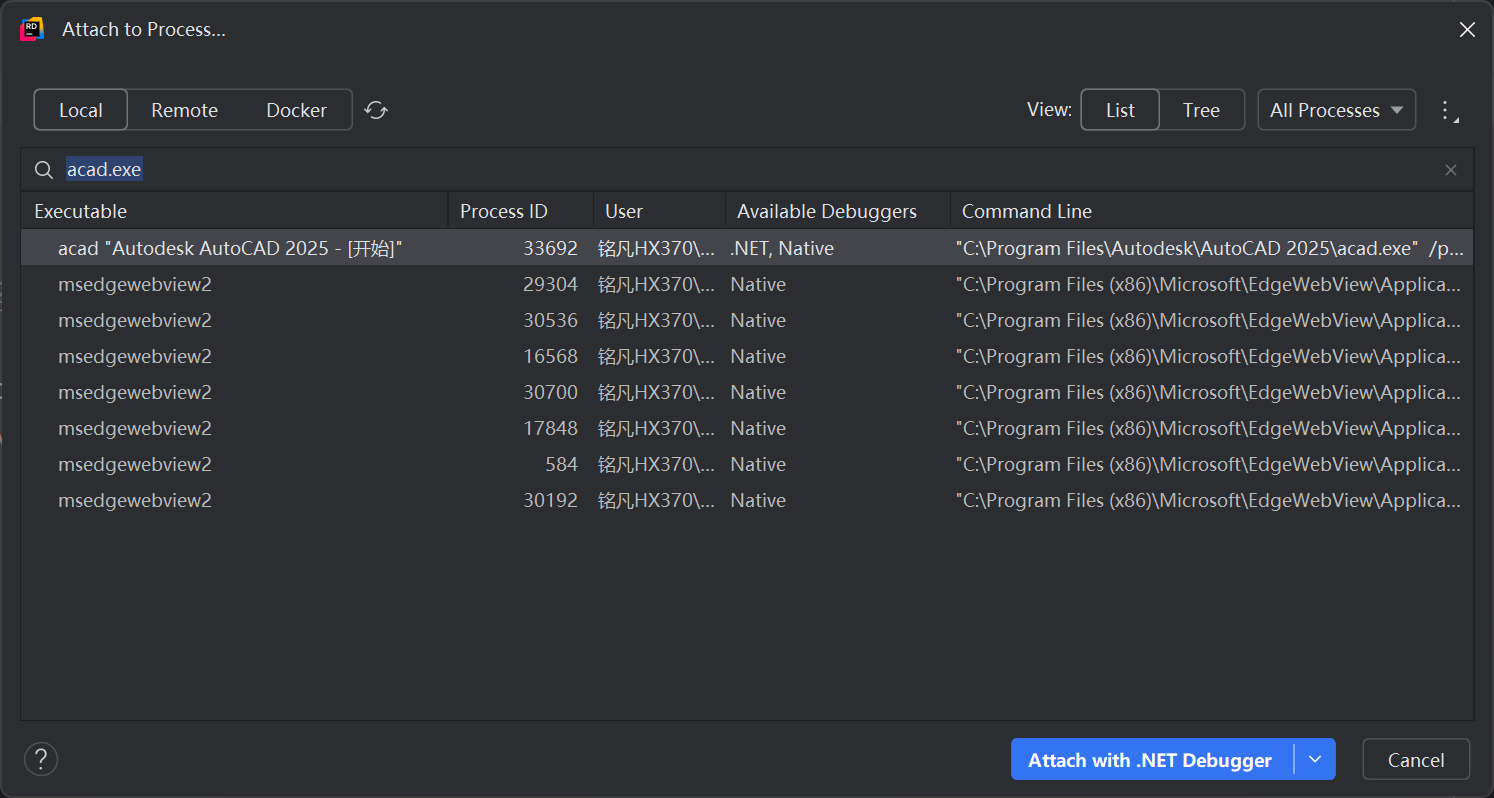
🛠️ DEBUG 配置(Rider)
- 在 Rider:
Run > Attach to Process...Ctrl+Alt +F5 - 搜索框🔍输入:
acad.exe,点击Attach with .NET Debugger