Debug 和 Release不同环境的配置文件
配置不同的环境前提就是要有不同环境的配置文件,然后在配置文件中配置不同的变量对应的值,将不同的配置文件和不同的运行环境绑定,最后运行不同的环境。
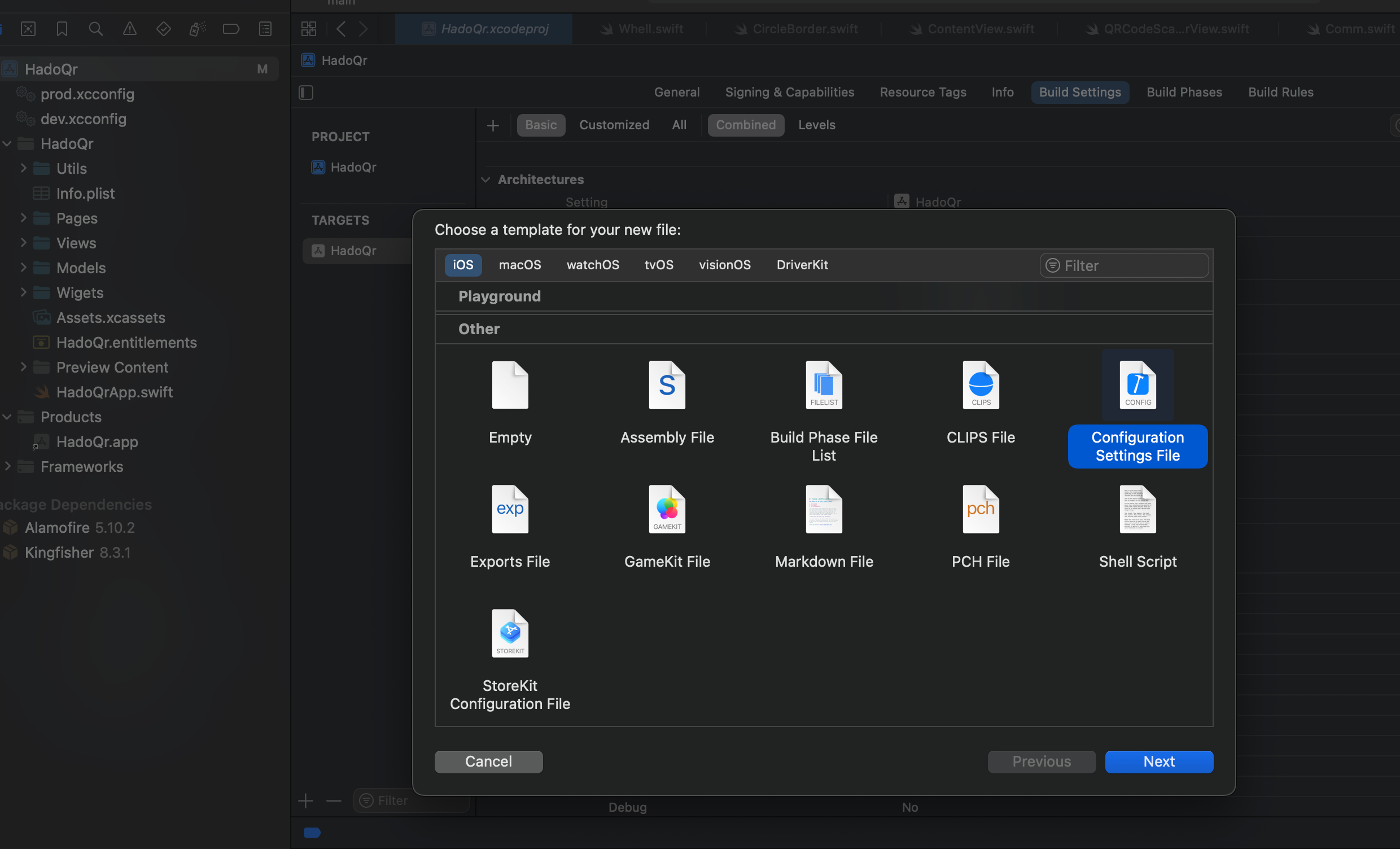
创建配置文件:
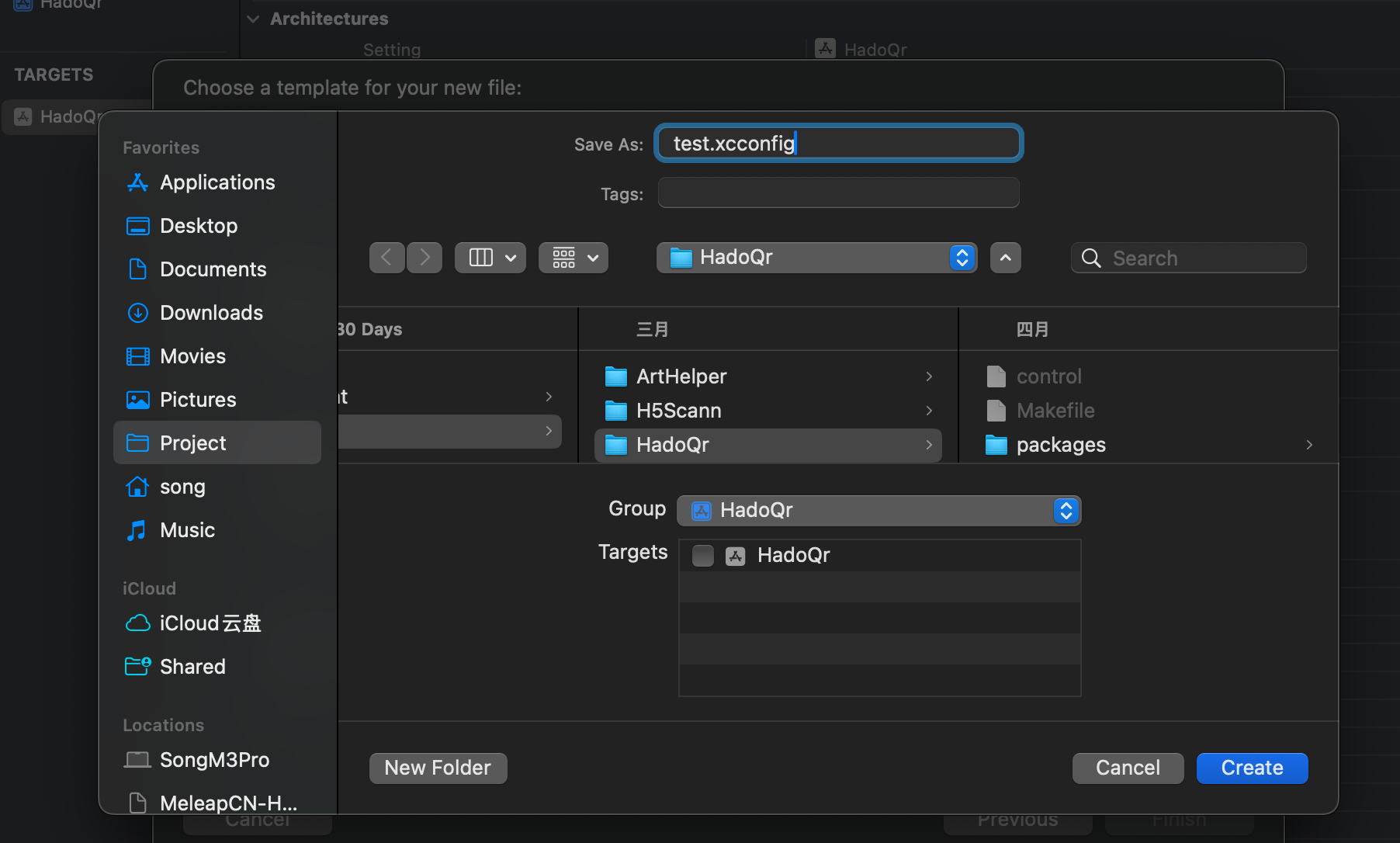
配置一个名称,比如test.xcconfig:
在这个配置文件中配置变量和值:
注意等号两边有空格,可以配置的变量值类型有很多,可以看官方文档:https://developer.apple.com/documentation/xcode/adding-a-build-configuration-file-to-your-project
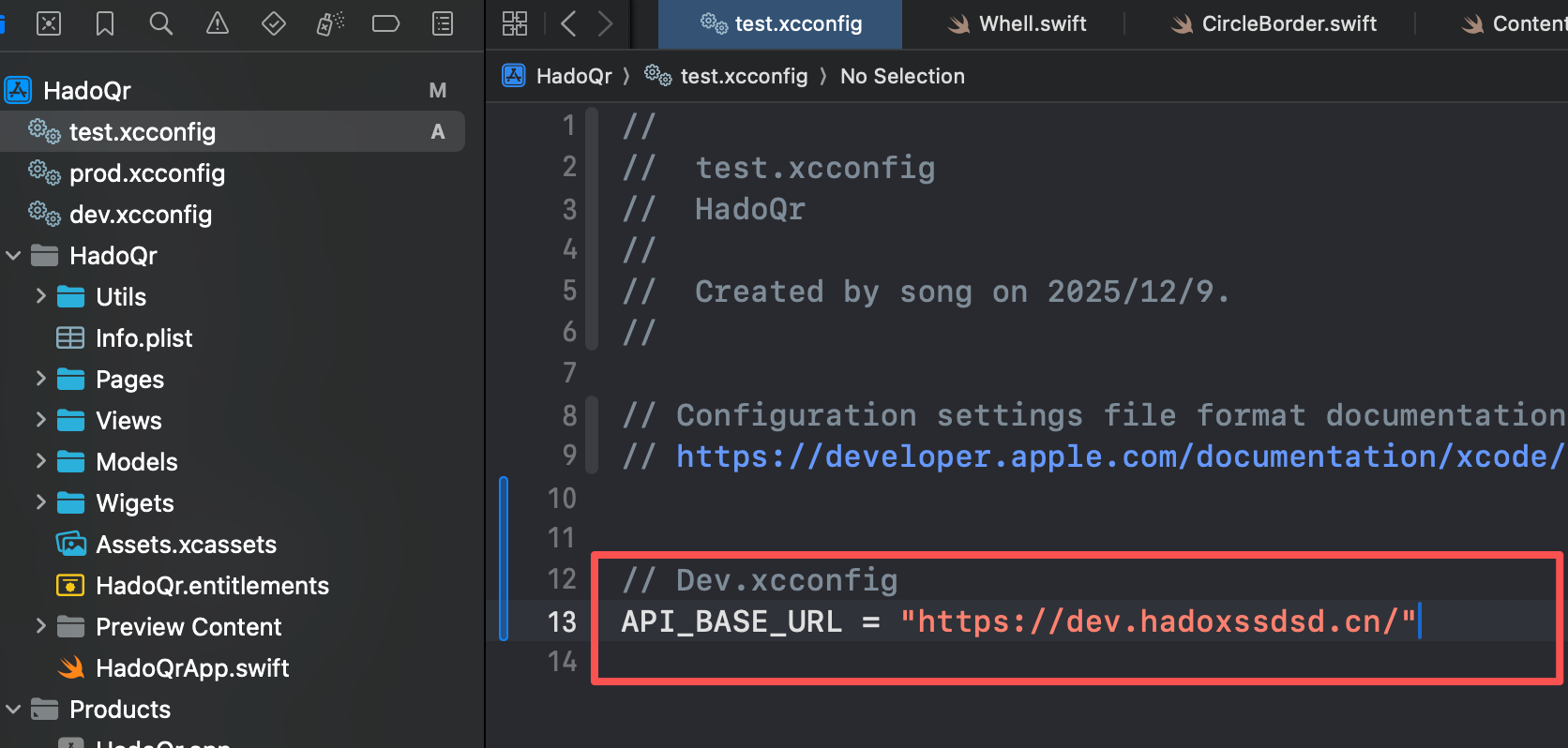
配置文件示例:
#include "YHCommon.xcconfig"
// 测试环境
YH_IS_PRODUCATION = NO
// URL
YHURL_Host      = @"https:/$()/test.com/api/"
YHURL_Index     = @"111"
YHURL_Second    = @"222"
YHURL_Third     = @"333"
YHURL_Four      = @"444"
YHURL_Fifth     = @"555"
// base url,/需要配上\转译
API_BASE_URL = "https:\/\/test.hadoxssdsd.cn"
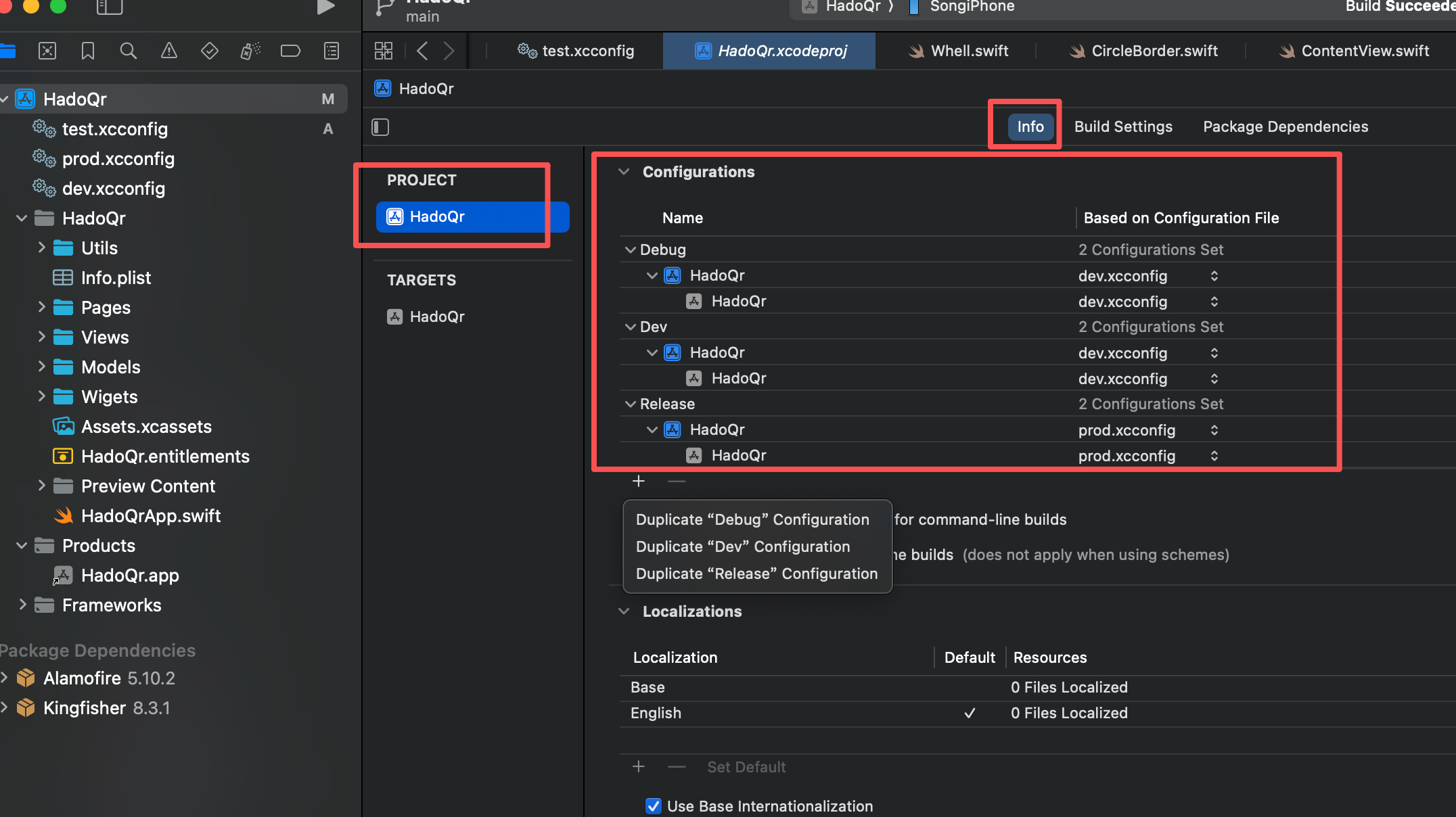
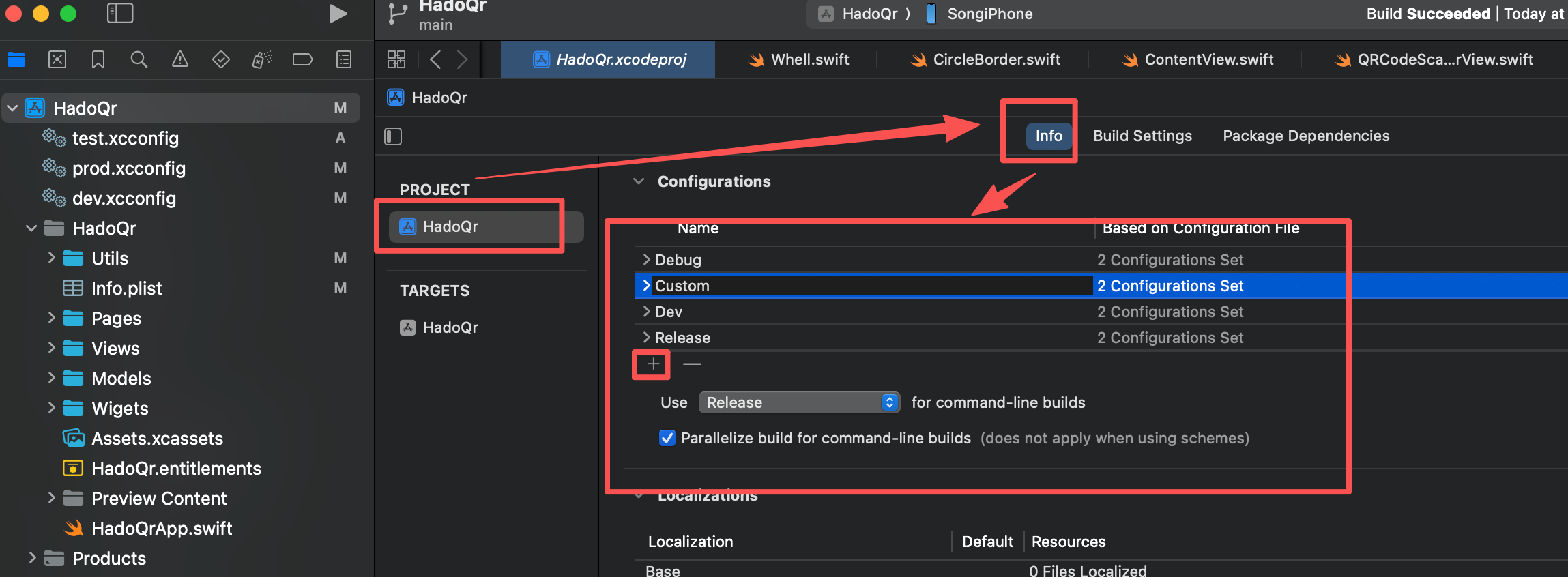
其次,将创建好的文件与项目相配置关联.在项目工程的 PROJECT => info => Configurations 层级下分别在 Debug 和 Release 模式下配置关联之前创建的 .xcconfig 文件,具体如下图所示:
在 Info.plist 中引用这个变量:
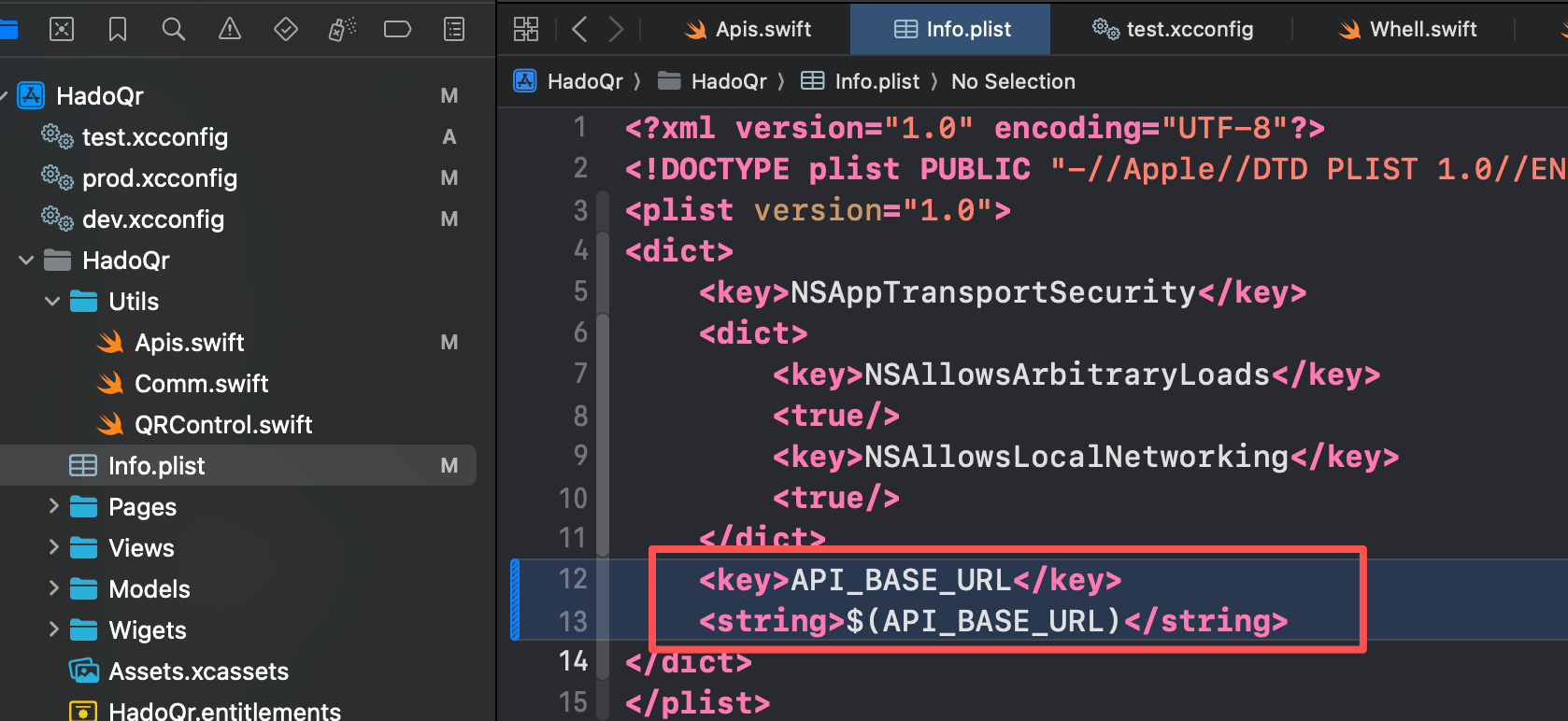
然后在TARGETS中的User-Defined中可以看到映射过来的变量对应的值:
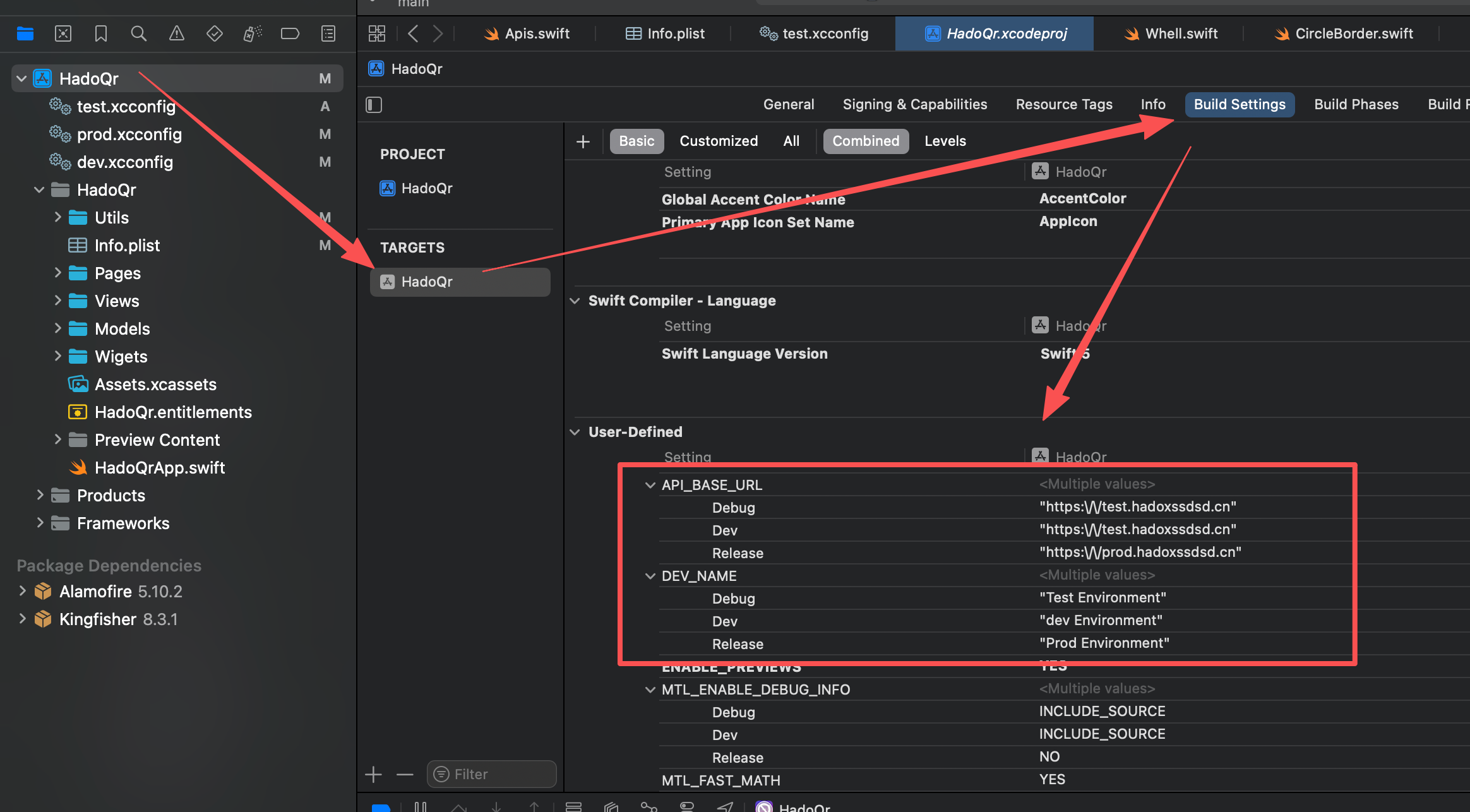
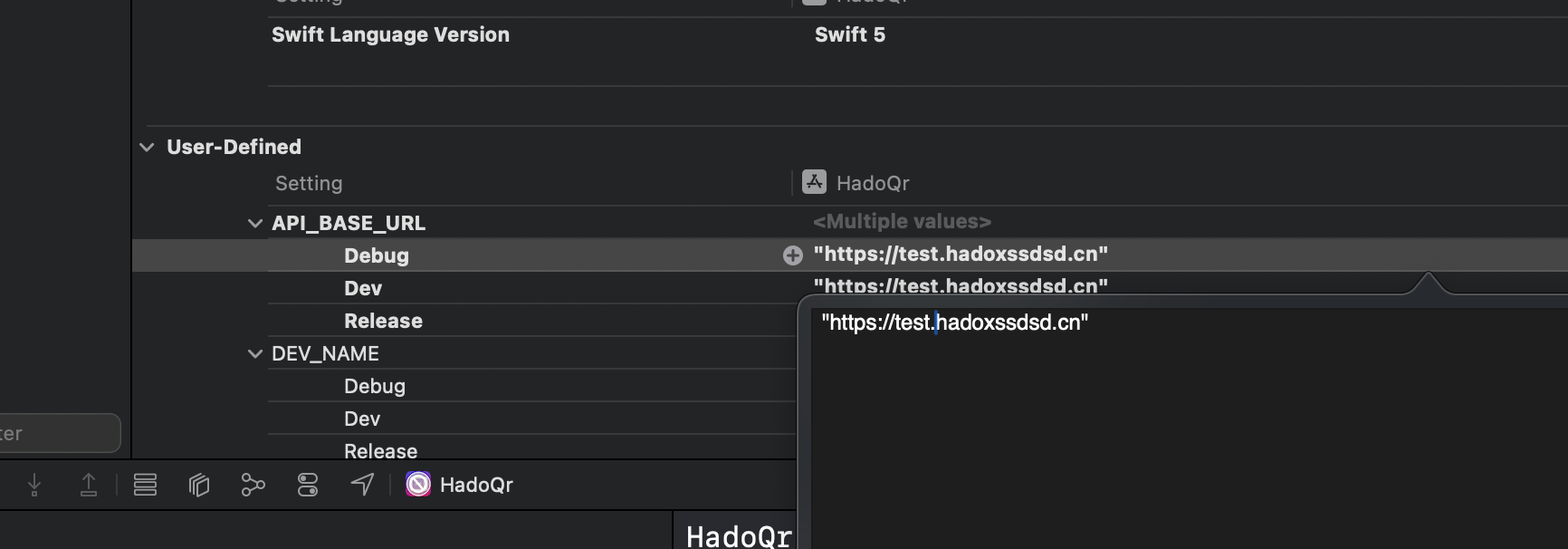
这里的反斜杠可以双击来编辑去掉:
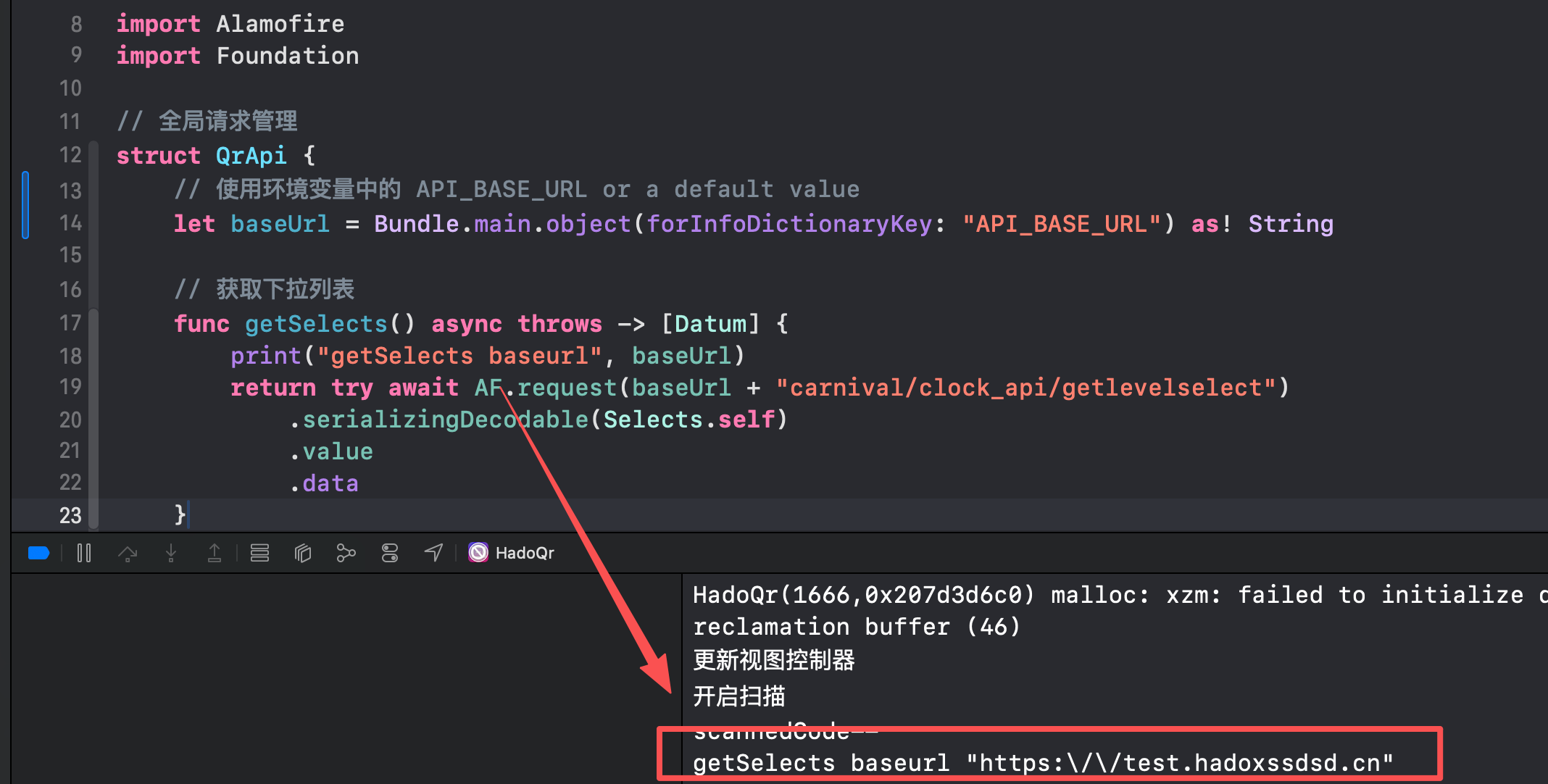
最后在代码中使用的时候需要使用:
Swift
let baseUrl = Bundle.main.object(forInfoDictionaryKey: "API_BASE_URL") as! String来获取变量对应的值。
Debug 和 Release 不同模式切换
最后再配置不同环境使用不同的配置文件:
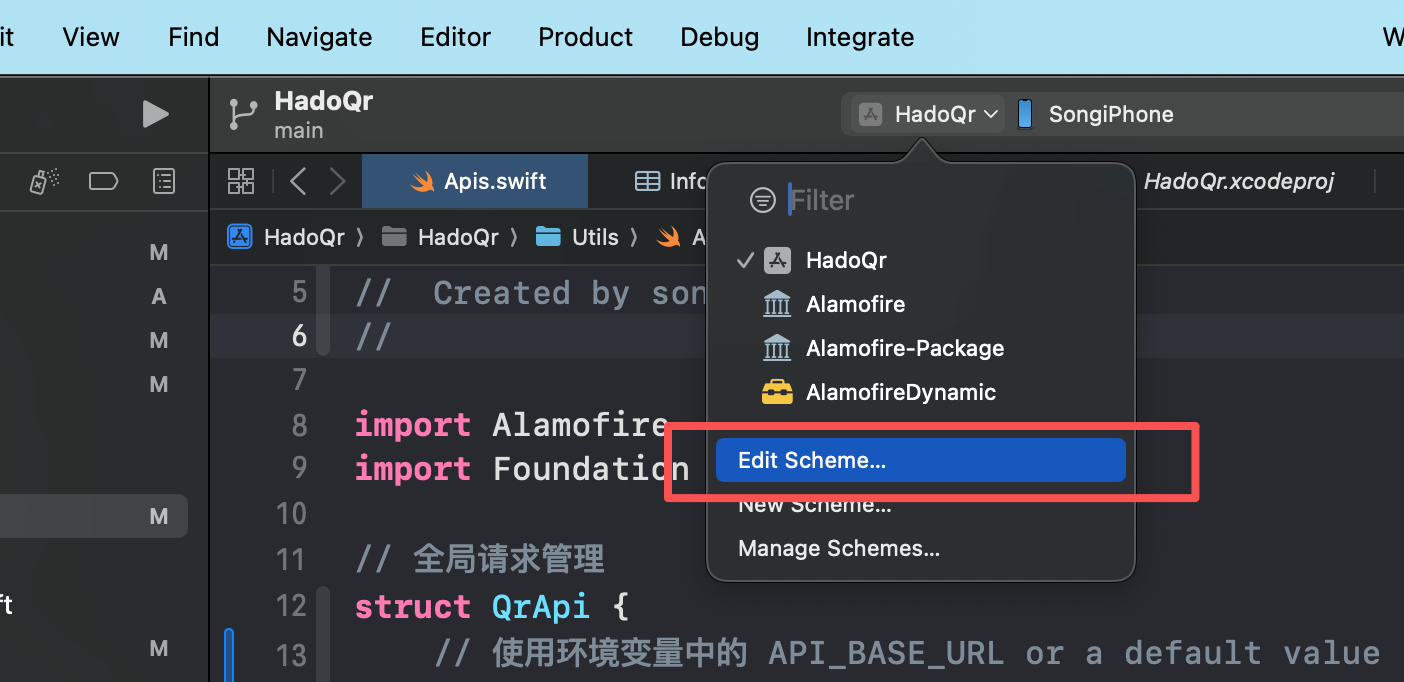
选择不同的环境:
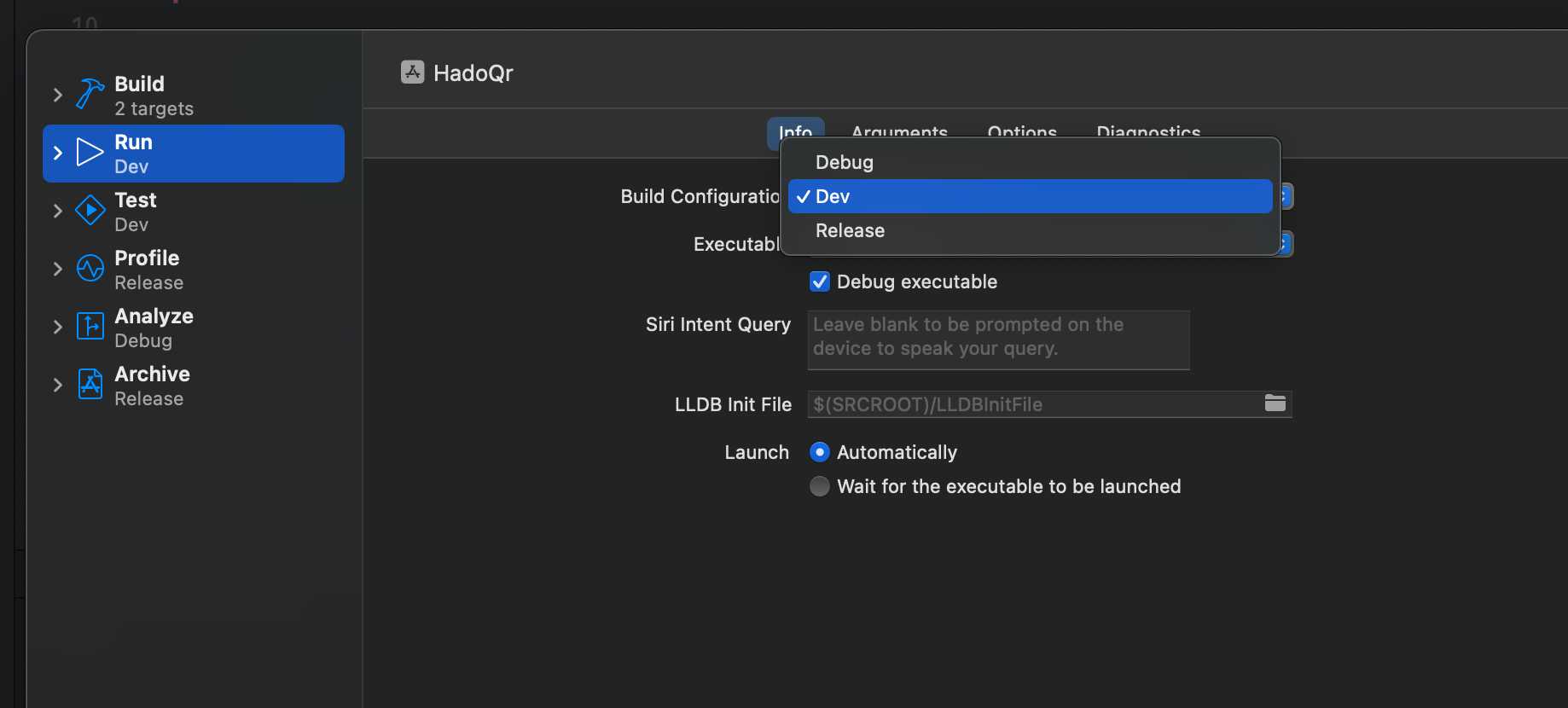
这里可以配置不同模式下对应的配置文件,当然也可以创建更多的配置文件用来选择。
创建更多的配置文件
在项目下的info中,找到Configuration配置,然后下面就可以通过复制来实现更多环境配置,比如我这里是Custom,然后回车就可以编辑来关联Custom.xcconfig配置文件了
最后总结一下配置文件中变量的生效逻辑:
1、现有配置文件 xcconfig 配置环境变量对应的 API_BASE_URL
2、将配置文件关联到不同的模式下,比如dev、debug、release
3、将 API_BASE_URL 变量映射到 Info.plist 中
4、在代码中通过 Bundle.main.object 来读取里面的值