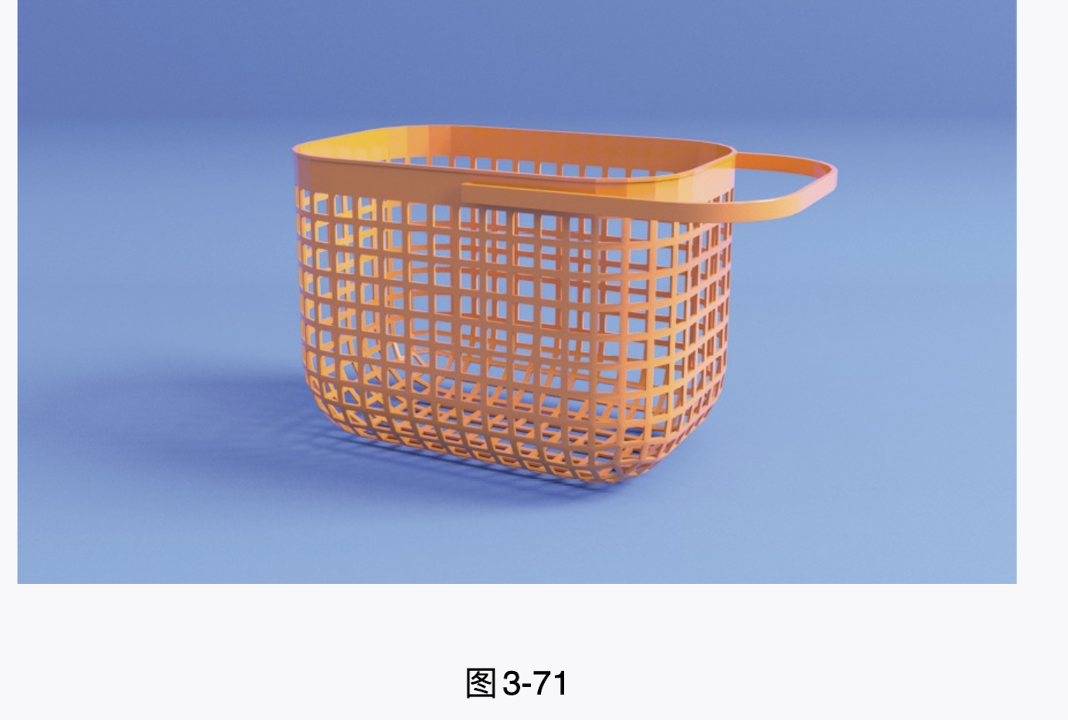
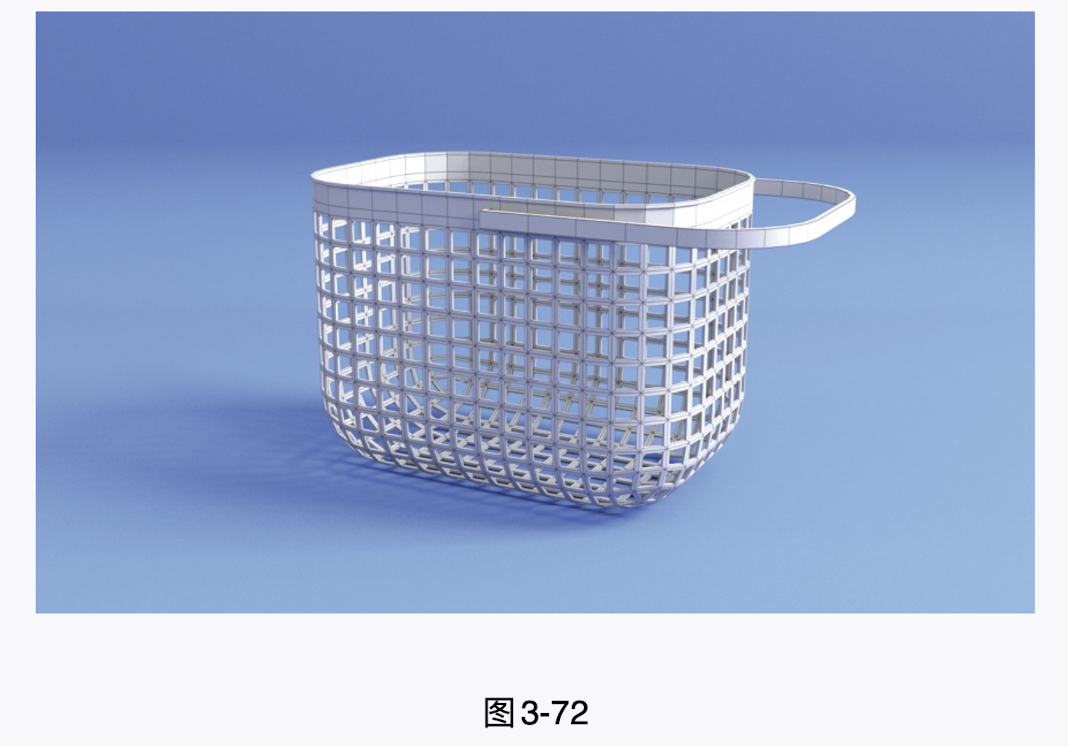
在本实例中,我们通过制作一个小筐模型来学习多边形建模技术,本实例的最终渲染效果如图3-71所示,线框渲染效果如图3-72所示。
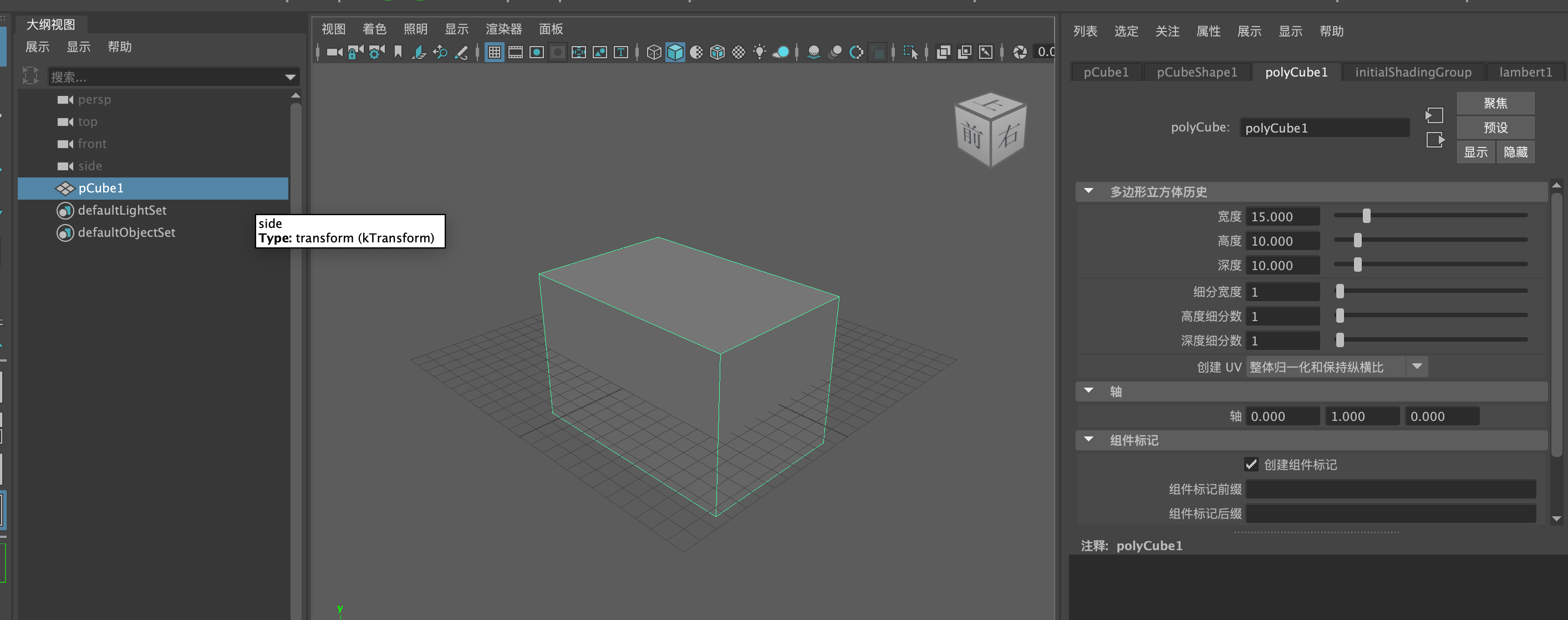
(1)启动中文版Maya 2024软件,单击"多边形建模"工具架上的"多边形立方体"图标,在场景中创建一个长方体模型。(2)在"多边形立方体历史"卷展栏中,设置"宽度"为15,"高度"为10,"深度"为10
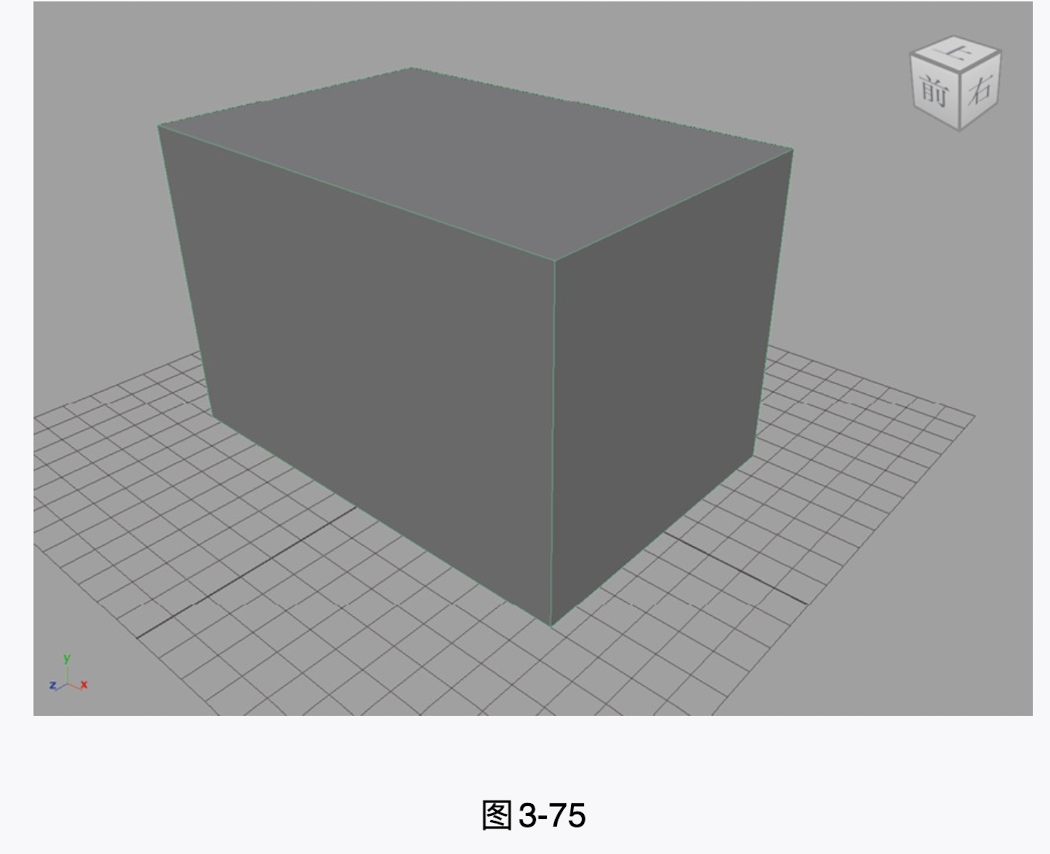
(3)设置完成后,长方体的视图显示效果如图3-75所示。
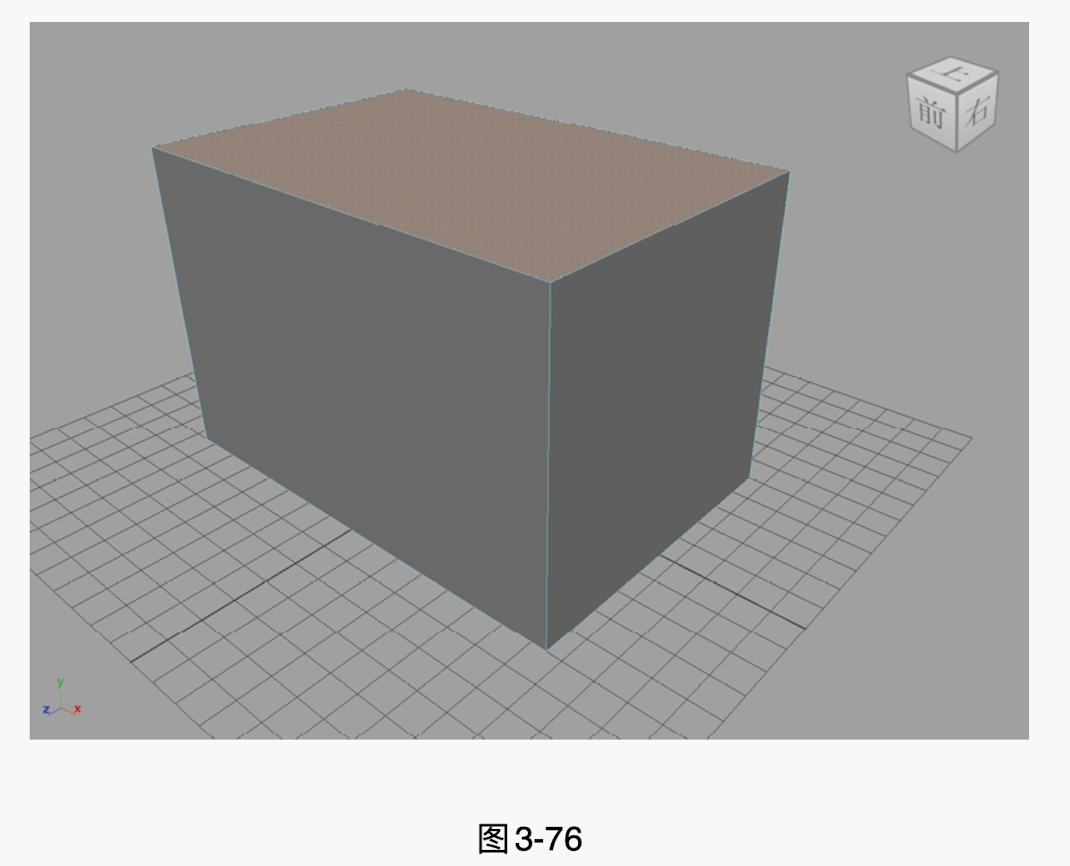
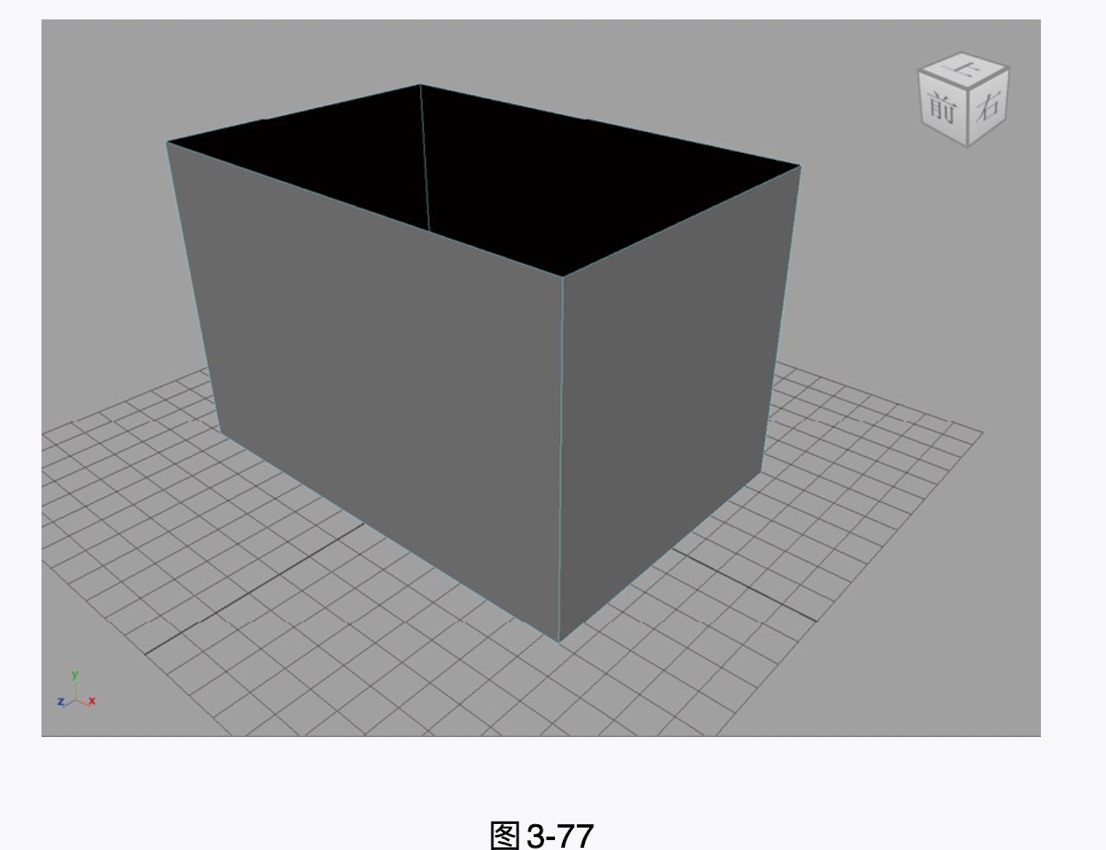
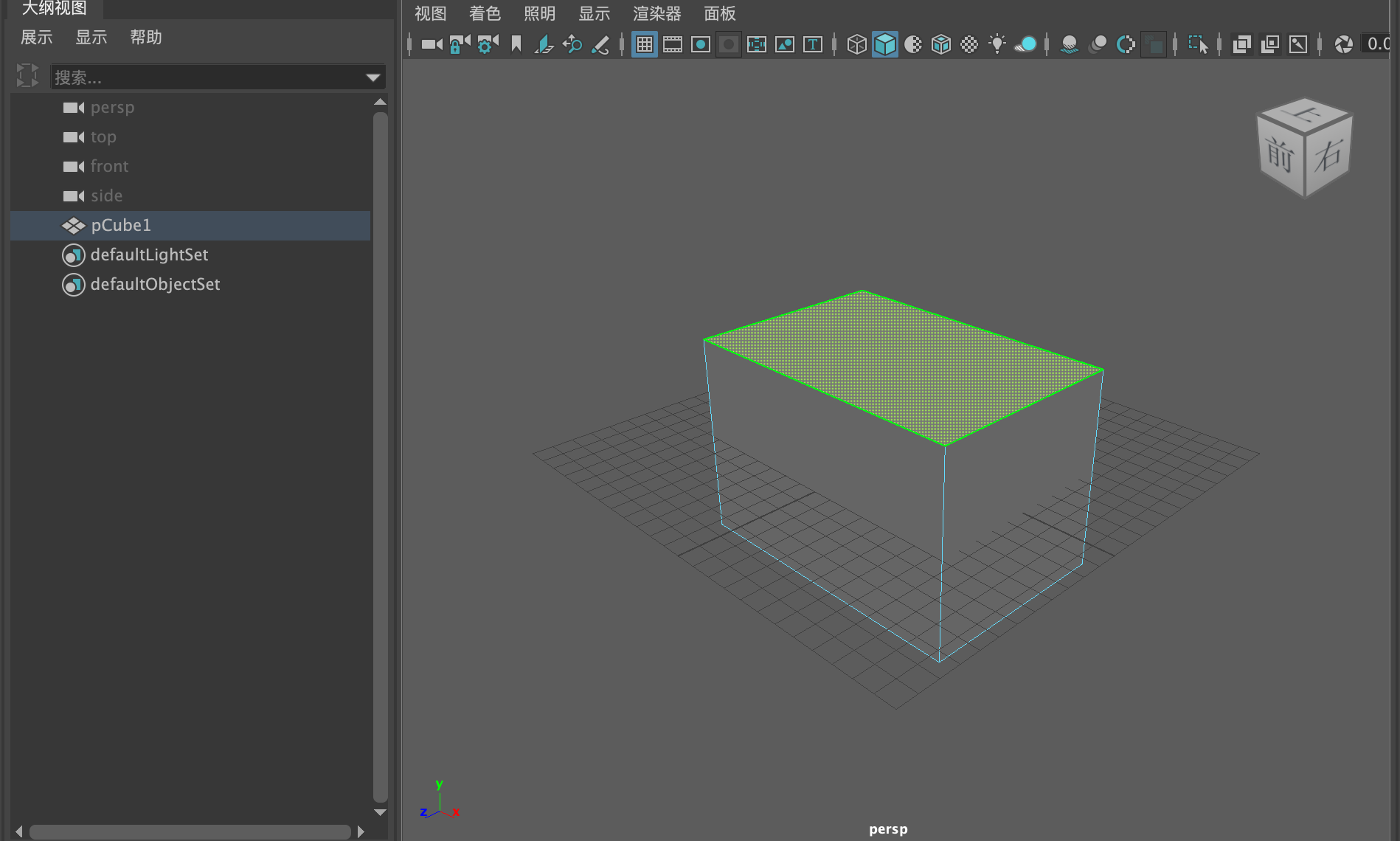
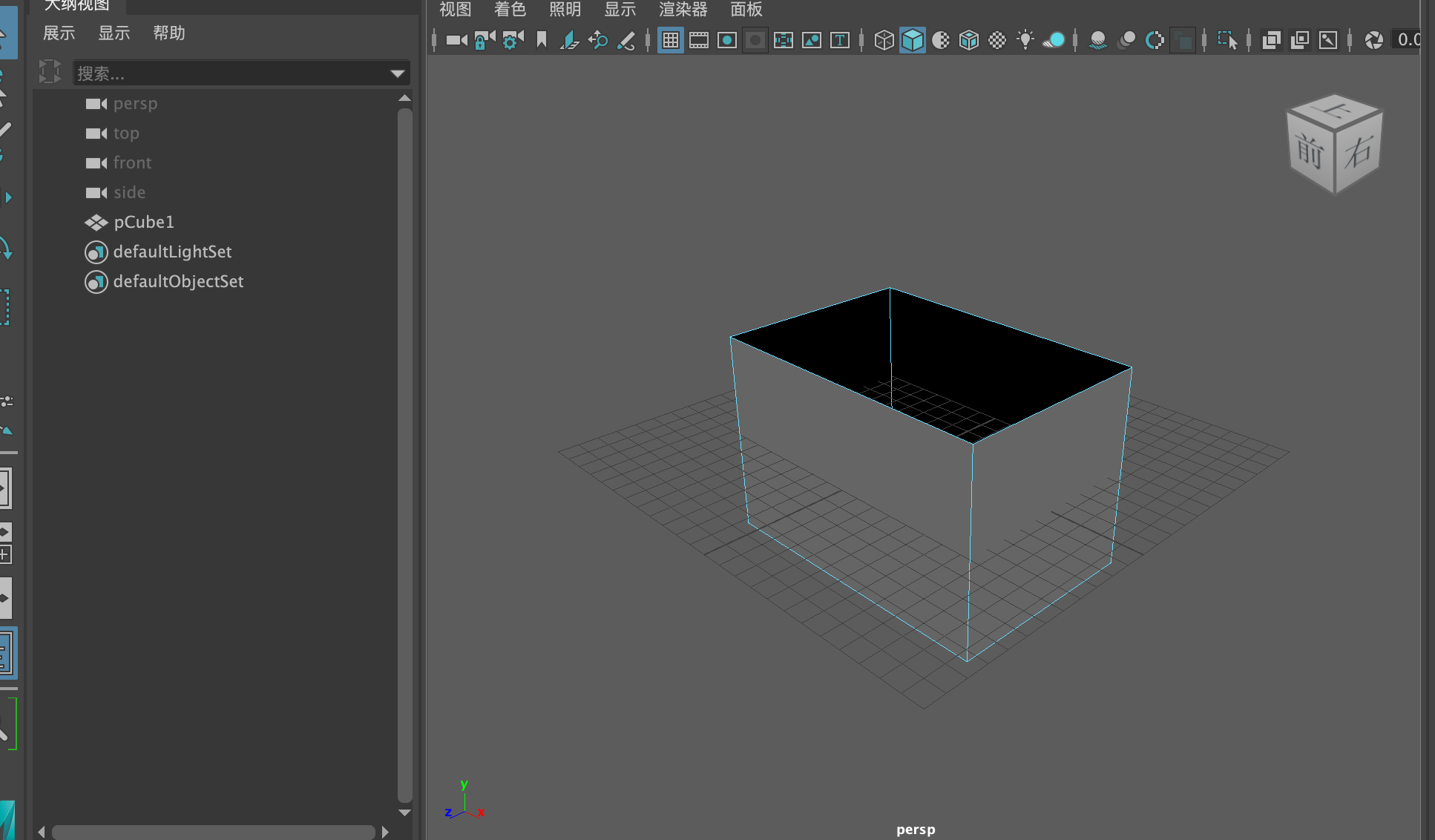
(4)选择图3-76所示的面,将其删除,得到图3-77所示的模型。
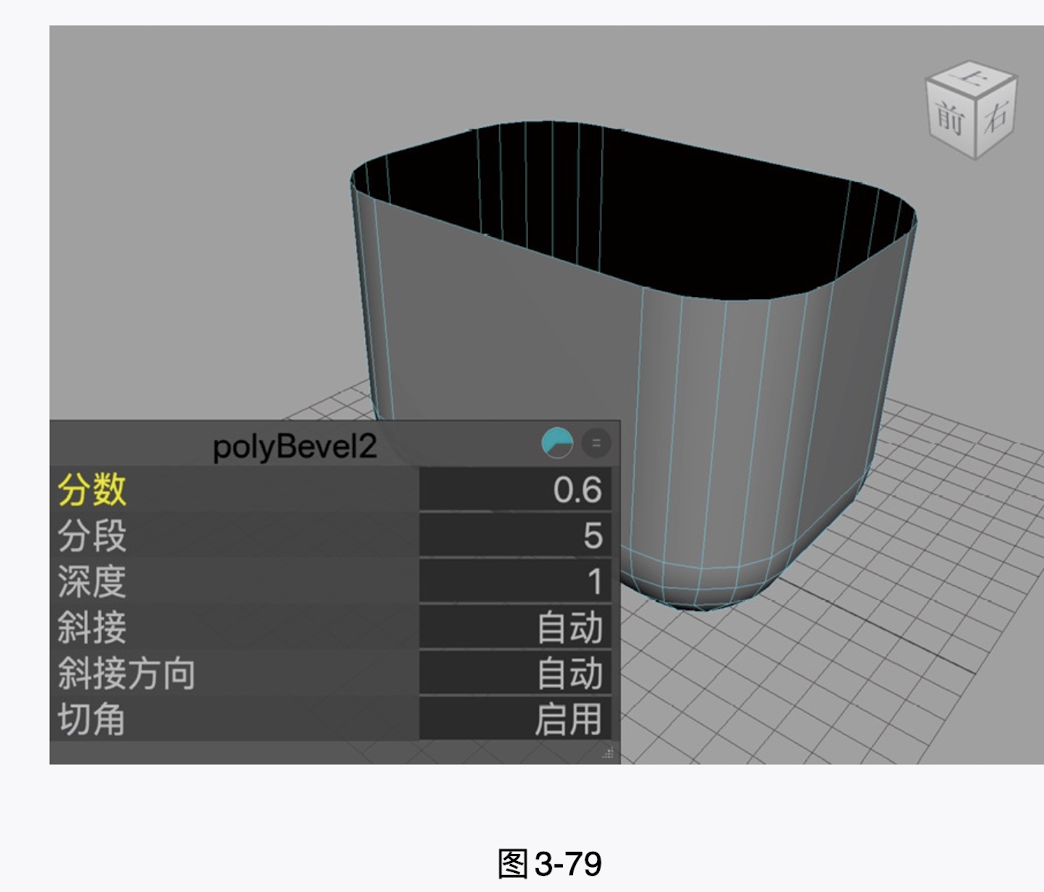
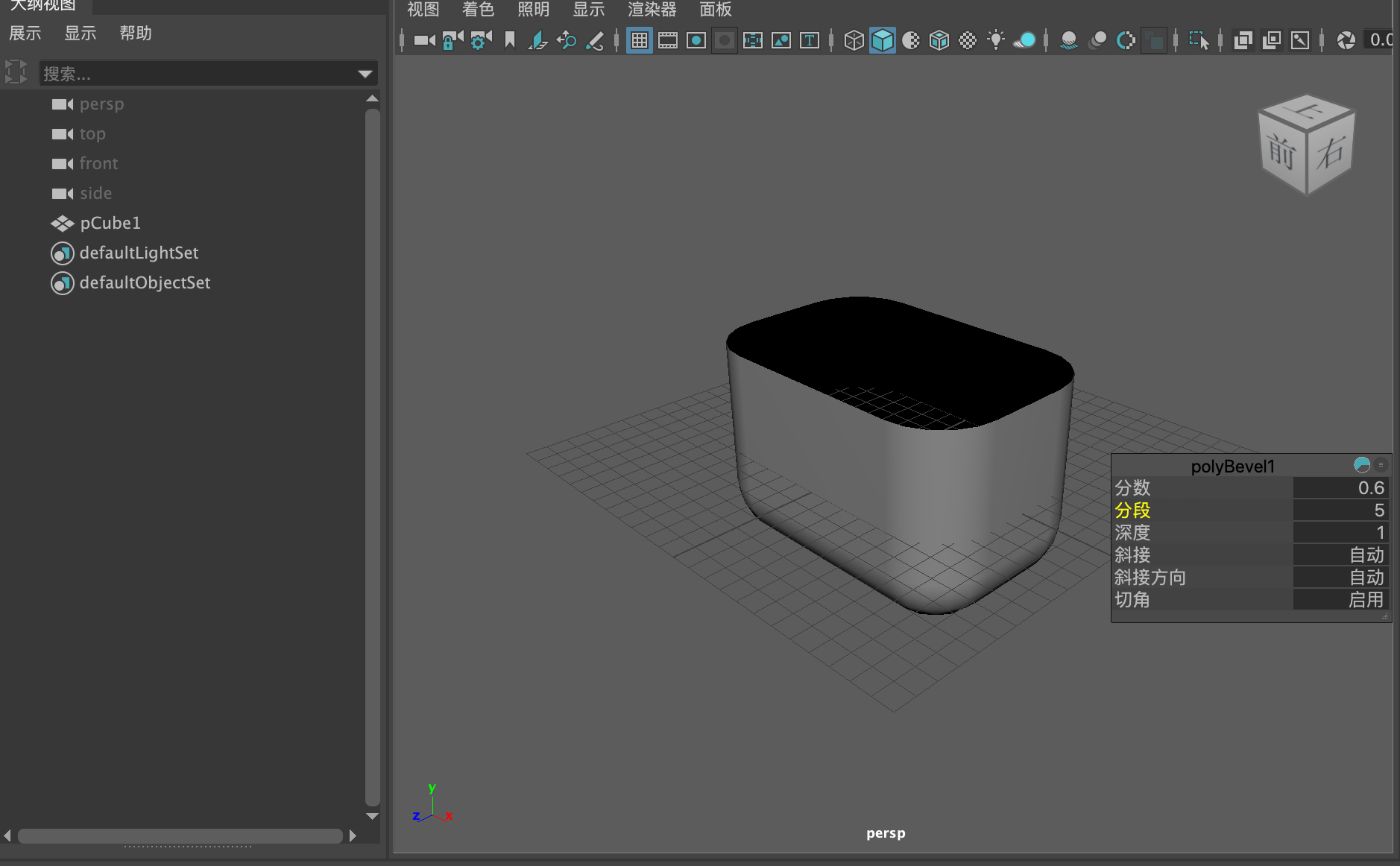
(5)选择模型上的所有边,单击"多边形建模"工具架上的"倒角组件"图标,制作出模型的倒角效果,如图3-79所示。
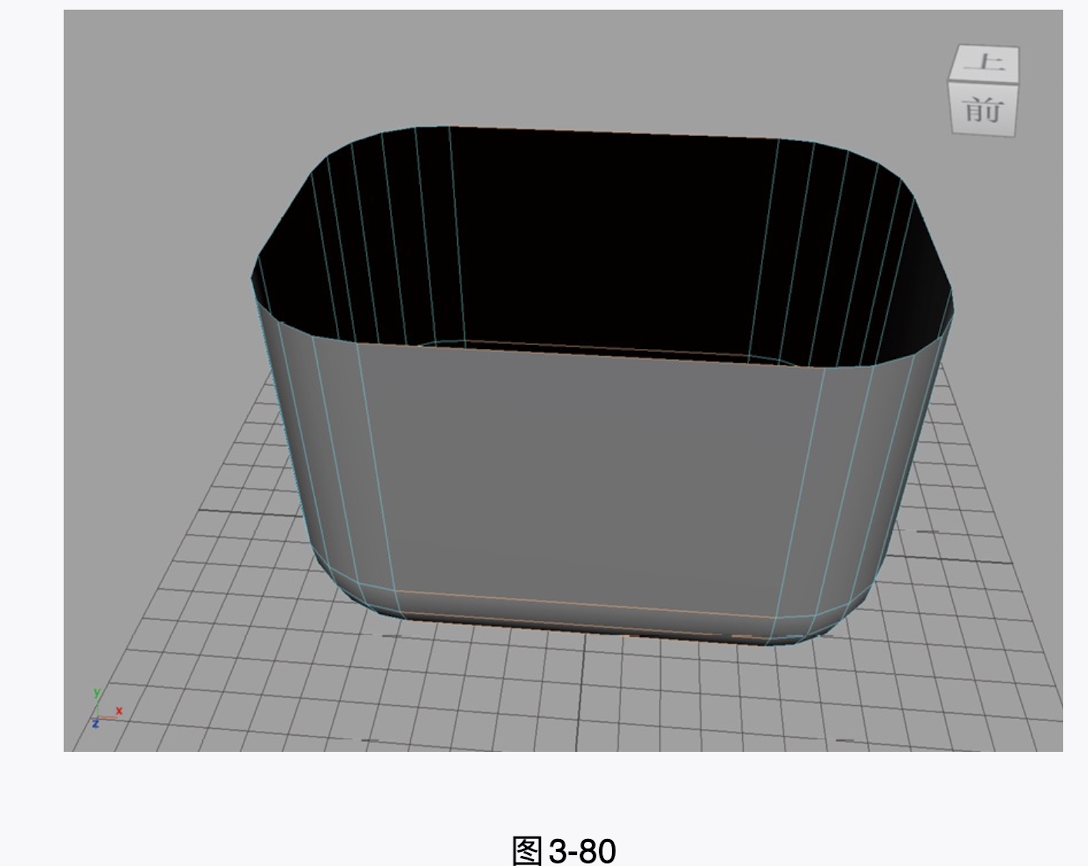
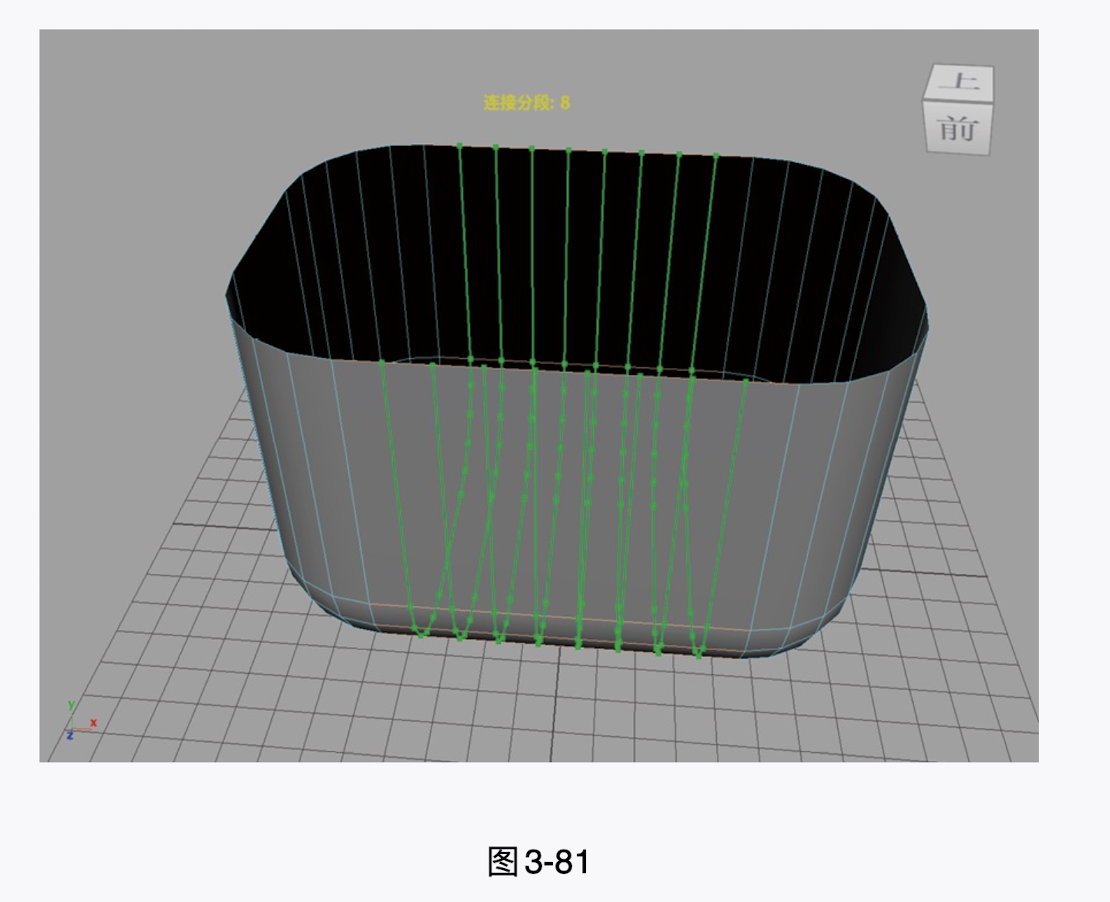
(6)选择图3-80所示的边,使用"建模工具包"面板中的"连接"工具制作出图3-81所示的模型。
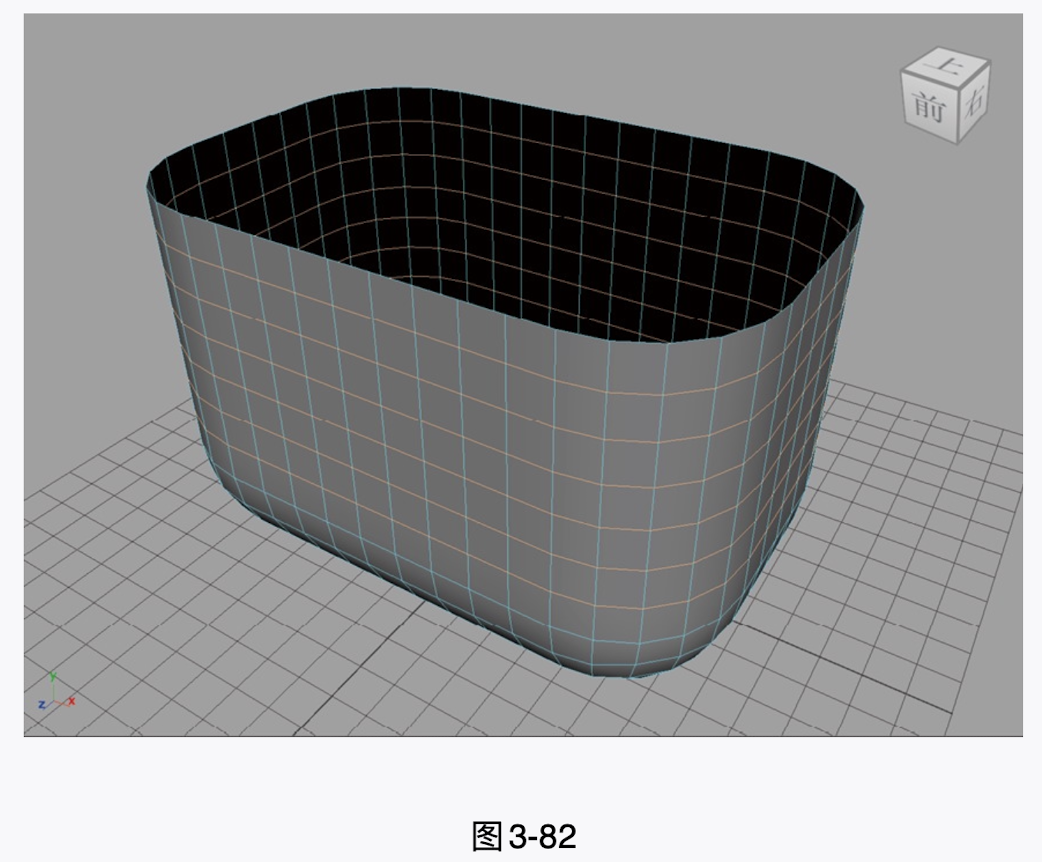
(7)使用相同的方法,在模型上添加边,如图3-82所示。
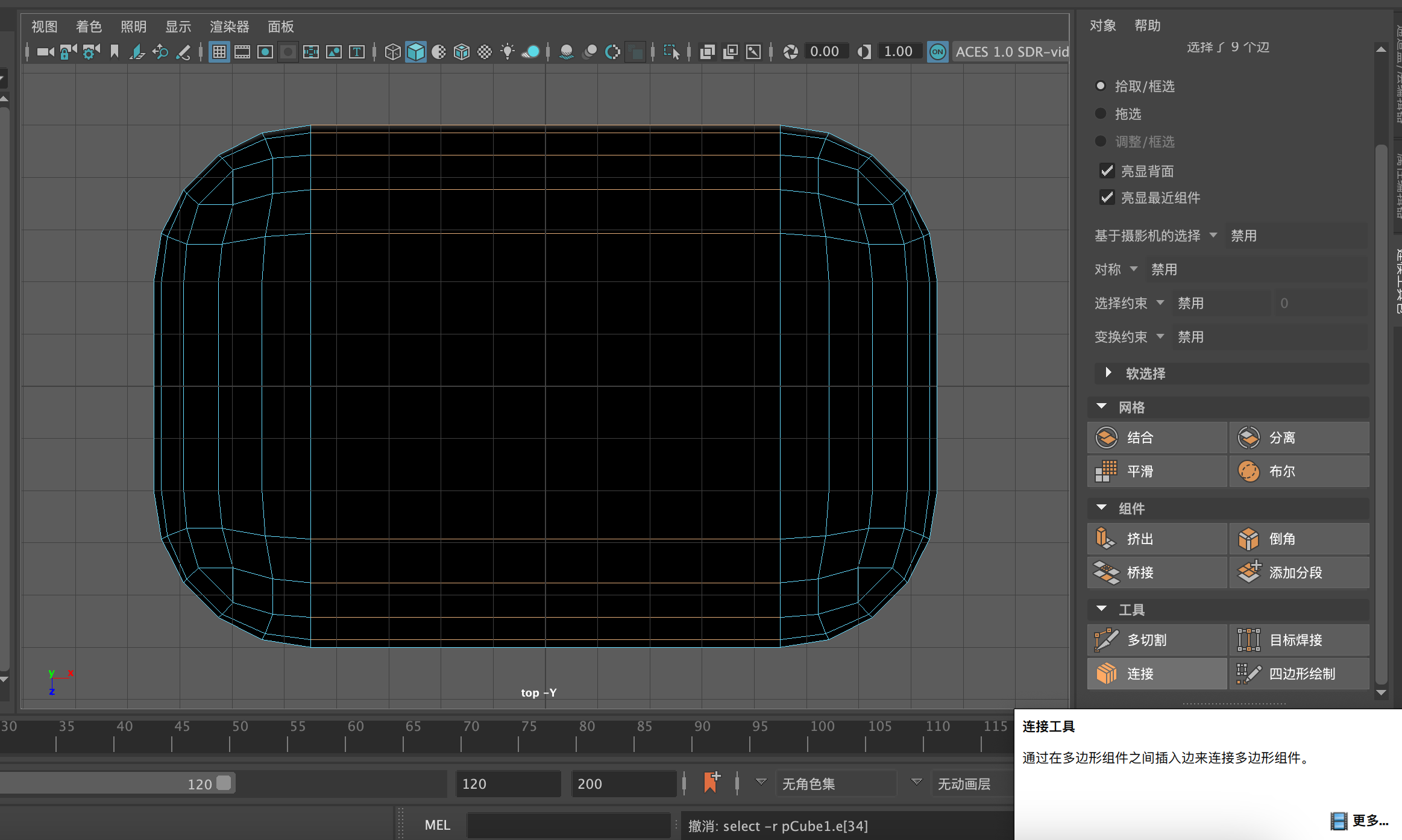
中间红线点一下
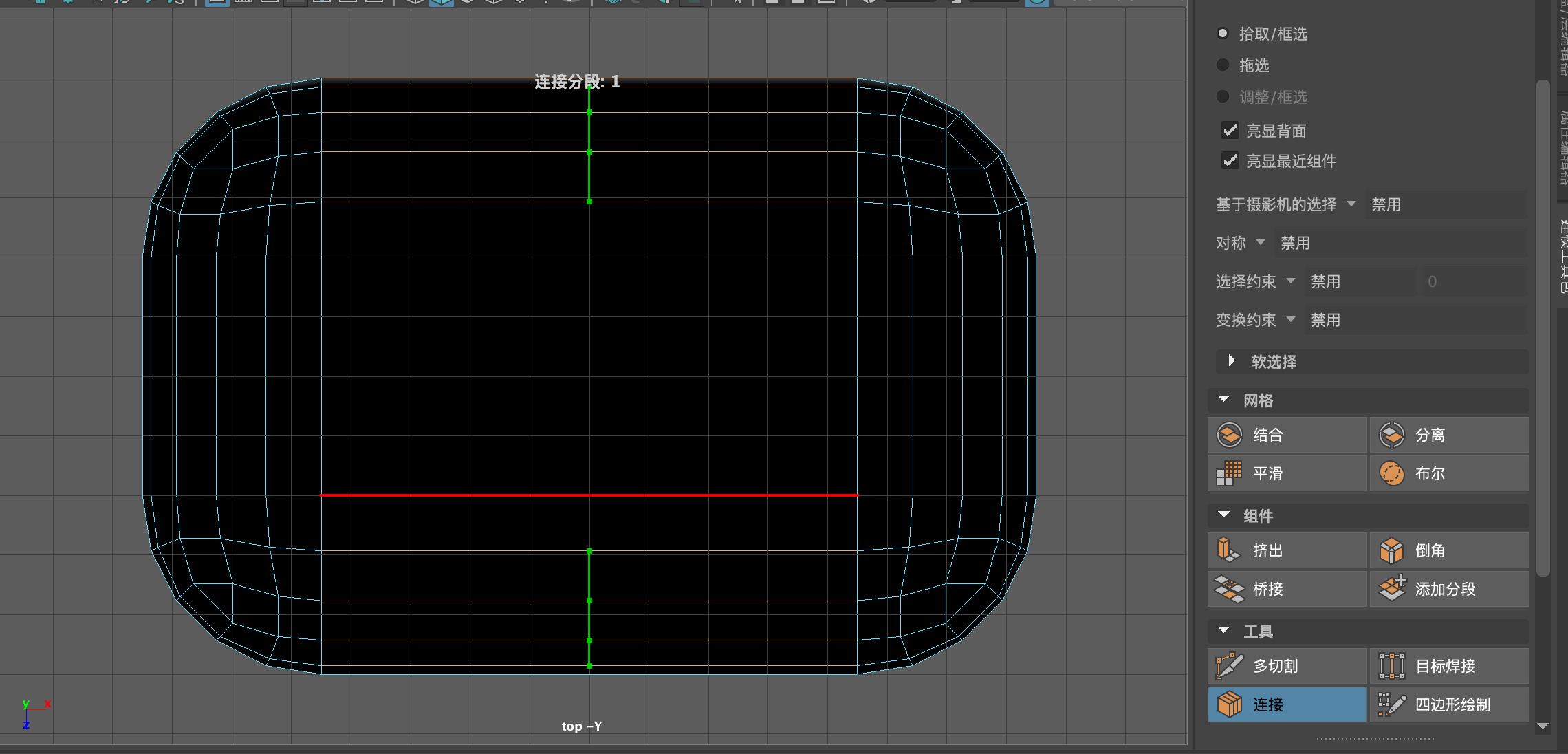
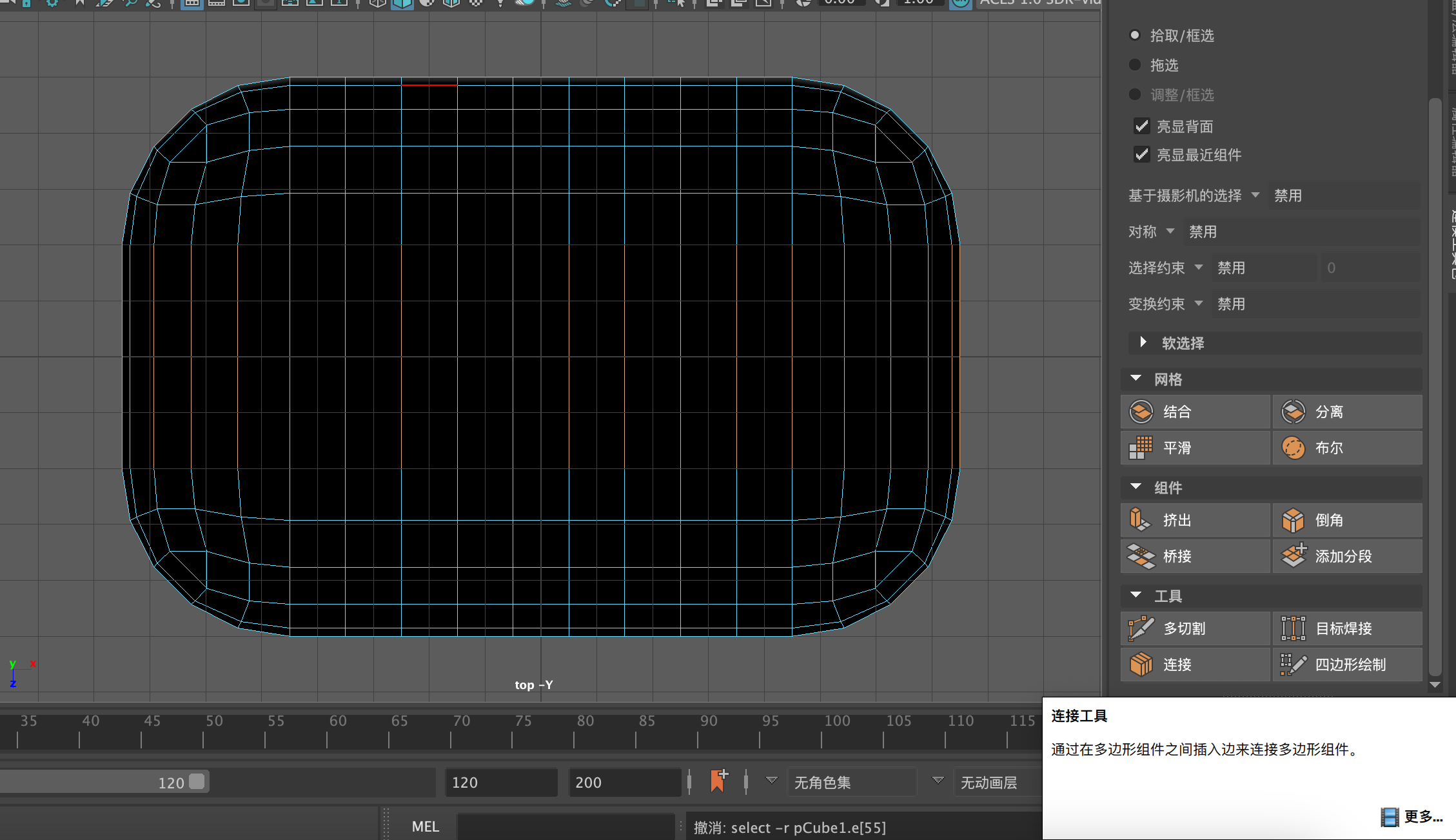
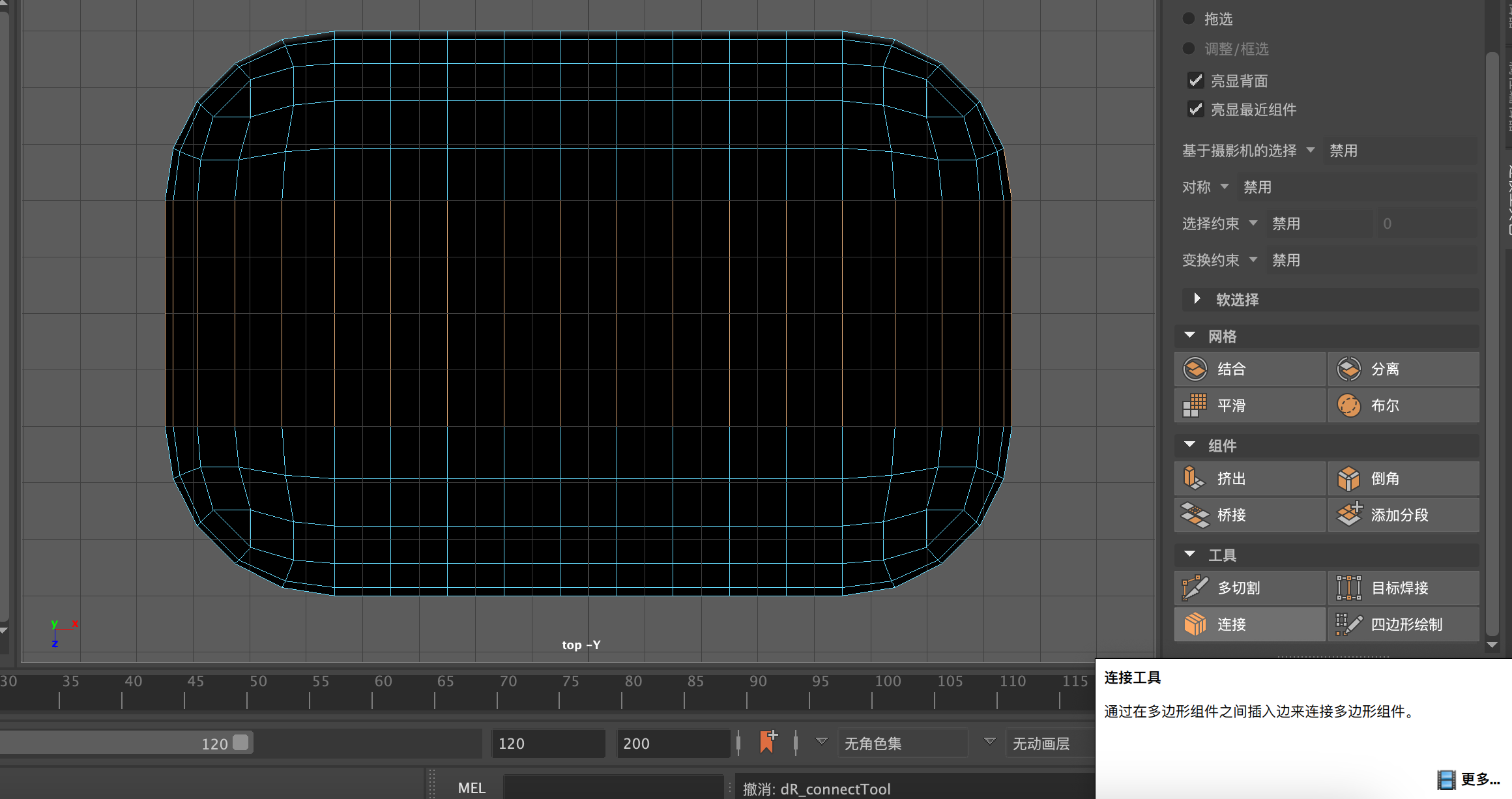
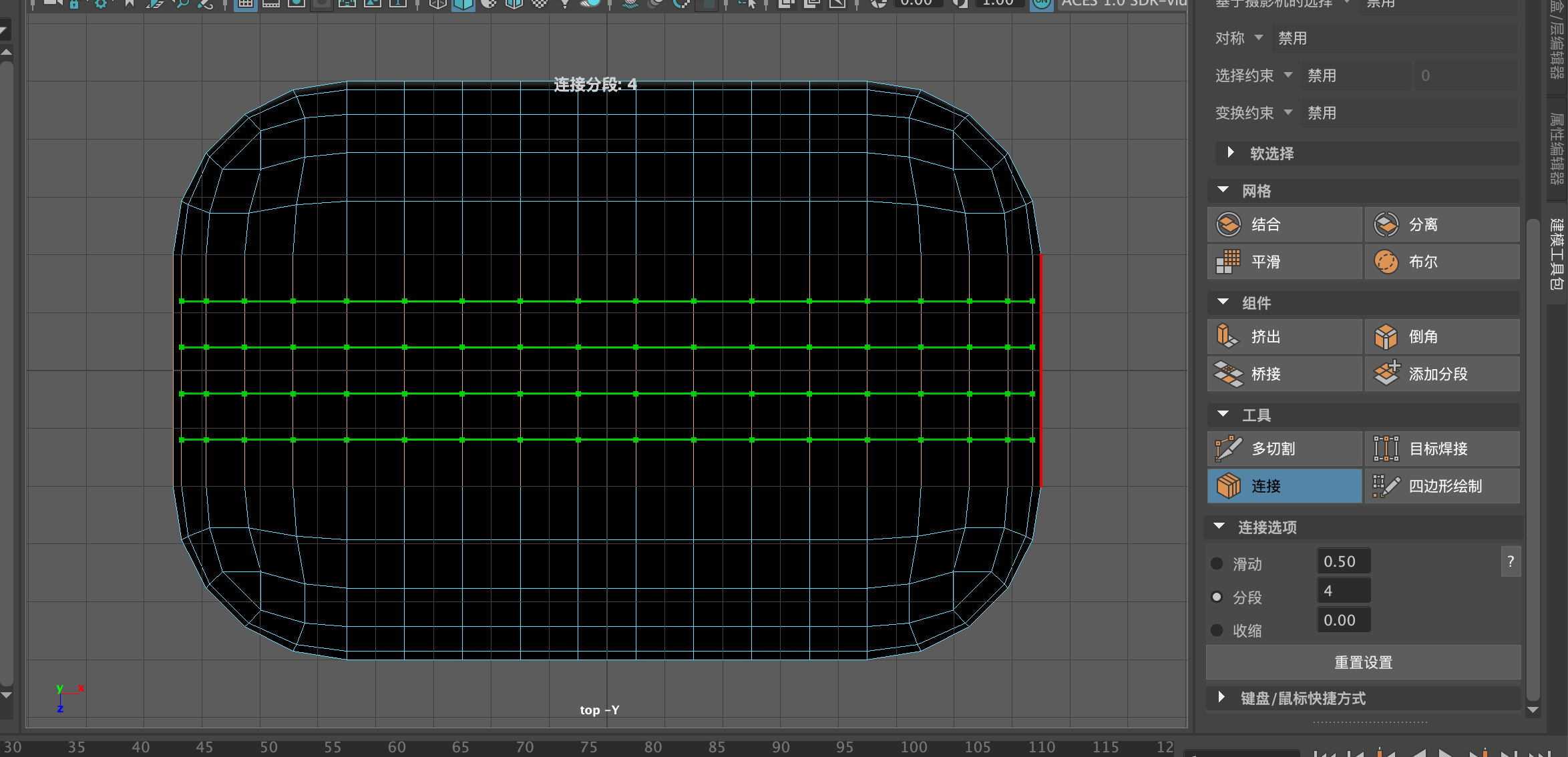
红的点一下
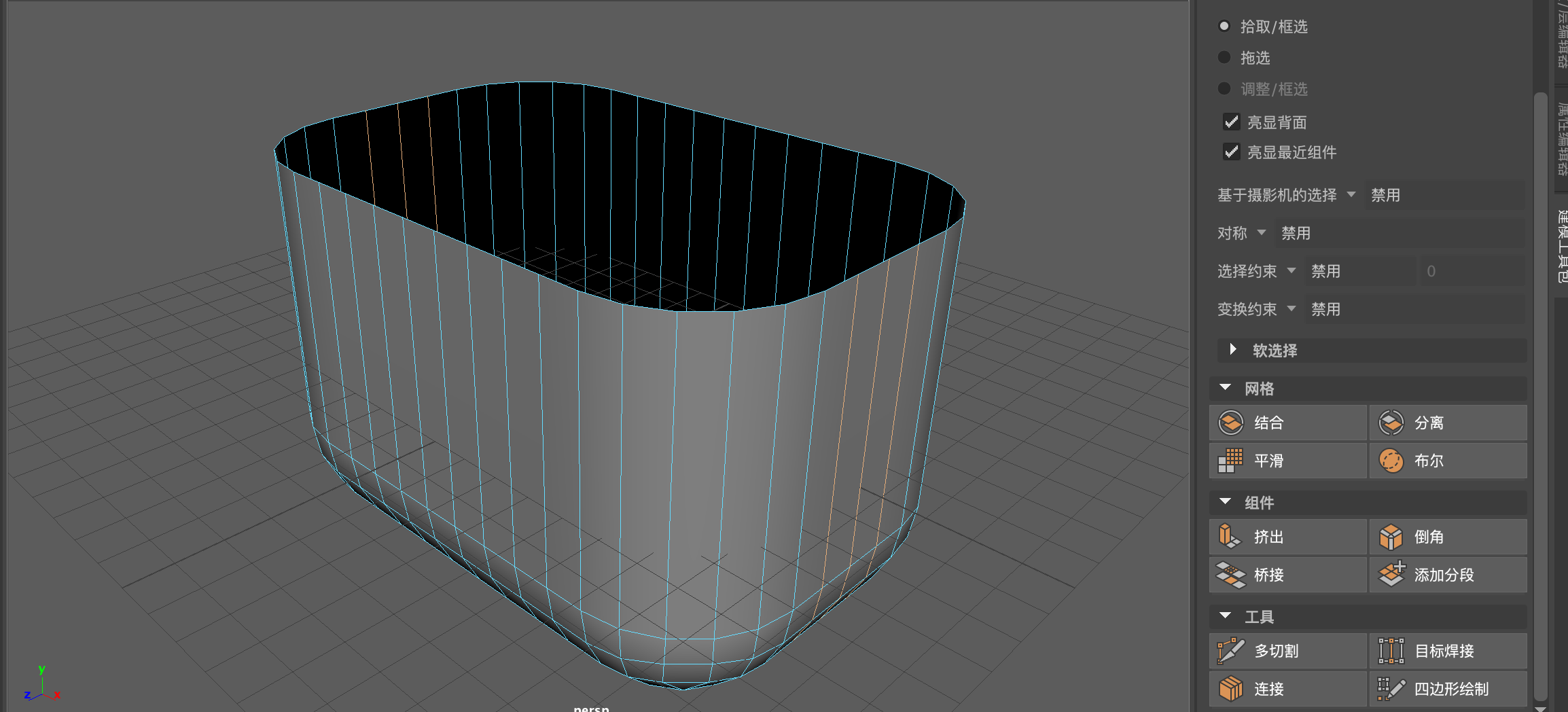
发现俯视内部没有连接
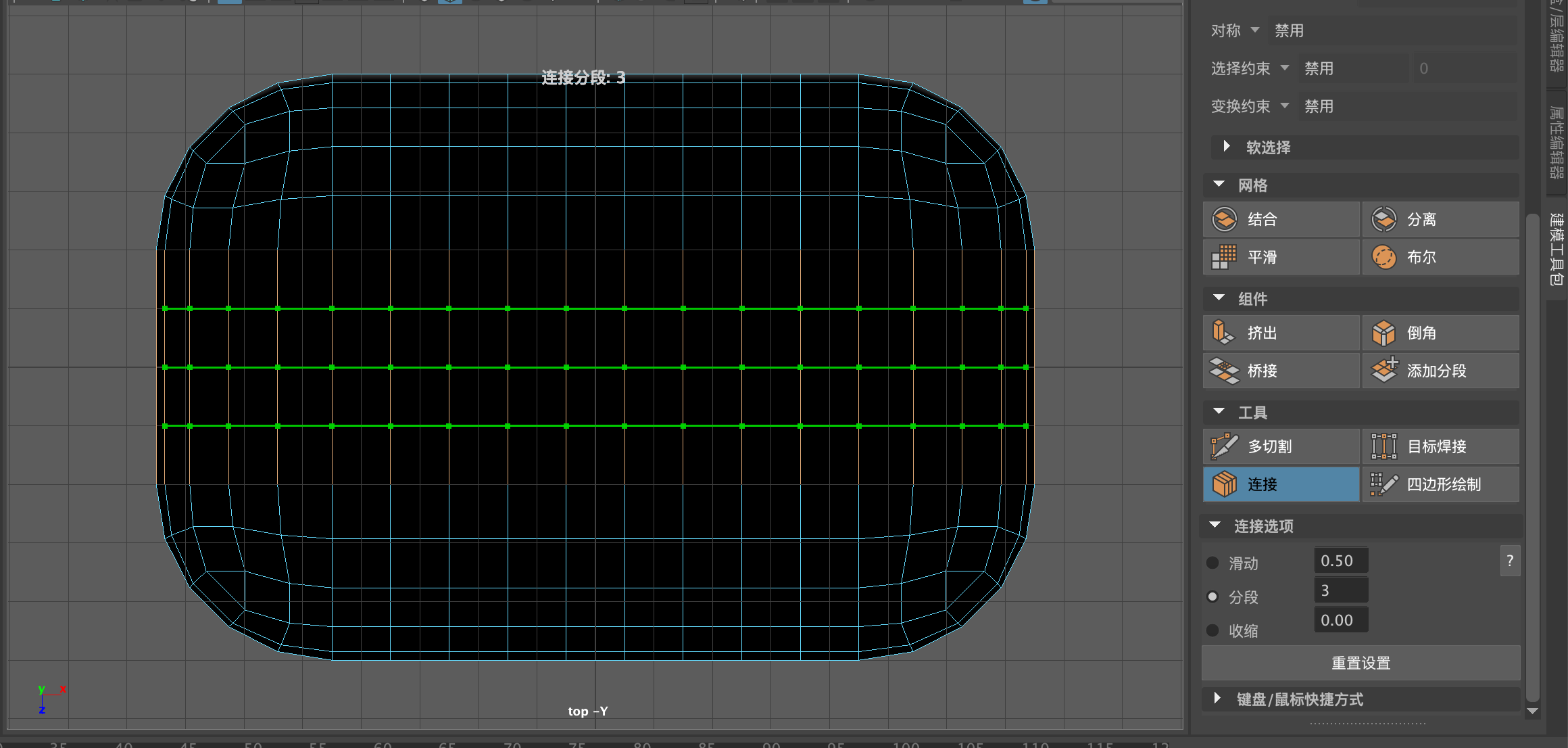
先点连接,滑动改为0.1,分段改为0.01,然后选中红色的短边
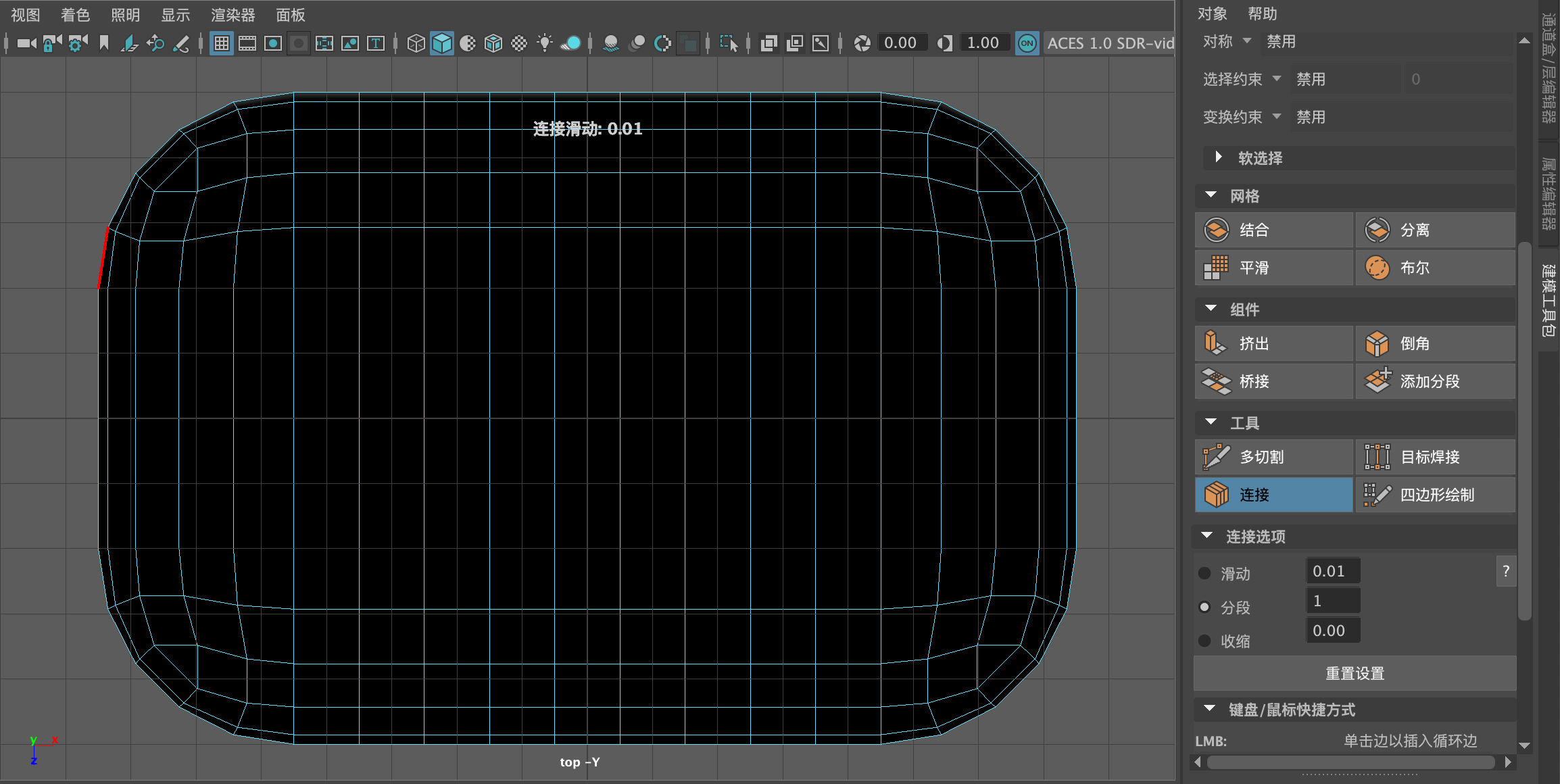
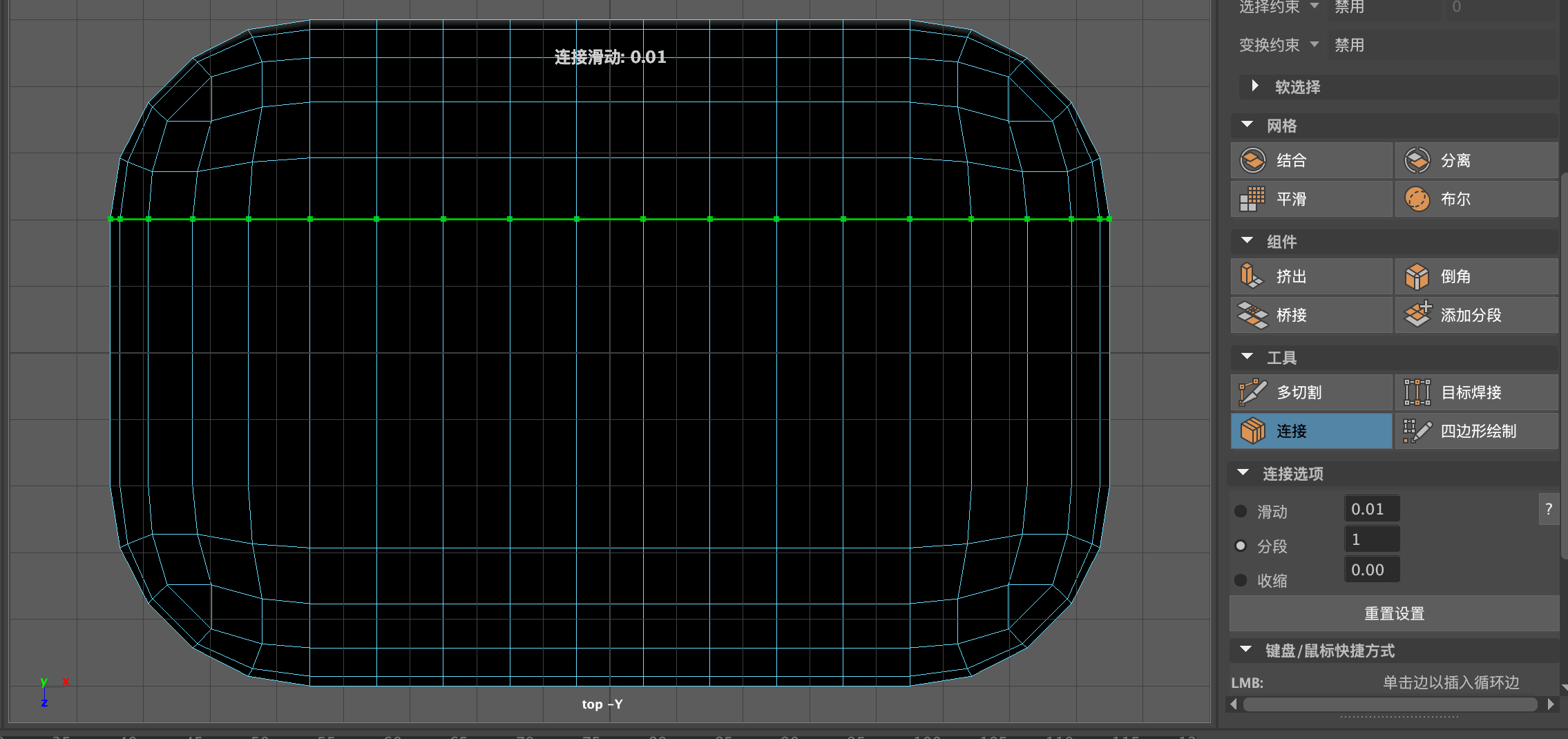
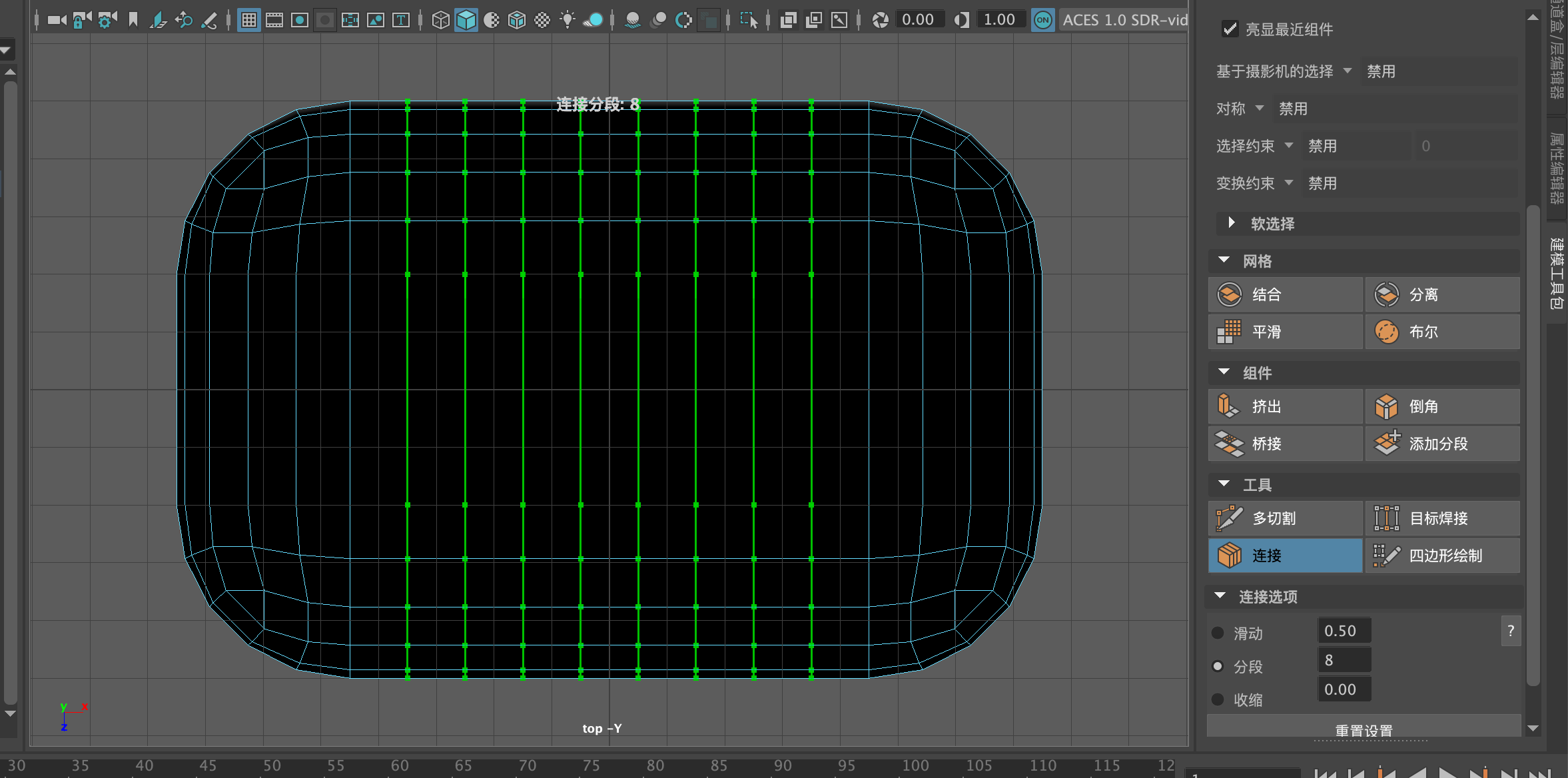
依次类推,把内部的边补齐
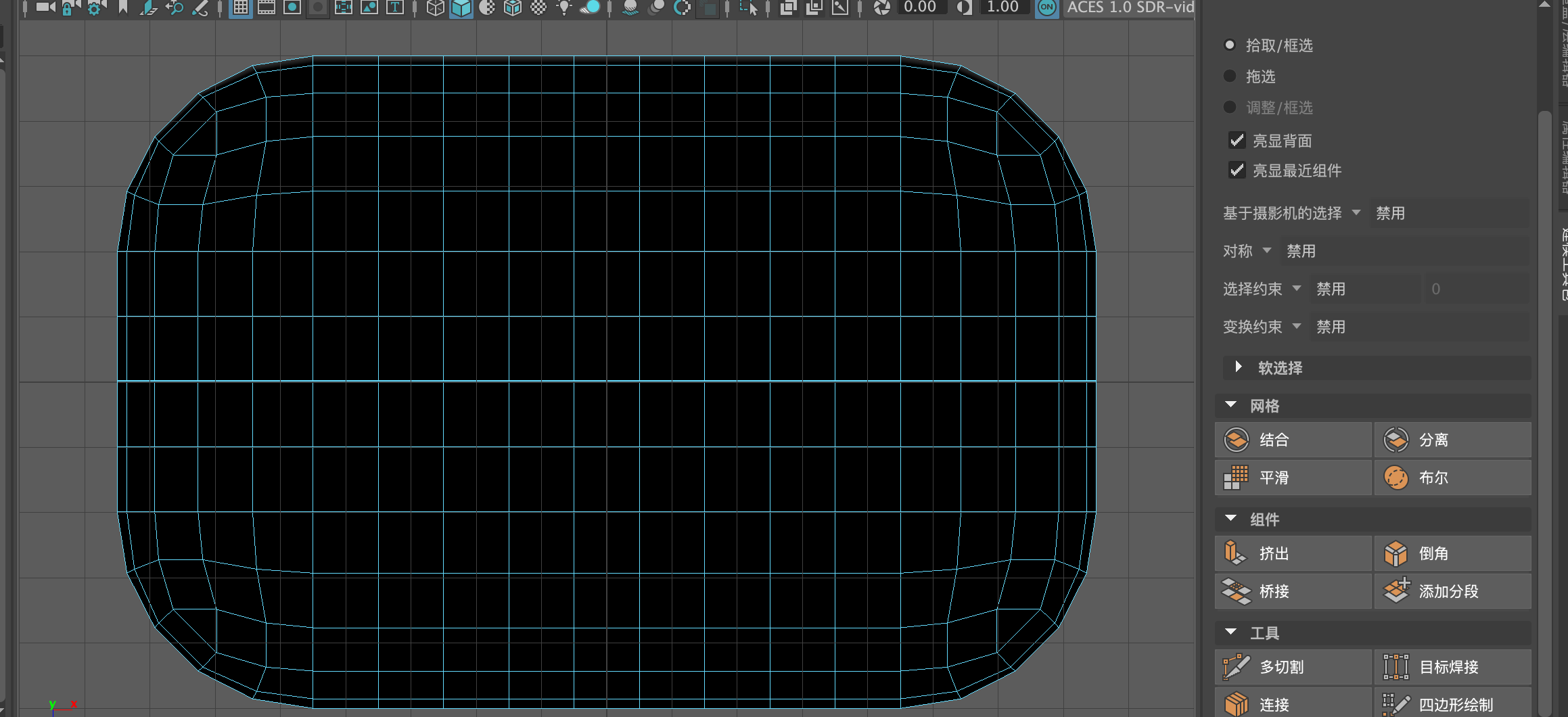
同理,先点连接,再点红色边,滑动为0.5,分段为6
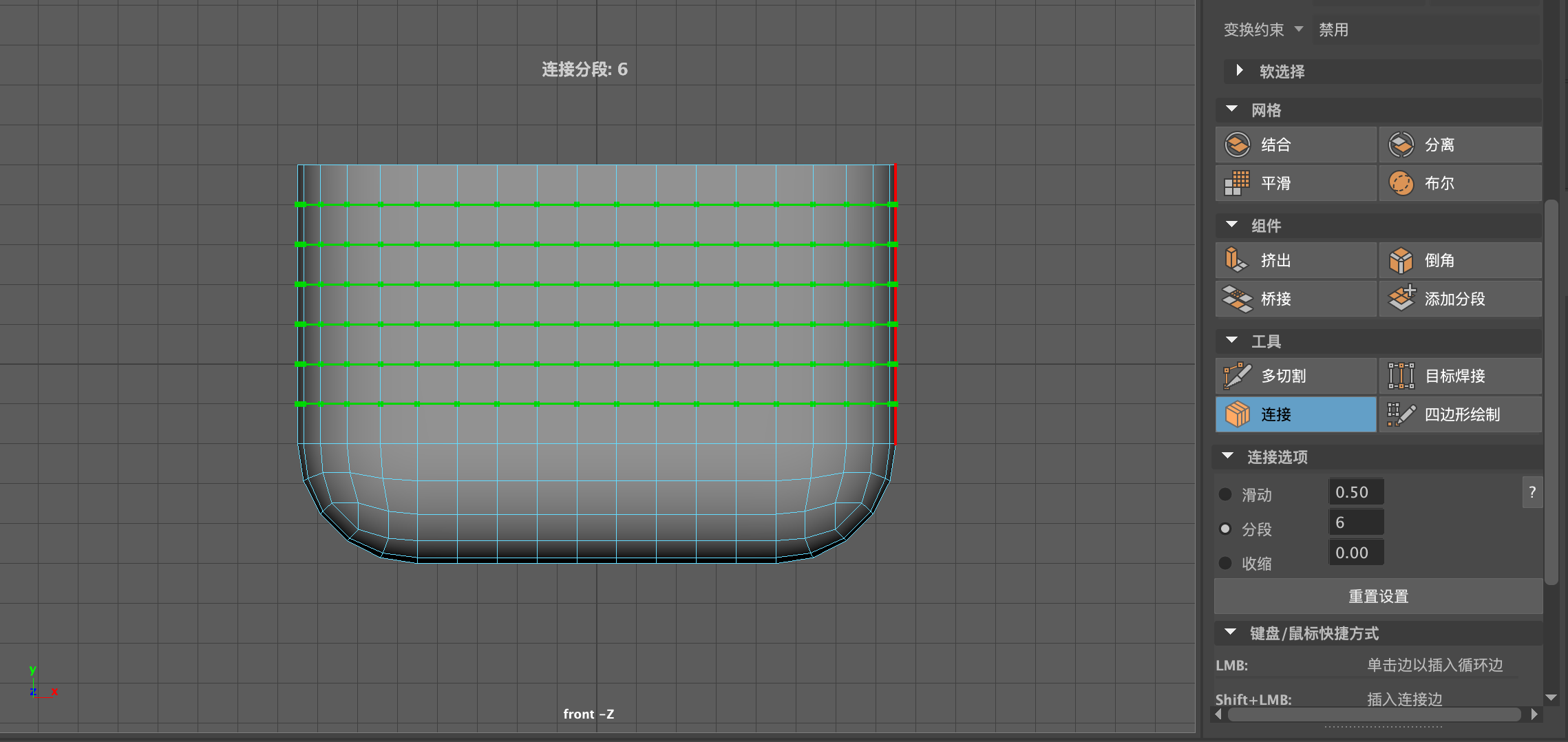
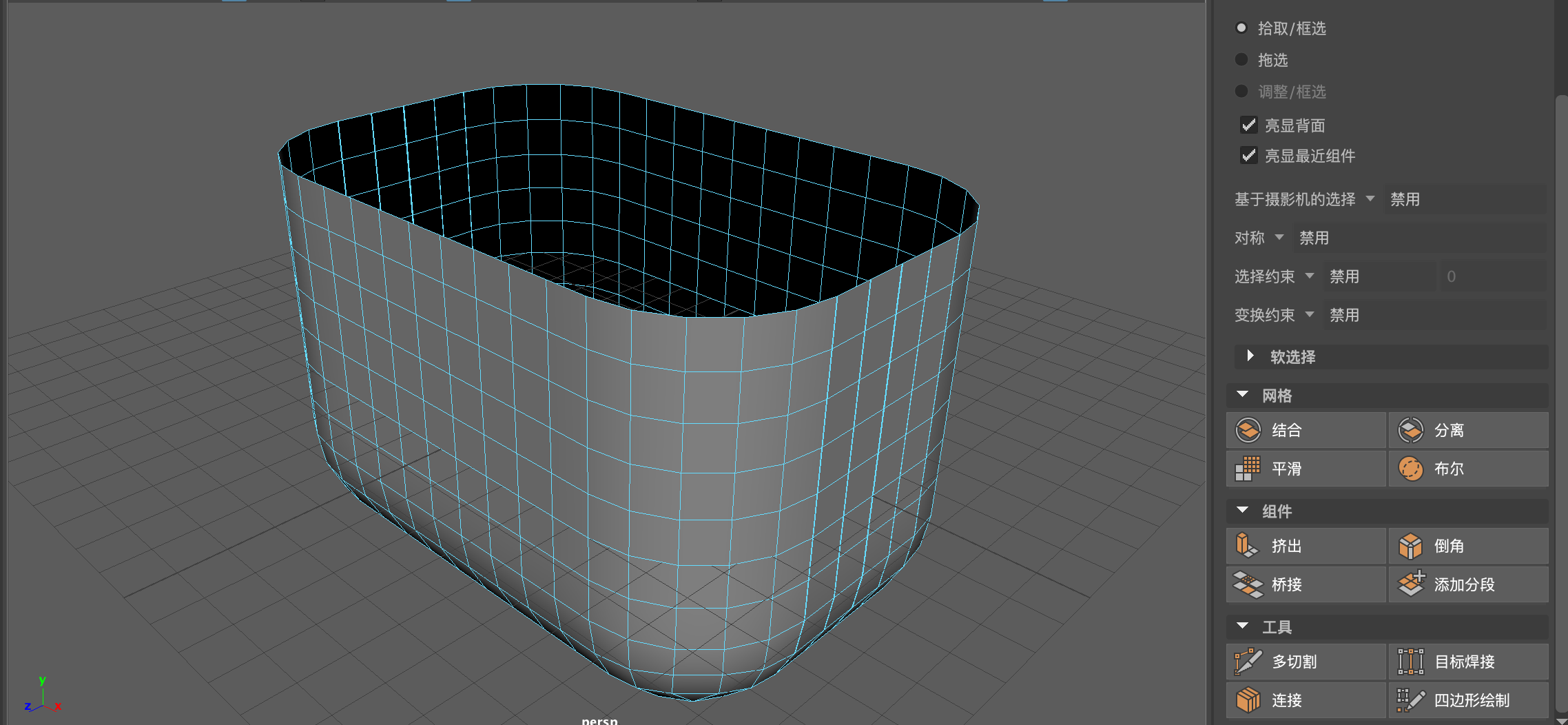
(8)选择模型上的所有面,单击"多边形建模"工具架上的"挤出"图标,制作出图3-84所示的模型。
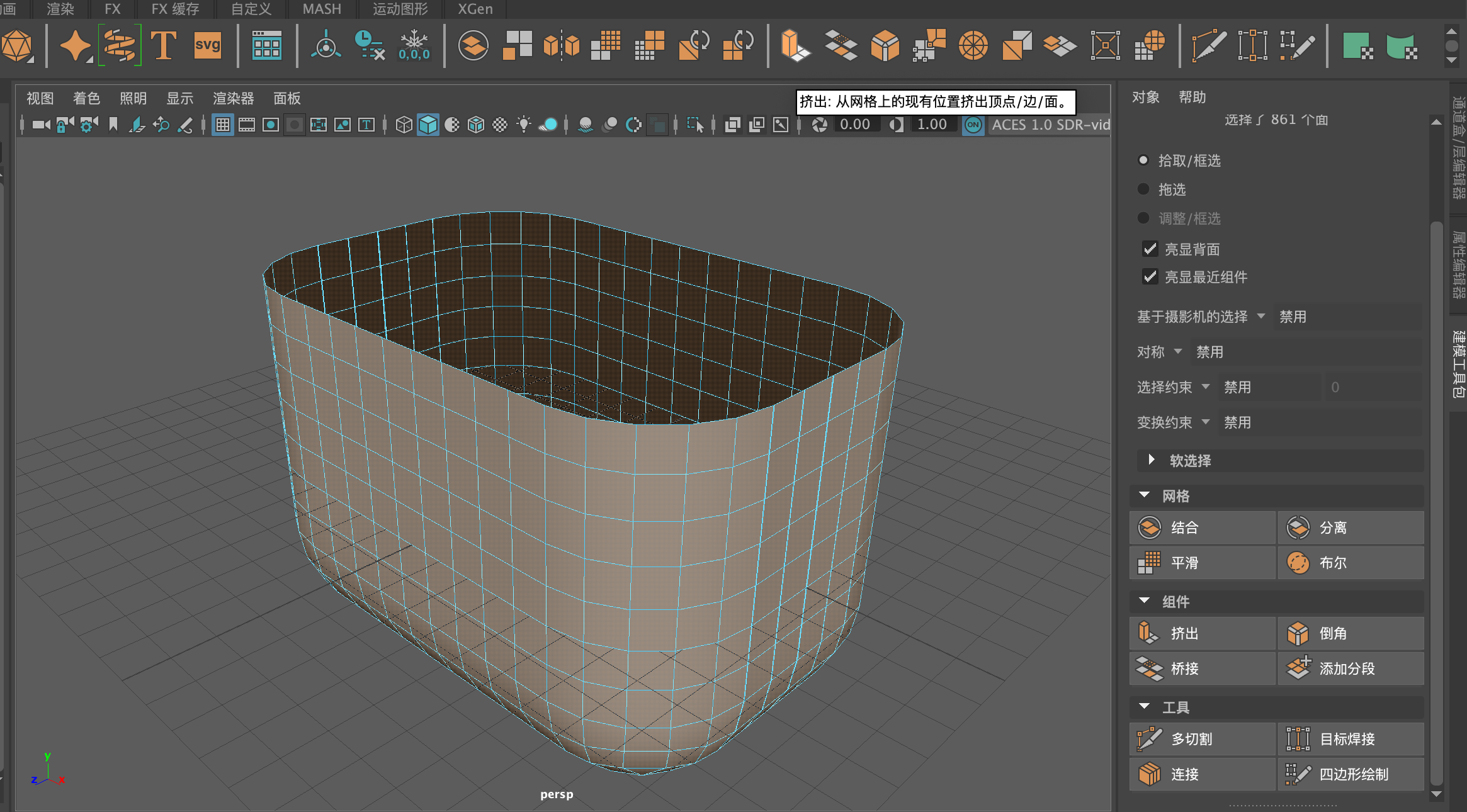
按住中心黄色的往上拉
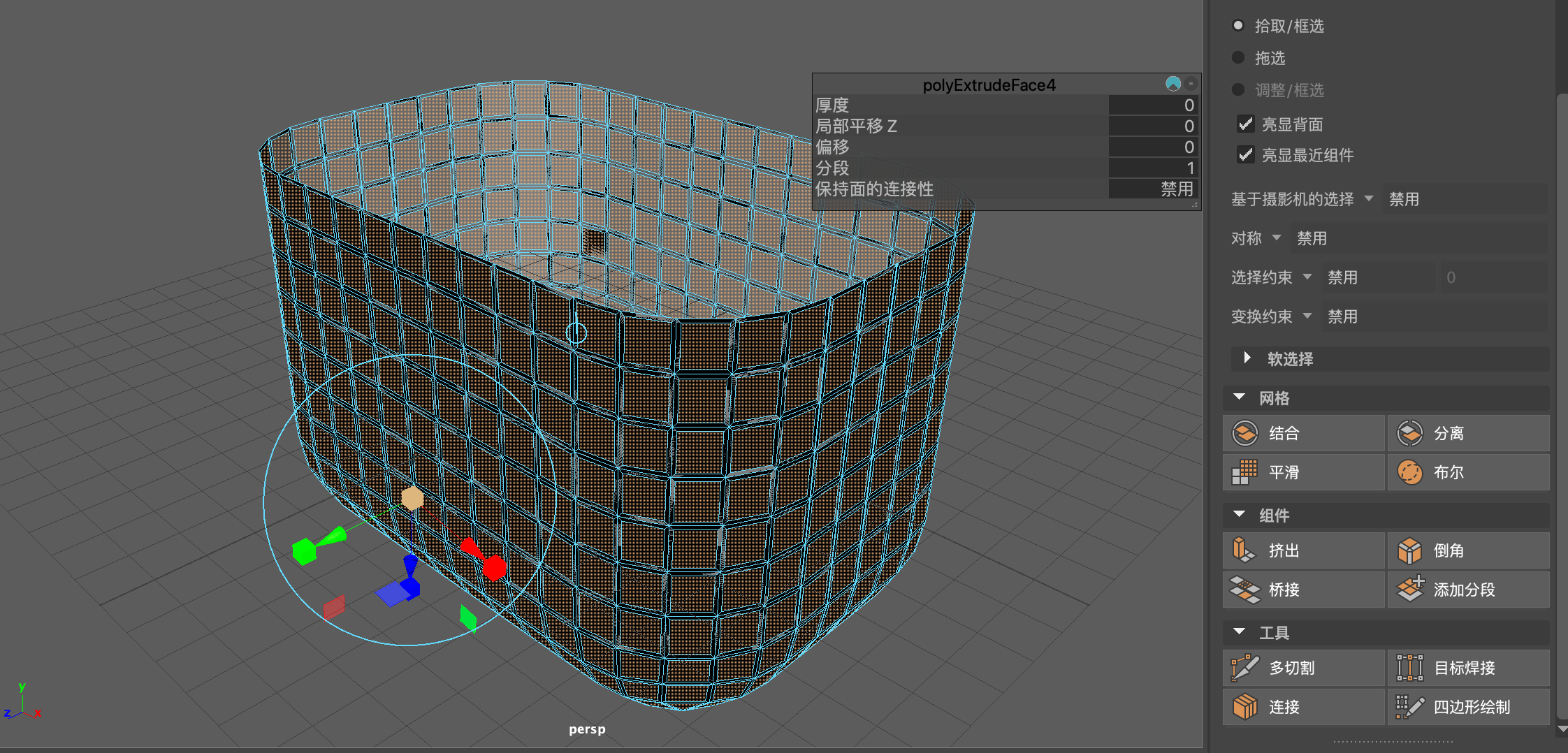
(9)将所选择的面删除后,得到图3-85所示的模型。
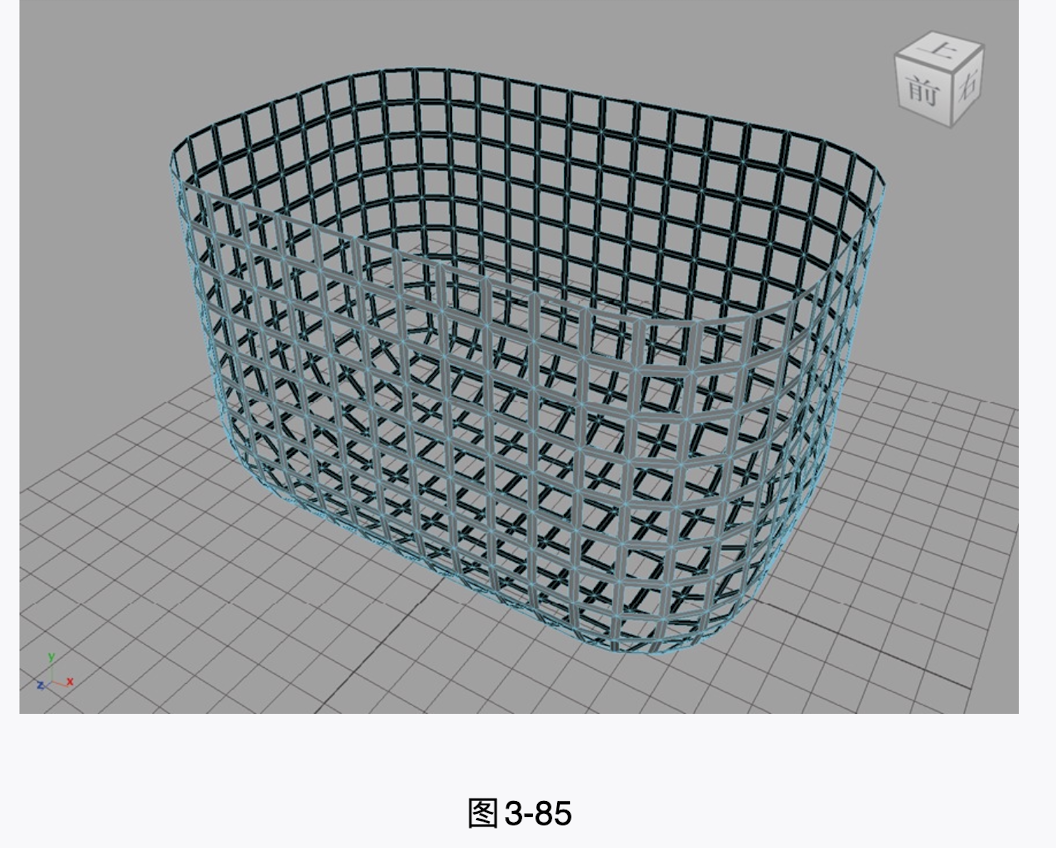

有一小块白的地方删错了,就这样吧
(10)选择图3-86所示的边,使用"挤出"工具制作出筐边的细节,如图3-87所示。
没有保存卡退了回到了最初的地方
不修了就这么做下去吧
(11)-(13)略
(14)再次在场景中创建一个长方体模型,在"多边形立方体历史"卷展栏中,设置"宽度"为10,"高度"为5,"深度"为11,"深度细分数"为3
(15)设置完成后,移动长方体模型的位置,如图3-93所示。
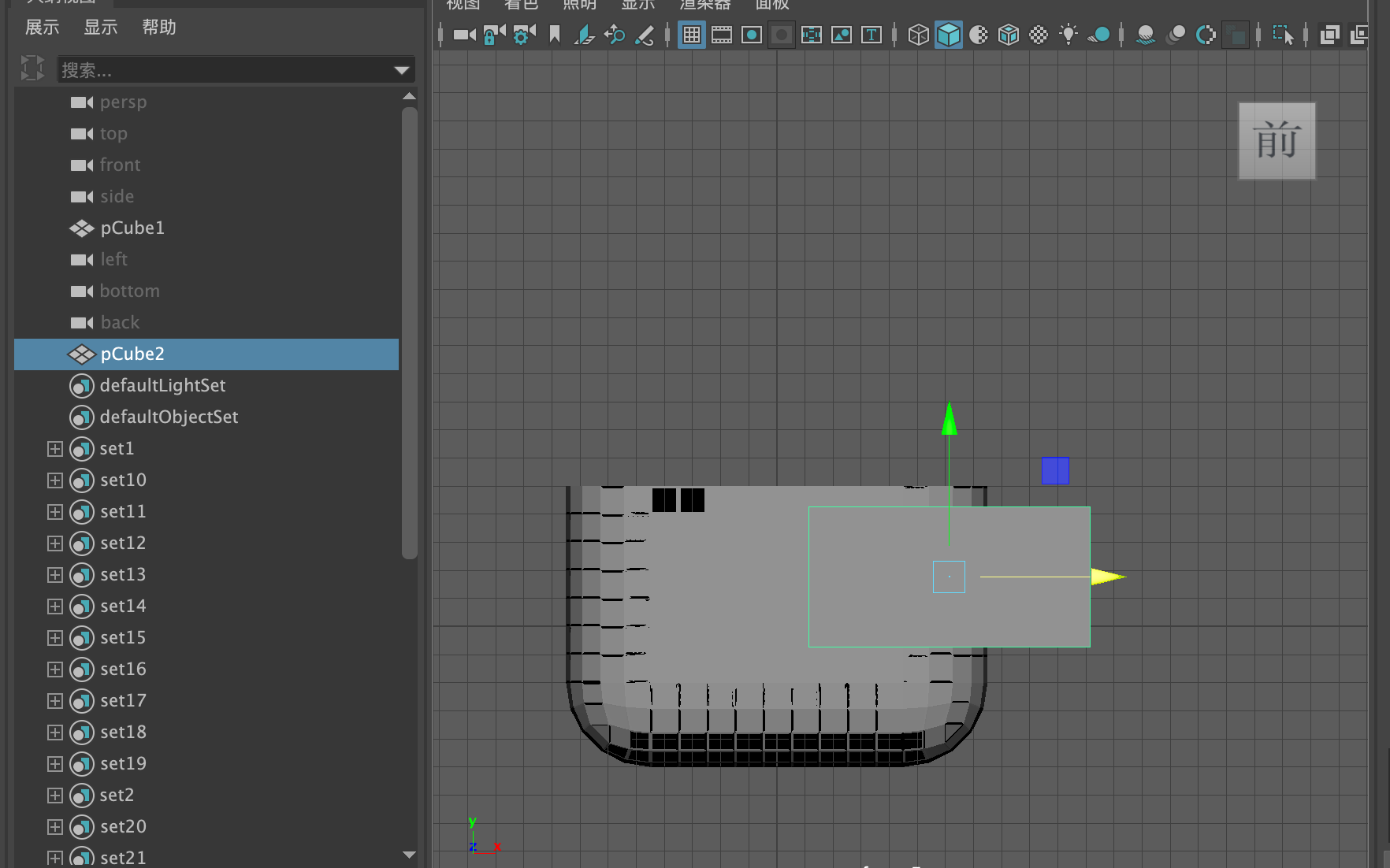
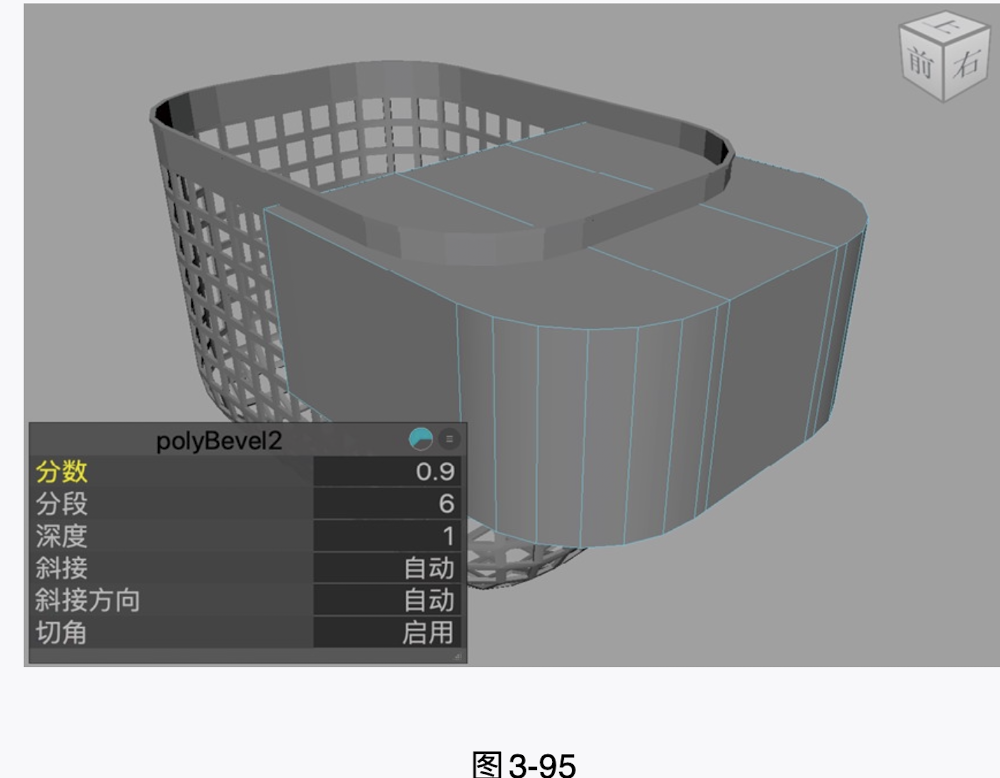
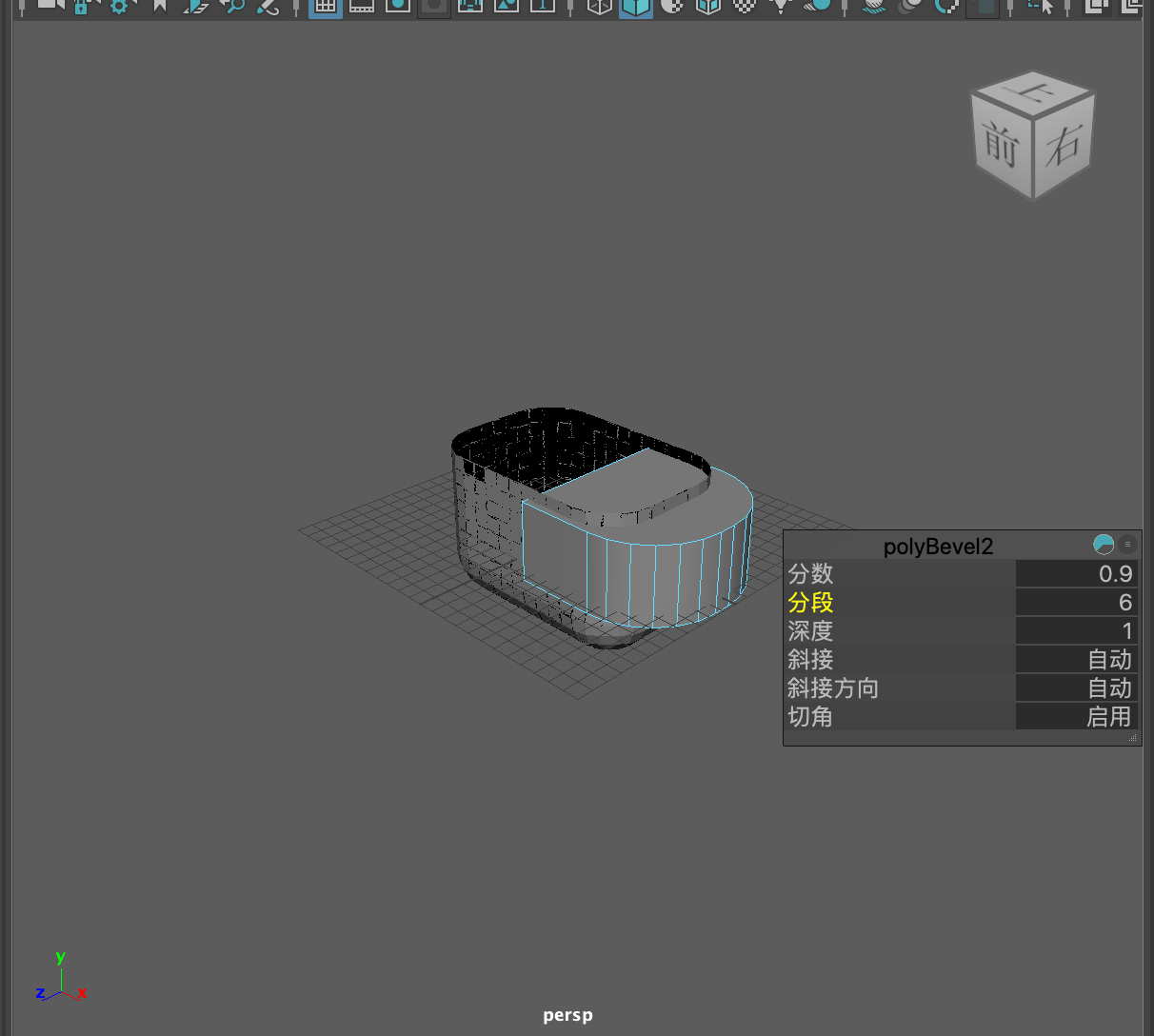
(16)选择图3-94所示的边,使用"倒角组件"工具制作出图3-95所示的模型。
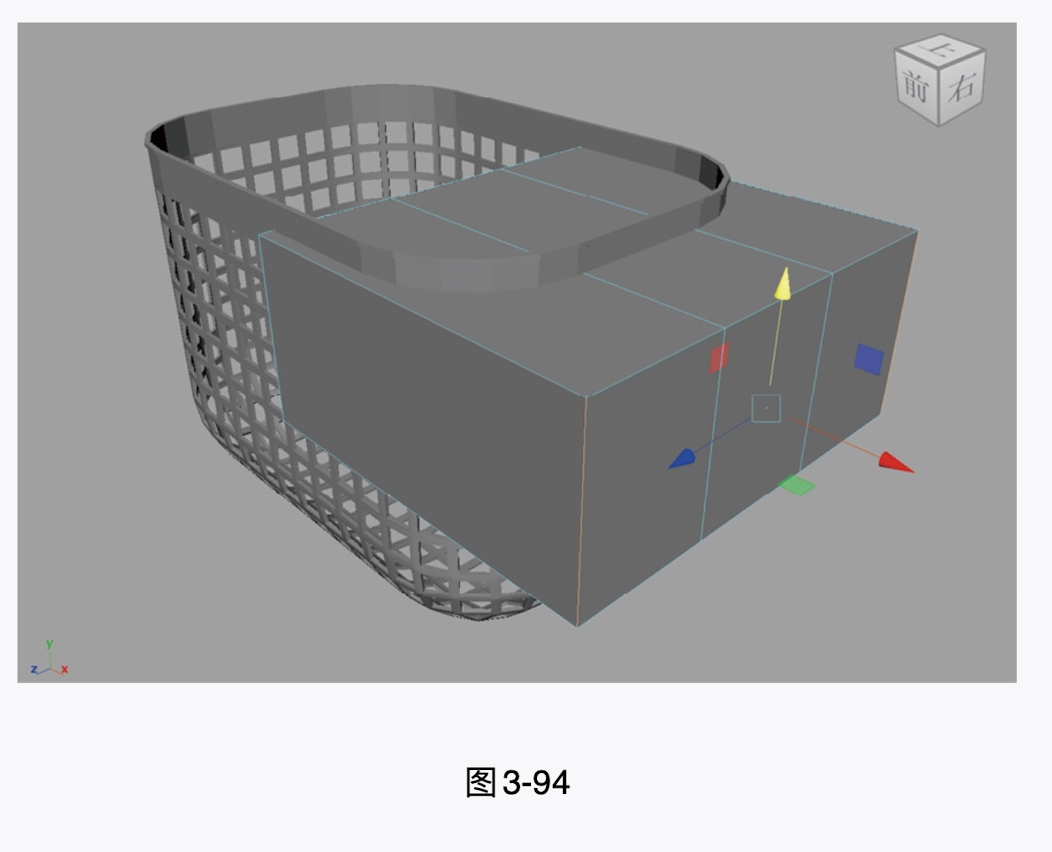
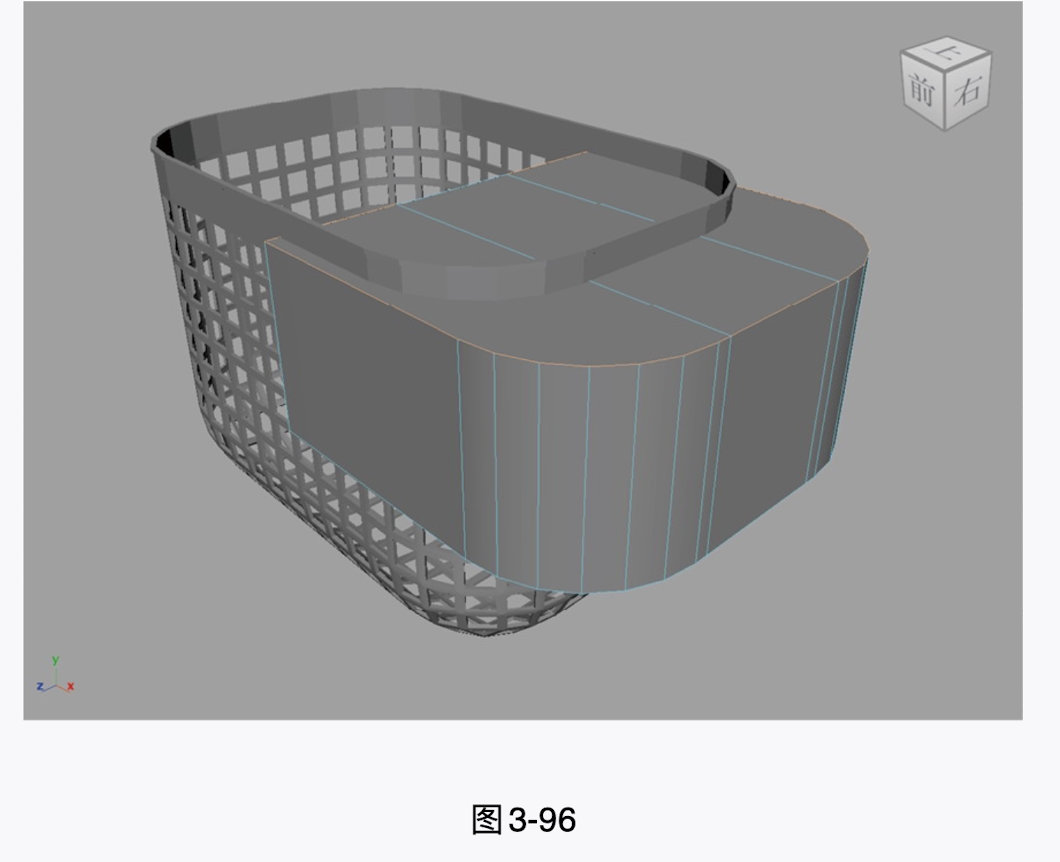
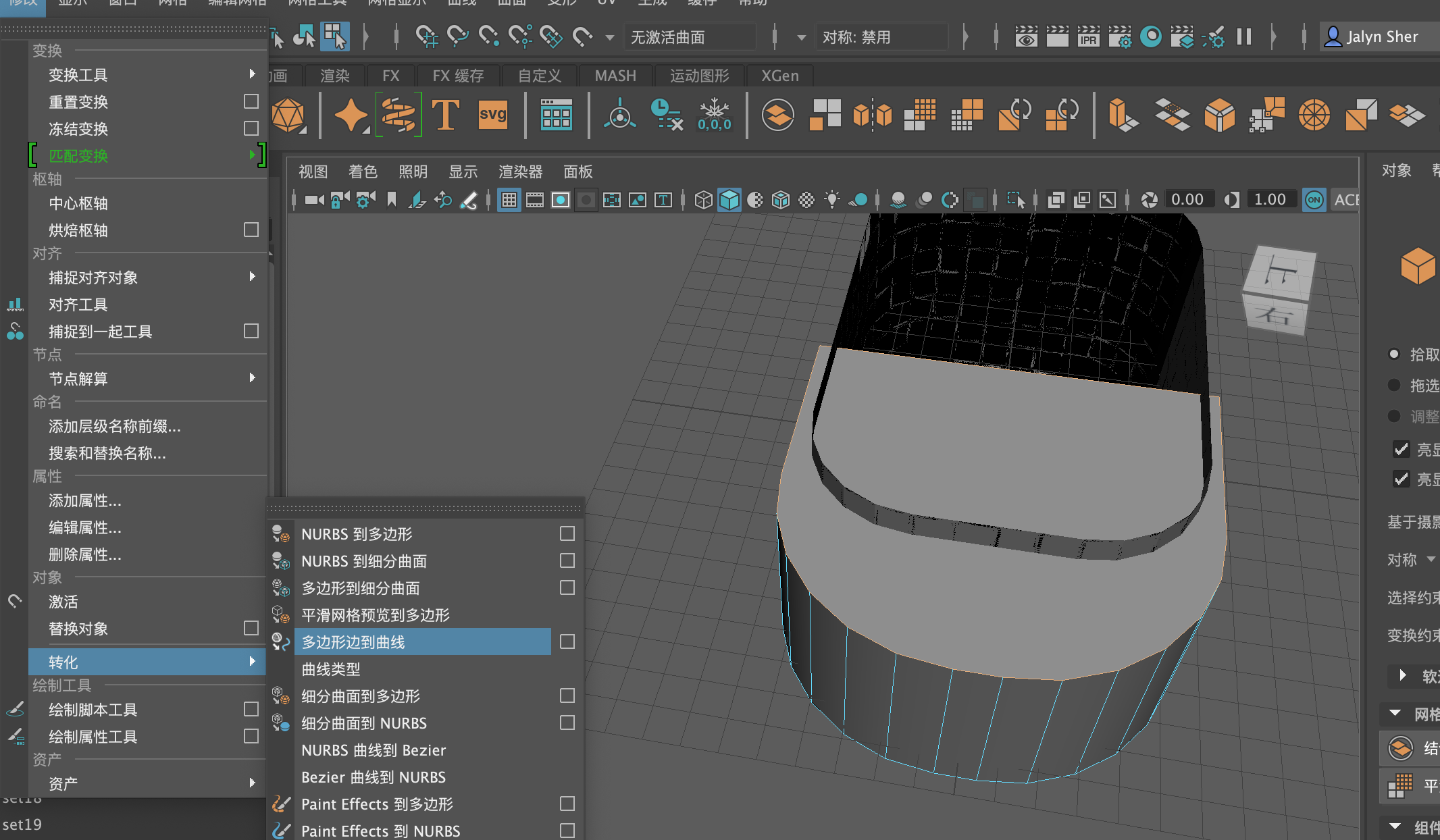
(17)选择图3-96所示的边,单击菜单栏"修改/转化/多边形边到曲线"后面的方形按钮,如图3-97所示。
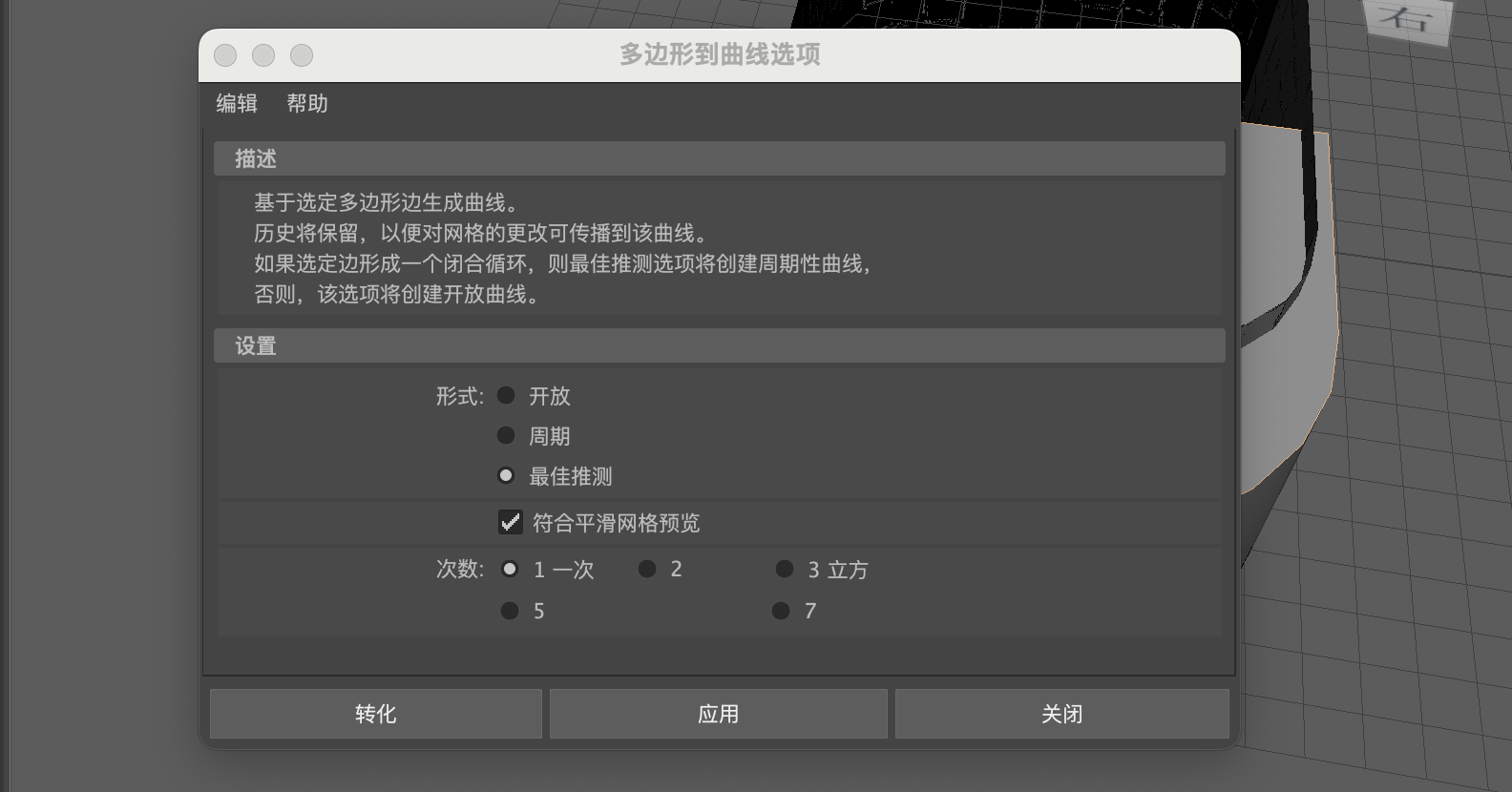
(18)在弹出的"多边形到曲线选项"对话框中,设置"次数"为"1一次",单击"转化"按钮
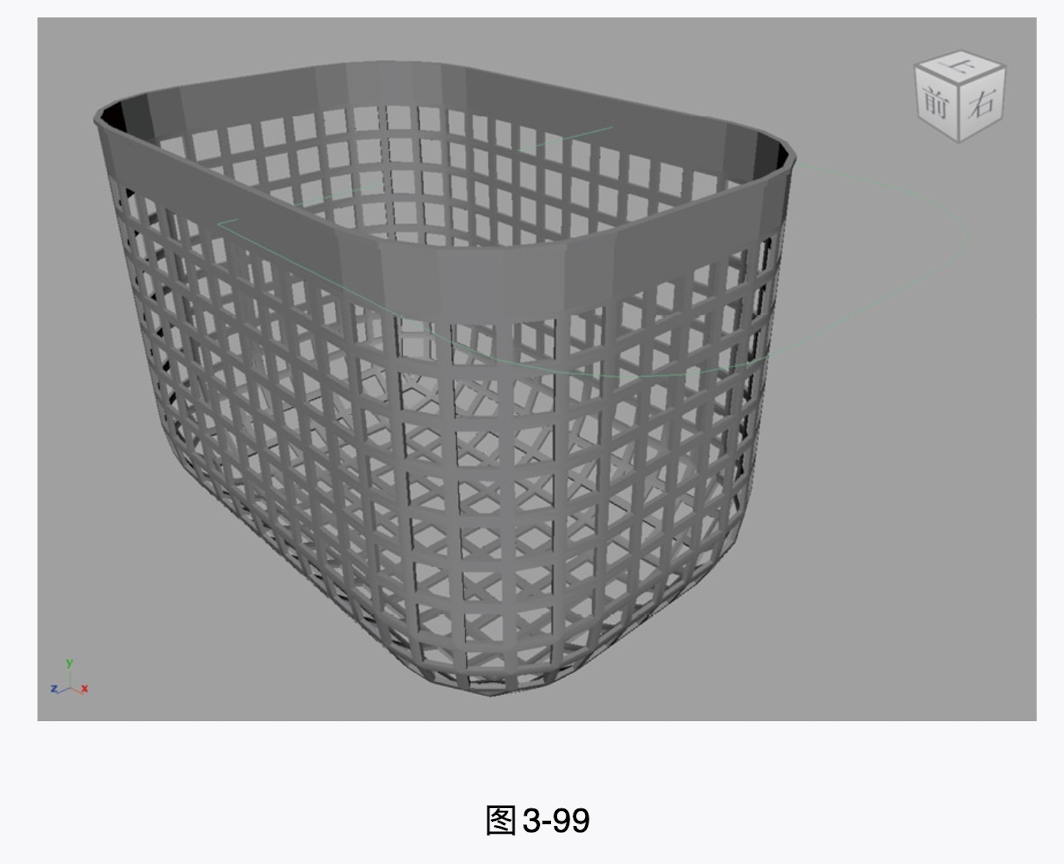
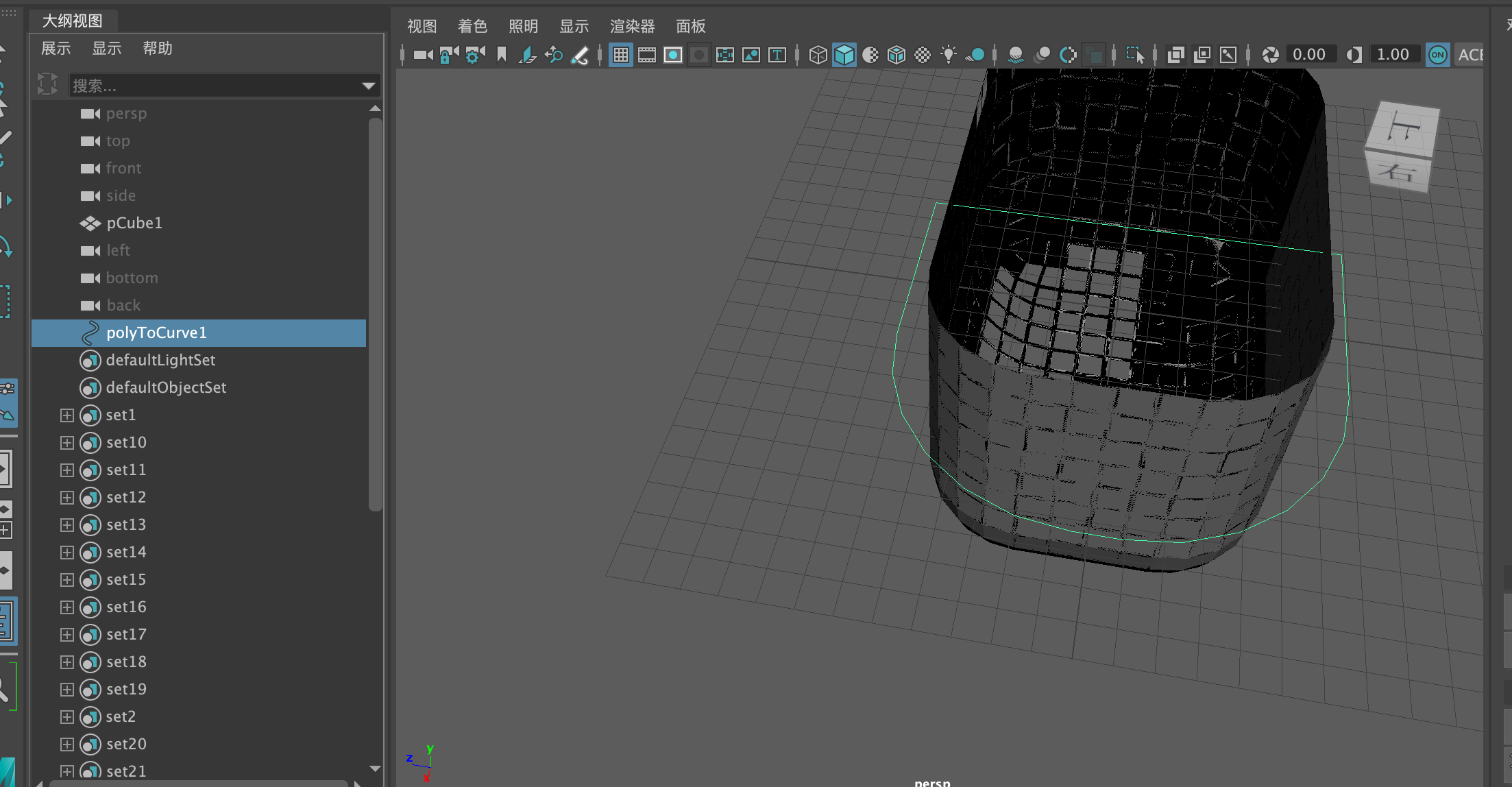
(19)将后创建的长方体模型删除后,生成的曲线如图3-99所示。
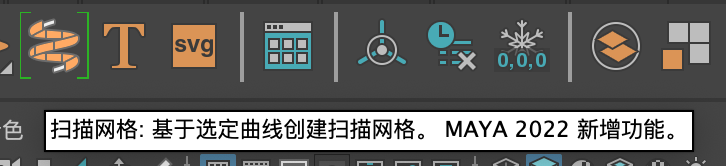
(20)单击"多边形建模"工具架上的"扫描网格"图标
(21)在"属性编辑器"面板中,设置扫描的图形为"矩形","宽度"为0.2,"高度"为0.6,"角半径"为0.02,"角分段"为3,勾选"封口"选项
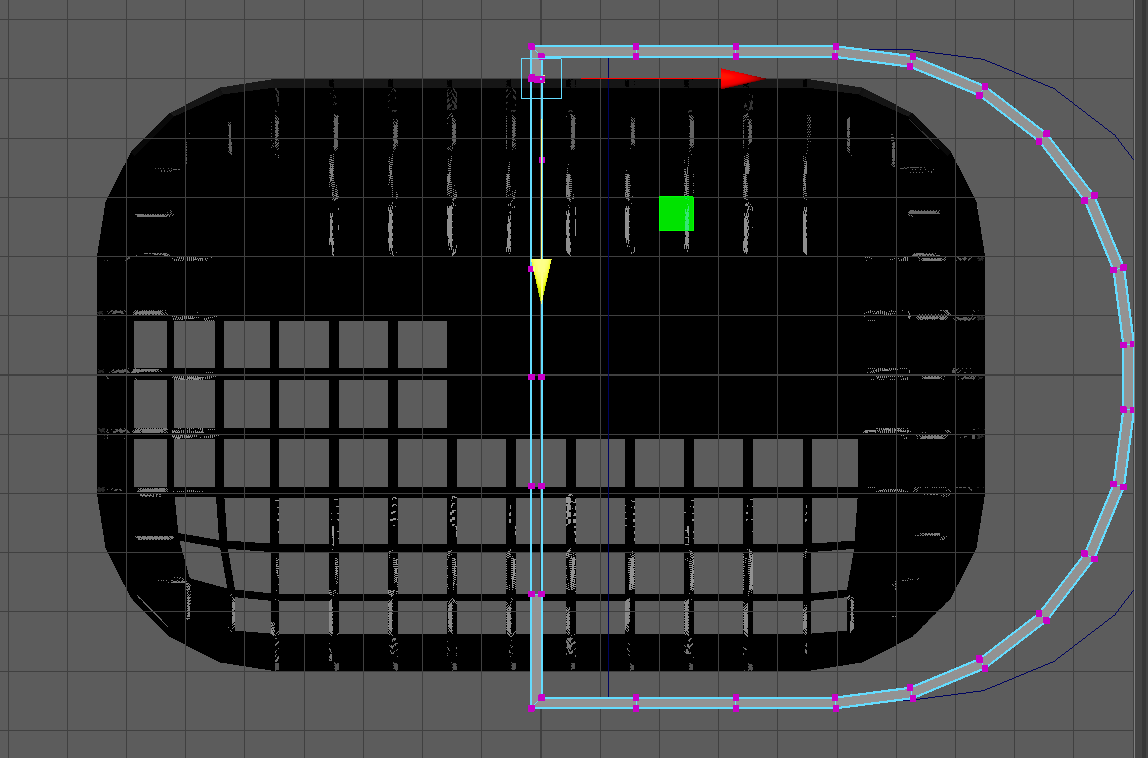
(22)调整筐把手的顶点位置,如图3-102所示。
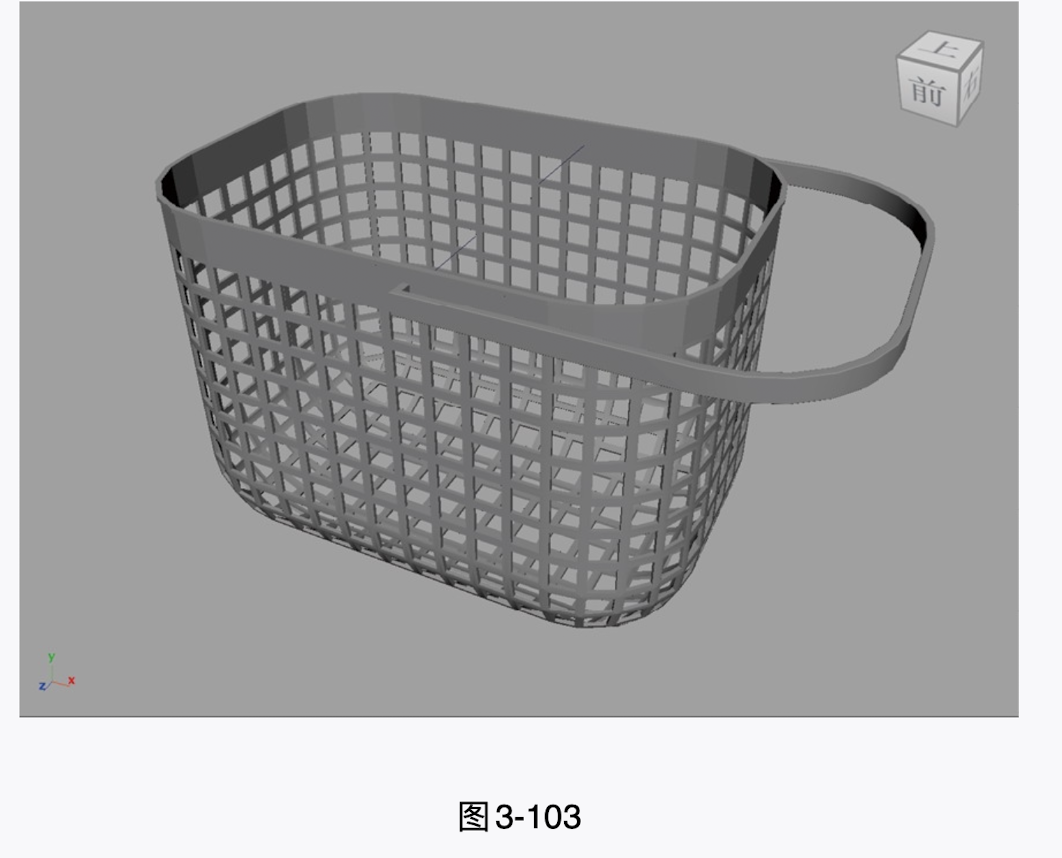
(23)本实例的最终模型完成效果如图3-103所示。
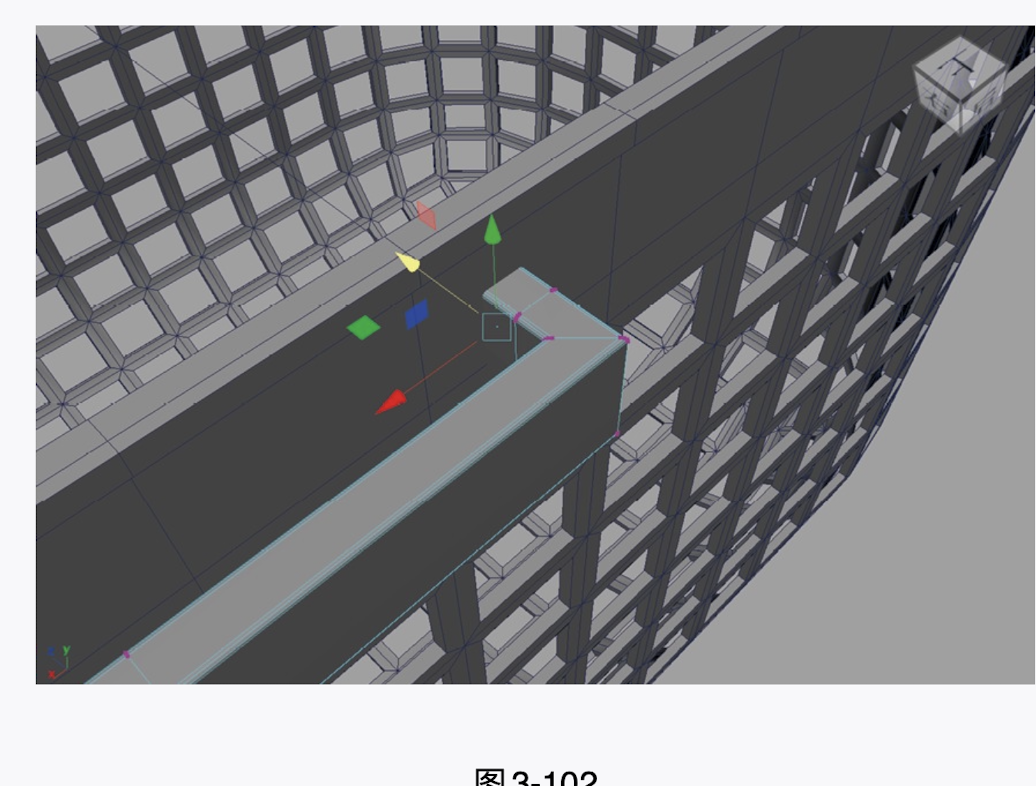
先删掉内部的面
再调整交界处定点的位置
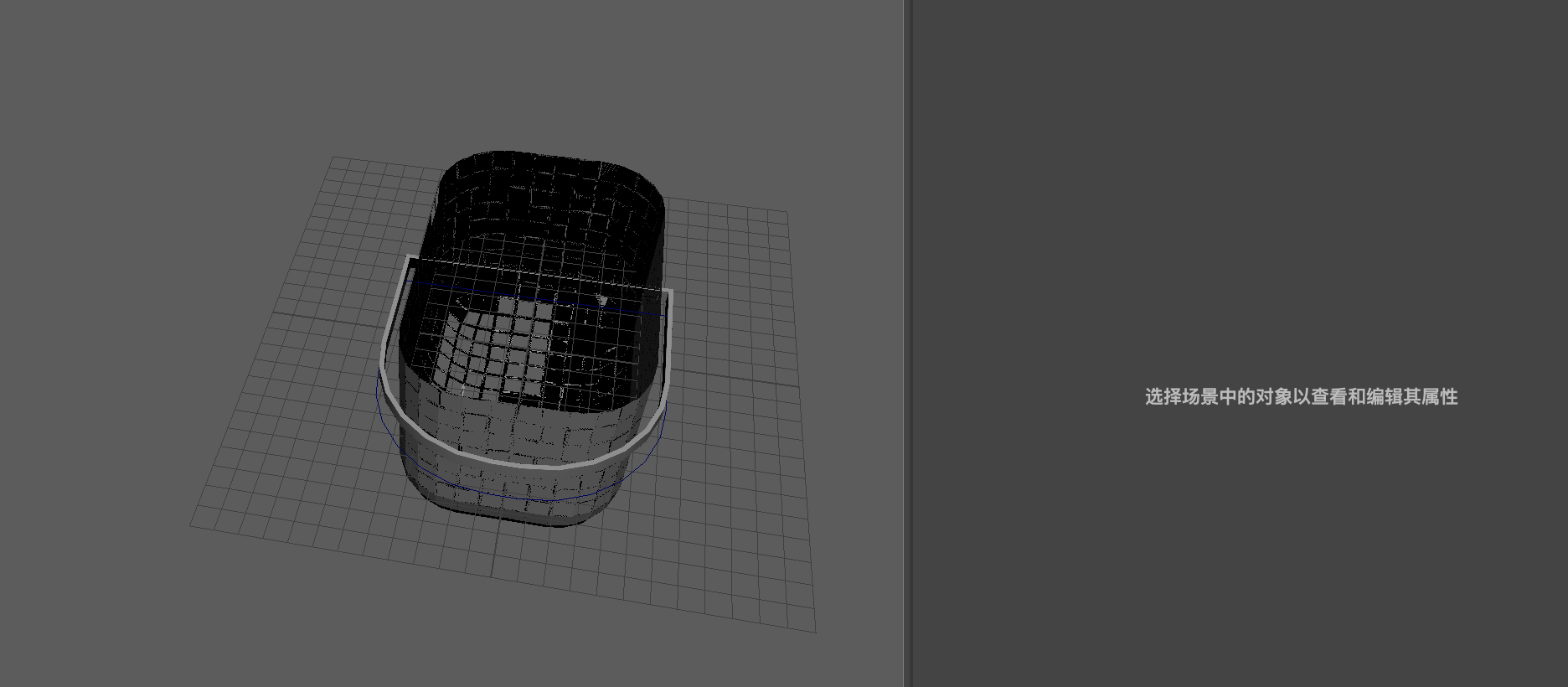
中间还有一条线不知道怎么去