文章目录
- [1 -> 概述](#1 -> 概述)
- [2 -> 核心功能与特性](#2 -> 核心功能与特性)
-
- [2.1 -> 基本操作模式](#2.1 -> 基本操作模式)
- [2.2 -> 高级功能配置](#2.2 -> 高级功能配置)
- [2.3 -> 平台集成与外观](#2.3 -> 平台集成与外观)
- [3 -> 设计理念与优势](#3 -> 设计理念与优势)
- [4 -> 代码示例](#4 -> 代码示例)
-
- [4.1 -> 常用方法](#4.1 -> 常用方法)
- [4.2 -> 打开/保存文件](#4.2 -> 打开/保存文件)
- [5 -> 总结](#5 -> 总结)

1 -> 概述
在图形用户界面应用程序开发中,文件对话框是一个不可或缺的组件,它为用户提供了与文件系统交互的标准方式。Qt框架中的QFileDialog类正是为此需求而设计的强大工具,它封装了跨平台文件选择对话框的全部功能,让开发者能够轻松集成专业级的文件操作界面到应用程序中。
QFileDialog不仅仅是简单的文件选择器,它是一个高度可定制、功能丰富的对话框系统,支持打开文件、保存文件、选择目录等多种模式。作为Qt标准对话框库的重要组成部分,QFileDialog遵循了Qt一贯的设计哲学:提供直观的API、确保跨平台一致性、同时允许深度的自定义。无论是简单的文件选择需求,还是复杂的多文件筛选操作,QFileDialog都能提供优雅的解决方案。
2 -> 核心功能与特性
2.1 -> 基本操作模式
QFileDialog提供了三种主要的操作模式,每种模式都针对特定的使用场景进行了优化。
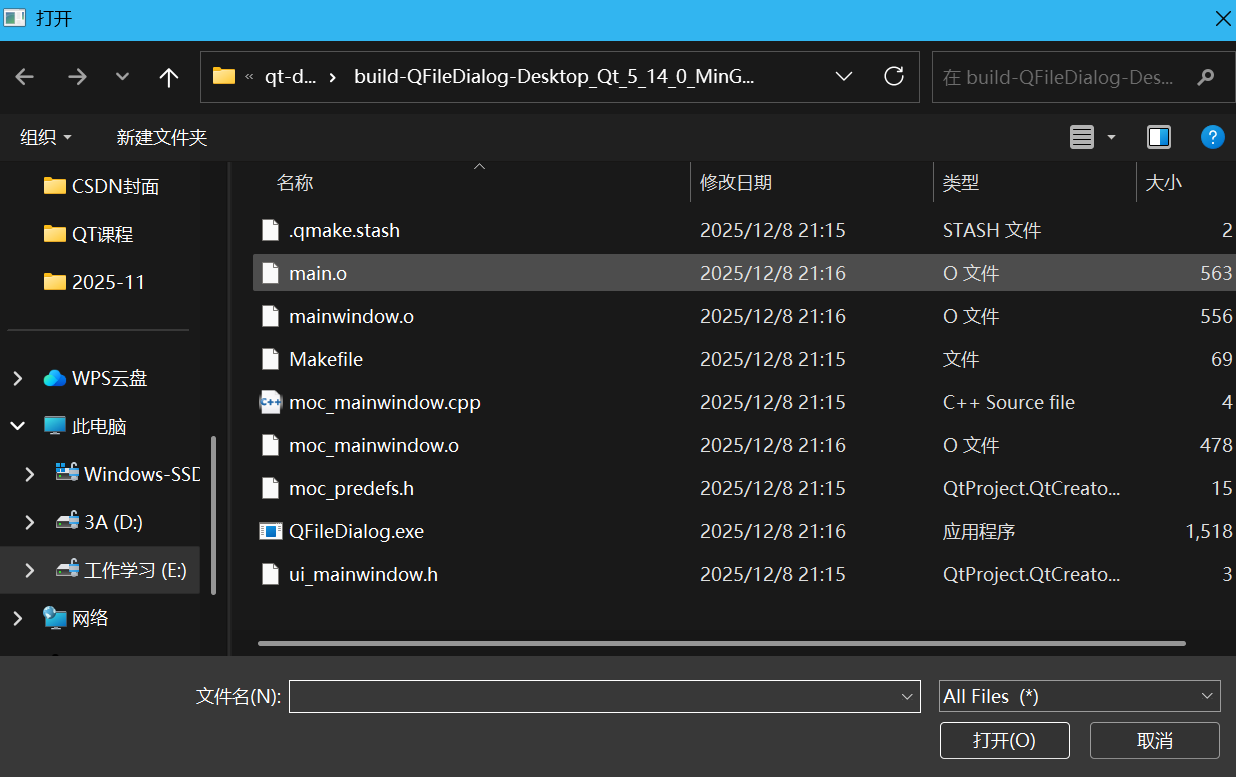
打开文件模式是最常用的功能,允许用户选择一个或多个现有文件。这种模式支持灵活的文件过滤设置,可以根据文件扩展名、MIME类型或其他条件筛选显示的文件。对话框还集成了最近访问目录的记忆功能,提升了用户的连续操作体验。
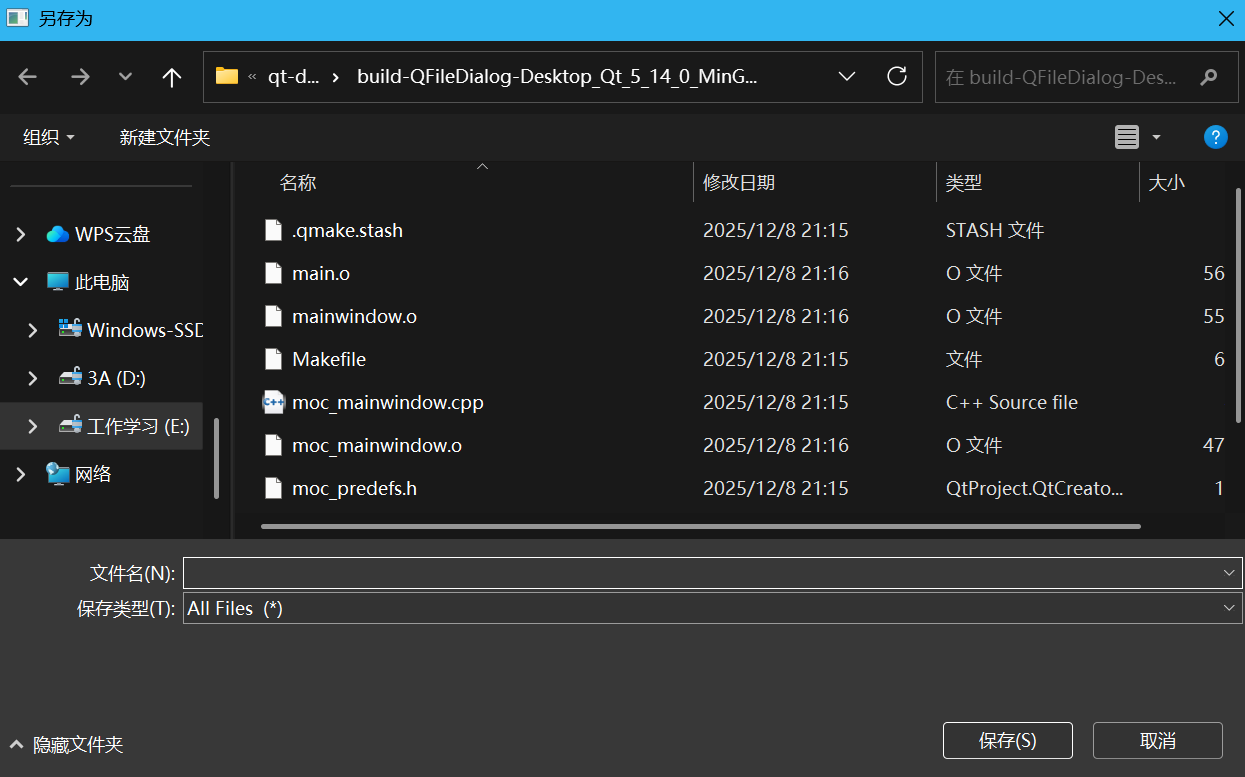
保存文件模式专门为文件保存场景设计,当用户选择已存在的文件时,会自动提示是否覆盖,防止意外数据丢失。此模式通常包含文件类型下拉选择器,让用户可以明确指定保存格式,确保文件扩展名与内容格式的一致性。
目录选择模式专注于文件夹的选择,适用于需要用户指定工作目录、输出路径或资源位置的场景。这种模式隐藏了文件列表,专注于目录树状结构,提供了直观的路径导航体验。
2.2 -> 高级功能配置
QFileDialog提供了丰富的配置选项,允许开发者精细控制对话框的行为和外观。
文件过滤器系统是QFileDialog的核心特性之一,支持基于通配符模式(如*.txt、*.jpg)或MIME类型的文件筛选。开发者可以定义多个过滤器,用户可以通过下拉菜单切换不同的文件类型视图。这种设计既简化了界面,又提供了强大的筛选能力。
视图模式自定义允许在列表视图和详细信息视图之间切换。详细信息视图显示文件大小、修改日期等元数据,而列表视图则更紧凑,适合快速浏览。开发者可以设置默认视图模式,也可以允许用户根据偏好自行切换。
对话框行为控制包括设置默认文件名、初始目录路径、接受模式(单选或多选)等。对于保存对话框,还可以控制确认覆盖提示的触发条件;对于打开对话框,可以设置文件必须存在的验证逻辑。
2.3 -> 平台集成与外观
Qt的跨平台特性在QFileDialog中得到充分体现。在Windows上,它使用原生文件对话框;在macOS上,它呈现符合苹果设计规范的文件选择器;在Linux上,则根据当前桌面环境提供相应的界面。这种平台原生集成确保了用户获得熟悉的操作体验,同时减少了开发者的适配工作量。
当原生对话框不满足需求时,QFileDialog可以回退到Qt自行绘制的标准对话框,确保功能在所有平台上的可用性和一致性。这种灵活性是Qt框架的一大优势,让开发者能够在保持跨平台兼容的同时,获得最佳的用户体验。
3 -> 设计理念与优势
QFileDialog的设计体现了Qt框架的核心理念:封装复杂性,提供简洁接口。它将底层操作系统的文件对话框细节抽象化,为开发者提供统一的API,同时保持了各平台的原生外观和行为。
异步操作支持是现代GUI应用的重要特性,QFileDialog通过非阻塞模式支持这一点。开发者可以显示模态或非模态的文件对话框,对话框关闭时通过信号机制通知结果,这种设计避免了界面冻结,提升了应用响应性。
可扩展性是QFileDialog的另一大亮点。虽然开箱即用即可满足大多数需求,但Qt提供了完整的自定义途径。开发者可以继承QFileDialog创建自定义子类,重写特定方法,甚至完全替换对话框的界面组件。这种灵活性使得QFileDialog能够适应从简单工具到专业应用的各种场景。
无障碍访问是Qt框架的优先考虑事项,QFileDialog完全支持屏幕阅读器、键盘导航等辅助功能。这对需要满足无障碍标准的应用程序尤为重要,确保了所有用户都能平等地使用文件选择功能。
4 -> 代码示例
4.1 -> 常用方法
1、打开文件(⼀次只能打开⼀个文件)
cpp
QString getOpenFileName(QWidget *parent = nullptr, const QString &caption = QString(), const
QString &dir = QString(), const QString &filter = QString(), QString *selectedFilter = nullptr,
QFileDialog::Options options = Options())
2、打开多个文件(⼀次可以打开多个文件)
cpp
QStringList getOpenFileNames(QWidget *parent = nullptr, const QString &caption = QString(),
const QString &dir = QString(), const QString &filter = QString(), QString *selectedFilter = nullptr,
QFileDialog::Options options = Options())
3、 保存文件
cpp
QString getSaveFileName(QWidget *parent = nullptr, const QString &caption = QString(), const
QString &dir = QString(), const QString &filter = QString(), QString *selectedFilter = nullptr,
QFileDialog::Options options = Options())
参数说明:
- 参数1:parent 父亲
- 参数2:caption 对话框标题
- 参数3:dir 默认打开的路径
- 参数4:filter 文件过滤器
4.2 -> 打开/保存文件
cpp
#include "mainwindow.h"
#include "ui_mainwindow.h"

#include <QFileDialog>
#include <QDebug>

MainWindow::MainWindow(QWidget *parent)
    : QMainWindow(parent)
    , ui(new Ui::MainWindow)
{
    ui->setupUi(this);
}

MainWindow::~MainWindow()
{
    delete ui;
}


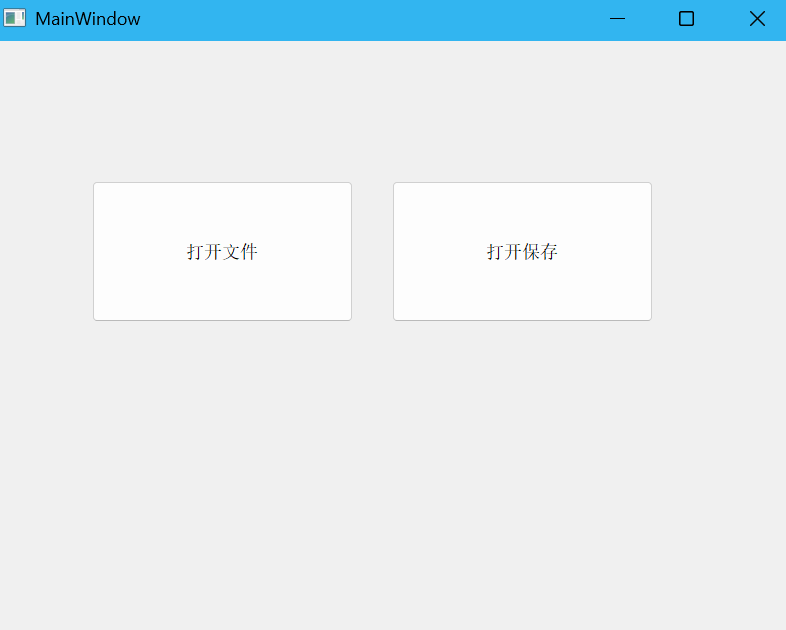
void MainWindow::on_pushButton_open_clicked()
{
    QString filePath = QFileDialog::getOpenFileName(this);

    qDebug() << filePath;
}


void MainWindow::on_pushButton_save_clicked()
{
    QString filePath = QFileDialog::getSaveFileName(this);

    qDebug() << filePath;
}
运行效果:
5 -> 总结
QFileDialog作为Qt框架中成熟且功能完善的文件对话框组件,代表了跨平台GUI开发中文件系统交互的最佳实践。它将不同操作系统的原生文件对话框抽象为统一的编程接口,极大地简化了开发者的工作,同时确保了最终用户获得符合其平台习惯的操作体验。
从简单的文件选择到复杂的多条件筛选,从基本的打开保存操作到高级的自定义需求,QFileDialog都提供了全面而优雅的解决方案。它的设计平衡了易用性与灵活性,既能让新手开发者快速上手,又能满足经验丰富的开发者对深度定制的需求。
在当今多平台应用成为常态的开发环境中,QFileDialog的价值愈发凸显。它不仅减少了跨平台开发的适配工作量,还通过持续更新保持了与现代操作系统特性的同步。对于任何使用Qt开发桌面或移动应用的开发者来说,掌握QFileDialog的使用都是提升应用专业性和用户体验的重要一步。
通过QFileDialog,Qt框架再次证明了其在抽象平台差异、提供一致开发体验方面的卓越能力,这一组件无疑是Qt工具库中最实用、最经得起时间考验的部分之一。
感谢各位大佬支持!!!
互三啦!!!