如果你的内容需要完全兼容 glTF 2.0 ,你需要使用简易素材设置。这种设置基于有限的3ds Max节点集合,这些节点之间应相互连接,官方下载3ds Max导出glb/gltf格式。具体如下说明。
建立
按以下方式添加一个物理材质 着色器节点:进入材质/地图浏览器 ,从通用 材质列表中选择物理材质。
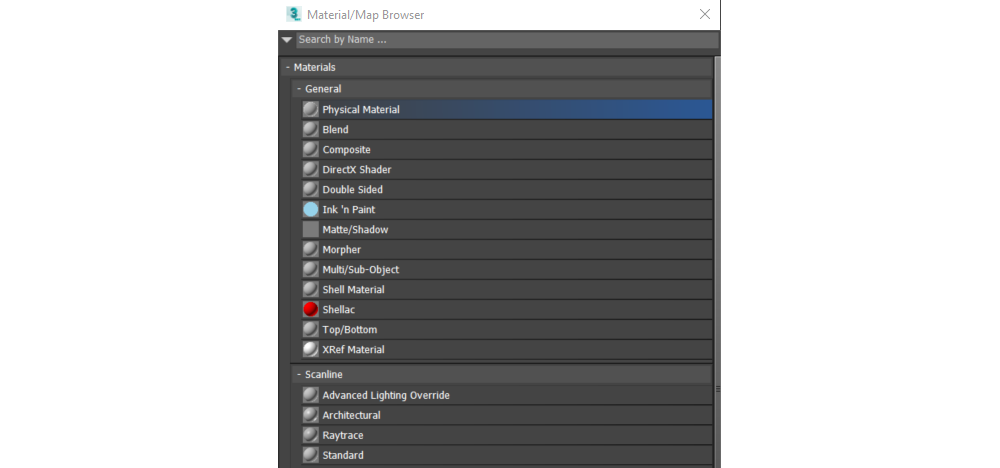
然后你可以像下面描述的那样,将纹理节点连接到物理材质。请注意,所有纹理都是可选的,任何纹理都可以安全省略。
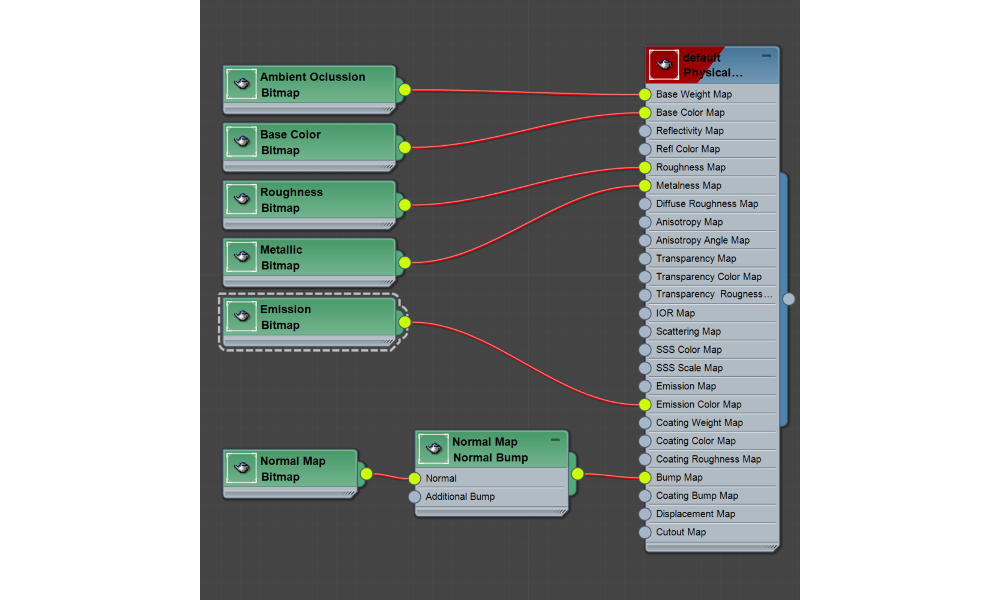
- 将环境遮挡 纹理连接到基础权重贴图 输入。为了让3ds Max视口和Verge3D之间的一致性更好,你也可以把环境遮挡 纹理连接到Refl色彩贴图输入,但这不是必须的。
- 将一个基础颜色 纹理连接到基础颜色贴图输入。
- 将粗糙 度纹理连接到粗糙度贴图输入。
- 把金属 纹理连接到金属度贴图输入。
- 把一个法线 贴图连接到法线贴 图节点,然后连接到物理材质 的凹凸贴图 输入。你还应该在物理材质 的特殊贴图 面板中将凸起贴图数量值设置为1.0。
- 将发射 纹理连接到发射色彩贴图 。你还应该在物理材料 偏好设置的基本参数面板中将排放因子设为1.0。
- 透明度 贴图取自基础色纹理的Alpha通道。

透明纹理
如果有 Alpha 通道,引擎会自动使用基础色 纹理的 Alpha 通道作为透明映射。要让透明度在3ds Max视口中可见,将基础颜色 纹理的Alpha 通道连接到透明度颜色映射输入。

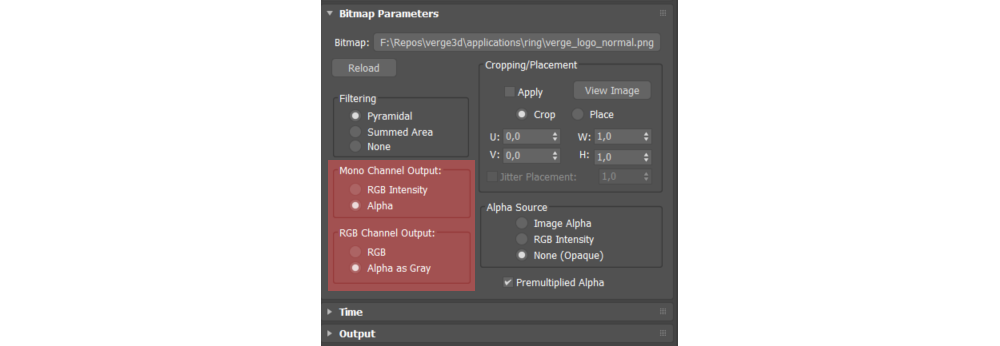
另外,在纹理的偏好设置 里,位图参数 面板里你应该把单色香奈儿输出 设置为Alpha,RGB通道输出 设置为Alpha为灰色。
#
色彩空间与伽马校正
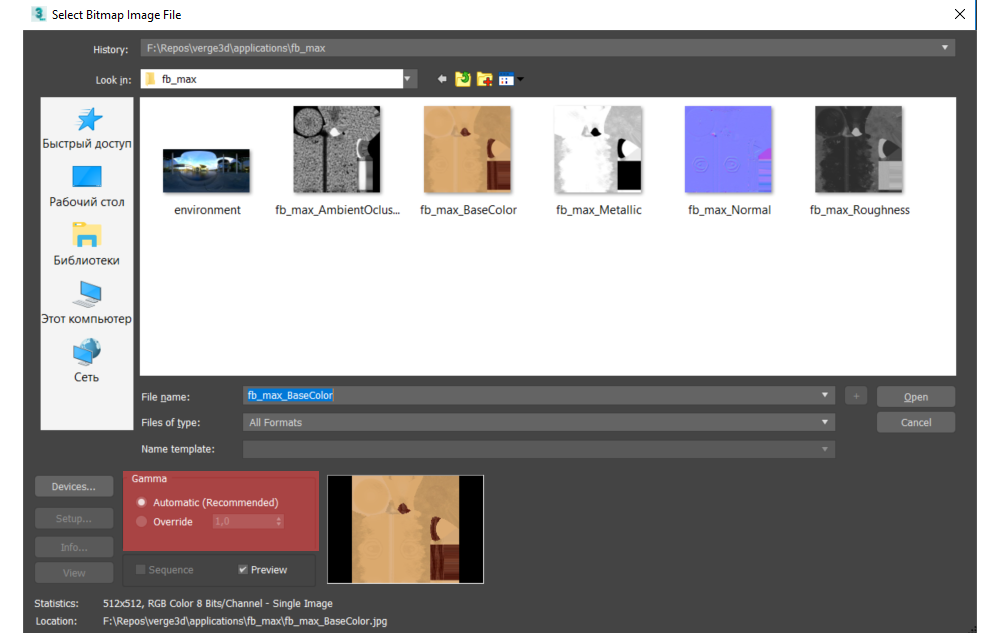
为了实现正确的渲染,图像应考虑色彩空间。除基础色 和发射 纹理外,所有图像都必须以线性色彩空间呈现。要做到这一点,在打开图片 对话框时,在Gamma偏好设置 中选择1.0值的覆盖Gamma(如下图所示)。
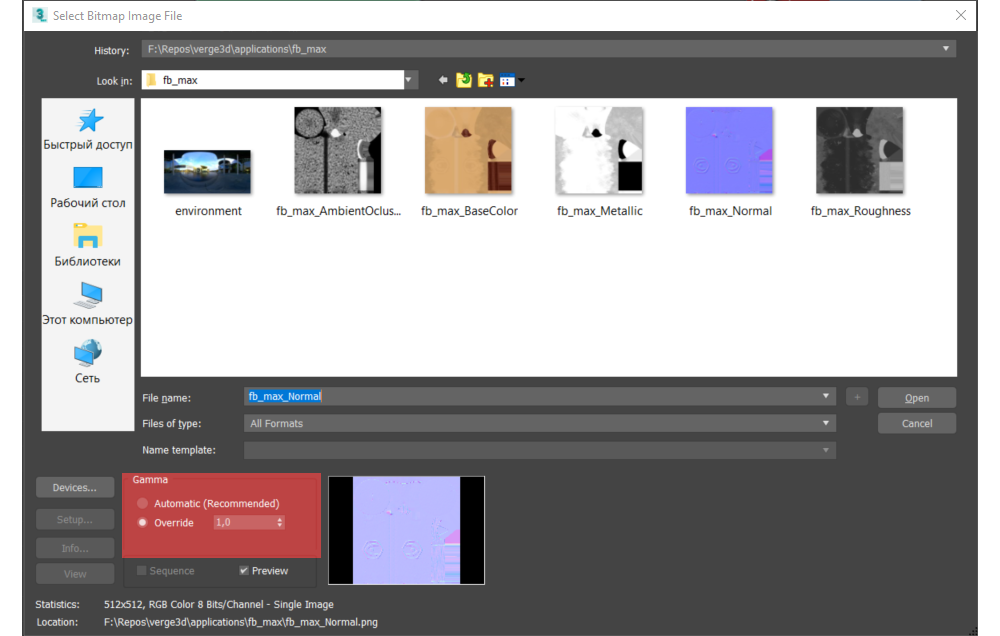
相反,基色 和发射 纹理必须在 sRGB 色彩空间(使用 Gamma 2.2)中打开。要实现它,只需在**"打开图片** "对话框的伽玛偏好设置中保持自动。
#
从 Substance Painter 导出纹理
模型以及烘焙的法线和遮挡贴图(如果有的话)可以通过 OBJ 格式加载到 Substance Painter 中。
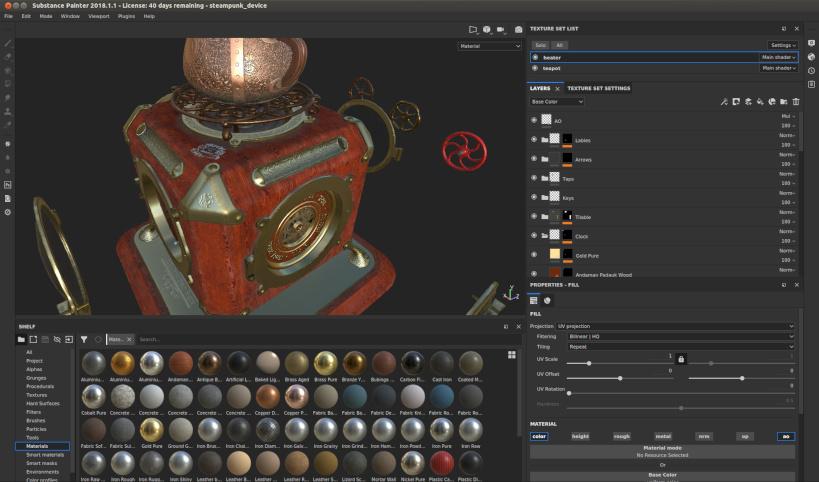
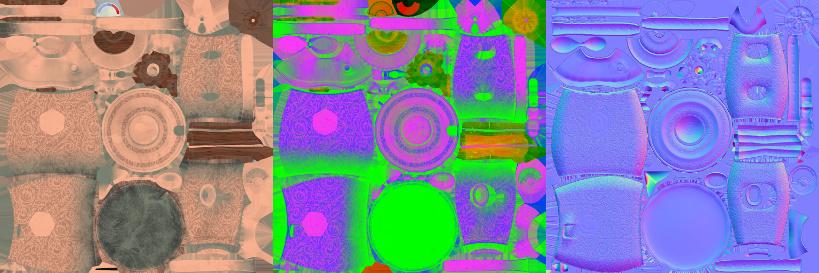
最终该软件生成了3个贴图:底色/透明度、遮挡/粗糙度/金属感和法线。
为了方便从 Substance Painter 导出纹理,并确保 Verge3D 引擎的最大功能,我们建议使用 Verge3D 导出预设。将这个预设文件放到通常位于 My Documents\Allegorithmic\Substance Painter\shelf\ 目录中的 export-presets
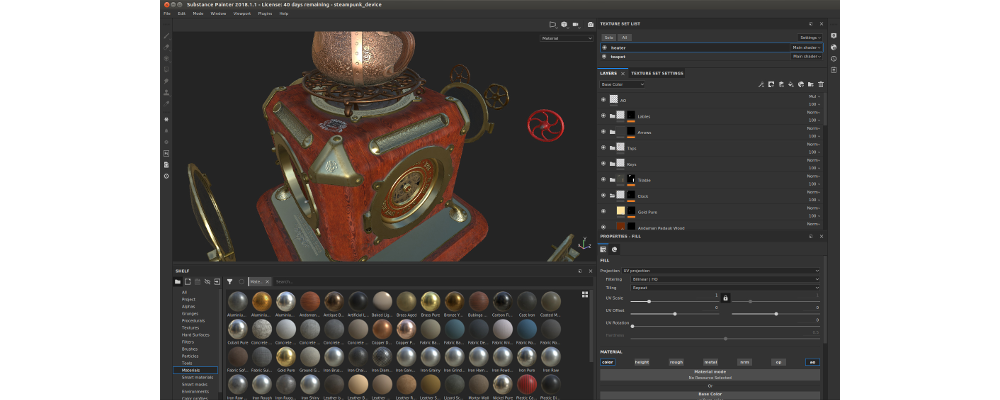
在从 Substance Painter 导出纹理时,请在导出对话框中选择 Verge3d 作为 3ds Max,这样所有生成的纹理都能兼容 Verge3D 所基于的 glTF 2.0 标准。
#
基于glTF材料的替代设置
Verge3D 导出插件还支持 3ds Max 的 glTF 材质材质,通过直接转换为兼容 glTF 2.0 的 PBR 模型。
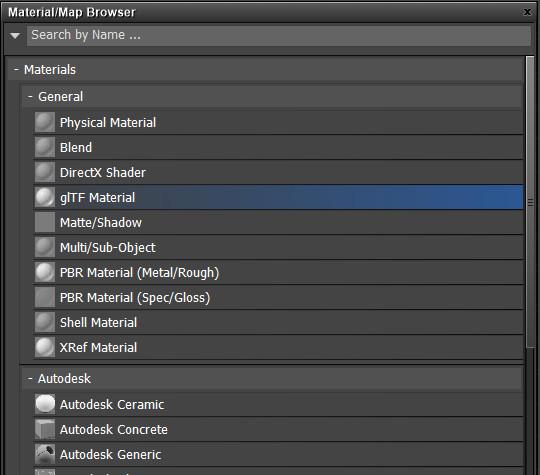
按照以下方式添加一个glTF材质 着色器节点:进入材质/地图浏览器 ,从通用 材质列表中选择glTF材质。
然后你可以像以下方式连接纹理节点。请注意,所有纹理都是可选的,任何纹理都可以安全省略。
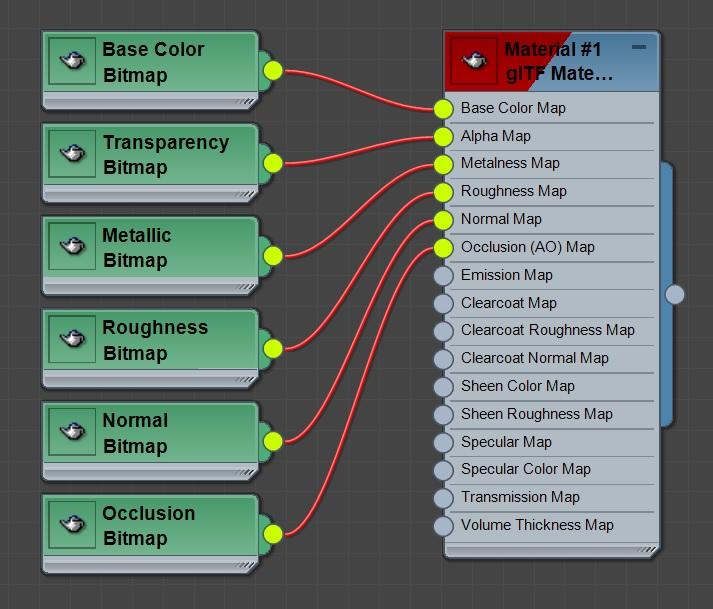
- 将一个基础颜色 纹理连接到基础颜色贴图输入。
- 将透明 纹理连接到Alpha Map 输入,否则Alpha通道将从Base Color Map中提取。
- 把金属 纹理连接到金属度贴图输入。
- 将粗糙 度纹理连接到粗糙度贴图输入。
- 把法线 纹理连接到法线贴图输入。
- 将遮挡 纹理连接到遮挡(AO)贴图输入。
你也可以使用glTF 2.0扩展,启用相应的检查器。
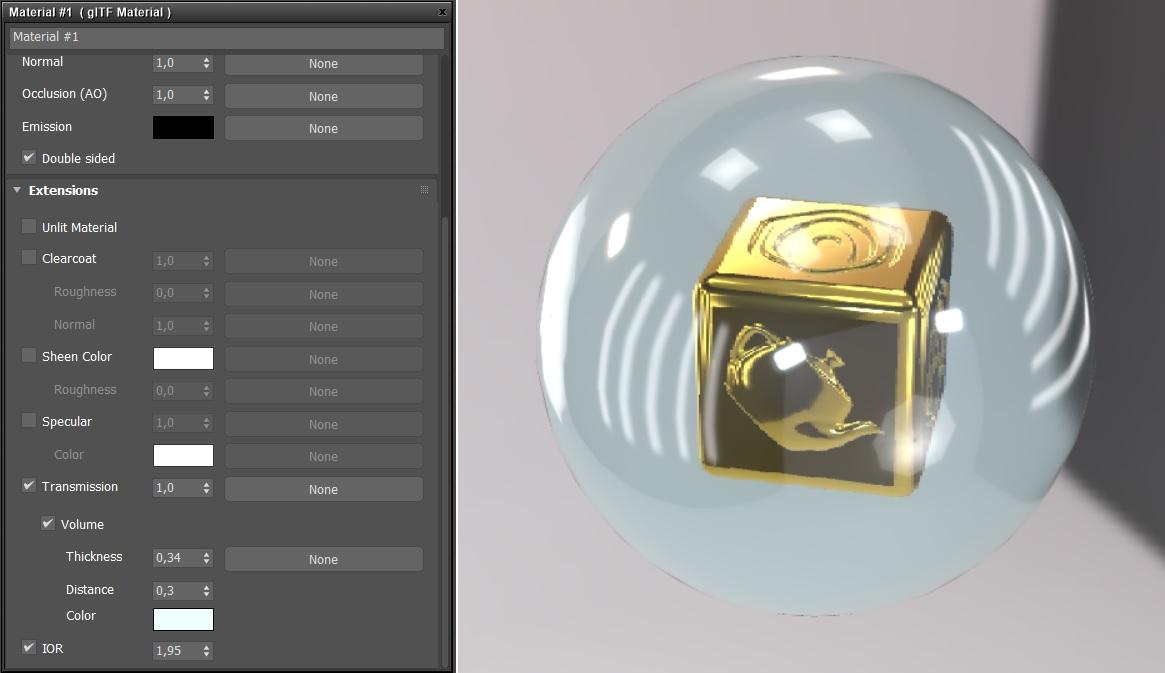
你可以导出所有素材,但Verge3D只支持Unlit材质(过去它让着色独立于光照)。
#
基于美元预览表面材质的替代设置
你可以用这些材料让你的3ds Max场景兼容glTF 2.0和USD格式。你可能需要安装"USD for 3ds Max"插件,这个插件可以在你的Autodesk账户里的"产品更新"中获得。
将Usd Preview Surface
- 漫斑色彩
- 金属
- 粗糙度
- 闭塞
- 法线贴图
- 发光色
- 不透明度
- 不透明度阈值
然后你可以像以下方式连接纹理节点。请注意,所有纹理都是可选的,任何纹理都可以安全省略。
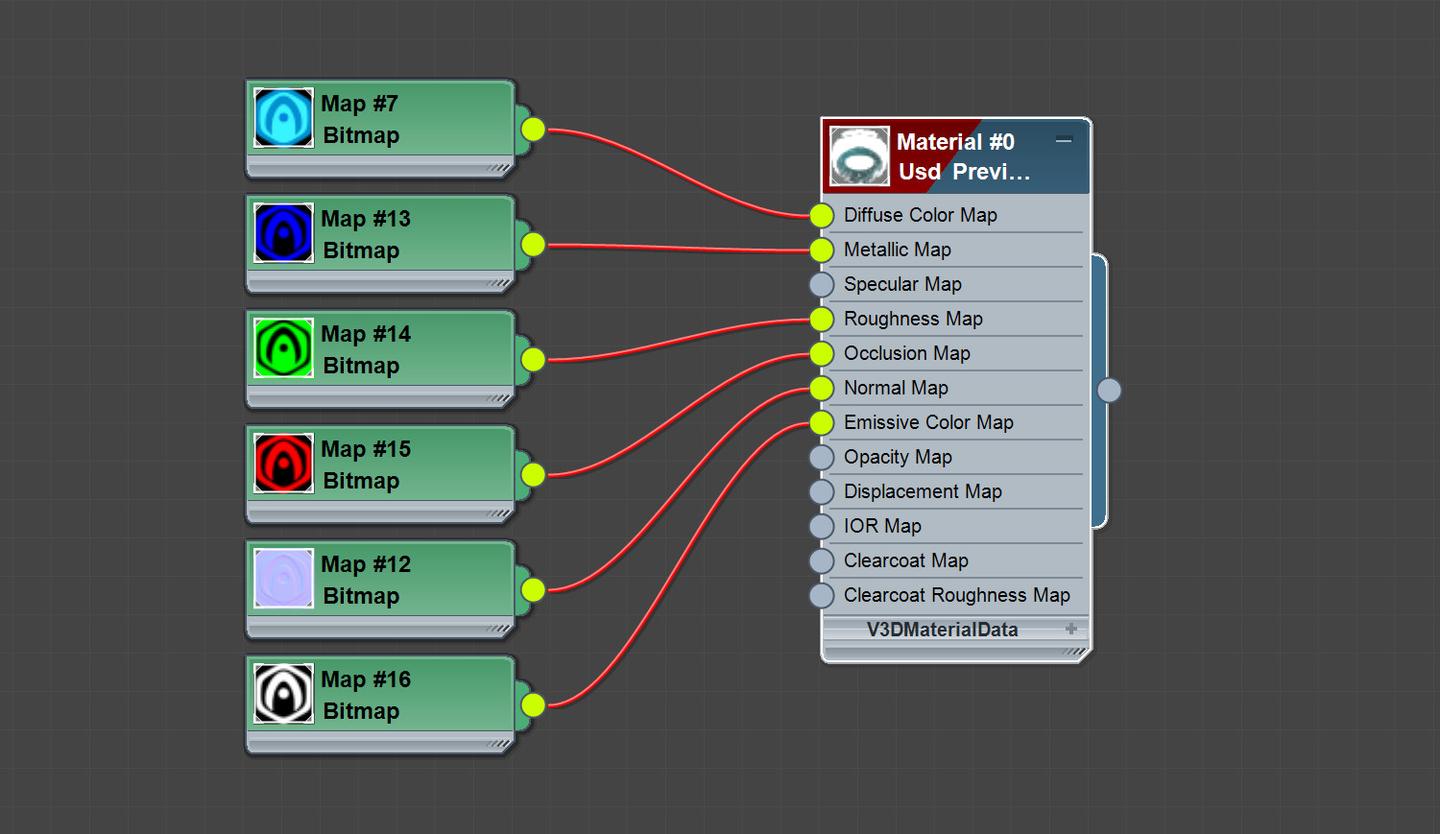
- 将漫反射色彩 纹理连接到漫反射色彩贴图输入。
- 将金属 纹理连接到金属贴图输入。
- 将粗糙 度纹理连接到粗糙度贴图输入。
- 将一个遮挡 纹理连接到遮挡贴图输入。
- 把法线 纹理连接到法线贴图输入。