文章目录
- 1、讯飞星辰Agent开发平台与Astron介绍
- [1.1 讯飞星辰Agent平台](#1.1 讯飞星辰Agent平台)
- [1.2 Astron](#1.2 Astron)
- [1.3 Astron与星辰Agent对比](#1.3 Astron与星辰Agent对比)
- 2、硬件及环境建议
- [2.1 硬件配置建议](#2.1 硬件配置建议)
- [2.2 环境建议](#2.2 环境建议)
- 3、Astron部署
- [3.1 拉取astron-agent到本地](#3.1 拉取astron-agent到本地)
- [3.2 复制环境变量文件](#3.2 复制环境变量文件)
- [3.3 必要的环境变量配置](#3.3 必要的环境变量配置)
- [3.4 讯飞开放平台秘钥获取](#3.4 讯飞开放平台秘钥获取)
- [3.5 启动Astron Agent](#3.5 启动Astron Agent)
- [3.6 访问Astron服务](#3.6 访问Astron服务)
- [3.7 创建智能体](#3.7 创建智能体)
- 4、部署失败常见问题说明
- 是否支持docker-compose
- [failed to copy: httpReadSeeker: failed open](#failed to copy: httpReadSeeker: failed open)
- casbin/casdoor镜像拉取失败
- 服务启动成功访问后部分功能报错
- 端口占用
- [提示Spark API 错误或者调用量不足](#提示Spark API 错误或者调用量不足)
- 部署完成后打不开页面
1、讯飞星辰Agent开发平台与Astron介绍
如已了解Astron和星辰Agent,可跳过前言看Astron安装部署内容
1.1 讯飞星辰Agent平台
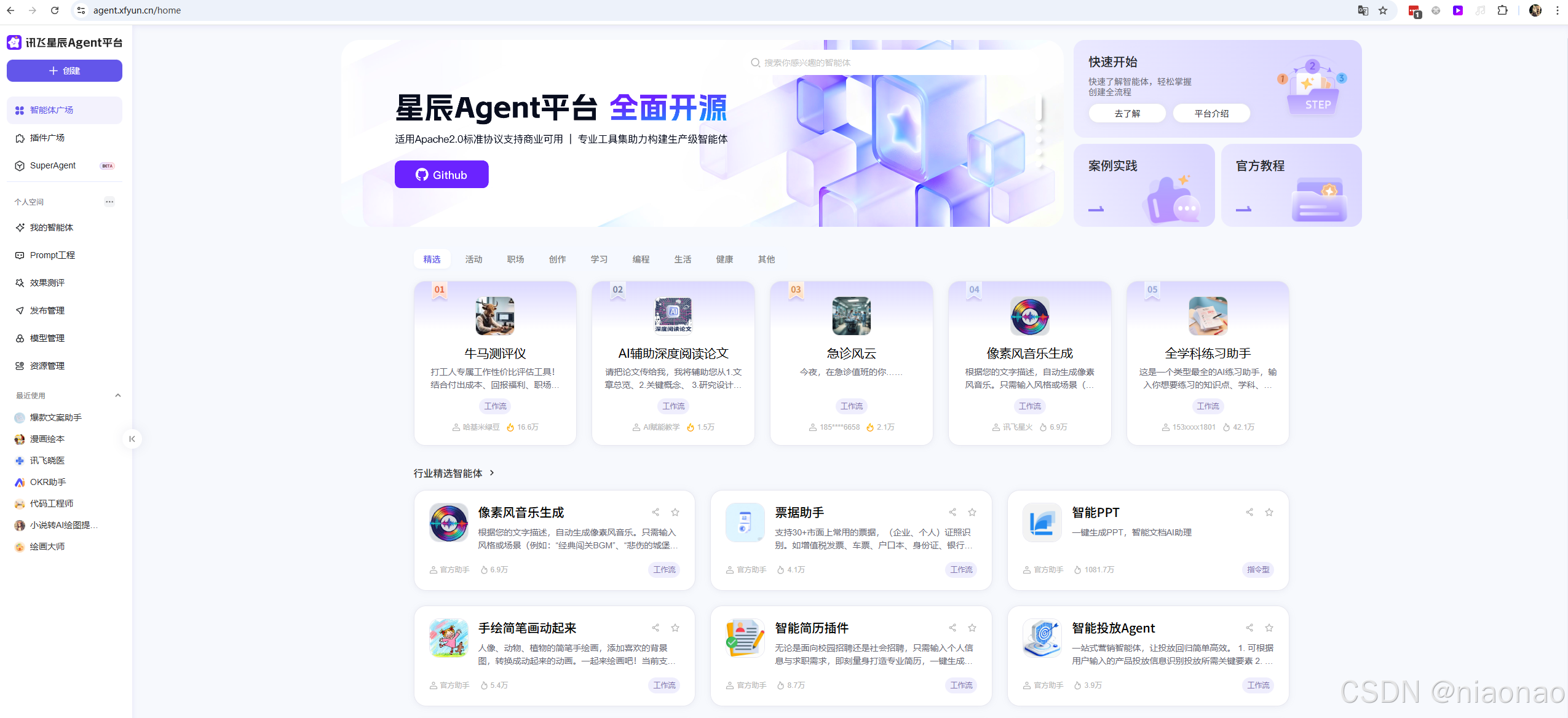
讯飞星辰Agent平台是科大讯飞自研,面向国内的企业级Agent开发平台。体验地址为https://agent.xfyun.cn/
贯通功能开发-工程化落地-企业应用-数据闭环,支持深度定制开发。
1.2 Astron
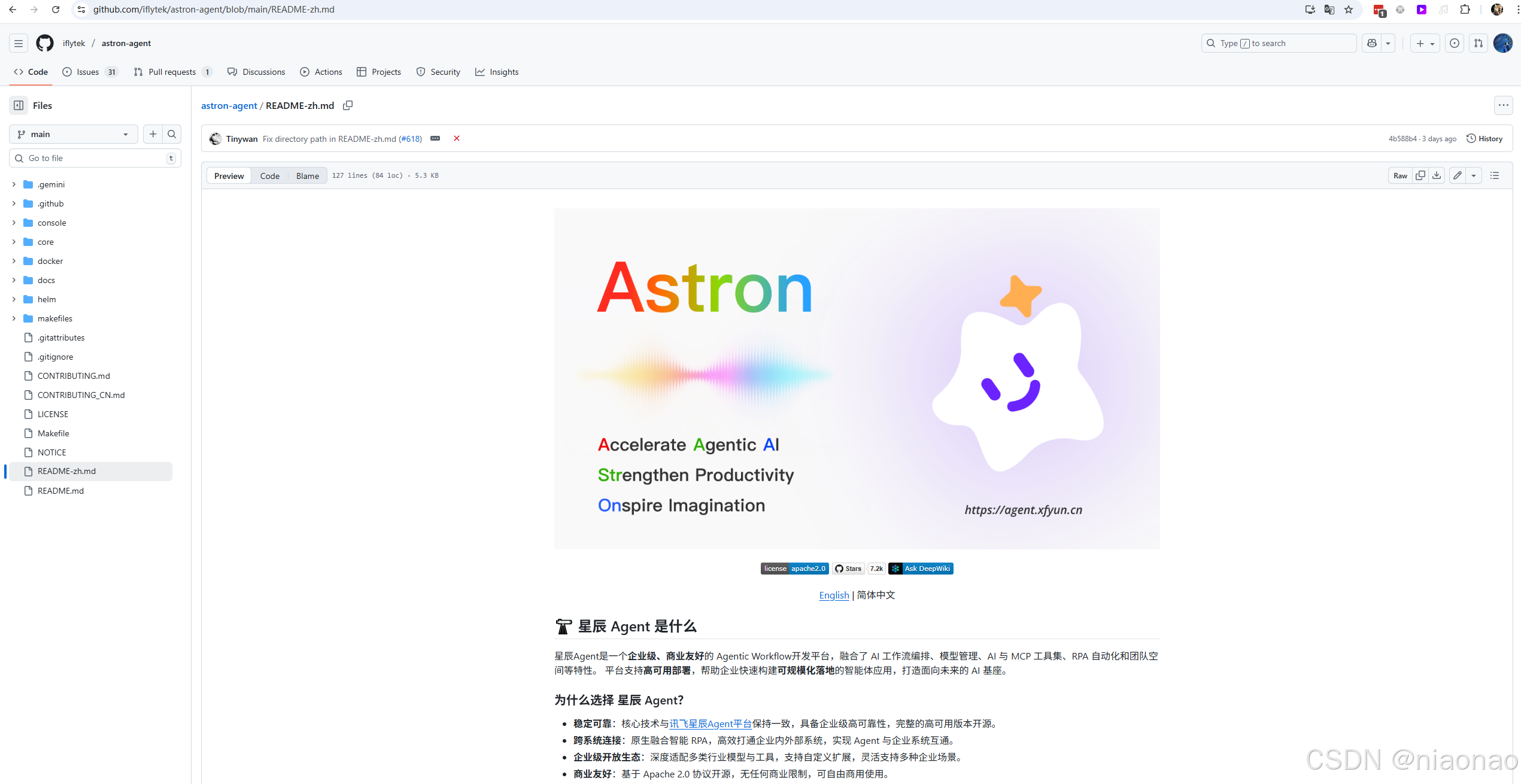
Astron 是科大讯飞推出的一款开源共建智能体平台。
融合了 AI 工作流编排、模型管理、AI 与 MCP 工具集、RPA 自动化和团队空间等特性。
企业级Agent平台、商用友好、支持高可用部署。可帮助企业快速构建可规模化落地的智能体应用,打造面向未来的 AI 基座。
1.3 Astron与星辰Agent对比
博主个人理解 Astron 就是"开源版星辰 Agent",都是一个师傅教的,破不了招啊。Astron面向开源社区,星辰Agent面向商业交付。
| Astron(开源) | 讯飞星辰 Agent(商业) | |
|---|---|---|
| 定位 | 社区版智能体引擎,降低门槛、吸引生态 | 企业级平台,规模化落地与商业交付 |
| 代码 & 协议 | Apache 2.0 完全开源,可商用、可二次开发 | 核心同源,但云端增值服务闭源 |
| 功能完整性 | 工作流、RPA、多模型、测评工具链全部给出;不送 GPU/集群运维 | 额外提供高可用集群、私有化知识库、托管 GPU、SLA 保障 |
| 生态与工具 | 内置 50+ 内置模型、870+ AI 能力、1.6 万 MCP Server,可插社区模型 | 同库同能力,且持续优先推送新模型、行业插件 |
| 交互体验 | 支持虚拟人、声音复刻、角色扮演,可本地跑 | 云端提供渲染资源,开箱即用,性能更高 |
| 适用场景 | 开发测试、POC、预算有限的中小企业、教育科研 | 生产级大并发、数据敏感、需要官方运维与合规认证的大型政企 |
2、硬件及环境建议
博主本人是Windows系统,使用了 Docker Desktop+WSL2 环境来部署Astron。
如果环境还未准备好,可以参考博主的另一篇博客Docker Desktop + WSL2 从安装配置到核心应用实战,希望对你有点帮助。
Docker Desktop 包括 Docker Compose、Docker Engine 和 Docker CLI组件,对开发者使用Docker环境非常友好。
2.1 硬件配置建议
- CPU >= 4Core
- RAM >= 16GB
- Disk >= 50G
2.2 环境建议
- Docker 26.1.4及以上
- Docker Compose 2.27.1及以上
3、Astron部署
AstronAgent 项目包含以下三个主要组件Casdoor、RagFlow、AstronAgent
- Casdoor
身份认证和单点登录服务(必要部署组件,提供单点登录功能) - RagFlow
知识库和文档检索服务(非必要部署组件,根据需要部署) - AstronAgent
核心业务服务集群(必要部署组件)
3.1 拉取astron-agent到本地
通过git拉取项目到本地,远程仓库地址git clone https://github.com/iflytek/astron-agent.git
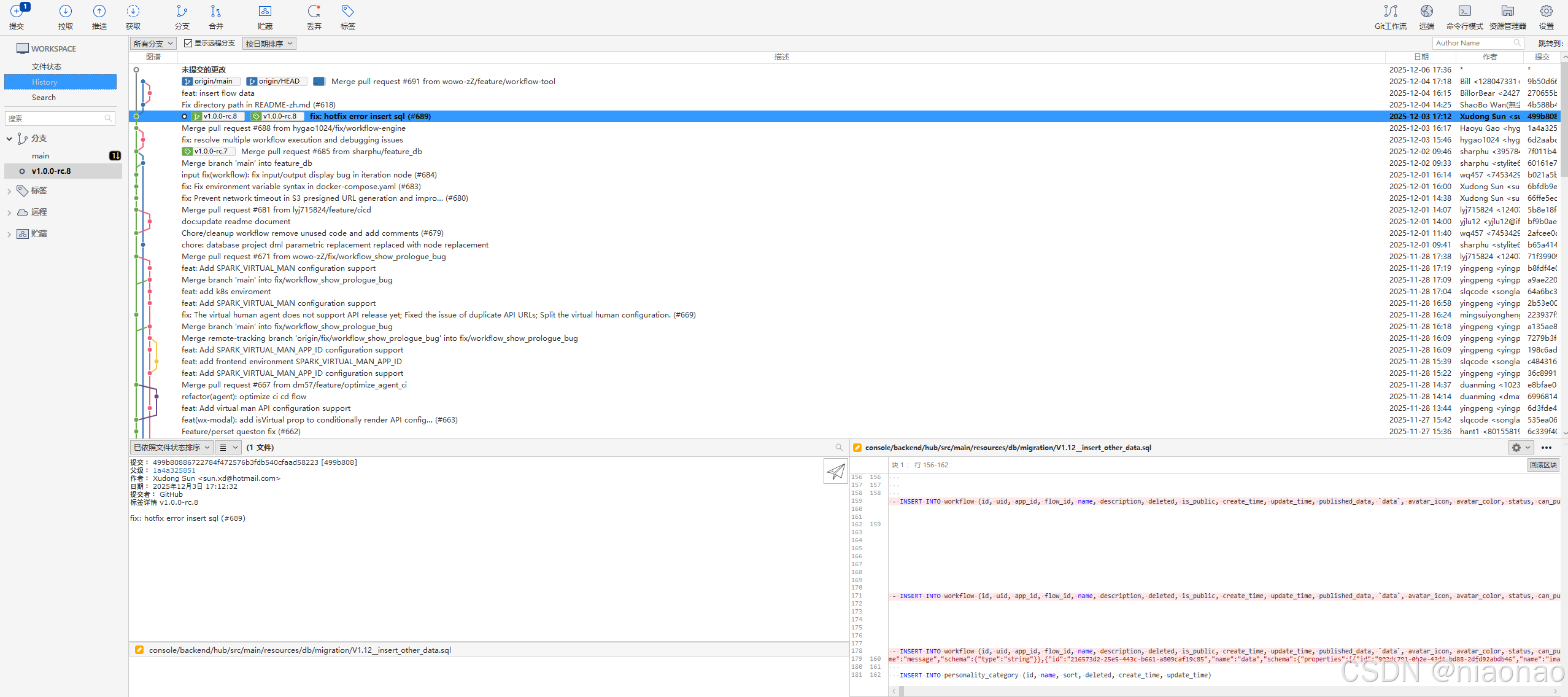
截止到2025/12/07的稳定版本是v1.0.0-rc.8,此处将本地仓库切换到指定版本。
bash
# 克隆项目
git clone https://github.com/iflytek/astron-agent.git
3.2 复制环境变量文件
进入本地仓库的astron-agent项目根目录,比如博主本地拉取到了E:\workspace\astron-agent路径下,博主进入该路径后,再进入到docker/astronAgent路径下,复制环境变量配置文件,编辑打开配置文件,修改环境变量。
如下是Linux命令。博主这里在Windows下直接打开复制后的.env文件进行修改。
bash
# 进入 astronAgent 目录
cd astron-agent/docker/astronAgent

# 复制环境变量配置
cp .env.example .env

# 环境变量配置
vim .env
3.3 必要的环境变量配置
部分依赖讯飞开放平台的配置,在下面"讯飞开放平台秘钥获取"中有说明。
env
# 建议换成Astron稳定版本的镜像,此处修改为v1.0.0-rc.8,以github上实际版本为准
ASTRON_AGENT_VERSION=v1.0.0-rc.8

# 部署机器的IP地址,博主这里本机部署,使用localhost或127.0.0.1即可
HOST_BASE_ADDRESS=http://localhost

# 讯飞开放平台应用ID、APIKey、APISecret
PLATFORM_APP_ID=39xx5a
PLATFORM_API_KEY=dcxx68
PLATFORM_API_SECRET=Y2xxIx

# 星火模型的密钥
SPARK_API_PASSWORD=IRxxxx

3.4 讯飞开放平台秘钥获取
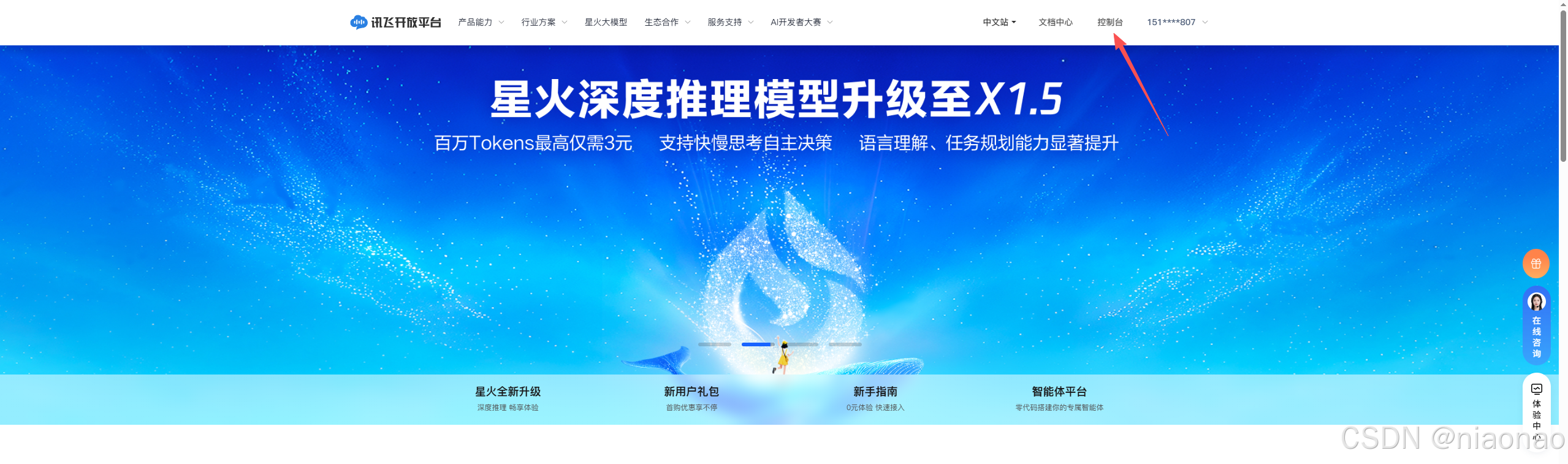
登录讯飞开放平台,进入控制台,在我的应用下创建新应用。
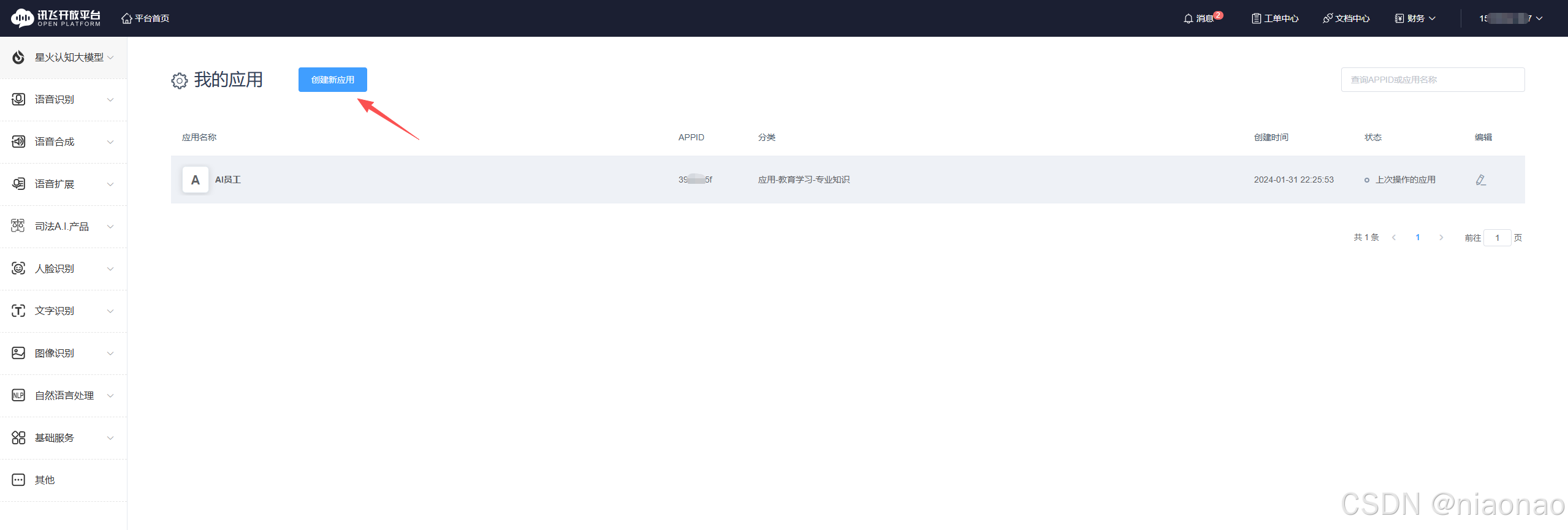
应用名称自定义即可,此处博主已创建了名为"AI 员工"的应用,点击应用进入能力配置页。
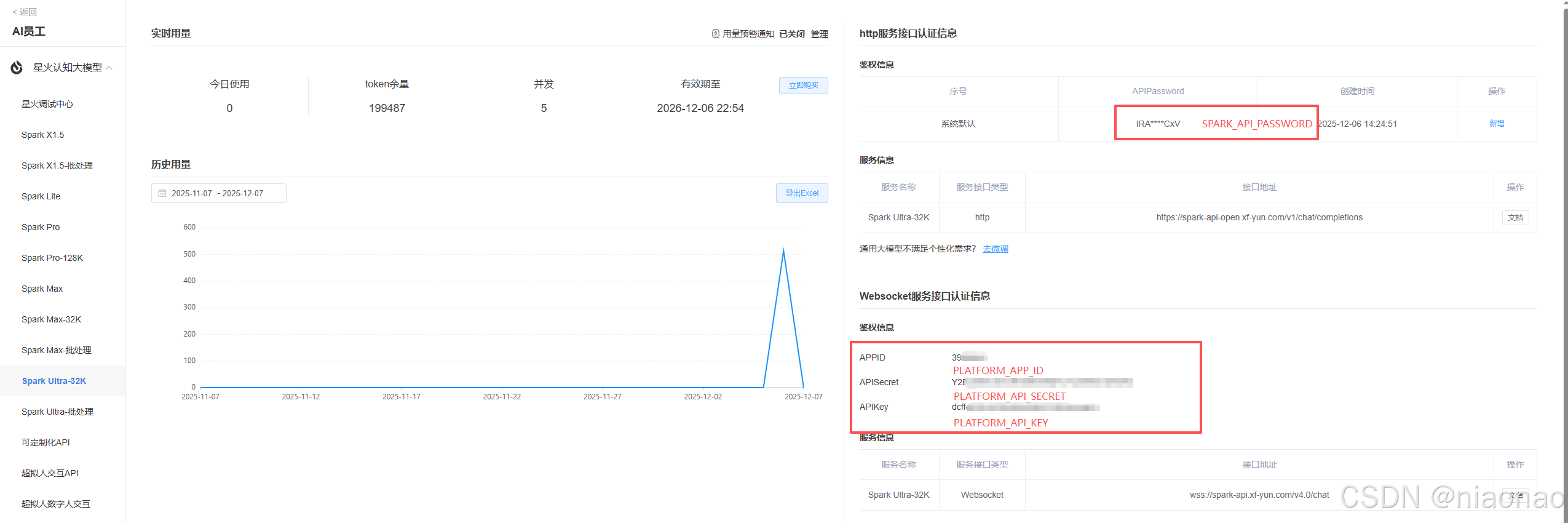
打开左侧星火认知大模型,选中Spark Ultra-32K大模型。
右侧的http服务接口认证信息面板下包含了环境变量配置文件中的关键环境变量。
http服务接口认证信息的鉴权信息APIPassword即环境变量中的SPARK_API_PASSWORD
Websocket服务接口认证信息的鉴权信息APPID、APISecret、APIKey即环境变量中PLATFORM_APP_ID、PLATFORM_API_KEY、PLATFORM_API_SECRET
修改./docker/astronAgent/.env环境变量配置后保存即可。
注意:讯飞的APISecret和APIKey的顺序,不要配错顺序哈。不要问我为什么注意,呜呜呜
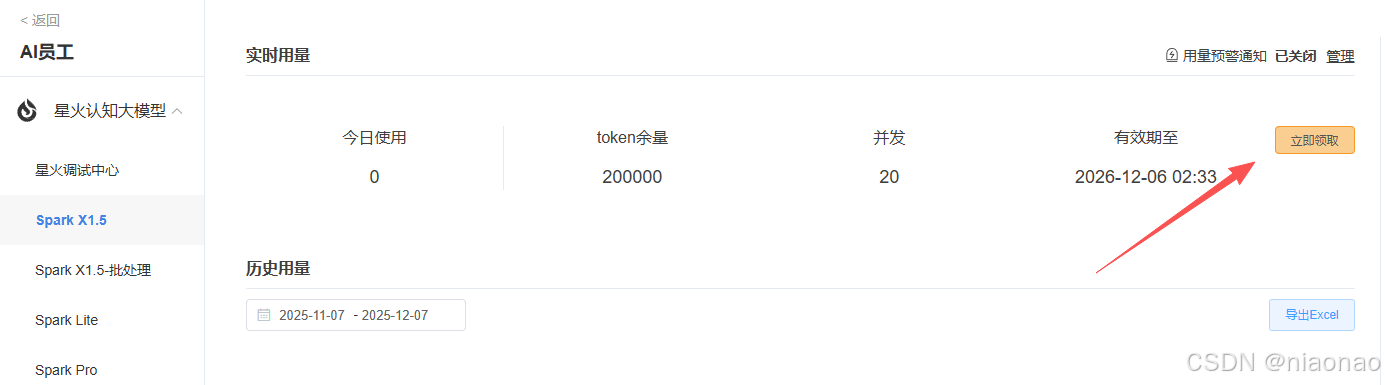
可以点击立即领取,有免费的token试用额度。确保自己在讯飞开放平台Spark Ultra-32K大模型有一定的token余量,避免Astron部署完成后,无法创建智能体。
注意:可以领取下Spark Ultra-32K的token额度
3.5 启动Astron Agent
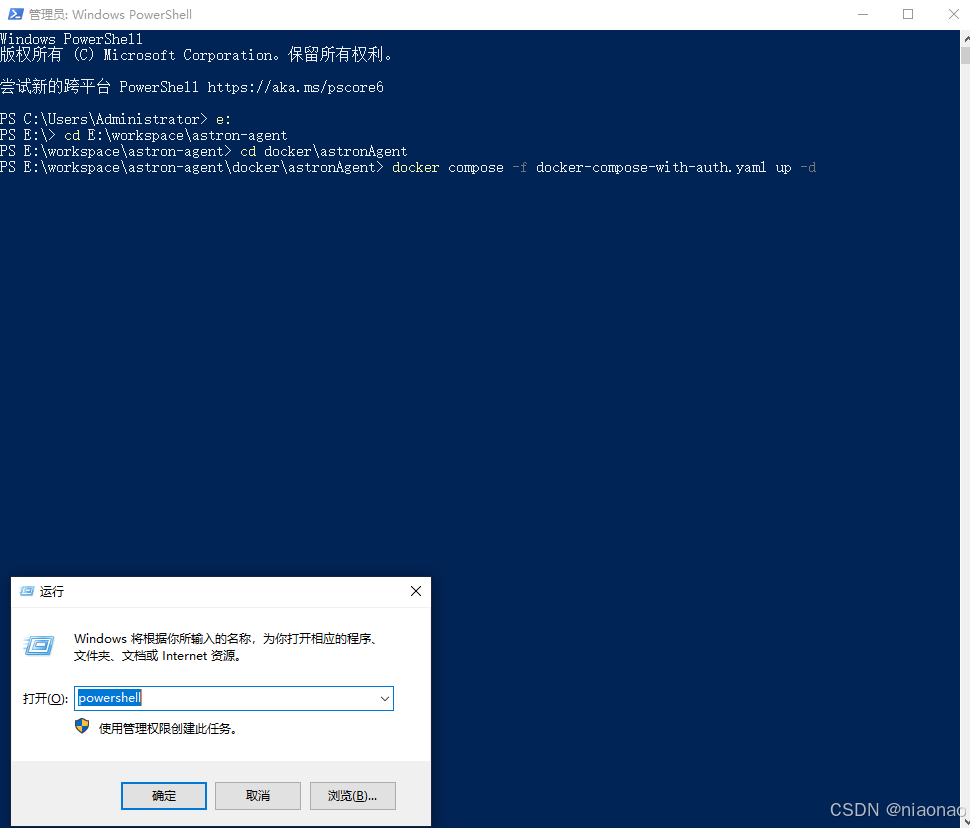
Win+R快捷键唤起运行窗口,输入powershell回车打开Powershell命令行窗口,切换到astron-agent本地仓库,进入docker/astronAgent,执行启动命令docker compose -f docker-compose-with-auth.yaml up -d,回车即可
首次启动会根据配置拉去镜像及其他依赖镜像。
注意:如果启动失败或者拉取镜像失败可以跳过,直接看下面的"部署失败常见问题说明",希望对你有所帮助。
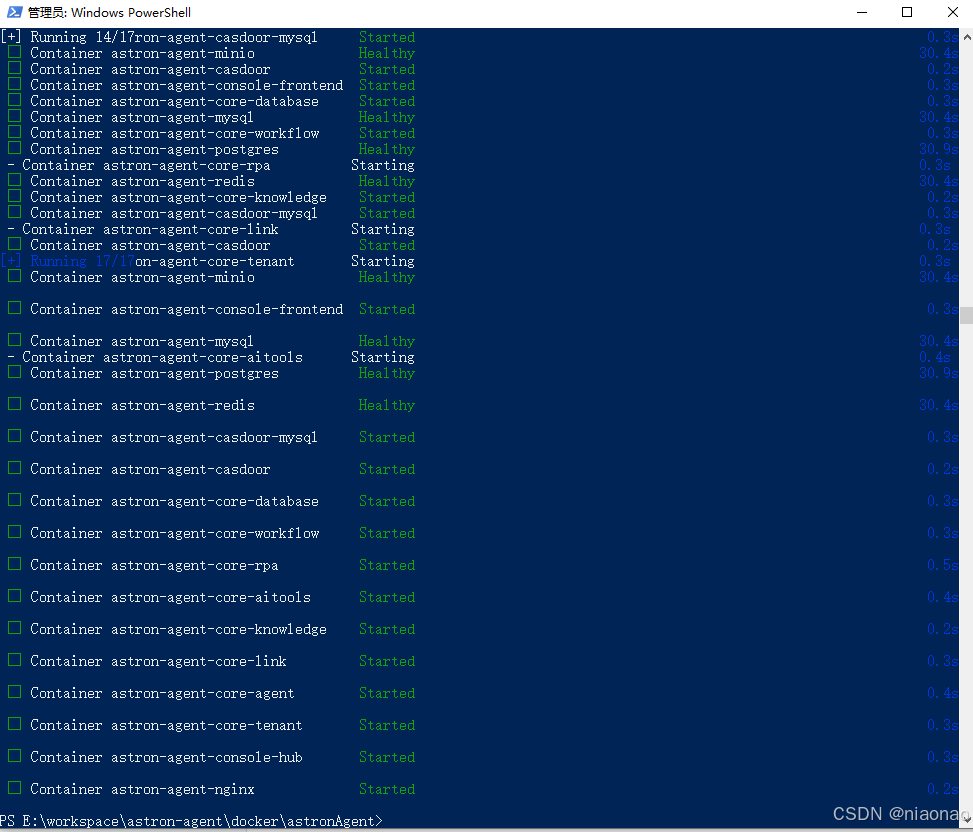
顺利的话,启动完成。
如下图所示,astron-agent镜像下的所有容器状态都是Healthy、Started。
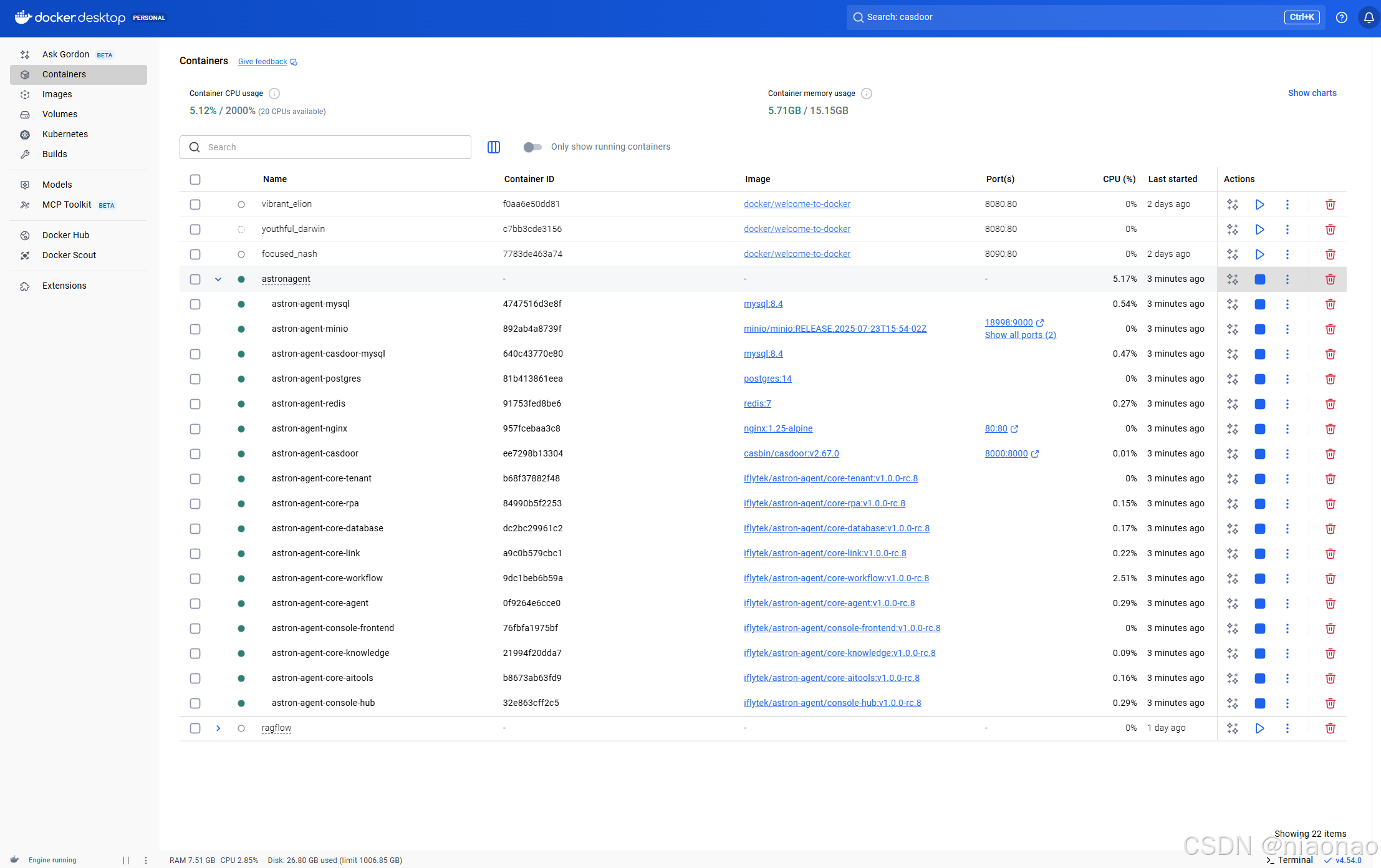
通过Docker Desktop也可以看到所有的容器都成功运行。
3.6 访问Astron服务
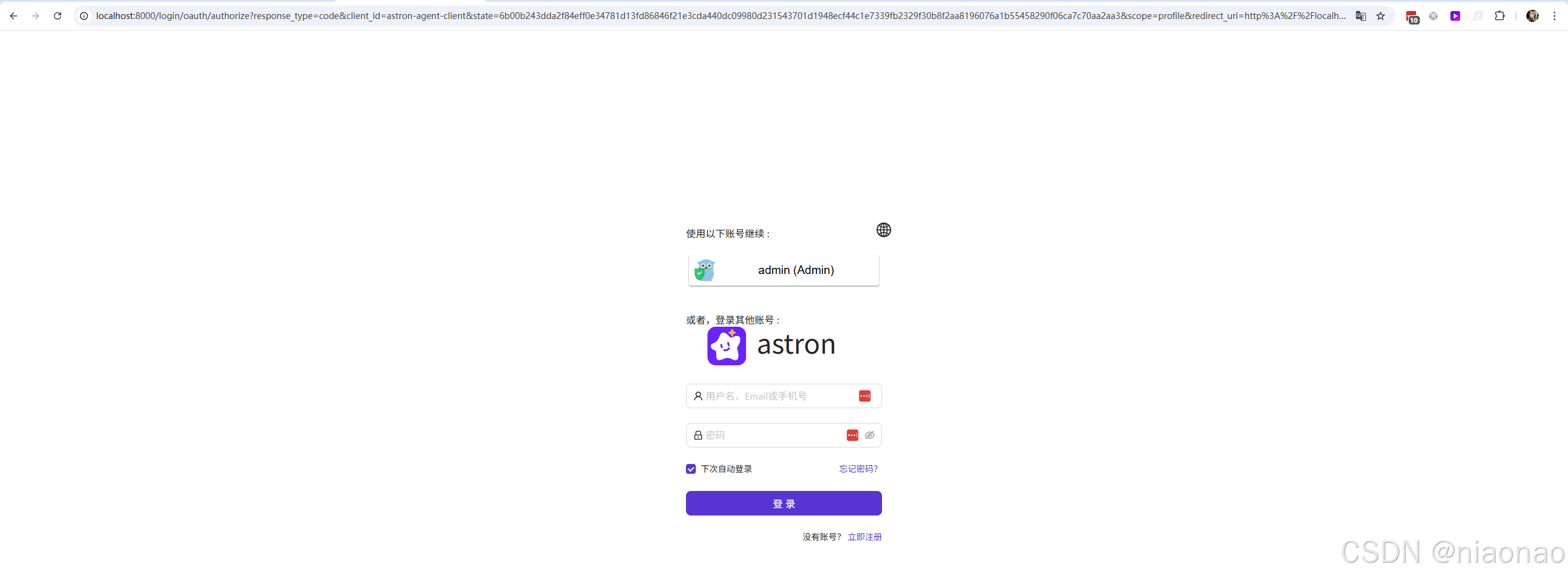
(1) Casdoor认证服务
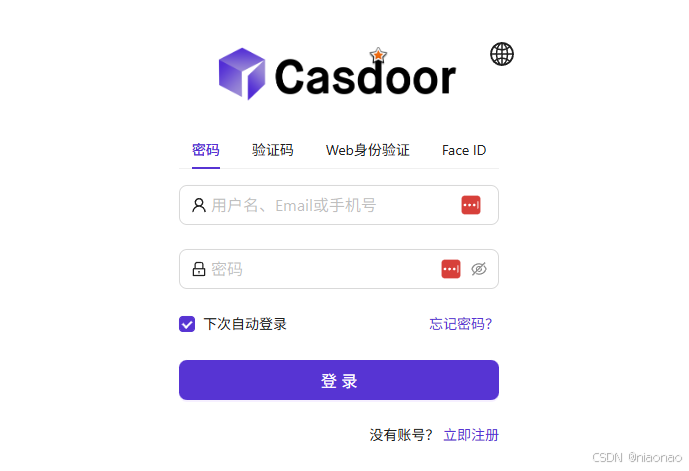
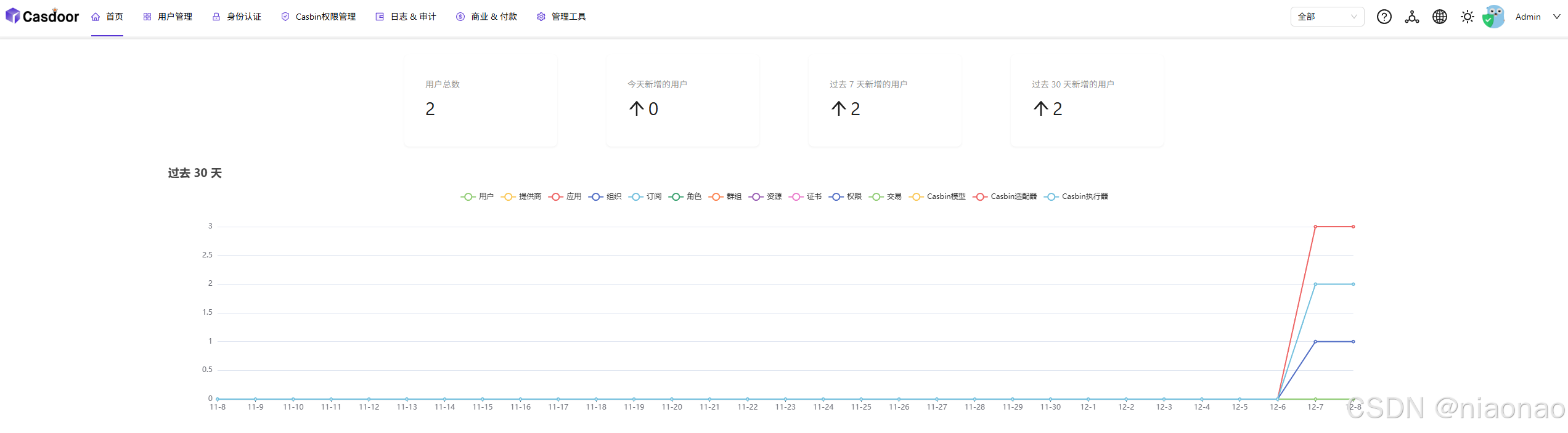
访问 Casdoor 管理控制台: http://localhost:8000,初始化账号/密码:admin/123
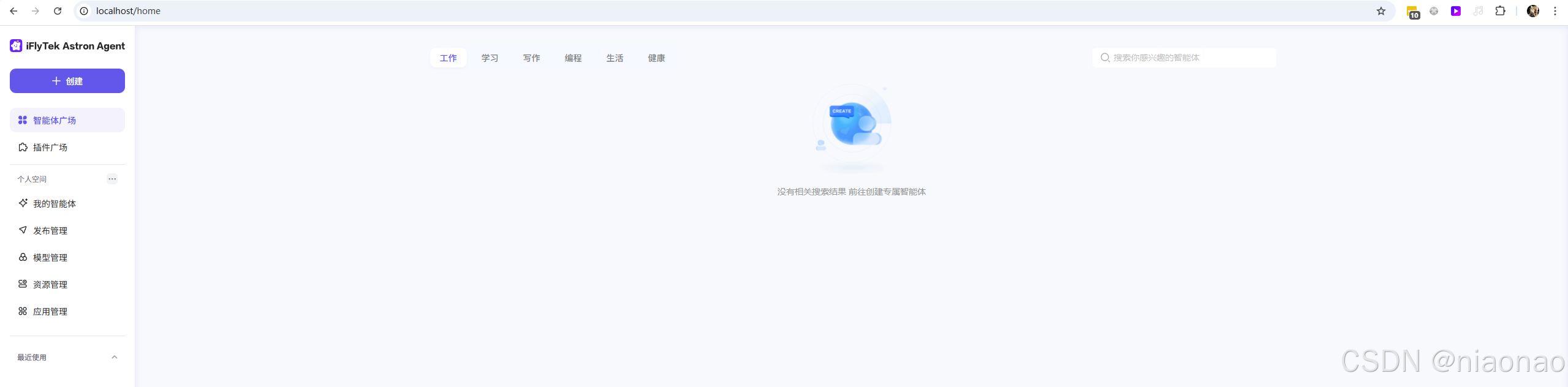
(2) AstronAgent 核心服务
控制台前端(nginx代理):http://localhost/,此处使用admin登录即可。
3.7 创建智能体
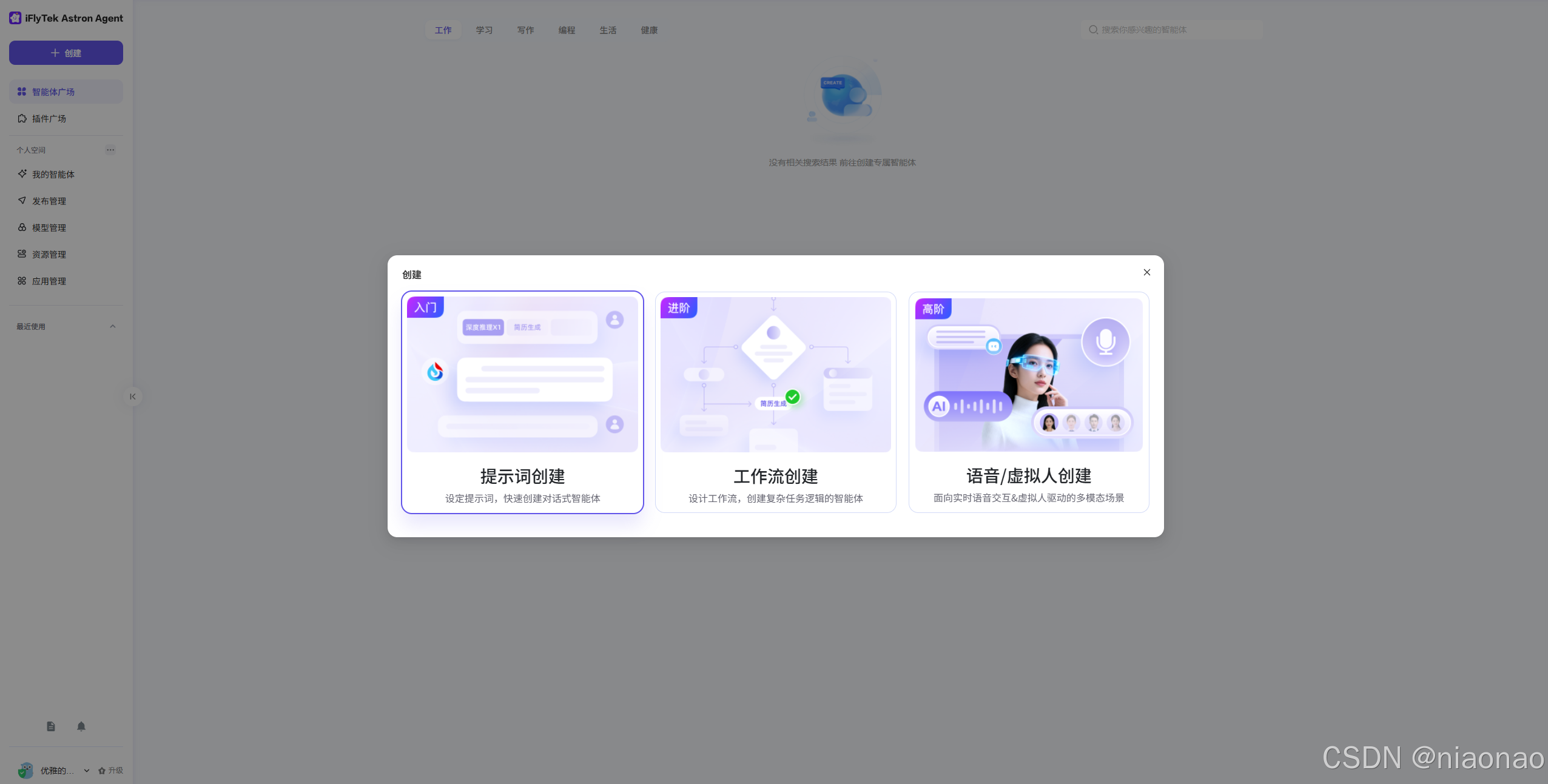
此处以提示词驱动的智能体为例
点击创建,选择提示词创建。输入设定,点击立即创建
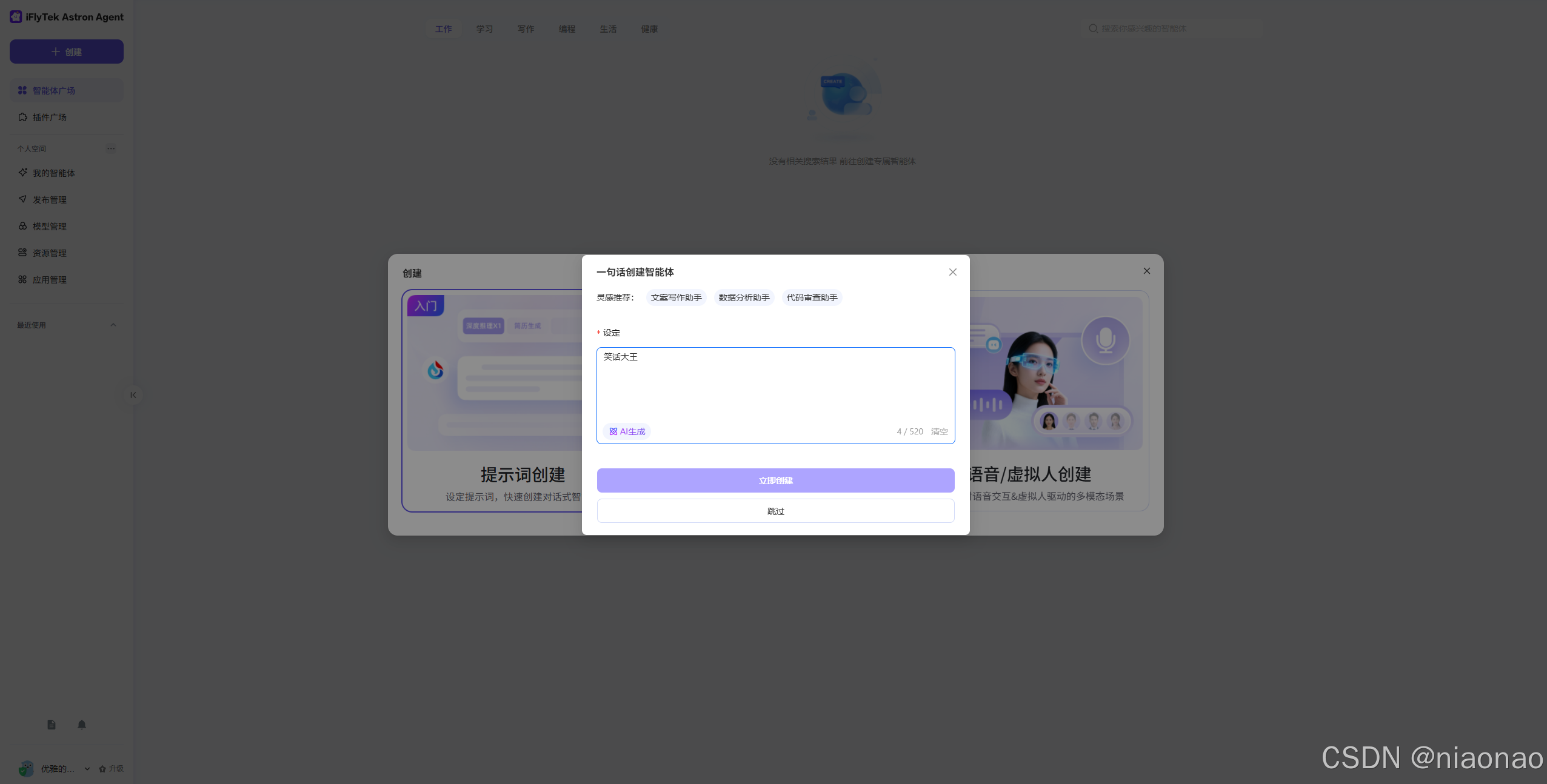
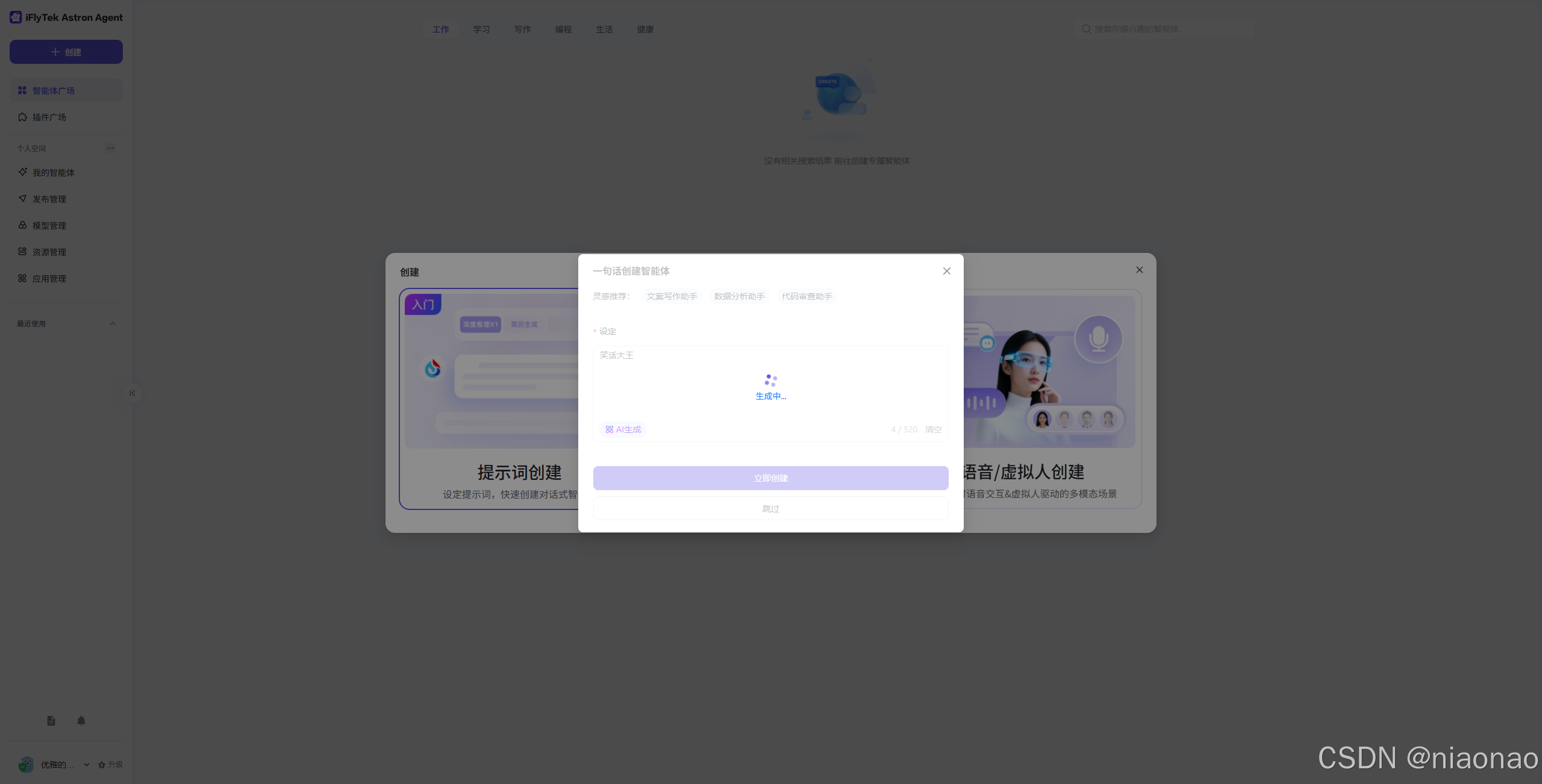
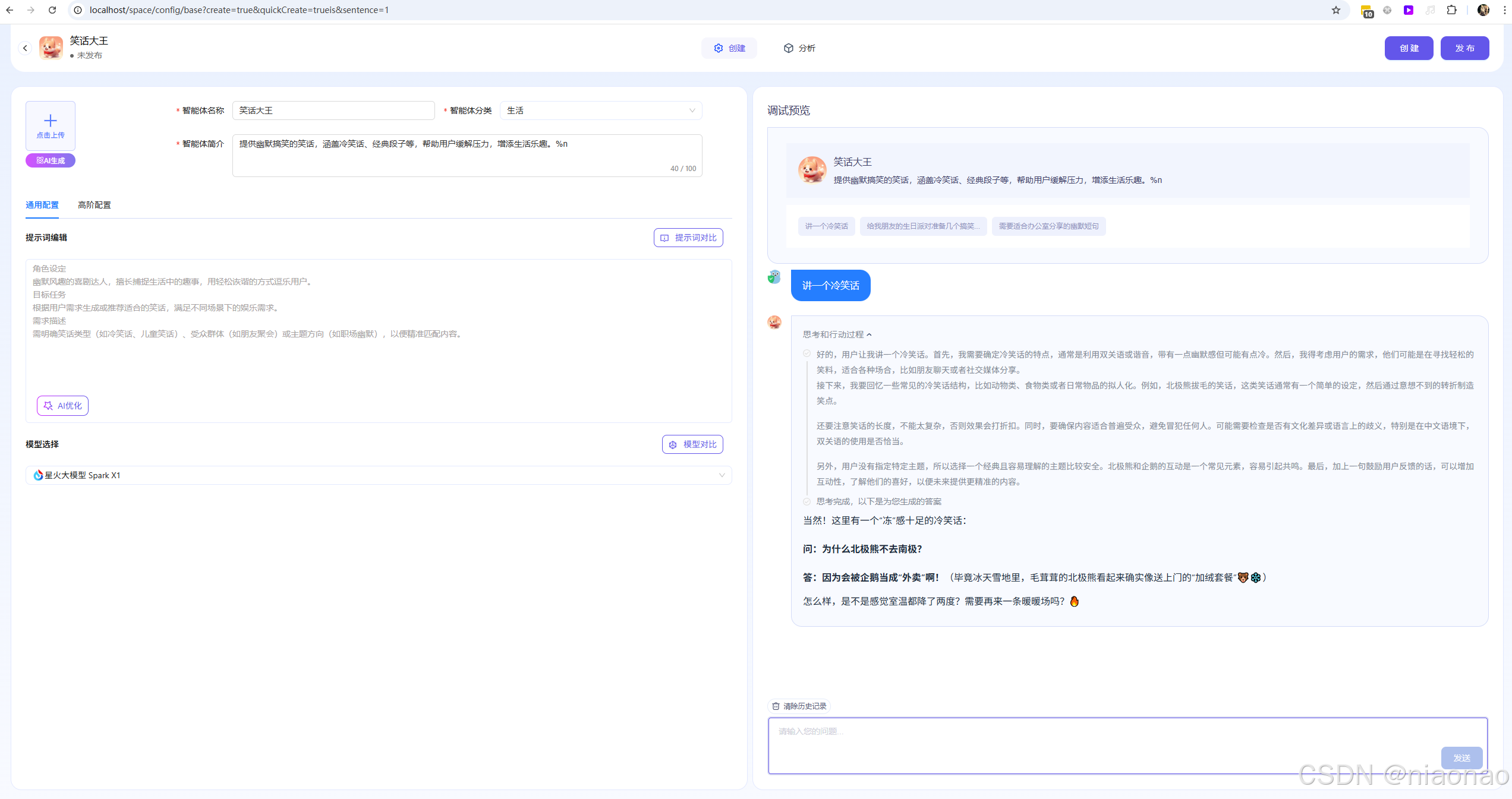
很快啊,智能体就创建好了,在调试预览面板,可以试着让他讲一个冷笑话。
回答的速度在4-6s还是可以的,内容基本符合预期。
4、部署失败常见问题说明
当然了,部署哪有那么顺利的,呜呜呜
博主第一次启动Astron,镜像都没拉下来。
是否支持docker-compose
启动命令基于docker-compose,博主使用的Docker Desktop已包含docker-compose,如果是其他方式部署,需要自己准备docker-compose环境。
bash
$:docker compose version
$:Docker Compose version v2.40.3-desktop.1
failed to copy: httpReadSeeker: failed open
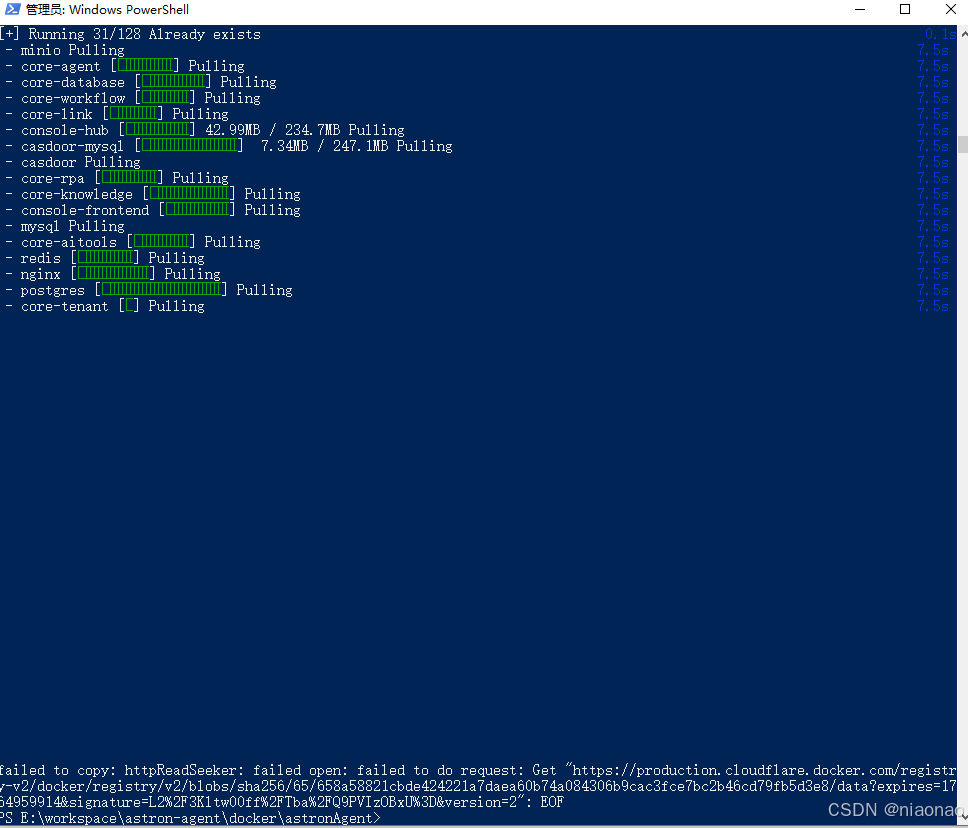
EOF(End of File) 表示连接在数据传输完成前被中断。 通常是由于网络不稳定、Docker Hub 被墙或镜像源不可用导致的。
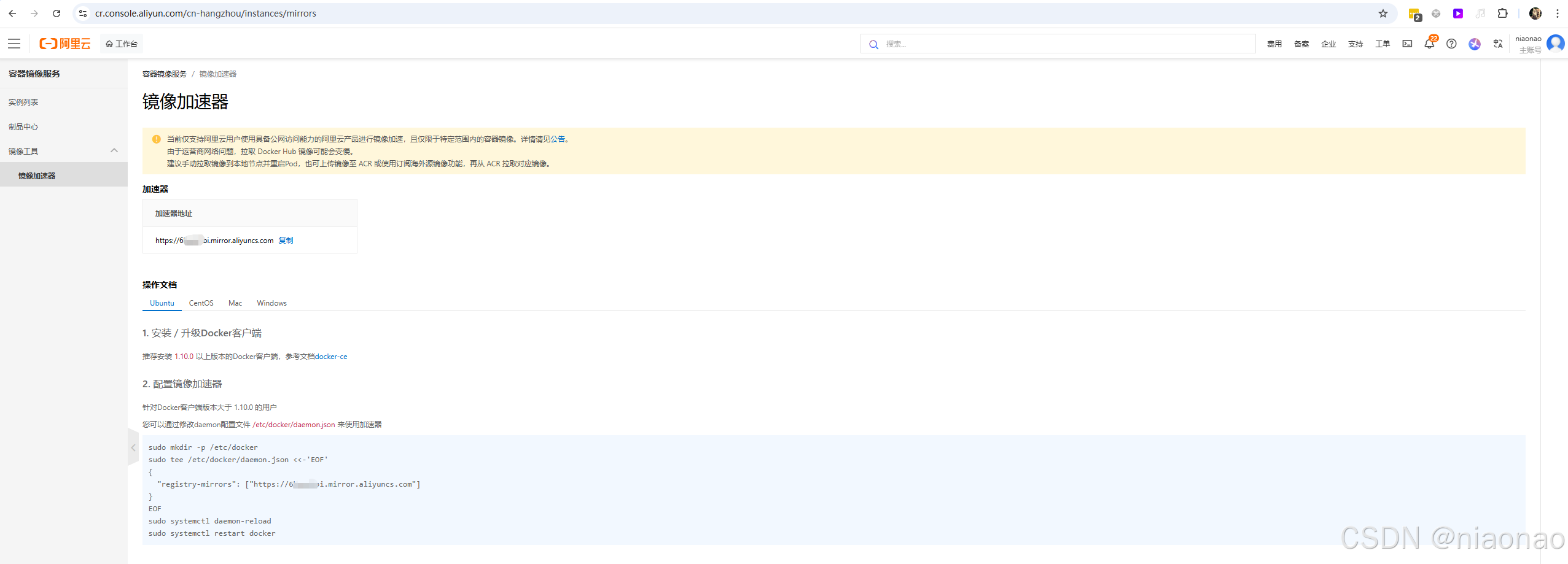
推荐使用国内镜像加速器,来拉取镜像。比如阿里云、华为云、清华镜像、轩辕镜像等。
此处以阿里云为例,登录阿里云控制台,找到容器镜像服务,打开镜像工具下的镜像加速器查看自己的加速器地址。
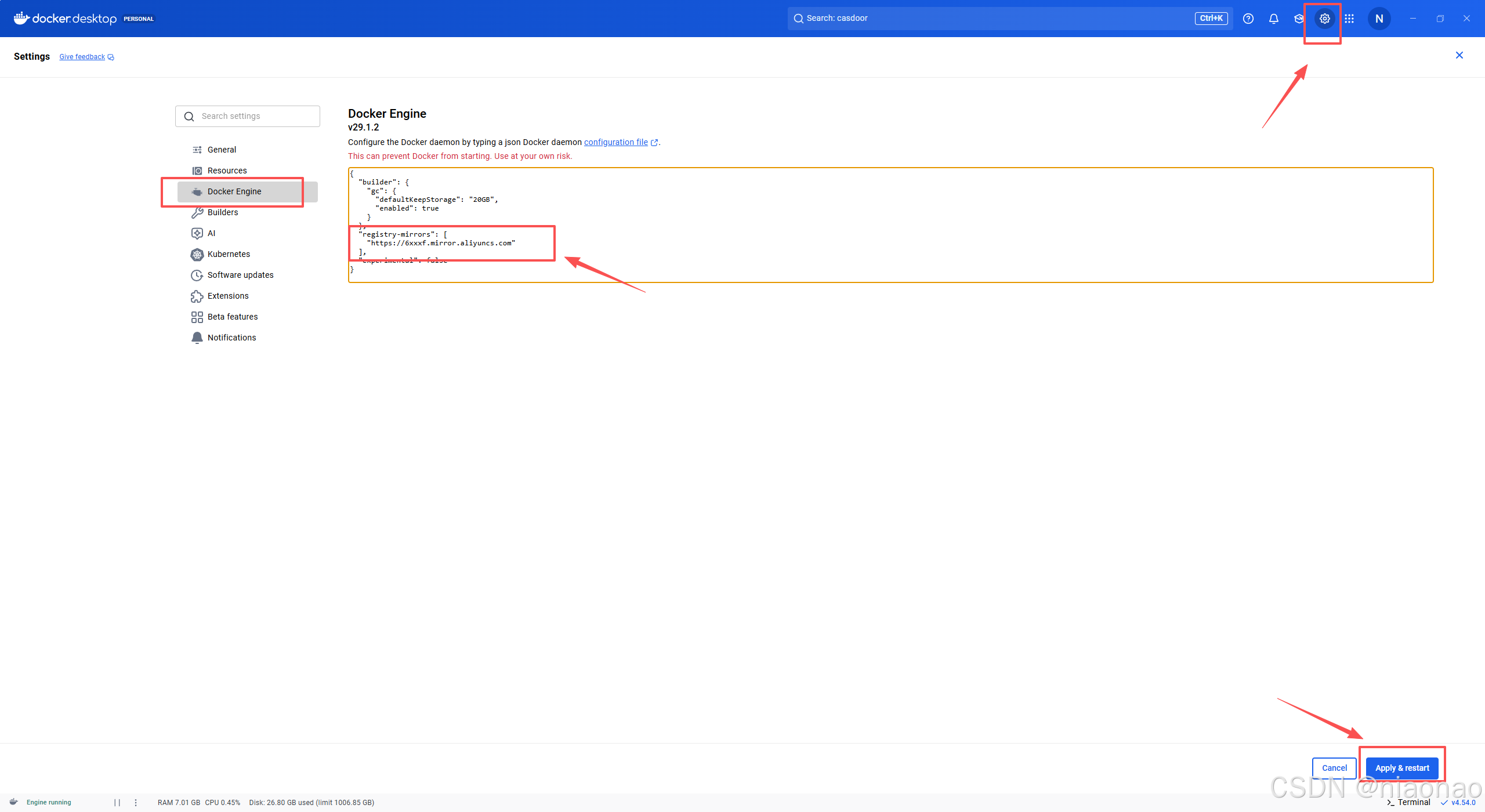
打开Docker Desktop设置的Docker Engine,增加配置registry-mirrors。点击应用并重启Docker Desktop即可。
json
{
  "registry-mirrors": [
    "https://6xxxf.mirror.aliyuncs.com"
  ]
}
casbin/casdoor镜像拉取失败
casbin/casdoor确实不好拉取,我这边开了代理,然后在Docker Desktop尝试单独拉取casbin/casdoor,试了3-5次成功拉取下来。
或者找下国内镜像
服务启动成功访问后部分功能报错
检查环境变量是否是几个核心配置的值不正确。
ASTRON_AGENT_VERSION是不是Astron的稳定版本。
APP秘钥是否正确。
bash
ASTRON_AGENT_VERSION=v1.0.0-rc.8

PLATFORM_APP_ID=your-app-id
PLATFORM_API_KEY=your-api-key
PLATFORM_API_SECRET=your-api-secret

SPARK_API_PASSWORD=your-api-password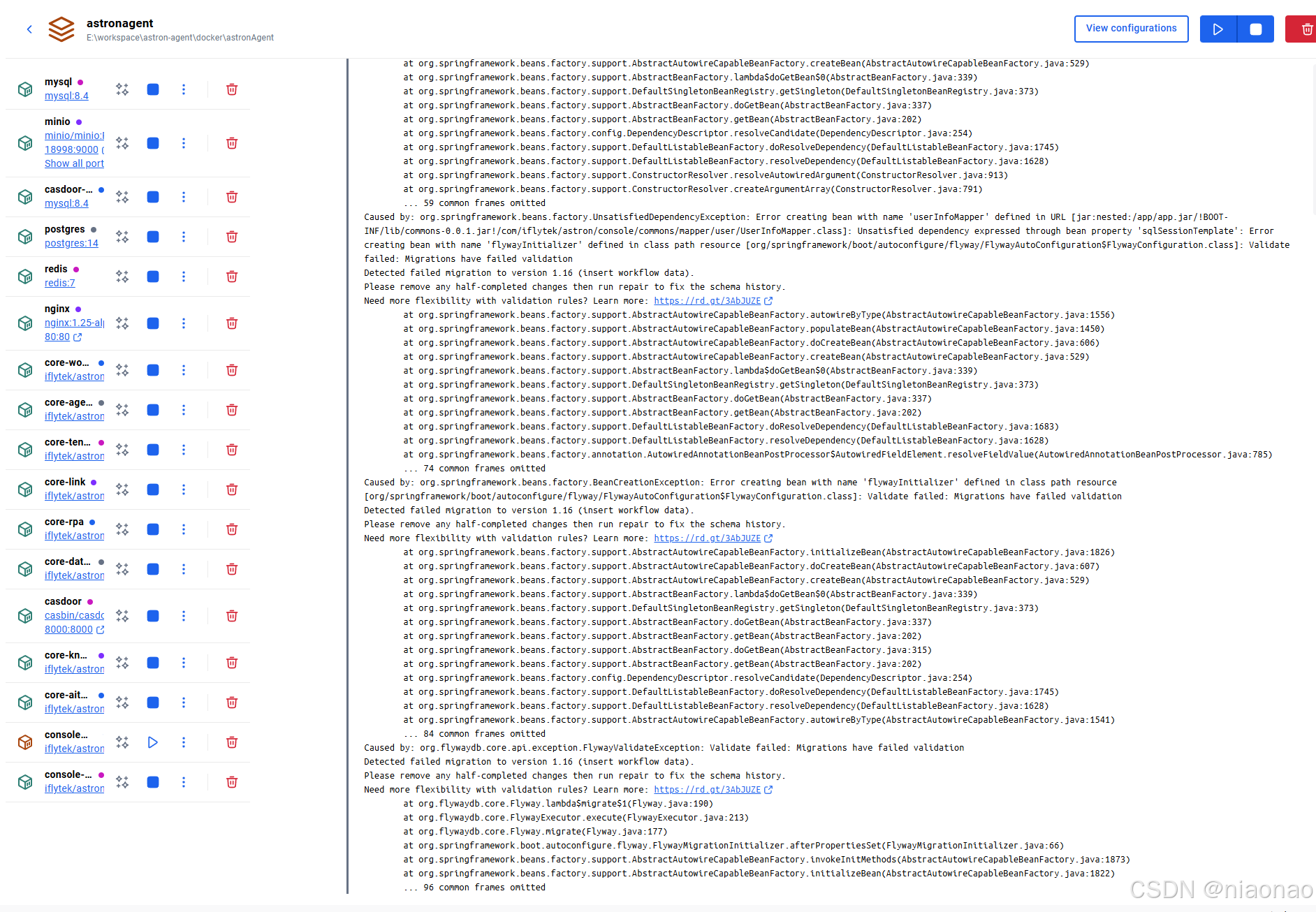
端口占用
注意端口冲突问题,Astron启用了很多端口,可能会和你的其他服务冲突。
提示Spark API 错误或者调用量不足
需要检查下环境变量的Spark-API-Password是否正确。
检查大模型token剩余量是否充足。
部署完成后打不开页面
以下命令慎重执行,操作前做好备份。
执行docker compose -f docker-compose-with-auth.yaml down -v清理容器和数据卷,该步骤会删除所有数据。
运行git restore docker清理docker目录下的改动
将ASTRON_AGENT_VERSION=v1.0.0-rc.8设定为稳定版
重新配置环境变量,确保取值正确
执行docker compose -f docker-compose-with-auth.yaml up -d重启服务
清理浏览器换成,使用无痕模式访问。
Powered By niaonao
astron-agent 安装部署指南 https://scn5s6198j3j.feishu.cn/wiki/VefnwvPbridJBikCUb1cYXO9nYb
astron-agent github https://github.com/iflytek/astron-agent/blob/main/README-zh.md</a