HaloOS 基于TC397学习笔记
文章目录
- [HaloOS 基于TC397学习笔记](#HaloOS 基于TC397学习笔记)
- 前言
- [一、如何打开VCOS Studio](#一、如何打开VCOS Studio)
-
- [1. 激活虚拟环境](#1. 激活虚拟环境)
- [2. 打开Studio工具](#2. 打开Studio工具)
- 二、使用Studio工具打开工程
-
- [1. 打开rt_demo工程](#1. 打开rt_demo工程)
- [2. rt_demo工程界面](#2. rt_demo工程界面)
- [3. 生成动态代码](#3. 生成动态代码)
- 三、编译刚刚生成的代码
-
- [1. 一键编译](#1. 一键编译)
- [2. 编译参数解释](#2. 编译参数解释)
- 四、刷写调试rt_demo
- 参考
前言
先抛开文章(一)中编译好的demo不管,看一下HaloOS使用的配置工具VCOS Studio,感觉有点像是ETAS之类的AUTOSAR配置工具。
本文参考:
https://gitee.com/haloos/vcos/blob/master/quick_start/02_installing.md
基于TC397和Windows
一、如何打开VCOS Studio
1. 激活虚拟环境
还是进入haloosspace文件夹,然后激活python3.8.10环境:
bash
 cd D:\04Code\python\haloosspace
 conda activate py38_10_HaloOS
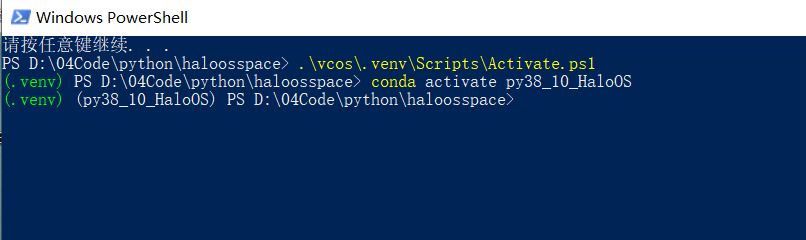
激活虚拟环境(除本身python3.8.10外,还有一个虚拟环境.venv,每次打开 Studio 工具前需重新激活)
在powershell里要用Activate.ps1激活,这里跟官方文档也不一致。激活后在python环境前会有一个.venv的环境
2. 打开Studio工具
输入以下命令
bash
.\vcos\vcos_studio\configurator\configurator.bat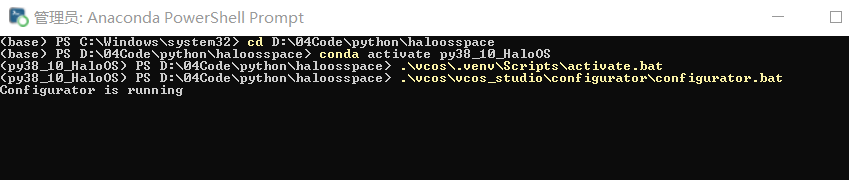
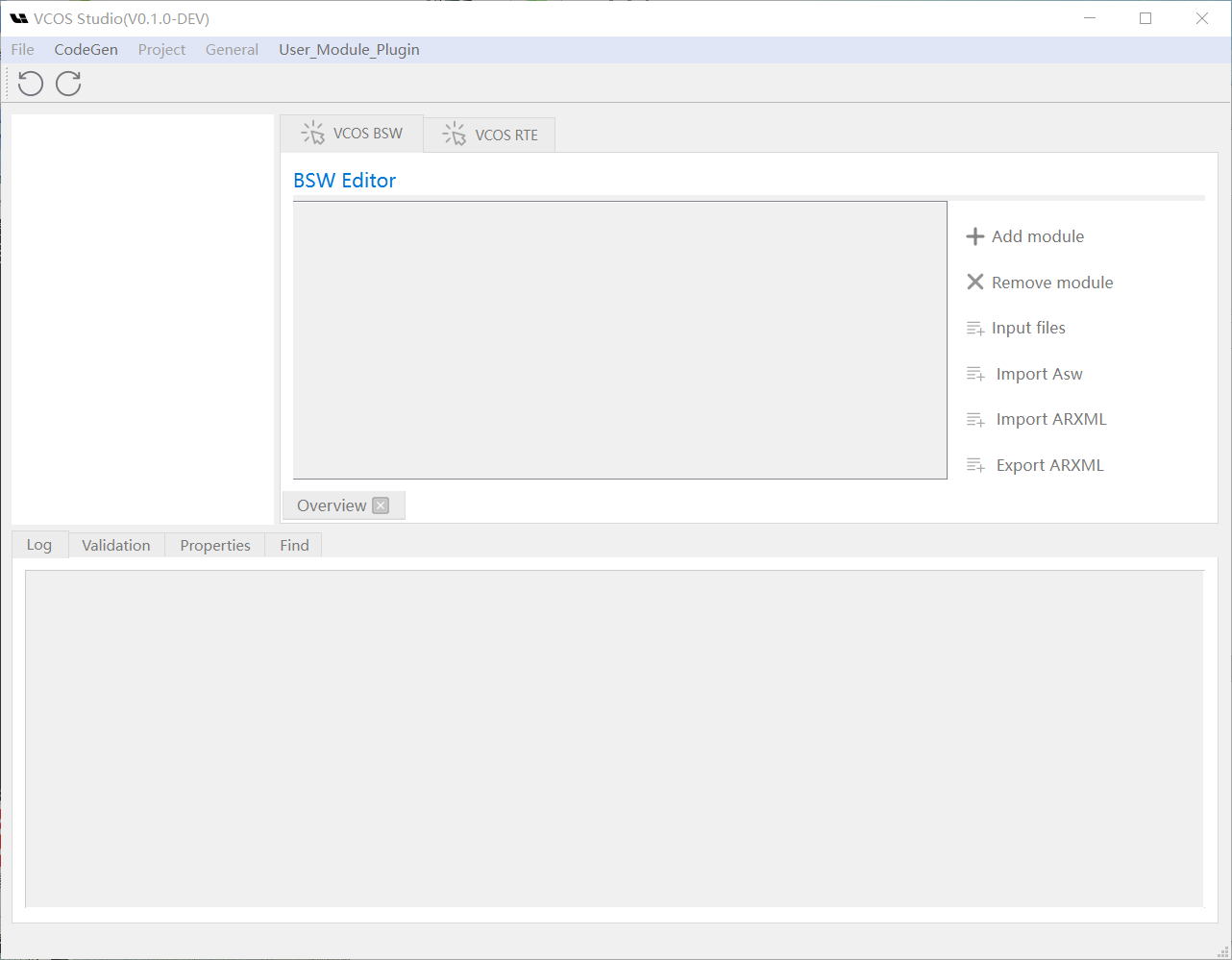
等待一段时间后弹出:
二、使用Studio工具打开工程
1. 打开rt_demo工程
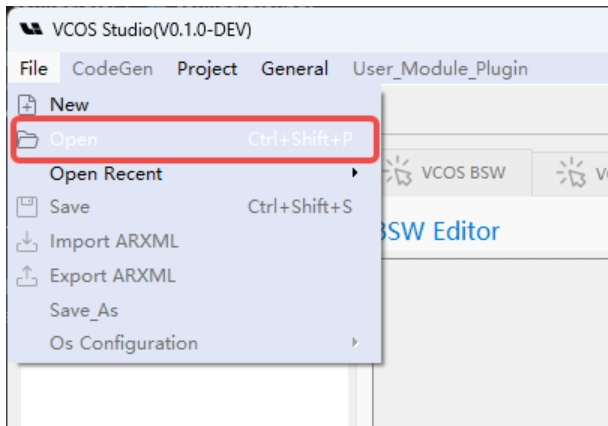
- 左上角File Open
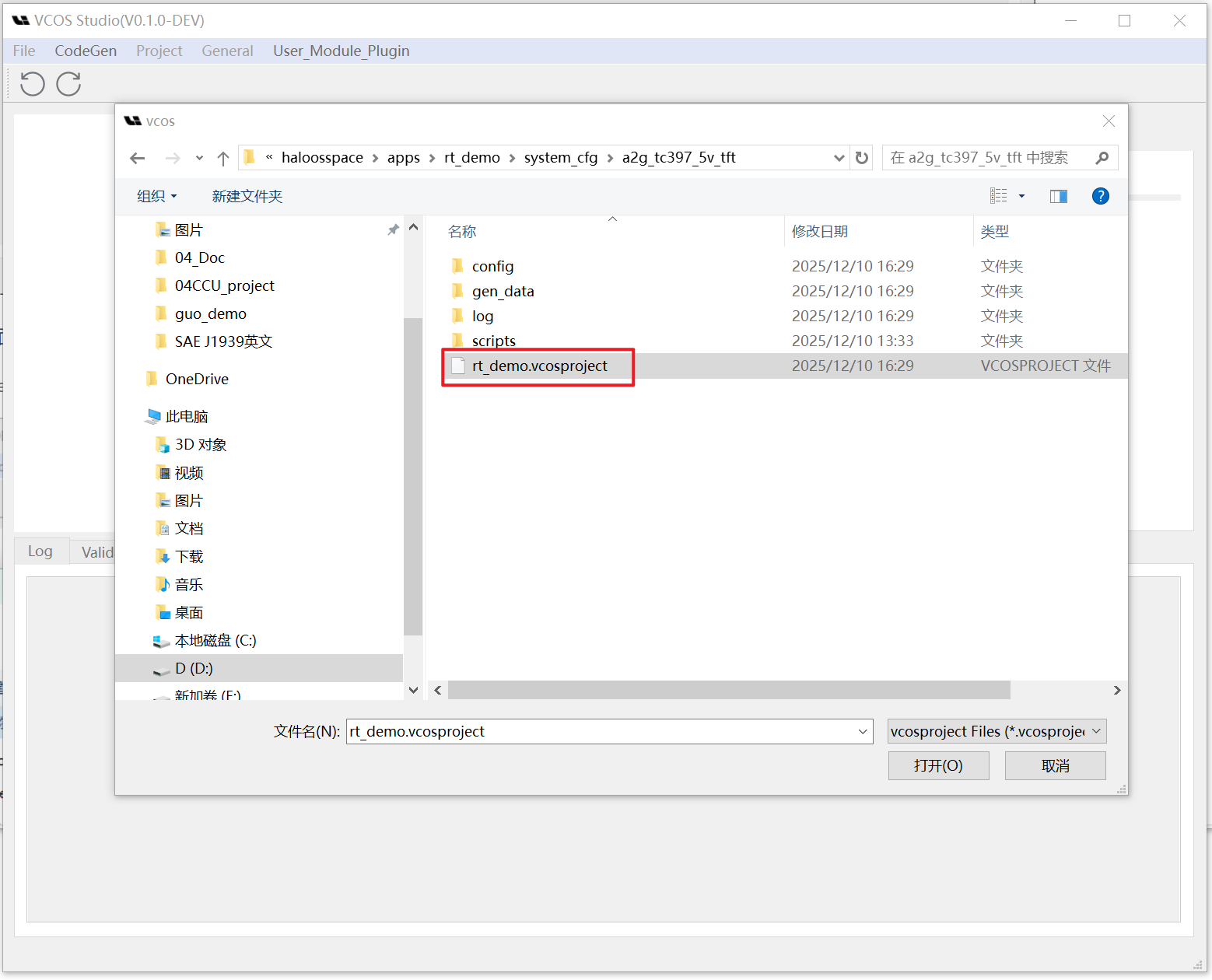
- 选择目录:haloosspace\apps\rt_demo\system_cfg\a2g_tc397_5v_tft
- 下的 rt_demo.vcosproject
2. rt_demo工程界面
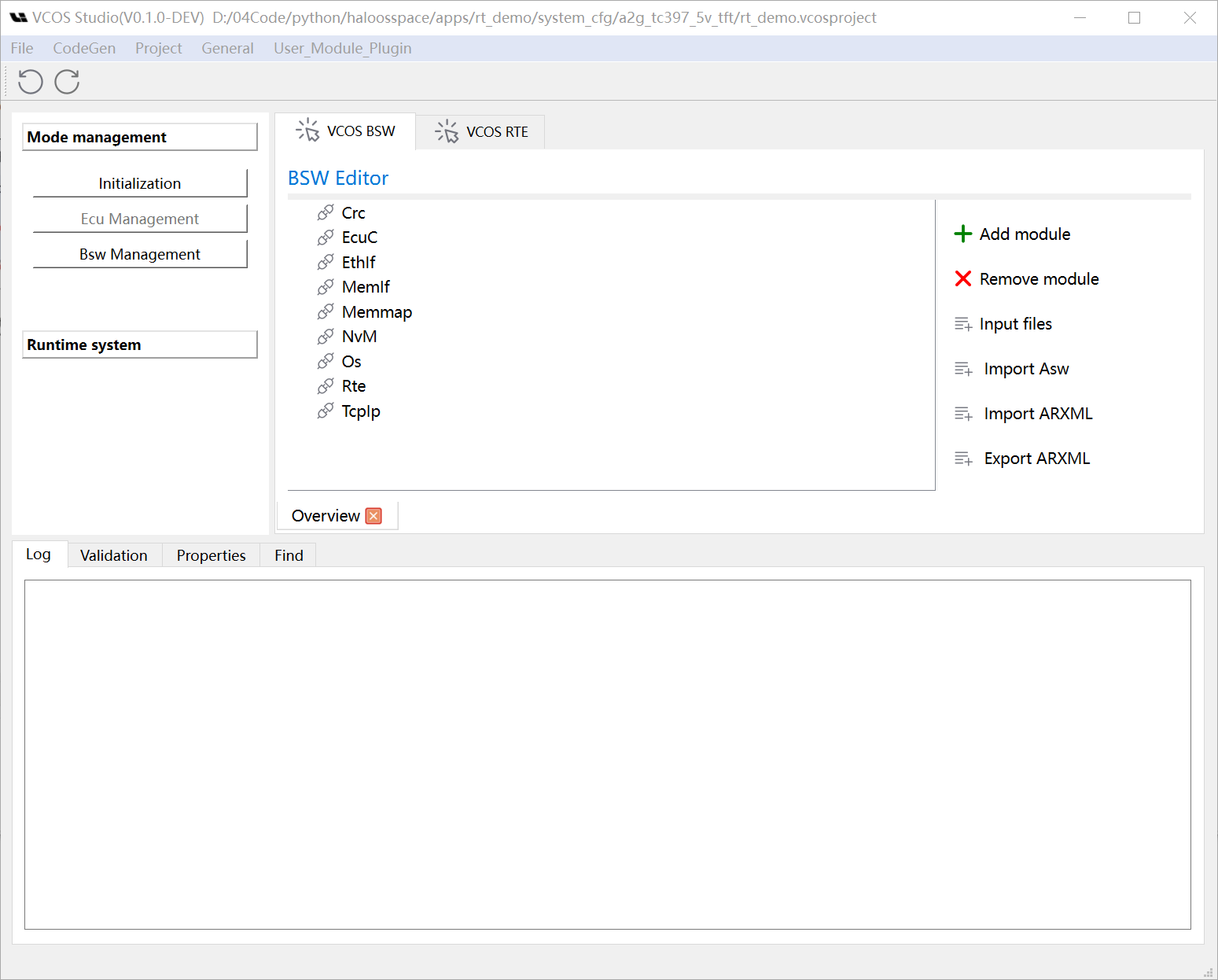
- 可以看到,有EcuC、Os、Eth等模块:
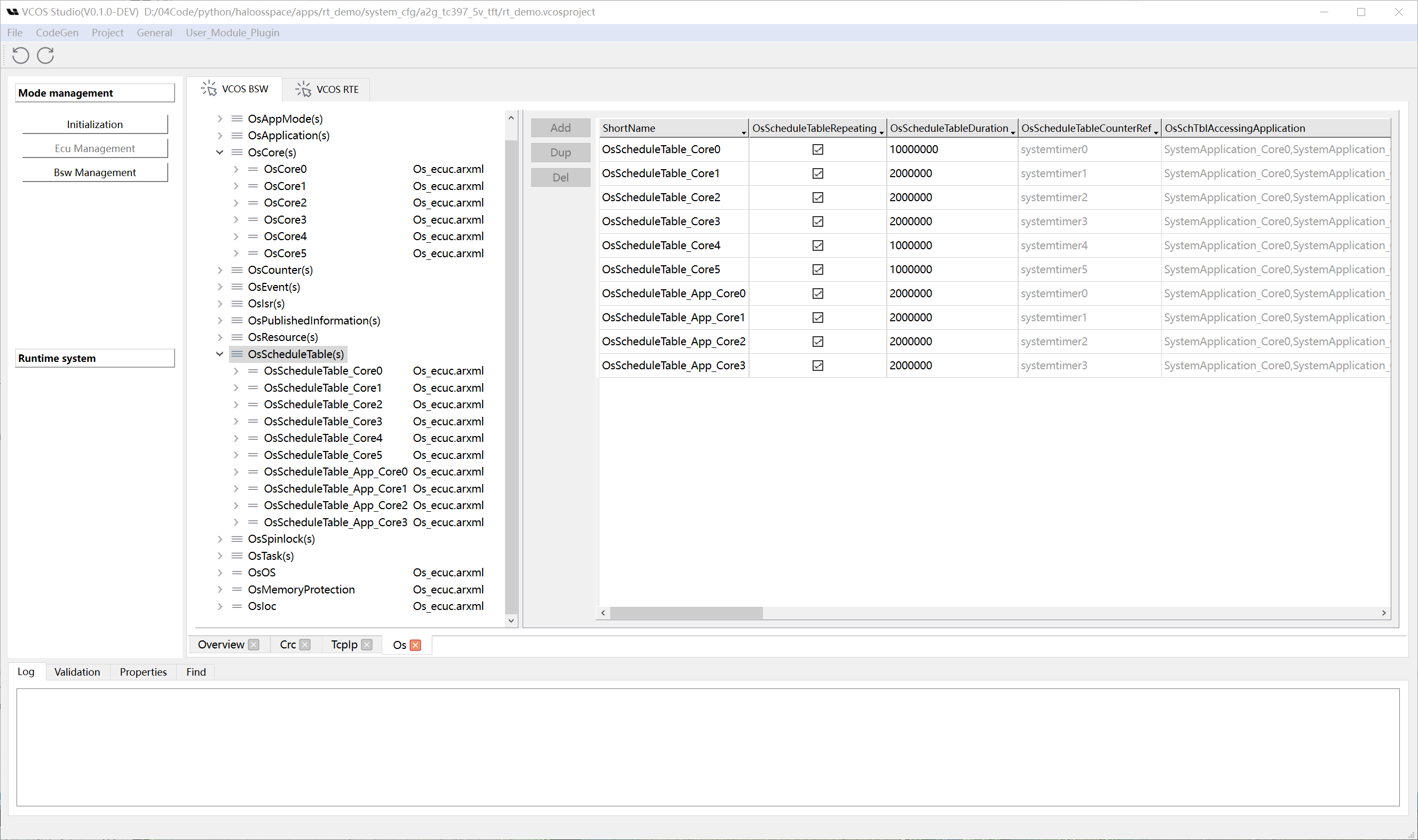
随便点开一个模块看一下,感觉完成度还可以:
3. 生成动态代码
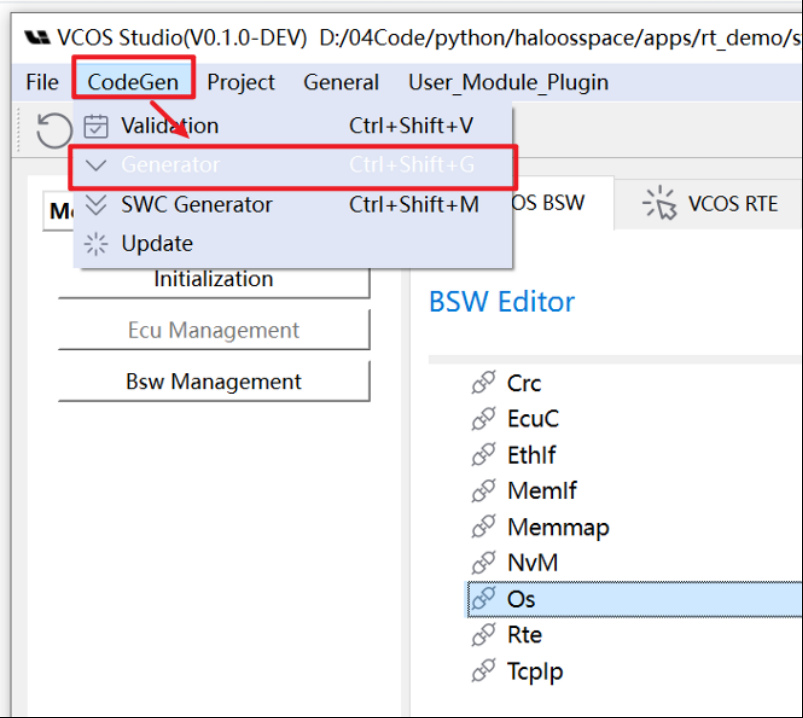
- 点击左上角CodeGen里面的Generator
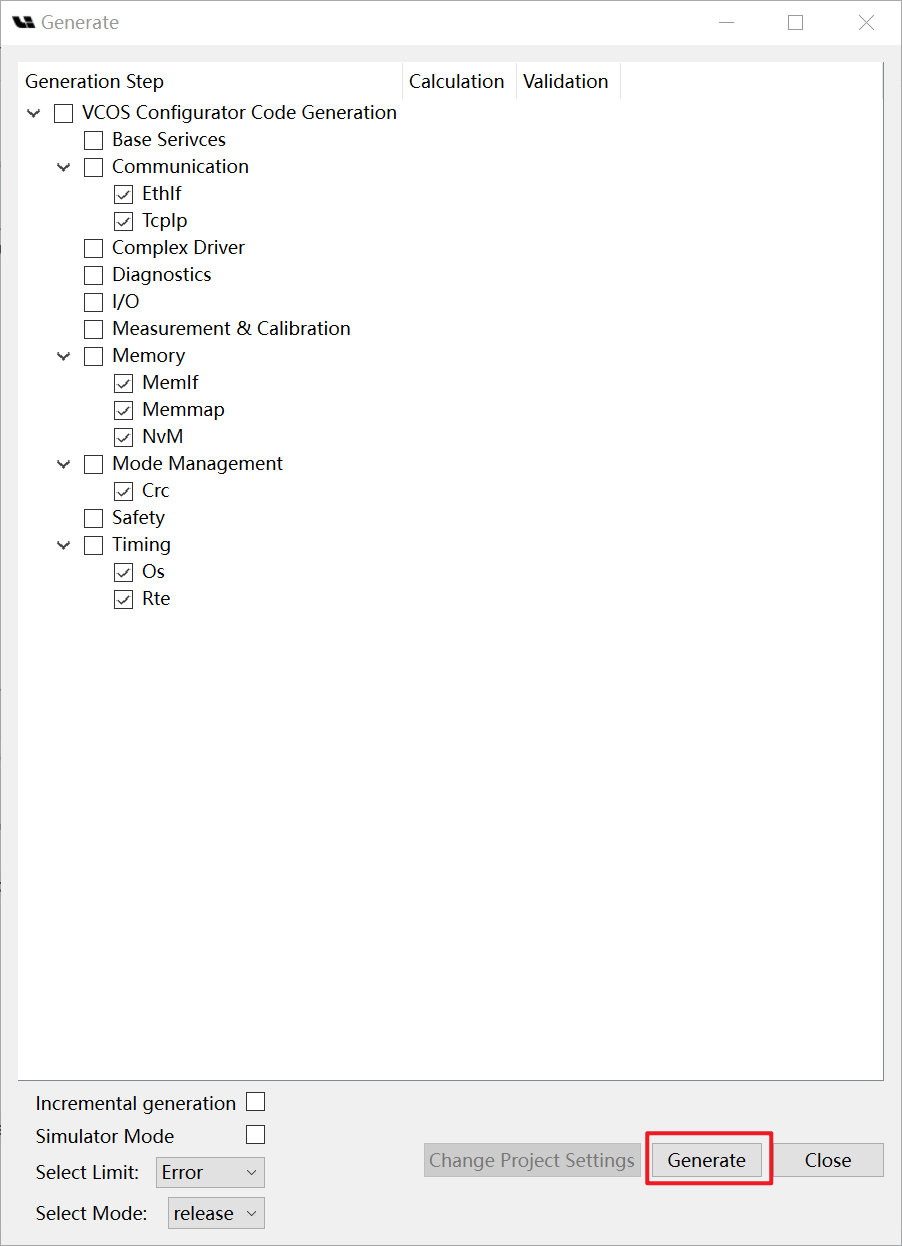
- 弹出的界面中点击Generate:
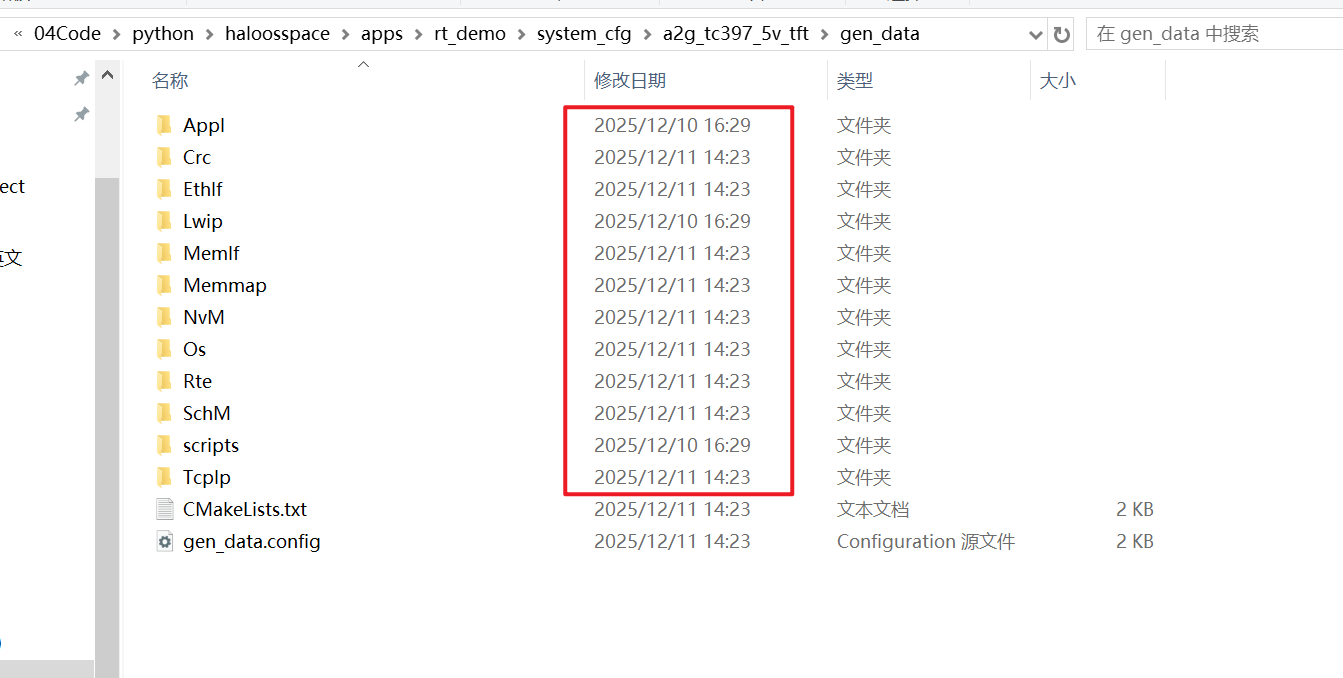
- 查看haloosspace\apps\rt_demo\system_cfg\a2g_tc397_5v_tft\gen_data下的生成时间,所选的模块如果是最近的则表明生成成功。
三、编译刚刚生成的代码
- 这里跟第一章编译的demo位置有点不一致,但编译的工程和实际执行的命令应该是一致的。
1. 一键编译
进入 haloosspace/vcos/build 目录:
bash
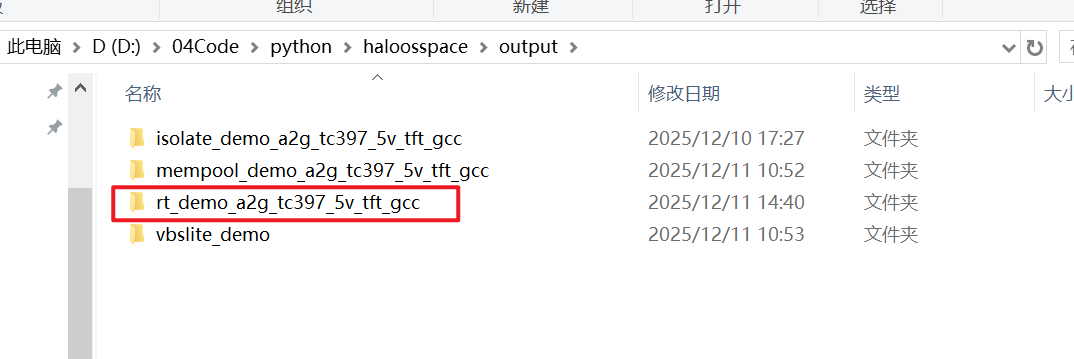
cd D:\04Code\python\haloosspace\vcos\build如果之前编译过rt_demo,先把之前的编译文件删掉,文件夹整个删除就可以:
执行一键编译指令
bash
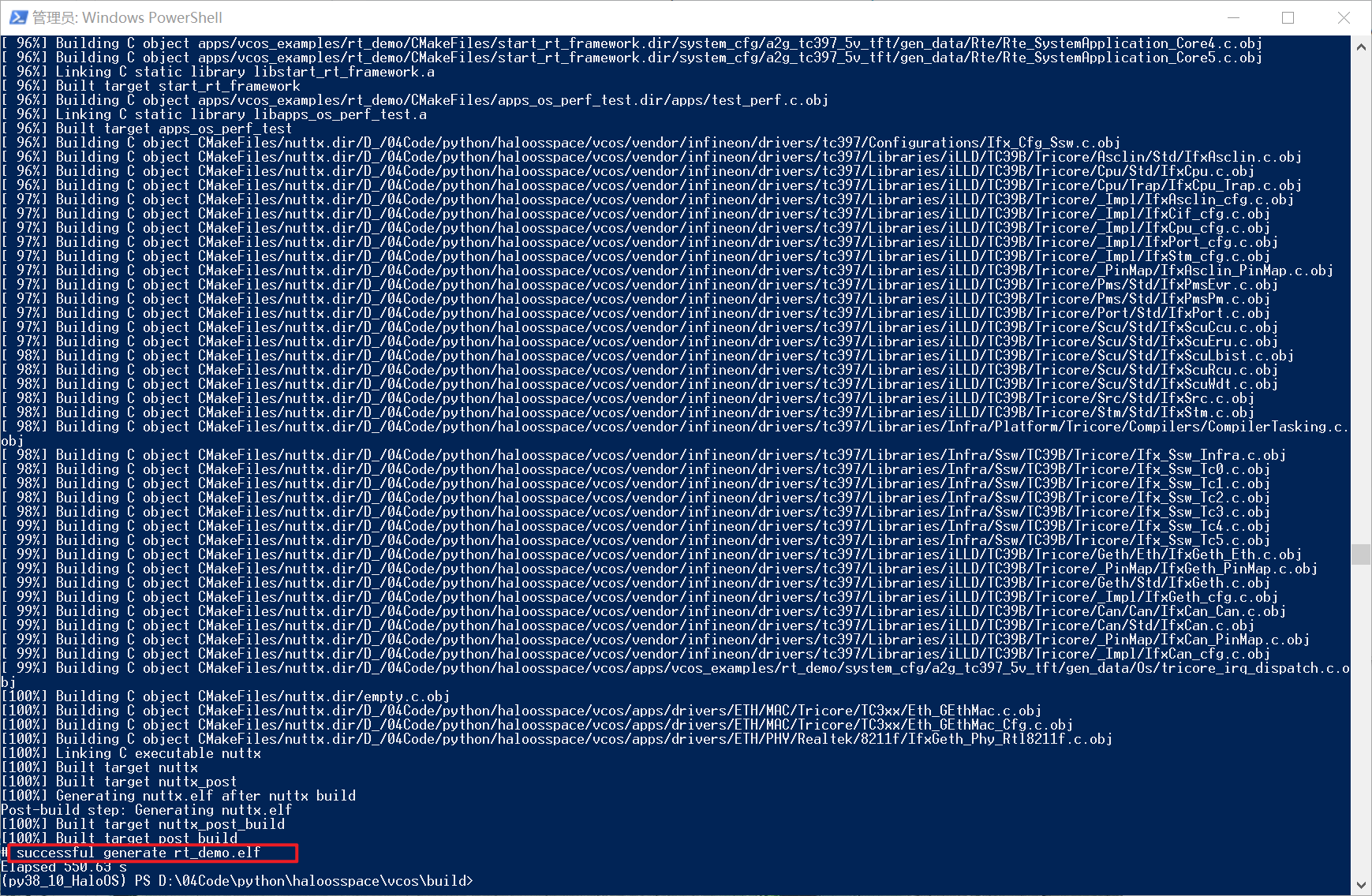
python vcos_build.py -app_name rt_demo -board_name a2g_tc397_5v_tft -compiler gcc -maketool make -sim 0 -all出现successful说明编译成功:
2. 编译参数解释
编译的参数说明如下:
将来如果修改应用代码后,增量编译的命令如下:
bash
python vcos_build.py -app_name rt_demo -board_name a2g_tc397_5v_tft -ic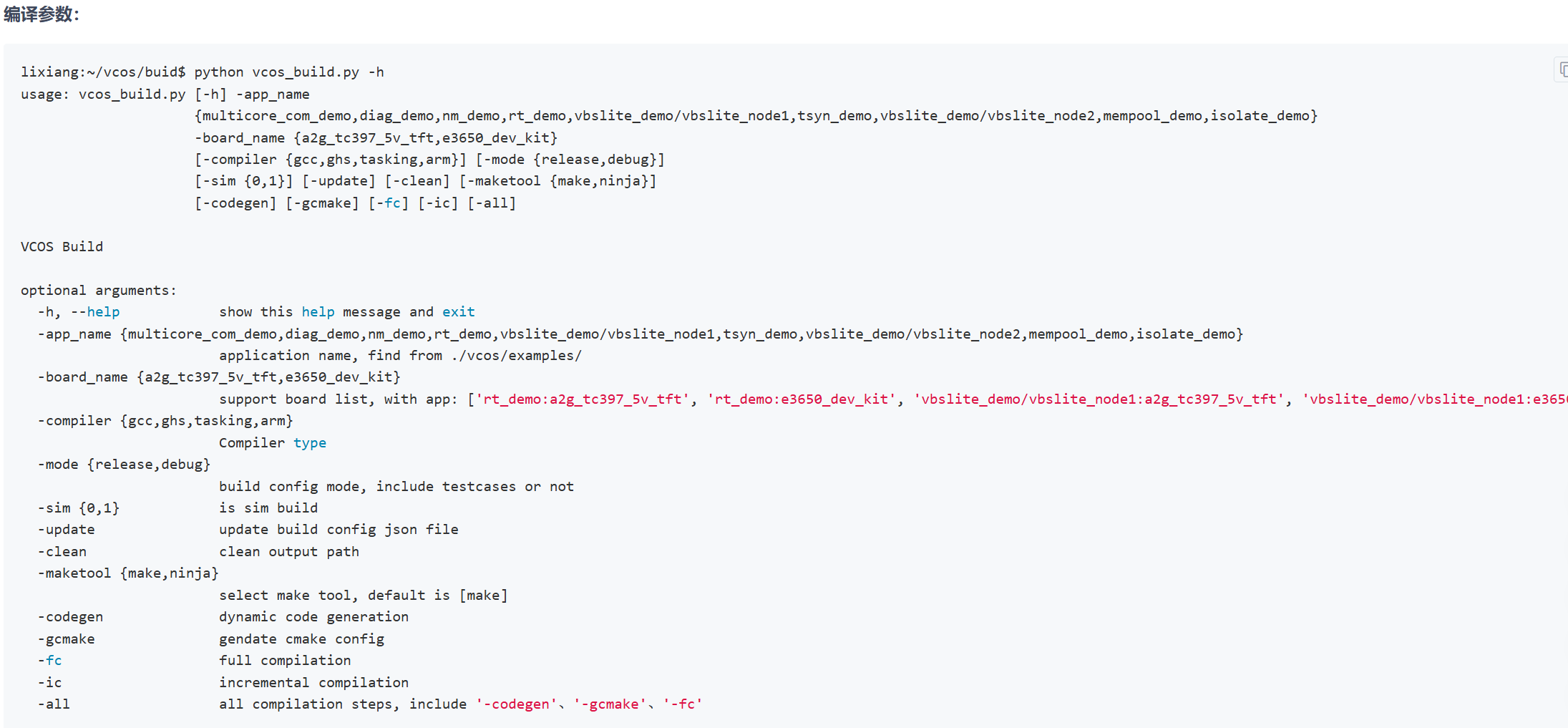
四、刷写调试rt_demo
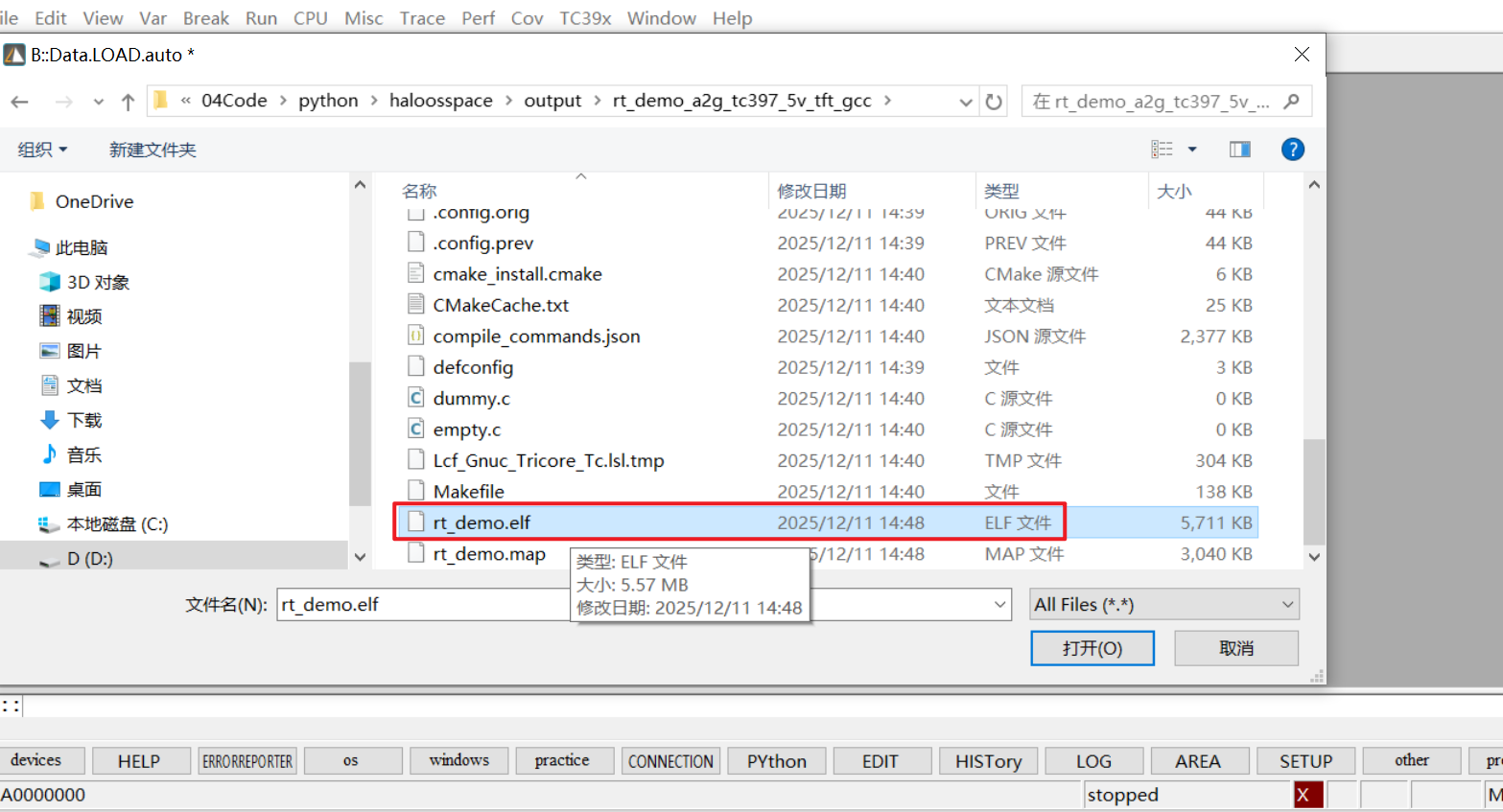
这里刷写和调试的工具可以自行选择,elf选择刚刚编译的rt_demo.elf文件。

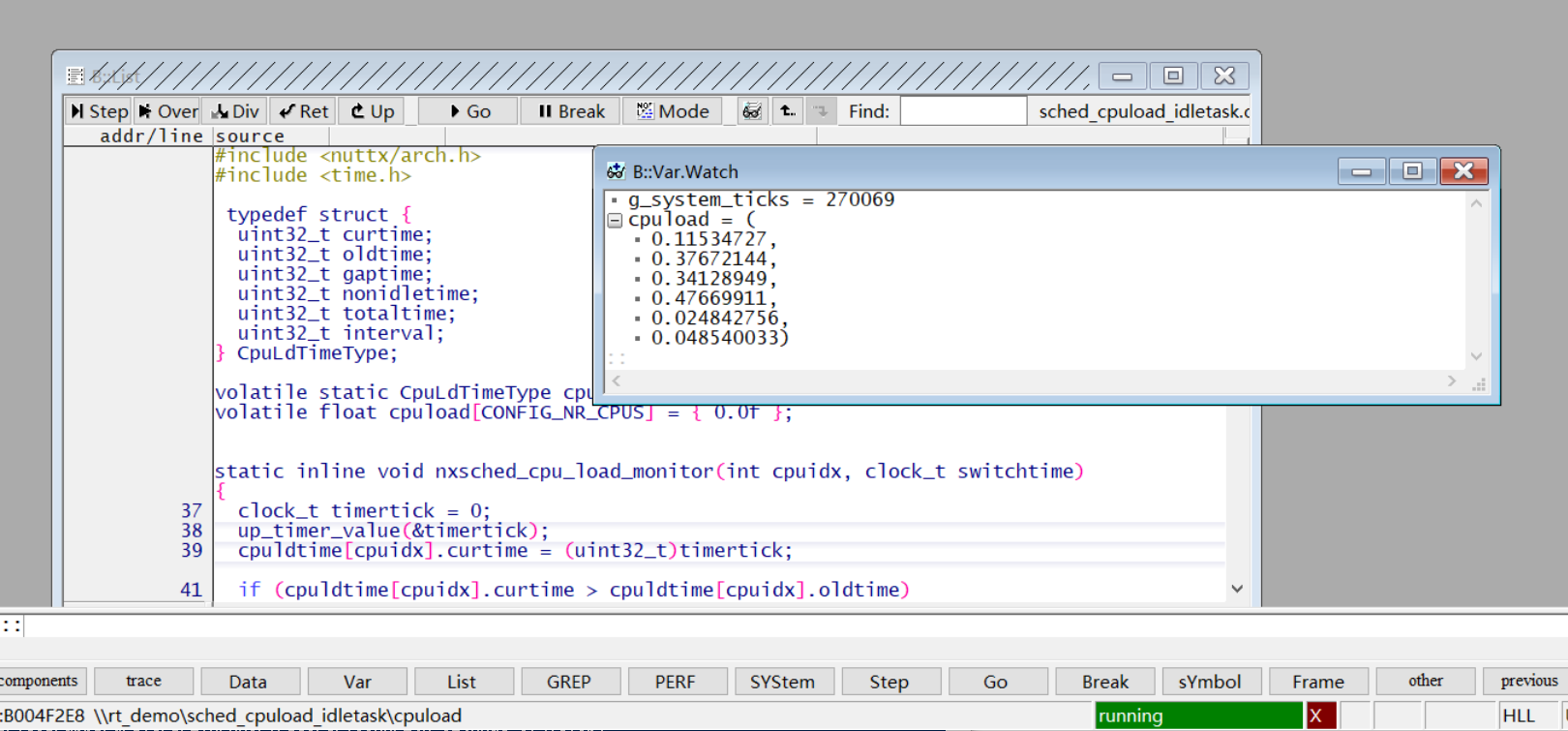
程序正常运行:
参考
感谢开源: