
目录
[一、分布式版本控制系统:Git 协作的底层逻辑](#一、分布式版本控制系统:Git 协作的底层逻辑)
[1.1 分布式 vs 集中式:协作模式的本质差异](#1.1 分布式 vs 集中式:协作模式的本质差异)
[1.2 分布式协作中的 "中央服务器"](#1.2 分布式协作中的 “中央服务器”)
[1.3 Git 远程操作的核心概念](#1.3 Git 远程操作的核心概念)
[2.1 新建远程仓库(Gitee)](#2.1 新建远程仓库(Gitee))
[步骤 1:进入 Gitee 新建仓库页面](#步骤 1:进入 Gitee 新建仓库页面)
[步骤 2:填写仓库基本信息](#步骤 2:填写仓库基本信息)
[步骤 3:创建仓库](#步骤 3:创建仓库)
[2.2 克隆远程仓库到本地](#2.2 克隆远程仓库到本地)
[实战 1:HTTPS 协议克隆(无需配置,直接使用)](#实战 1:HTTPS 协议克隆(无需配置,直接使用))
[实战 2:SSH 协议克隆(推荐,无需重复输入密码)](#实战 2:SSH 协议克隆(推荐,无需重复输入密码))
[步骤 1:创建 SSH 密钥](#步骤 1:创建 SSH 密钥)
[步骤 2:上传公钥到 Gitee](#步骤 2:上传公钥到 Gitee)
[步骤 3:SSH 协议克隆仓库](#步骤 3:SSH 协议克隆仓库)
[3.1 向远程仓库推送(push)本地修改](#3.1 向远程仓库推送(push)本地修改)
[实战:推送本地 master 分支到远程仓库](#实战:推送本地 master 分支到远程仓库)
[3.2 从远程仓库拉取(pull)最新修改](#3.2 从远程仓库拉取(pull)最新修改)
[3.3 远程操作的最佳实践](#3.3 远程操作的最佳实践)
[四、Git 配置优化:忽略特殊文件与命令别名](#四、Git 配置优化:忽略特殊文件与命令别名)
[4.1 忽略特殊文件(.gitignore)](#4.1 忽略特殊文件(.gitignore))
[实战 1:创建.gitignore 文件](#实战 1:创建.gitignore 文件)
[实战 2:验证.gitignore 效果](#实战 2:验证.gitignore 效果)
[4.2 配置命令别名(简化冗长命令)](#4.2 配置命令别名(简化冗长命令))
[五、标签管理:版本发布的 "里程碑"](#五、标签管理:版本发布的 “里程碑”)
[5.1 理解标签:标签与分支的区别](#5.1 理解标签:标签与分支的区别)
[5.2 创建标签](#5.2 创建标签)
[实战 1:创建轻量标签](#实战 1:创建轻量标签)
[实战 2:创建附注标签(推荐)](#实战 2:创建附注标签(推荐))
[实战 3:为历史提交打标签](#实战 3:为历史提交打标签)
[5.3 操作标签:查看、删除、推送](#5.3 操作标签:查看、删除、推送)
[5.4 标签管理的最佳实践](#5.4 标签管理的最佳实践)
前言
当你熟练掌握 Git 本地操作后,下一步就是解锁 "远程协作" 技能 ------ 毕竟实际开发中,很少有人能单打独斗完成项目。而标签管理则是版本发布的 "里程碑",让你在海量提交中精准定位发布版本。
这篇博客将带你打通 Git 远程操作的全流程:从理解分布式版本控制的核心逻辑,到远程仓库的创建、克隆、推送、拉取,再到配置 Git 忽略特殊文件、简化命令别名,最后精通标签管理的创建、推送与删除。全程实战驱动,新手也能跟着一步步操作,轻松实现多人协作与版本规范化管理。下面就让我们正式开始吧!
一、分布式版本控制系统:Git 协作的底层逻辑
在学习远程操作前,我们必须先搞懂一个核心问题:Git 作为分布式版本控制系统,和传统的集中式版本控制系统(如 SVN)有何不同?这是理解 Git 远程协作的关键。
1.1 分布式 vs 集中式:协作模式的本质差异
集中式版本控制系统 (如 SVN)的核心是**"中央服务器"**------ 所有开发者的代码都必须提交到中央服务器,本地仅保留当前工作版本。这种模式的缺点很明显:
- 依赖网络:断网后无法提交代码、查看历史版本,完全无法工作;
- 单点故障:中央服务器宕机或数据损坏,整个项目的代码历史可能丢失;
- 协作低效:多人同时修改同一个文件时,需要频繁获取最新代码,冲突解决繁琐。
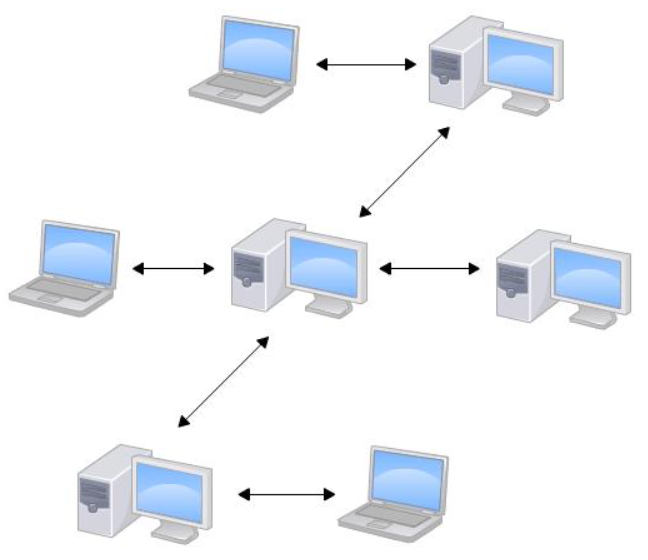
而 Git 的分布式模式 则彻底解决了这些问题,其核心逻辑是:每个人的电脑都是一个完整的版本库。
具体来说:
- 无需依赖网络:本地仓库包含完整的代码历史和分支信息,断网时依然可以提交代码、创建分支、回退版本,完全不影响本地开发;
- 数据安全:由于每个人都有完整的版本库,即使某台电脑损坏,也可以从其他人的电脑上复制完整的版本库,避免数据丢失;
- 协作灵活:多人协作时,无需频繁与中央服务器交互,只需在合适的时机将本地修改推送给对方,或从对方获取修改。
1.2 分布式协作中的 "中央服务器"
可能有同学会问:"既然每个人的电脑都是完整版本库,为什么还需要 GitHub、Gitee 这样的平台?"
其实,分布式模式下的 "中央服务器"(如 Gitee、GitHub)并非必需,但它能极大提升协作效率,其核心作用是:
- 方便 "交换" 修改:避免开发者之间直接建立连接(可能不在同一局域网、对方电脑未开机等);
- 作为代码备份:防止本地仓库损坏(如硬盘故障)导致数据丢失;
- 统一协作入口:团队成员统一从中央服务器拉取代码、推送修改,避免协作混乱。
简单来说,中央服务器就像一个 "代码中转站",让分布式协作变得更高效、更有序,但即使没有它,开发者之间依然可以通过其他方式(如 U 盘拷贝版本库)完成协作 ------ 这就是分布式模式的灵活性。
1.3 Git 远程操作的核心概念
在进行远程操作前,先明确几个关键概念:
- 远程仓库:位于网络服务器上的 Git 仓库(如 Gitee 上的仓库),用于团队共享代码;
- 本地仓库:你电脑上的 Git 仓库,用于日常开发;
- 推送(push):将本地仓库的修改上传到远程仓库;
- 拉取(pull):从远程仓库获取最新修改,并合并到本地仓库;
- 克隆(clone):从远程仓库复制一份完整的版本库到本地,创建新的本地仓库。
二、远程仓库实战:从创建到克隆
远程操作的第一步是拥有一个远程仓库。目前最常用的代码托管平台有 Gitee(国内,速度快)和 GitHub(国外,资源丰富),本文以 Gitee 为例(课程推荐),带你完成远程仓库的创建、克隆等操作。
2.1 新建远程仓库(Gitee)
首先需要注册一个 Gitee 账号(https://gitee.com/),注册完成后,按照以下步骤创建远程仓库:
步骤 1:进入 Gitee 新建仓库页面
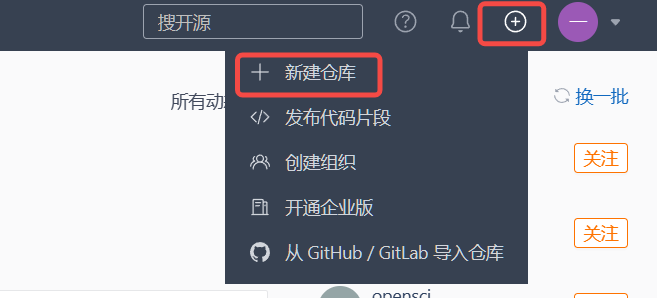
登录 Gitee 后,点击右上角的 "+" 号,选择 "新建仓库",进入仓库创建页面。
步骤 2:填写仓库基本信息
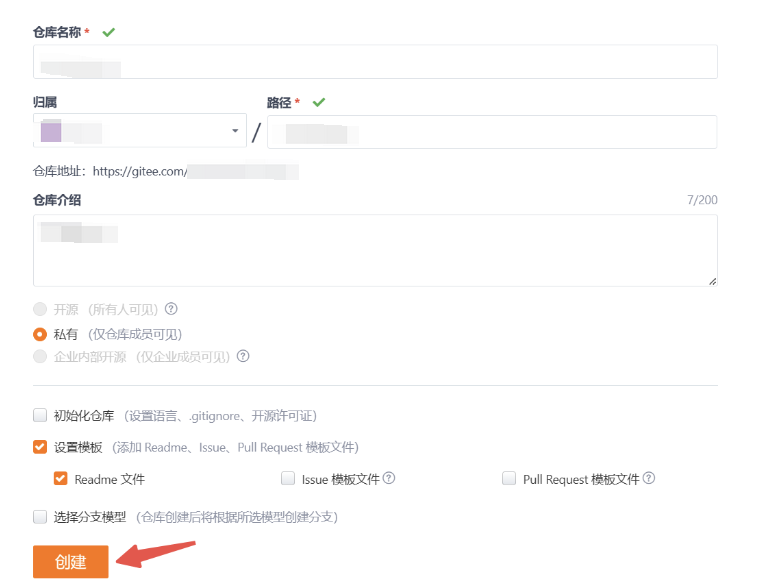
- 仓库名称:自定义(如
git-remote-demo),建议英文命名;- 路径:默认与仓库名称一致即可,也可自定义;
- 仓库介绍:简要描述仓库用途(如 "Git 远程操作实战仓库");
- 可见性:选择 "开源"(所有人可见)或 "私有"(仅仓库成员可见);
- 初始化仓库:可选是否初始化(建议勾选 "添加 ReadMe 文件""选择.gitignore 模板""选择开源许可证");
- 分支模型:选择 "生产 / 开发模型"(自动创建 master/develop 分支)或默认分支模型。
步骤 3:创建仓库
填写完成后,点击 "创建" 按钮,远程仓库即可创建成功。创建成功后,页面会显示仓库的基本信息,包括仓库地址(HTTPS 和 SSH 两种协议)、分支、文件等。
关键信息:仓库地址
远程仓库的地址是本地仓库与远程仓库交互的核心,Gitee 提供两种地址协议:
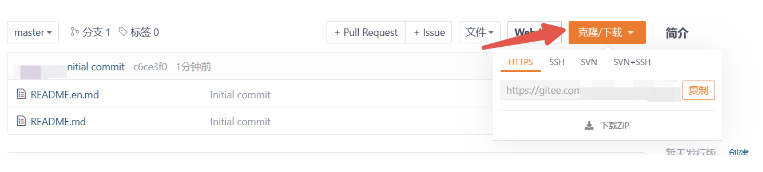
- HTTPS 地址:如**https://gitee.com/your-username/git-remote-demo.git**,无需配置,直接使用,但每次推送 / 拉取需输入账号密码;
- SSH 地址:如git@gitee.com:your-username/git-remote-demo.git,需要配置 SSH 密钥,配置后无需重复输入账号密码,更方便。
2.2 克隆远程仓库到本地
克隆(clone) 是从远程仓库创建本地仓库的最快方式 ------ 执行git clone命令后,Git 会自动将远程仓库的所有代码、分支、提交历史复制到本地,并自动关联远程仓库(默认远程仓库名称为origin)。
核心命令
bash
git clone <远程仓库地址>实战 1:HTTPS 协议克隆(无需配置,直接使用)
先获取HTTPS的地址:
bash
# 克隆HTTPS地址的仓库
git clone https://gitee.com/your-username/git-remote-demo.git
执行命令后,终端会提示输入 Gitee 的用户名和密码,输入正确后即可开始克隆:
Cloning into 'git-remote-demo'...
Username for 'https://gitee.com': your-username
Password for 'https://your-username@gitee.com':
remote: Enumerating objects: 4, done.
remote: Counting objects: 100% (4/4), done.
remote: Compressing objects: 100% (4/4), done.
remote: Total 4 (delta 0), reused 0 (delta 0), pack-reused 0
Unpacking objects: 100% (4/4), 1.80 KiB | 1.80 MiB/s, done.克隆成功后,本地会生成一个与仓库名称相同的文件夹(如git-remote-demo),进入该文件夹即可查看仓库内容:
bash
# 进入克隆后的本地仓库
cd git-remote-demo
# 查看仓库文件
ls
# 输出:README.en.md README.md .gitignore
实战 2:SSH 协议克隆(推荐,无需重复输入密码)
SSH 协议克隆需要先配置 SSH 密钥,让 Gitee 识别你的电脑,无需每次输入账号密码。
步骤 1:创建 SSH 密钥
打开终端(Linux)或 Git Bash(Windows),执行以下命令创建 SSH 密钥对(-C后面跟你的 Gitee 绑定邮箱):
bash
ssh-keygen -t rsa -C "your-email@gitee.com"执行命令后,终端会提示输入密钥保存路径(默认即可,直接回车)、密码(可选,为空则无需密码),一路回车即可:
Generating public/private rsa key pair.
Enter file in which to save the key (/home/your-name/.ssh/id_rsa):
Enter passphrase (empty for no passphrase):
Enter same passphrase again:
Your identification has been saved in /home/your-name/.ssh/id_rsa
Your public key has been saved in /home/your-name/.ssh/id_rsa.pub成功后,用户主目录下会生成.ssh文件夹,包含两个文件:
id_rsa:私钥,保存在本地,切勿泄露;id_rsa.pub:公钥,需要上传到 Gitee。
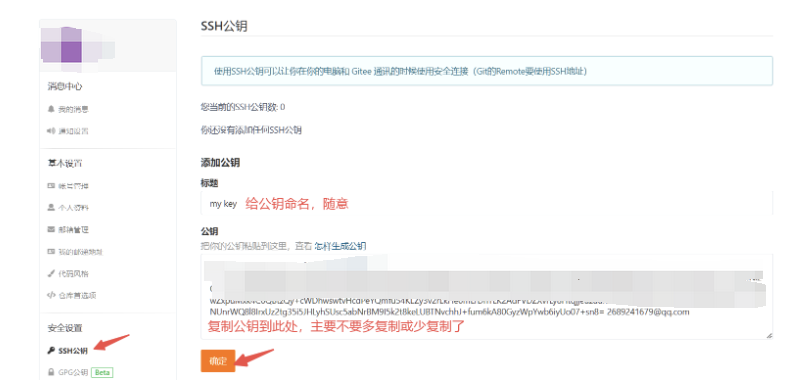
步骤 2:上传公钥到 Gitee
-
查看公钥内容:
bashcat ~/.ssh/id_rsa.pub终端会输出公钥字符串(以
ssh-rsa开头,以你的邮箱结尾),复制整个字符串。 -
配置 Gitee 公钥:
- 登录 Gitee,进入 "个人设置"→"SSH 公钥";
- 填写 "标题"(自定义,如 "我的笔记本"),粘贴复制的公钥字符串;
- 点击 "确定",输入 Gitee 密码验证,公钥配置成功。
步骤 3:SSH 协议克隆仓库
bash
# 克隆SSH地址的仓库
git clone git@gitee.com:your-username/git-remote-demo.git首次克隆时,终端会提示确认主机身份,输入yes即可:
The authenticity of host 'gitee.com (212.64.63.215)' can't be established.
ECDSA key fingerprint is SHA256:FQGC9Kn/eye1W8icdBgrQp+KkGYoFgbVr17bmjey0Wc.
Are you sure you want to continue connecting (yes/no/[fingerprint])? yes
Warning: Permanently added 'gitee.com,212.64.63.215' (ECDSA) to the list of known hosts.
remote: Enumerating objects: 4, done.
remote: Counting objects: 100% (4/4), done.
remote: Compressing objects: 100% (4/4), done.
remote: Total 4 (delta 0), reused 0 (delta 0), pack-reused 0
Receiving objects: 100% (4/4), done.
克隆成功后,后续推送 / 拉取操作无需再输入账号密码,更方便高效。
克隆后的关键配置:查看远程仓库信息
克隆完成后,Git 会自动为本地仓库关联远程仓库(默认名称为origin),可以通过以下命令查看远程仓库信息:
bash
# 查看远程仓库名称(默认origin)
git remote

# 查看远程仓库详细信息(包含推送/拉取地址)
git remote -v
输出结果(SSH 协议示例):
origin  git@gitee.com:your-username/git-remote-demo.git (fetch)
origin  git@gitee.com:your-username/git-remote-demo.git (push)
fetch:拉取地址,从远程仓库获取修改的地址;push:推送地址,将本地修改上传到远程仓库的地址。
三、远程仓库交互:推送与拉取
克隆远程仓库后,就可以进行本地开发,并通过git push(推送)和git pull(拉取)与远程仓库交互,实现多人协作。
3.1 向远程仓库推送(push)本地修改
当你在本地仓库完成开发(如新增文件、修改代码)并提交到本地版本库后,需要将这些修改推送到远程仓库,让团队其他成员可以获取。
核心命令
bash
# 推送本地分支到远程仓库(本地分支名与远程分支名一致)
git push <远程仓库名称> <本地分支名>

# 完整格式(本地分支名与远程分支名不一致时使用)
git push <远程仓库名称> <本地分支名>:<远程分支名>
实战:推送本地 master 分支到远程仓库
-
本地开发并提交修改:
bash# 进入本地仓库 cd git-remote-demo # 新增一个文件 vim file.txt # 写入内容:"hello git" # 保存退出(vim操作:i编辑,Esc后输入:wq) # 添加到暂存区 git add file.txt # 提交到本地版本库 git commit -m "feat: 新增file.txt文件" -
推送至远程仓库:
bash# 推送本地master分支到origin远程仓库(默认远程仓库名称为origin) git push origin master
推送成功的输出
Enumerating objects: 4, done.
Counting objects: 100% (4/4), done.
Compressing objects: 100% (2/2), done.
Writing objects: 100% (3/3), 308 bytes | 308.00 KiB/s, done.
Total 3 (delta 0), reused 0 (delta 0)
remote: Powered by GITEE.COM [GNK-6.4]
To gitee.com:your-username/git-remote-demo.git
   c6ce3f0..7ce3183  master -> master
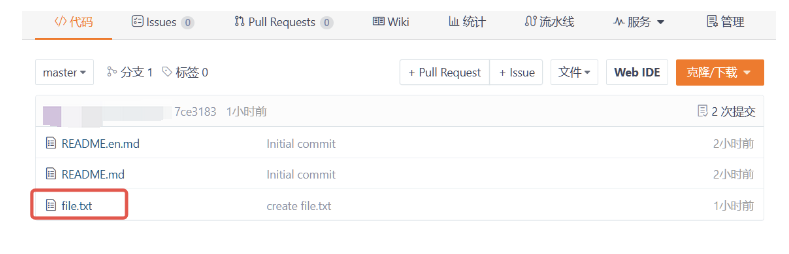
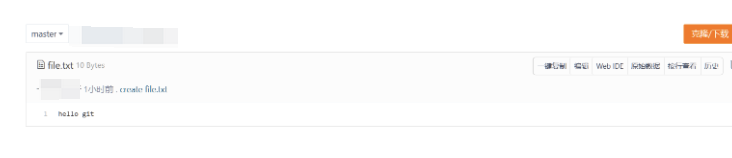
我们也可以在码云上看到文件已经成功推送了:
推送失败的常见原因及解决
- 原因 1:远程仓库有最新修改,本地仓库落后于远程仓库(多人协作时常见);解决:先执行
git pull origin master拉取远程最新修改,合并后再推送;- 原因 2:SSH 密钥配置错误(SSH 协议);解决:重新配置 SSH 密钥(检查公钥是否正确上传到 Gitee);
- 原因 3:没有推送权限(私有仓库);解决:让仓库管理员将你的 Gitee 账号添加为仓库成员,赋予开发者权限。
3.2 从远程仓库拉取(pull)最新修改
当团队其他成员推送了修改到远程仓库后,你需要拉取这些修改到本地,保持本地仓库与远程仓库同步,避免冲突。
核心命令
bash
# 拉取远程分支的修改,并合并到当前本地分支
git pull <远程仓库名称> <远程分支名>

# 完整格式(拉取远程分支并合并到指定本地分支)
git pull <远程仓库名称> <远程分支名>:<本地分支名>
实战:拉取远程仓库的最新修改
假设团队成员在远程仓库的master分支上修改了README.md文件,你需要拉取这些修改到本地:
-
拉取远程修改:
bash# 拉取origin远程仓库的master分支,合并到本地当前分支(需确保当前分支是master) git pull origin master -
拉取成功的输出
remote: Enumerating objects: 5, done. remote: Counting objects: 100% (5/5), done. remote: Compressing objects: 100% (3/3), done. remote: Total 3 (delta 1), reused 0 (delta 0), pack-reused 0 Unpacking objects: 100% (3/3), 1.02 KiB | 1.02 MiB/s, done. From gitee.com:your-username/git-remote-demo master -> FETCH_HEAD 7ce3183..60e6b0a master -> origin/master Updating 7ce3183..60e6b0a Fast-forward README.md | 2 ++ 1 file changed, 2 insertions(+) -
验证拉取结果:
bash# 查看README.md文件,确认远程修改已同步到本地 cat README.md
拉取冲突的处理
如果拉取时出现冲突(如你和团队成员修改了同一个文件的同一部分),Git 会提示冲突信息,处理方式与本地分支合并冲突一致:
- 打开冲突文件,查看冲突标记(
<<<<<<<=======>>>>>>>);- 编辑文件,删除冲突标记,保留正确的内容;
- 执行
git add <冲突文件>标记冲突已解决;- 执行
git commit -m "merge: 解决拉取冲突"提交合并结果;- 再次执行
git push origin master推送修改。
3.3 远程操作的最佳实践
- 推送前先拉取:每次推送本地修改前,先执行git pull拉取远程最新修改,避免冲突;
- 频繁小提交:开发过程中建议频繁提交本地修改(每次提交一个小功能 / 修复一个 Bug),并及时推送,减少冲突概率;
- 分支隔离:多人协作时,避免直接在
master分支开发,应创建功能分支(feature分支),开发完成后再合并到master分支;- 清晰提交信息:提交时的
-m参数说明要清晰(如feat: 新增用户登录功能fix: 修复登录按钮点击无响应),方便团队成员理解修改内容。
四、Git 配置优化:忽略特殊文件与命令别名
在使用 Git 的过程中,有些文件不需要提交到仓库(如配置文件、日志文件),有些命令过于冗长(如git status),通过 Git 配置可以优化这些问题,提升开发效率。
4.1 忽略特殊文件(.gitignore)
在项目开发中,有些文件不应该提交到 Git 仓库,例如:
- 编译生成的二进制文件(如
.exe.so.class);- 配置文件(如保存数据库密码的
config.ini);- 日志文件(如
log.txt);- 操作系统自动生成的文件(如 Windows 的
Thumbs.db);- 开发工具生成的配置文件(如 VS Code 的
.vscode/)。
Git 提供了**.gitignore**文件,通过编写规则,可以让 Git 自动忽略这些文件,不纳入版本控制。
实战 1:创建.gitignore 文件
-
在本地仓库根目录创建
.gitignore文件:bash# 进入本地仓库根目录 cd git-remote-demo # 创建.gitignore文件 vim .gitignore -
编写忽略规则:在
.gitignore文件中添加以下内容(根据项目需求调整):bash# 忽略所有.ini后缀的配置文件 *.ini # 忽略所有.so后缀的二进制文件 *.so # 忽略日志文件 *.log # 忽略VS Code配置目录 .vscode/ # 忽略操作系统自动生成的文件 Thumbs.db .DS_Store # 忽略特定文件(如数据库配置文件) db_config.php -
提交.gitignore 文件到仓库:
bash# 添加到暂存区 git add .gitignore # 提交到本地版本库 git commit -m "add: 新增.gitignore文件,忽略特殊文件" # 推送至远程仓库,让团队成员共享忽略规则 git push origin master
忽略规则的语法说明
- #:注释,Git 会忽略注释行;
- *.xxx:忽略所有以
.xxx为后缀的文件;- /dir/:忽略名为
dir的目录及其下所有文件;- !file.txt:例外规则,不忽略
file.txt文件(即使前面有规则匹配);- file.txt:忽略特定文件
file.txt。
实战 2:验证.gitignore 效果
bash
# 新建一个被忽略的文件
touch test.ini log.txt

# 查看Git状态,确认文件被忽略
git status
输出结果(文件未被跟踪):
On branch master
Your branch is up to date with 'origin/master'.

nothing to commit, working tree clean说明.gitignore规则生效,Git 没有跟踪test.ini和log.txt文件。
特殊情况:强制添加被忽略的文件
如果某个文件被.gitignore忽略,但你确实需要提交它,可以使用-f参数强制添加:
bash
# 强制添加被忽略的db_config.php文件
git add -f db_config.php
特殊情况:检查忽略规则
如果不确定某个文件为什么被忽略,可以使用git check-ignore命令查看:
bash
# 查看test.ini文件被哪个规则忽略
git check-ignore -v test.ini
输出结果(显示忽略规则所在的文件和行号):
bash
.gitignore:3:*.ini test.ini4.2 配置命令别名(简化冗长命令)
Git 的有些命令比较冗长(如git status git log --pretty=oneline),通过配置别名,可以将其简化为简短的命令(如git st git log1),提升操作效率。
核心命令
bash
# 配置全局别名(所有仓库生效)
git config --global alias.<别名> <原始命令>

# 配置仓库别名(仅当前仓库生效,不加--global参数)
git config alias.<别名> <原始命令>
实战:配置常用别名
bash
# 1. 简化git status为git st
git config --global alias.st status

# 2. 简化git log --pretty=oneline为git log1
git config --global alias.log1 'log --pretty=oneline'

# 3. 简化git log --graph --pretty=oneline --abbrev-commit为git logg
git config --global alias.logg 'log --graph --pretty=oneline --abbrev-commit'

# 4. 简化git checkout为git co
git config --global alias.co checkout

# 5. 简化git branch为git br
git config --global alias.br branch

# 6. 简化git commit为git ci
git config --global alias.ci commit

# 7. 简化git remote -v为git rv
git config --global alias.rv 'remote -v'
验证别名效果
bash
# 使用别名git st查看状态(等价于git status)
git st

# 使用别名git log1查看简洁日志(等价于git log --pretty=oneline)
git log1

# 使用别名git co切换分支(等价于git checkout dev)
git co dev
查看和删除别名
bash
# 查看所有配置(包含别名)
git config -l

# 删除别名(以删除git st为例)
git config --global --unset alias.st
别名配置的最佳实践
- 全局别名:配置通用命令的别名(如
stcobr),所有仓库共享;- 仓库别名:配置项目特定的别名(如项目专属的日志格式),仅当前仓库生效;
- 避免冲突:别名不要与 Git 内置命令重名(如不要用
git commit的别名为git com,可能与其他命令冲突)。
五、标签管理:版本发布的 "里程碑"
在项目发布时,我们需要为某个稳定版本打上标记(如v1.0 v2.1.3),方便后续追溯、回退到该版本。Git 的**标签(tag)**功能就是为此设计的 ------ 标签是对某次提交的 "别名",比难以记忆的 commit id 更直观。
5.1 理解标签:标签与分支的区别
很多新手会混淆标签和分支,其实两者的核心区别很明显:
- 分支 :动态的 ,会随着新的提交不断向前移动(如
master分支会不断有新的提交);- 标签 :静态的 ,一旦创建,就固定指向某次提交,不会随后续提交变化(如
v1.0标签永远指向发布 1.0 版本时的那次提交)。
标签的核心用途:
- 标记发布版本(如
v1.0v1.0.1);- 标记重要的里程碑(如
v2.0-beta测试版、v2.0-rc候选版);- 快速回退到稳定版本(如线上出现 Bug 时,通过标签快速回退到上一个稳定版本)。
5.2 创建标签
Git 支持两种标签:轻量标签(lightweight)和附注标签(annotated)。
- 轻量标签:仅包含标签名称,相当于 commit id 的别名,创建速度快;
- 附注标签:包含标签名称、说明、作者、日期等信息,更适合正式发布版本(推荐)。
实战 1:创建轻量标签
bash
# 切换到需要打标签的分支(如master分支)
git co master

# 创建轻量标签v1.0(默认打在最新提交上)
git tag v1.0

# 查看所有标签
git tag
输出结果:
v1.0实战 2:创建附注标签(推荐)
bash
# 创建附注标签v1.0.1,-a指定标签名,-m指定说明文字
git tag -a v1.0.1 -m "v1.0.1版本:修复登录功能Bug"

# 查看标签信息(包含说明、作者、日期等)
git show v1.0.1
输出结果(包含标签详情和对应的提交信息):
tag v1.0.1
Tagger: Your Name <your-email@gitee.com>
Date:   Fri May 12 17:27:06 2023 +0800

v1.0.1版本:修复登录功能Bug

commit 97811abd1d43774aeb54fee32bf4fc76b2b08170 (HEAD -> master, tag: v1.0.1, origin/master)
Author: Your Name <your-email@gitee.com>
Date:   Fri May 12 17:27:06 2023 +0800

    add: 新增.gitignore文件,忽略特殊文件

diff --git a/.gitignore b/.gitignore
...
实战 3:为历史提交打标签
如果需要为之前的某次提交打标签,需要先找到该提交的 commit id(通过git log1查看),再指定 commit id 创建标签:
bash
# 查看提交历史,获取需要打标签的commit id(如c6ce3f0)
git log1

# 为commit id为c6ce3f0的提交打附注标签v0.9
git tag -a v0.9 -m "v0.9测试版" c6ce3f0

# 查看标签,确认创建成功
git tag
输出结果:
v0.9
v1.0
v1.0.1
标签的排序
Git 的标签默认按字母顺序排列,而非创建时间顺序,例如:
bash
git tag
# 输出:v0.9 v1.0 v1.0.1
5.3 操作标签:查看、删除、推送
查看标签信息
bash
# 查看所有标签
git tag

# 查看某个标签的详细信息(附注标签)
git show v1.0.1

# 查看某个标签对应的提交内容(轻量标签)
git show v1.0
删除本地标签
如果标签打错了,可以删除本地标签:
bash
# 删除本地标签v1.0
git tag -d v1.0

# 查看标签,确认已删除
git tag
输出结果(v1.0 已消失):
v0.9
v1.0.1
推送标签到远程仓库
标签默认仅存储在本地,不会自动推送到远程仓库,需要手动推送:
bash
# 推送单个标签到远程仓库
git push origin v1.0

# 推送所有本地标签到远程仓库
git push origin --tags
推送单个标签的输出结果:
bash
Total 0 (delta 0), reused 0 (delta 0)
remote: Powered by GITEE.COM [GNK-6.4]
To gitee.com:your-username/git-remote-demo.git
 * [new tag]         v1.0 -> v1.0
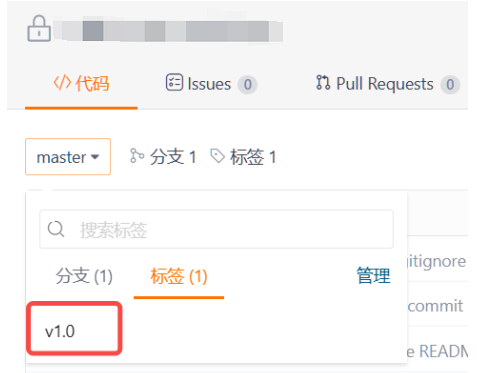
推送成功后,登录 Gitee 查看远程仓库,会发现标签已同步到远程。
删除远程标签
如果需要删除远程仓库的标签,需要先删除本地标签,再推送删除命令:
bash
# 1. 先删除本地标签v1.0.1
git tag -d v1.0.1

# 2. 再删除远程仓库的标签v1.0.1
git push origin :refs/tags/v1.0.1
删除远程标签的输出结果:
remote: Powered by GITEE.COM [GNK-6.4]
To gitee.com:your-username/git-remote-demo.git
 - [deleted]         v1.0.1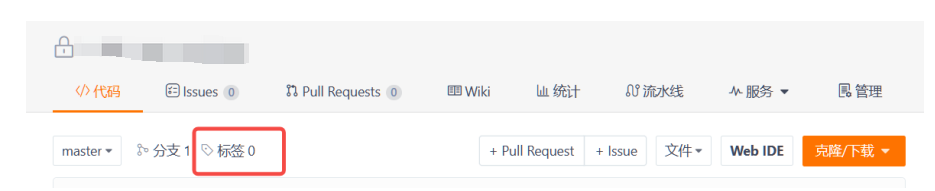
5.4 标签管理的最佳实践
- 版本号规范 :标签名称建议遵循语义化版本规范(如
v主版本号.次版本号.修订号),例如:
v1.0.0:正式发布版本;v1.0.1:修复 1.0 版本的 Bug;v1.1.0:在 1.0 版本基础上新增功能;v2.0.0-beta:2.0 版本的测试版;- 附注标签优先 :正式发布版本建议使用附注标签(
git tag -a),记录标签说明、发布日期等信息,方便追溯;- 推送标签谨慎:标签一旦推送至远程,建议不要轻易删除(可能影响其他团队成员);
- 标签与发布绑定:在 Gitee/GitHub 上,可将标签与发布版本绑定,上传发布说明、安装包等,方便用户下载。
总结
Git 的远程操作与标签管理是团队协作和版本规范化的核心,多加练习就能熟练掌握。无论是小型团队的协作开发,还是大型项目的版本发布,这些技能都能让你的工作更高效、更有序。
如果在实践中遇到问题(如 SSH 配置失败、标签推送失败),欢迎在评论区留言讨论。后续我会继续更新 Git 企业级实战内容,带你深入学习分支策略、持续集成等高级技能,敬请期待!