Telnet连接ClickHouse失败的解决方案
根据错误信息Connection refused,结合搜索结果,以下是详细排查步骤:
1. 基础网络连通性验证
Ping测试:
bash
Copy Code
ping 172.20.6.27
若无响应,说明网络链路故障(如IP地址错误或路由问题)。
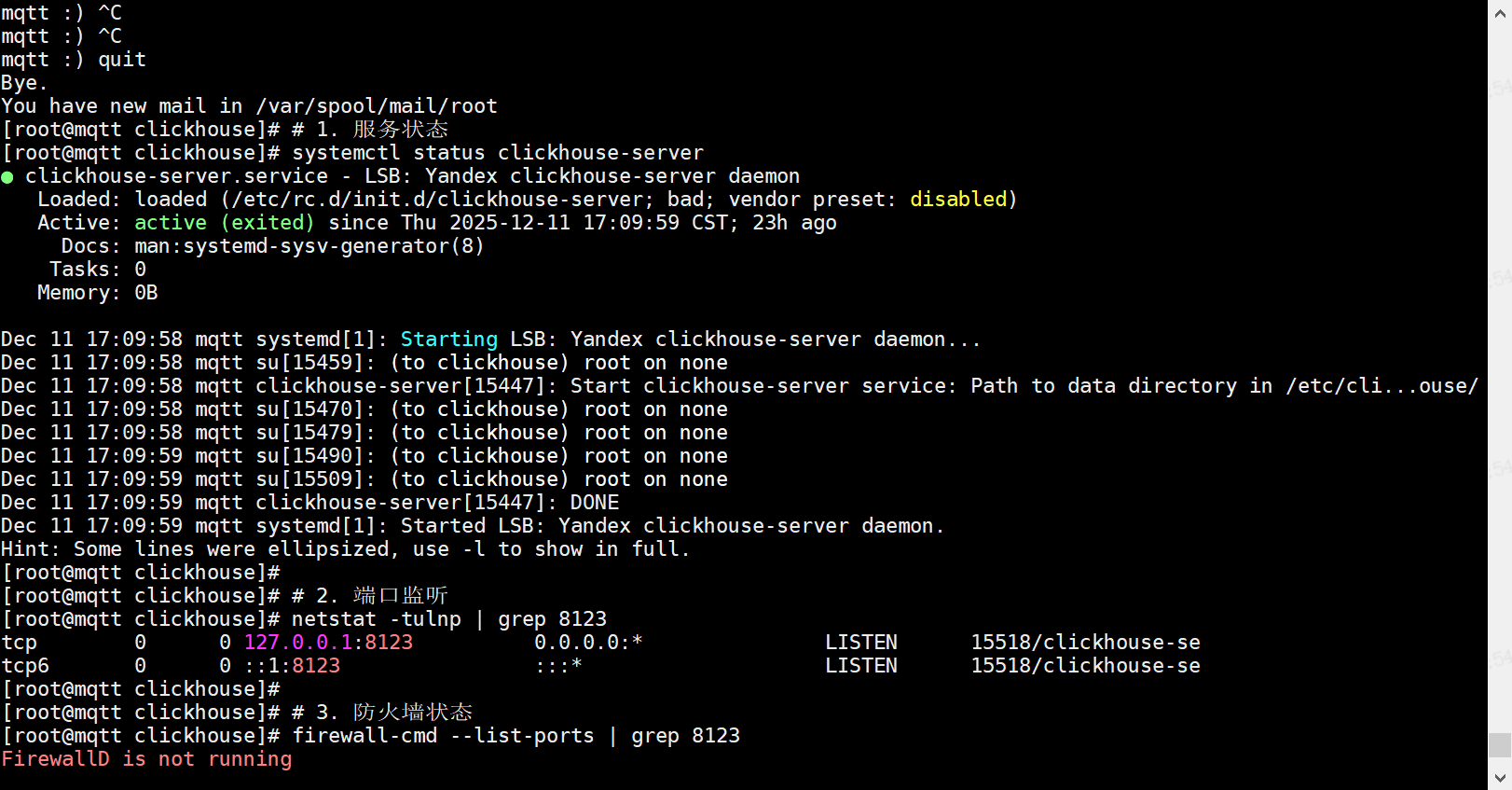
2. 服务状态检查
ClickHouse服务运行状态:
bash
Copy Code
systemctl status clickhouse-server
若未运行,启动服务:
bash
Copy Code
systemctl start clickhouse-server
systemctl enable clickhouse-server
若服务异常,查看日志:
bash
Copy Code
journalctl -u clickhouse-server -n 50
3. 端口监听验证
检查8123端口监听:
bash
Copy Code
netstat -tulnp | grep 8123
或使用ss命令:
bash
Copy Code
ss -tulnp | grep 8123
若无输出,说明服务未监听该端口。
4. 防火墙配置检查
CentOS防火墙状态:
bash
Copy Code
firewall-cmd --state
若开启,开放8123端口:
bash
Copy Code
firewall-cmd --zone=public --add-port=8123/tcp --permanent
firewall-cmd --reload
验证端口是否开放:
bash
Copy Code
firewall-cmd --list-ports | grep 8123
5. ClickHouse配置调整
修改监听配置:
编辑/etc/clickhouse-server/config.xml,确保监听所有接口:
xml
Copy Code
<listen_host>0.0.0.0</listen_host>
重启服务:
bash
Copy Code
systemctl restart clickhouse-server
6. 安全组规则检查(云服务器)
登录云平台控制台,检查安全组规则是否放行8123端口。
7. 系统级限制排查
SELinux状态:
bash
Copy Code
getenforce
若为Enforcing,临时禁用:
bash
Copy Code
setenforce 0
或修改配置文件:
bash
Copy Code
vi /etc/selinux/config
SELINUX=permissive
8. 替代方案
使用nc命令测试端口:
bash
Copy Code
nc -zv 172.20.6.27 8123
若成功,说明网络问题,需检查防火墙或安全组。
关键步骤总结:
检查服务状态和端口监听
配置防火墙规则
修改ClickHouse配置文件
检查云平台安全组
若问题持续,检查网络设备配置或联系系统管理员