
Linux系统编程进阶:多文件工程管理与CMake实战指南
前言:从单文件到多文件的挑战
当我们从简单的Hello World程序进阶到实际项目时,很快就会遇到多文件管理的问题。想象一下,一个项目有几十甚至上百个源文件,如何高效地管理和编译它们?今天我们就来深入探讨这个问题。
演示环境:使用vscode+ssh+ubuntu2204
环境搭建可参考上篇文章:https://mp.weixin.qq.com/s/b0Fz-vPzZ4J82dpPAcOfWw
正文
多文件工程示例
让我们从一个简单的多文件项目开始,包含以下文件:
项目结构
text
project/
├── main.c
├── utils.c
└── utils.h
源代码文件
main.c
c
#include <stdio.h>
#include "utils.h"

int main() {
    print_message();
    return 0;
}
utils.c
c
#include <stdio.h>
#include "utils.h"

void print_message() {
    printf("Hello, World!\n");
}
utils.h
c
#ifndef UTILS_H
#define UTILS_H

void print_message();

#endif
传统编译方式及其局限性
方式一:分步编译
bash
# 编译 main.c 生成 main.o
gcc -c main.c -o main.o

# 编译 utils.c 生成 utils.o
gcc -c utils.c -o utils.o

# 链接对象文件生成可执行文件
gcc main.o utils.o -o hello
方式二:直接编译
bash
gcc main.c utils.c -o hello传统方式的痛点
问题场景:想象一个拥有1000个源文件的大型项目
- 每次修改一个文件,都需要重新编译所有文件,编译时间从几分钟变成几小时
- 容易遗漏依赖关系,导致编译错误,命令行变得极其复杂,难以维护
Makefile:自动化构建的初步解决方案
该方案了解即可,实际会用到下文的cmake
安装Make工具
bash
sudo apt install make基础Makefile示例
makefile
CC = gcc
OBJS = main.o utils.o

hello: $(OBJS)
	$(CC) $(OBJS) -o hello

main.o: main.c
	$(CC) -c main.c -o main.o

utils.o: utils.c utils.h
	$(CC) -c utils.c -o utils.o

clean:
	rm -f $(OBJS) hello
智能Makefile(自动文件发现)
makefile
CC = gcc
SRCS = $(wildcard *.c)          # 自动发现所有.c文件
OBJS = $(SRCS:.c=.o)           # 将.c文件列表转换为.o文件列表

hello: $(OBJS)
	$(CC) $^ -o $@

%.o: %.c
	$(CC) -c $< -o $@

clean:
	rm -f $(OBJS) hello
Makefile核心语法解析
| 符号 | 含义 | 示例 |
|---|---|---|
$@ |
目标文件 | hello |
$< |
第一个依赖文件 | main.c |
$^ |
所有依赖文件 | main.o utils.o |
$? |
比目标更新的依赖文件 | 修改过的文件 |
%.o |
通配符,匹配所有.o文件 | main.o utils.o |
使用方式:
bash
make        # 编译项目
make clean  # 清理生成的文件
CMake:现代项目的构建解决方案
为什么选择CMake?
Makefile的局限性:
- 语法复杂难懂,可读性和维护性差,错误诊断困难,跨平台支持有限
CMake的优势:
- 语法简洁直观, 强大的跨平台支持,自动依赖管理,丰富的生态系统,更好的可维护性
CMake环境搭建
下载和安装CMake
本文使用cmake3.15版本,Ubuntu2204作为演示:
下面命令行下载如果太慢或者下载失败可使用网盘下载: https://pan.baidu.com/s/17EcN_57zwG8vDtPLGx0I8g?pwd=t74k 提取码: t74k
另外之所以不用包管理器直接安装比如:sudo apt install cmake,是因为此命令安装的版本很旧,编译时可能会出问题
bash
# 下载CMake
wget https://cmake.org/files/v3.15/cmake-3.15.3-Linux-x86_64.tar.gz

# 解压
tar -xzvf cmake-3.15.3-Linux-x86_64.tar.gz -C /home/hutter/work/

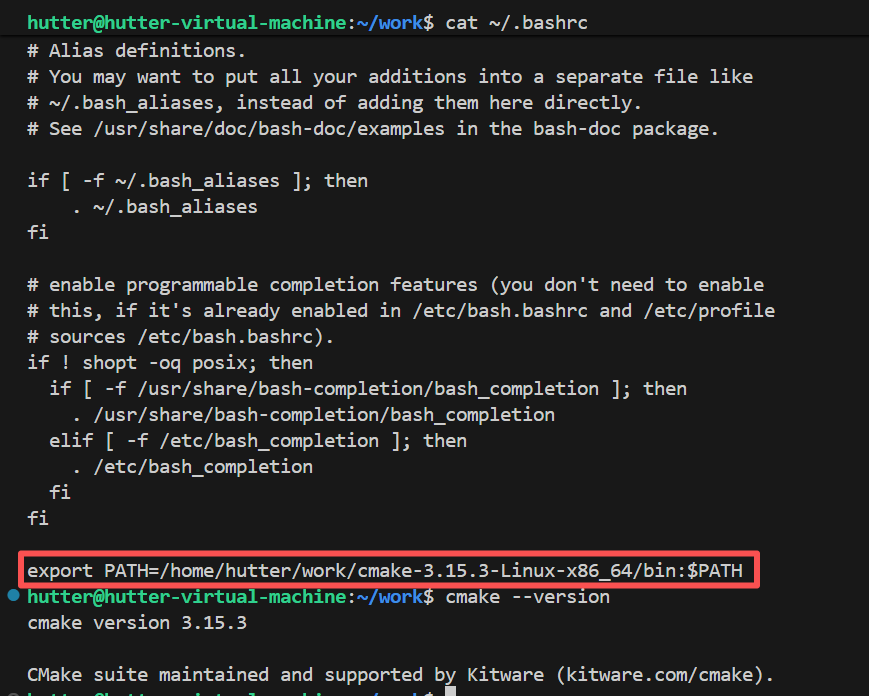
# 配置环境变量
echo 'export PATH=/home/hutter/work/cmake-3.15.3-Linux-x86_64/bin:$PATH' >> ~/.bashrc
source ~/.bashrc

# 验证安装
cmake --version
注意上面的本地路径要换成自己的文件路径
常见问题解决
bash
# 问题1:找不到make
sudo apt install make

# 问题2:找不到C++编译器
sudo apt install g++
CMake实战:构建多文件工程
基础CMakeLists.txt
cmake
# 指定CMake最低版本
cmake_minimum_required(VERSION 3.1.5)

# 定义项目名称和语言
project(hello C)

# 添加可执行文件
add_executable(hello main.c utils.c)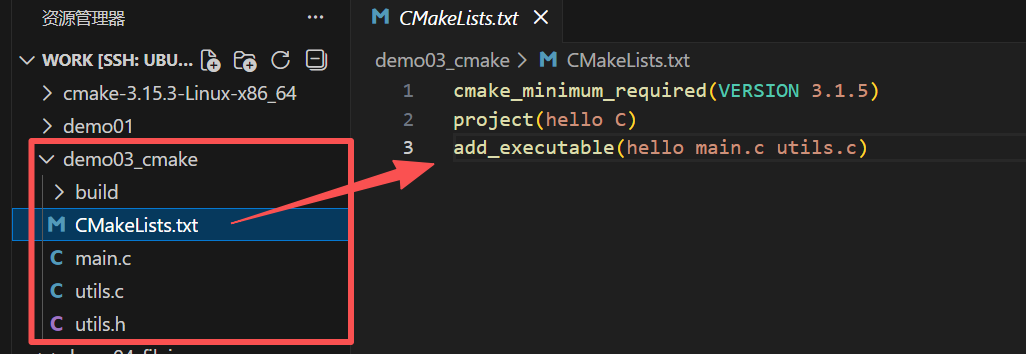
改进版:自动发现源文件
cmake
cmake_minimum_required(VERSION 3.1.5)
project(hello C)

# 自动发现当前目录所有源文件
aux_source_directory(. SRCS)

# 生成可执行文件
add_executable(hello ${SRCS})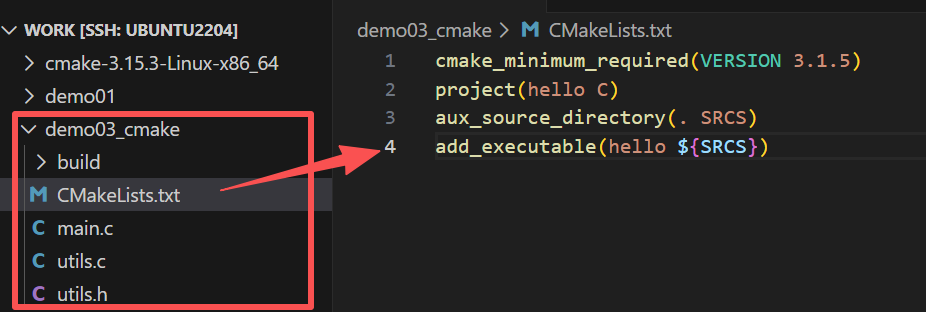
上面两种二选一即可
完整的构建流程
bash
# 1. 创建构建目录(推荐做法)
mkdir build
cd build

# 2. 生成Makefile
cmake ..

# 3. 编译项目
make

# 4. 运行程序
./hello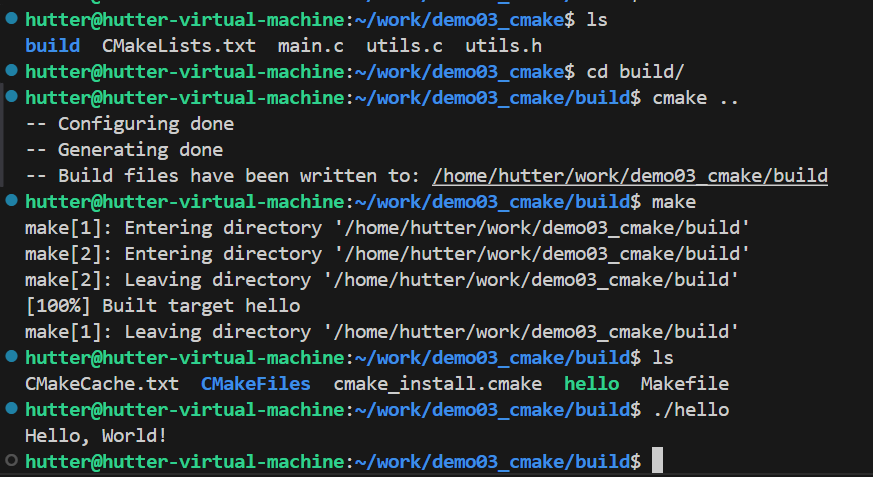
对于更复杂的项目,推荐这样的结构:
text
my_project/
├── CMakeLists.txt
├── include/
│   └── utils.h
├── src/
│   ├── main.c
│   └── utils.c
└── build/          # 编译输出目录
工作流对比
| 阶段 | 手动编译 | Makefile | CMake |
|---|---|---|---|
| 添加新文件 | 修改编译命令 | 修改Makefile | 自动发现或简单添加 |
| 编译 | 输入复杂命令 | make |
cmake && make |
| 清理 | 手动删除文件 | make clean |
make clean |
| 跨平台 | 需要重写命令 | 需要调整 | 自动适配 |
总结
核心要点回顾:
- 多文件工程需要自动化构建工具
- Makefile解决了基础自动化问题,但语法复杂
- CMake提供了更现代、更易维护的解决方案
- 掌握
CMakeLists.txt的基本语法就足够应对大多数项目
实用建议:
- 对于新项目,直接使用CMake,不需要死记语法,用时查阅文档即可
- 保持构建系统的简洁性,充分利用CMake的自动发现功能