基础概念
本页面介绍理解 CARLA 服务器与客户端如何通过 API 运行和通信所需的基本概念。
CARLA 采用客户端-服务器架构:
- CARLA 服务器负责运行仿真
- **客户端(一个或多个)**向服务器发送指令
客户端代码通过 API 与服务器通信。要使用 Python API,需通过 PIP 安装模块:
bash
python3 -m pip install carla并在 Python 脚本中导入 CARLA 包:
python
import carlaWorld 与 Client
Client(客户端)
客户端是用户运行的模块,用于请求仿真中的信息或更改。每个客户端通过一个 IP 地址和特定端口运行,并通过终端与服务器通信。可同时运行多个客户端(高级多客户端管理需要深入理解 CARLA 和同步机制)。
使用 CARLA 客户端对象设置客户端:
python
client = carla.Client('localhost', 2000)此代码将客户端配置为与本地机器(localhost)上运行的 CARLA 服务器通信。若客户端运行在其他机器上,可替换为网络中某台计算机的 IP 地址。第二个参数是端口号,默认情况下 CARLA 服务器运行在 2000 端口,启动时可根据需要修改。
客户端对象可用于多种功能,例如加载新地图、录制仿真、初始化交通管理器等:
python
client.load_world('Town07')
client.start_recorder('recording.log')
World(世界)
World 是表示仿真的对象,作为抽象层提供主要方法,如生成参与者(actors)、更改天气、获取当前仿真状态等。每个仿真只有一个 World 对象。当切换地图时,当前 World 会被销毁并替换为新的 World。
通过客户端对象获取 World:
python
world = client.get_world()World 对象可用于访问仿真中的各类对象,例如天气、车辆、交通灯、建筑物和地图:
python
level = world.get_map()
weather = world.get_weather()
blueprint_library = world.get_blueprint_library()
同步模式与异步模式
CARLA 采用客户端-服务器架构:服务器运行仿真,客户端获取信息并请求更改。本节讨论客户端与服务器之间的通信方式。
默认情况下,CARLA 运行在异步模式。
- 异步模式:服务器以最快速度运行,客户端请求被即时处理。
- 同步模式 :由运行 Python 代码的客户端主导,只有在客户端发出"tick"指令后,服务器才推进一帧。
建议:
- 实验或搭建仿真时 → 使用异步模式(可自由飞行观察者视角)
- 生成训练数据或部署智能体时 → 使用同步模式(更高控制力与可预测性)
⚠️ 多客户端注意 :在多客户端架构中,只能有一个客户端调用
tick()。服务器会将所有 tick 视为来自同一客户端,多个 tick 会导致服务器与客户端状态不一致。
设置同步模式
切换同步/异步模式只需修改一个布尔值:
python
settings = world.get_settings()
settings.synchronous_mode = True  # 启用同步模式
settings.fixed_delta_seconds = 0.05  # 固定时间步长(秒)
world.apply_settings(settings)
⚠️ 重要警告 :
若启用同步模式且运行了 Traffic Manager,必须同时将 Traffic Manager 设为同步模式。
禁用同步模式:
python
# 方法1:设为 False
settings.synchronous_mode = False
world.apply_settings(settings)

# 方法2:使用配置脚本(仅支持禁用)
cd PythonAPI/util && python3 config.py --no-sync
❗ 注意:配置脚本不能启用同步模式,因为启用后服务器会等待客户端 tick,而脚本无法按需发送 tick。
使用同步模式
同步模式在以下场景尤为重要:
- 客户端应用处理较慢
- 需要多个传感器数据严格同步
若客户端处理慢而服务器不等待,会导致信息溢出、数据丢失或错乱。在异步多传感器场景下,也无法保证所有传感器使用同一仿真时刻的数据。
以下代码片段展示了同步模式的基本用法:客户端创建摄像头,将当前帧图像存入队列,并在取出后触发服务器下一帧:
python
settings = world.get_settings()
settings.synchronous_mode = True
world.apply_settings(settings)

camera = world.spawn_actor(blueprint, transform)
image_queue = queue.Queue()
camera.listen(image_queue.put)

while True:
    world.tick()          # 推进仿真
    image = image_queue.get()  # 获取对应帧的图像
⚠️ 关键提示 :
GPU 传感器(主要是摄像头)的数据通常有 2~3 帧延迟 ,同步机制在此至关重要。
World 还提供异步方法,让客户端等待服务器 tick 或注册回调:
python
# 等待下一 tick 并获取快照
world_snapshot = world.wait_for_tick()

# 注册回调函数(每次收到新快照时调用)
world.on_tick(lambda world_snapshot: do_something(world_snapshot))
Recorder(记录器)
Recorder 可将重现先前仿真所需的所有数据保存到文件中,包括:
- 车辆的位置与速度
- 交通灯状态
- 行人的位置与速度
- 太阳位置与天气条件
数据以二进制文件 形式保存,后续可由 CARLA 服务器加载以精确复现仿真。
回放时:
- 录制文件中的参与者将被移动或重新生成
- 未出现在录制中的参与者继续按原逻辑运行
⚠️ 注意 :
回放结束后,车辆将启用自动驾驶,但行人会停止移动。
录制文件包含以下元素信息:
- 参与者:创建/销毁、包围盒与触发盒
- 交通灯:状态变化与时间设置
- 车辆:位置/朝向、线速度/角速度、灯光状态、物理控制
- 行人:位置/朝向、线速度/角速度
- 灯光:建筑、街道及车辆的灯光状态
录制
开始录制只需指定文件名:
- 文件名含
\、/或:→ 视为绝对路径 - 未指定路径 → 保存在
CarlaUE4/Saved/目录
python
client.start_recorder("/home/carla/recording01.log")默认仅保存回放必需信息。若需保存全部上述数据,需设置 additional_data=True:
python
client.start_recorder("/home/carla/recording01.log", True)💡 附加数据包括 :
车辆/行人的线速度与角速度、交通灯时间设置、执行时间、参与者触发盒/包围盒、车辆物理控制。
停止录制:
python
client.stop_recorder()📊 存储估算 :
1 小时录制(50 个交通灯 + 100 辆车)≈ 200 MB
仿真回放
可在仿真任意时刻启动回放。除日志文件路径外,还需以下参数:
python
client.replay_file("recording01.log", start, duration, camera)| 参数 | 说明 | 注意 |
|---|---|---|
start |
回放起始时间(秒) | 正数:从开头计算;负数:从结尾倒推 |
duration |
回放时长(秒),0=全部 | 结束后车辆启用自动驾驶,行人停止 |
camera |
摄像头聚焦的参与者 ID | 设为 0 可自由控制观察者视角 |
Recorder 文件格式
Recorder 使用自定义二进制格式保存数据,详见此文档。
渲染(Rendering)
CARLA 提供多种渲染质量与效率选项。基础层面提供两种画质模式,适配高低配置硬件:
Epic Mode
bash
./CarlaUE4.sh -quality-level=Epic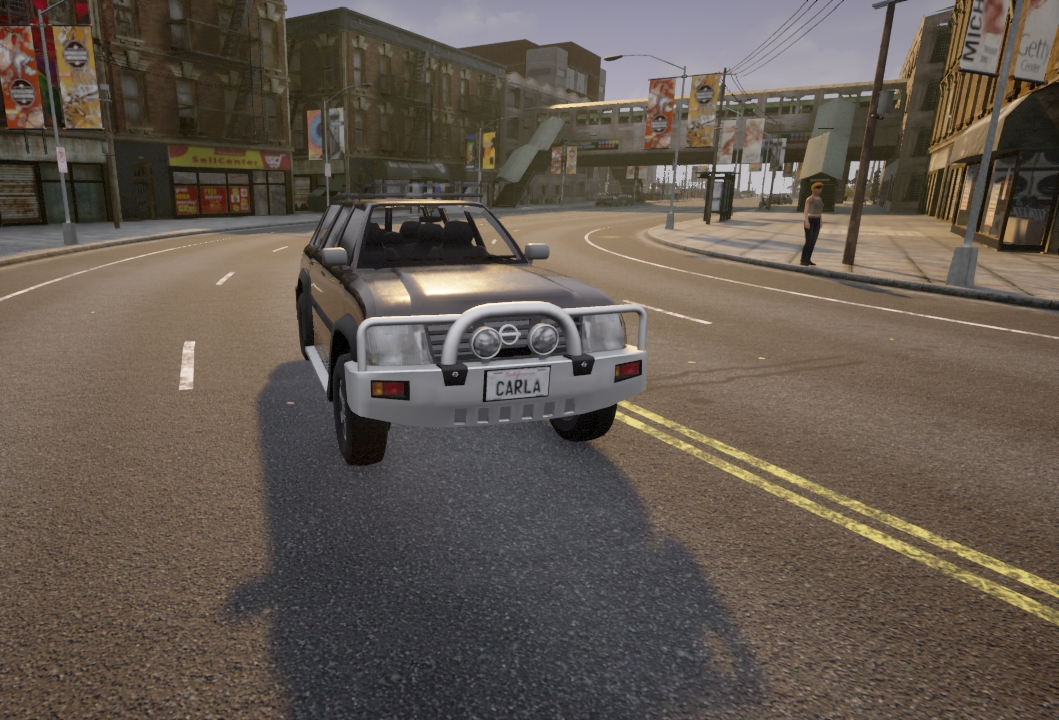
低画质模式(Low Mode)
bash
./CarlaUE4.sh -quality-level=Low
CARLA 还支持暂停渲染 或离屏渲染(offscreen),以提升仿真效率或用于后台录制。
更多渲染选项详情请参阅官方文档。