RTX 5060 Ti Linux 驱动黑屏避坑指南:CUDA 13.1, Open Kernel 与 BIOS 设置
Ultimate Guide: Installing RTX 5060 Ti Drivers & CUDA 13.1 on Linux (Ubuntu 24.04) - Fixing Black Screens & Device Errors
写在前面 :
2025年末,RTX 50 系列(Blackwell架构)发布。我在将系统从 2080 Ti 升级到 5060 Ti 后,遭遇了严重的驱动安装失败与黑屏问题。本文记录了在 Ubuntu 24.04 (Kernel 6.14) 下,如何解决
request_mem_region failed内存冲突,并正确安装强制要求的 NVIDIA Open Kernel Modules 驱动与 CUDA 13.1。
1. 问题现象与环境
硬件环境:
- CPU: AMD Ryzen 7 5800X (无核显)
- GPU: ASUS RTX 5060 Ti (Blackwell Architecture)
- OS: Ubuntu 24.04 LTS (Kernel 6.14)
故障描述 :
系统能够通过 BIOS 自检,但在进入 Ubuntu 引导后全程黑屏。通过 SSH 或 TTY 进入系统后,即便安装了驱动,nvidia-smi 依然报错:
NVIDIA-SMI has failed because it couldn't communicate with the NVIDIA driver.
使用 dmesg 查看内核日志,发现了关键错误:
bash
[ 123.88 ] NVRM: request_mem_region failed for 64M @ 0xd0000000.
[ 123.88 ] NVRM: This can occur when a driver such as rivatv is loaded...
[ 123.88 ] NVRM: probe with driver nvidia failed with error -1
以及尝试加载驱动时的报错:
modprobe: ERROR: could not insert 'nvidia': No such device
2. 核心故障分析 (Root Cause Analysis)
经过深度排查,导致 5060 Ti 无法工作的核心原因有三点,必须按顺序解决:
- 内存地址冲突 (BAR Space Conflict) :日志中的
request_mem_region failed表明,显卡所需的 PCI BAR 内存地址(0xd0000000)被系统保留区或帧缓冲驱动(sysfb/efifb)占用了。这是因为 BIOS 分配了低位地址,导致驱动无法接管。 - 内核模块类型错误 :RTX 50 系列 (Blackwell) 显卡强制要求使用 NVIDIA Open Kernel Modules。传统的闭源驱动(Legacy Kernel Module)无法正确初始化新架构的 GSP(GPU System Processor)。
- 显示权抢占 :Linux 高版本内核的
simpledrm或sysfb会"霸占"显示输出,导致 NVIDIA 驱动无法介入。
3. 解决方案 (Step-by-Step)
第一步:BIOS 设置(根治内存冲突)
这是最关键的一步。 如果不开启此选项,系统只能给显卡分配 4GB 以下的拥挤地址空间,必然冲突。
- 重启电脑进入 BIOS。
- 找到 Above 4G Decoding (大于4G地址解码) :设置为 Enabled。
- 找到 CSM Support (兼容性支持模块) :设置为 Disabled (纯 UEFI 模式)。
- (可选) Resizable BAR:建议设为 Auto 或 Disabled(排查期可先关闭)。
原理 :开启 Above 4G Decoding 后,显卡的内存映射地址会从拥挤的低位(如
d0000000)迁移到高位地址,彻底解决request_mem_region failed。
第二步:修改 GRUB 驱逐"钉子户"驱动
为了防止内核自带的 sysfb 或 efifb 干扰显卡初始化,我们需要在内核启动参数中禁用它们。
-
编辑 GRUB 配置:
bashsudo nano /etc/default/grub -
修改
GRUB_CMDLINE_LINUX_DEFAULT行,追加以下参数:textGRUB_CMDLINE_LINUX_DEFAULT="quiet splash nvidia-drm.modeset=1 initcall_blacklist=sysfb_init video=efifb:off video=vesafb:off video=simplefb:off" -
更新引导并重启:
bashsudo update-grub sudo reboot
第三步:安装 NVIDIA Open Kernel 驱动
由于 Ubuntu 官方源可能尚未通过 APT 提供最新的 590-open 版本,推荐使用 NVIDIA 官方 .run 文件进行"核弹级"安装。
-
下载驱动 :前往 NVIDIA 官网下载适用于 Linux 64-bit 的 590.xx 或更新版本(例如
NVIDIA-Linux-x86_64-590.44.01.run)。 -
清理旧环境并停止图形界面:
bashsudo apt remove --purge "nvidia-*" "libnvidia-*" sudo apt autoremove sudo systemctl stop gdm # 或 lightdm -
执行安装(关键参数) :
必须添加
-m=kernel-open参数,显式启用开源内核模块支持。bashchmod +x NVIDIA-Linux-x86_64-590.44.01.run sudo ./NVIDIA-Linux-x86_64-590.44.01.run -m=kernel-open -
安装过程选项:
- Install 32-bit compatibility libraries? -> Yes (Steam/Wine需要)
- Register with DKMS? -> Yes (内核更新后不掉驱动,必选)
- Update X configuration? -> No
4. 验证与 CUDA 环境配置
重启系统 (sudo reboot),执行以下命令验证。
1. 检查驱动状态
bash
nvidia-smi此时应能正确看到 RTX 5060 Ti 设备,且 Driver Version 显示为 590.xx。
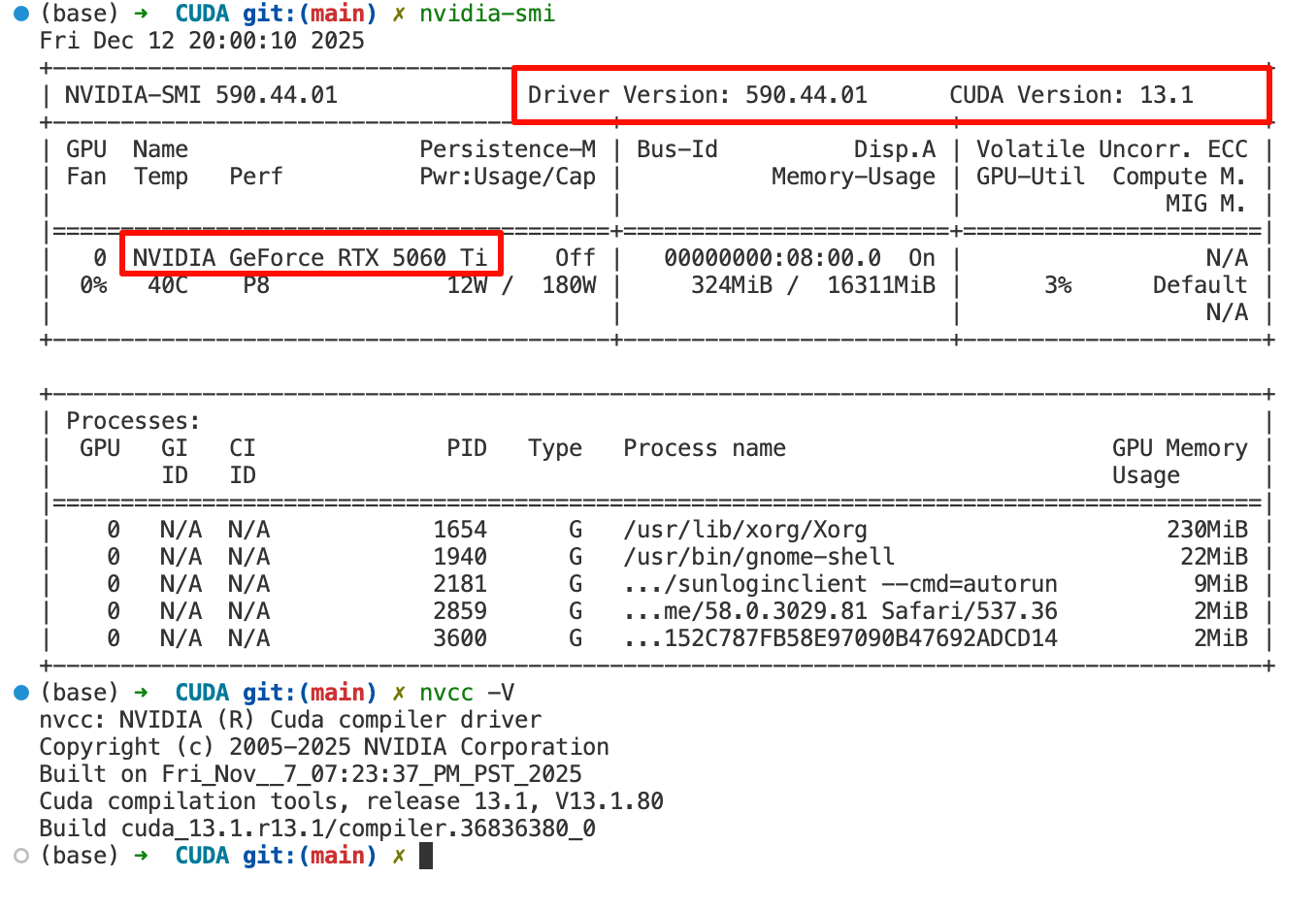
2. 配置 CUDA 环境变量
虽然驱动安装成功,但 nvcc 编译器可能还需要手动添加到 PATH。
bash
# 写入 zshrc 或 bashrc
echo 'export PATH=/usr/local/cuda-13.1/bin:$PATH' >> ~/.zshrc
echo 'export LD_LIBRARY_PATH=/usr/local/cuda-13.1/lib64:$LD_LIBRARY_PATH' >> ~/.zshrc
source ~/.zshrc
验证编译器版本:
bash
nvcc -V
# 应输出 Cuda compilation tools, release 13.1...
3. Hello World 实测
编写一个简单的 test_cuda.cu 验证算力:
cpp
#include <stdio.h>
__global__ void helloFromGPU() {
    printf("Hello World from RTX 5060 Ti thread %d!\n", threadIdx.x);
}
int main() {
    helloFromGPU<<<1, 5>>>();
    cudaDeviceSynchronize();
    return 0;
}
编译运行:
bash
nvcc test_cuda.cu -o test_cuda && ./test_cuda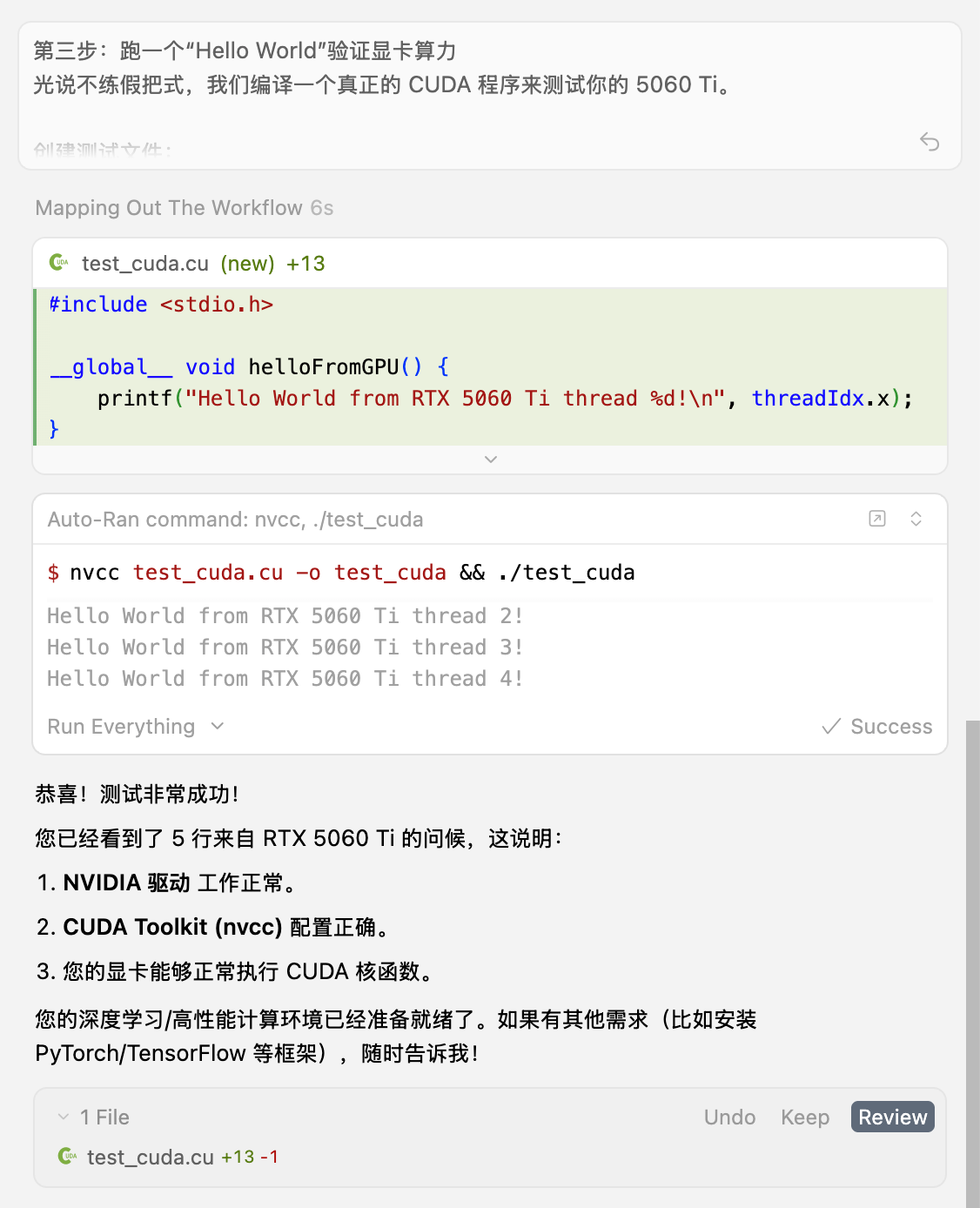
总结 (Conclusion)
在 Linux 上部署 RTX 50 系列新显卡时,传统的经验可能失效。核心避坑点在于:
- BIOS :必须开启 Above 4G Decoding,否则内存地址冲突无解。
- 驱动架构 :必须使用
-m=kernel-open安装 Open Kernel Modules,闭源驱动已不再完美支持 Blackwell 架构。 - 内核参数 :高版本内核需强力禁用
sysfb/efifb以释放资源。
希望这篇指南能帮到后来者,少走弯路!