MATLAB与FlightGear联合仿真教程PDF,加上simulink工程文件,保证可以跑通。
手把手教你用MATLAB和FlightGear搞飞行仿真
最近在折腾飞行器仿真,发现用MATLAB和FlightGear联动是真香!但网上的教程要么步骤不全,要么配置文件坑太多。这里分享一套直接能跑的方案,包含Simulink工程和FlightGear配置,重点解决环境配置、数据通信、可视化同步的问题。
1. 环境配置别踩坑
首先把FlightGear装到不带空格和中文的路径 (比如D:\FG2020),然后打开MATLAB命令行执行:
matlab
setpref('FlightGear','Path','D:\FG2020\bin\fgfs.exe');这行代码告诉Simulink去哪找FlightGear主程序。如果报fgfs not found,八成是路径里有空格------FlightGear安装路径千万别用默认的Program Files!
2. Simulink模型怎么搭
直接拖拽FlightGear Preconfigured 6DOF模块到模型里,重点改这几个参数:
matlab
% 设置UDP通信端口(和FlightGear配置文件对应)
set_param('your_model/FlightGear','io_port','5501');
% 飞机初始高度别设成负数(除非你想模拟潜艇)
set_param('your_model/FlightGear','h_0','100');
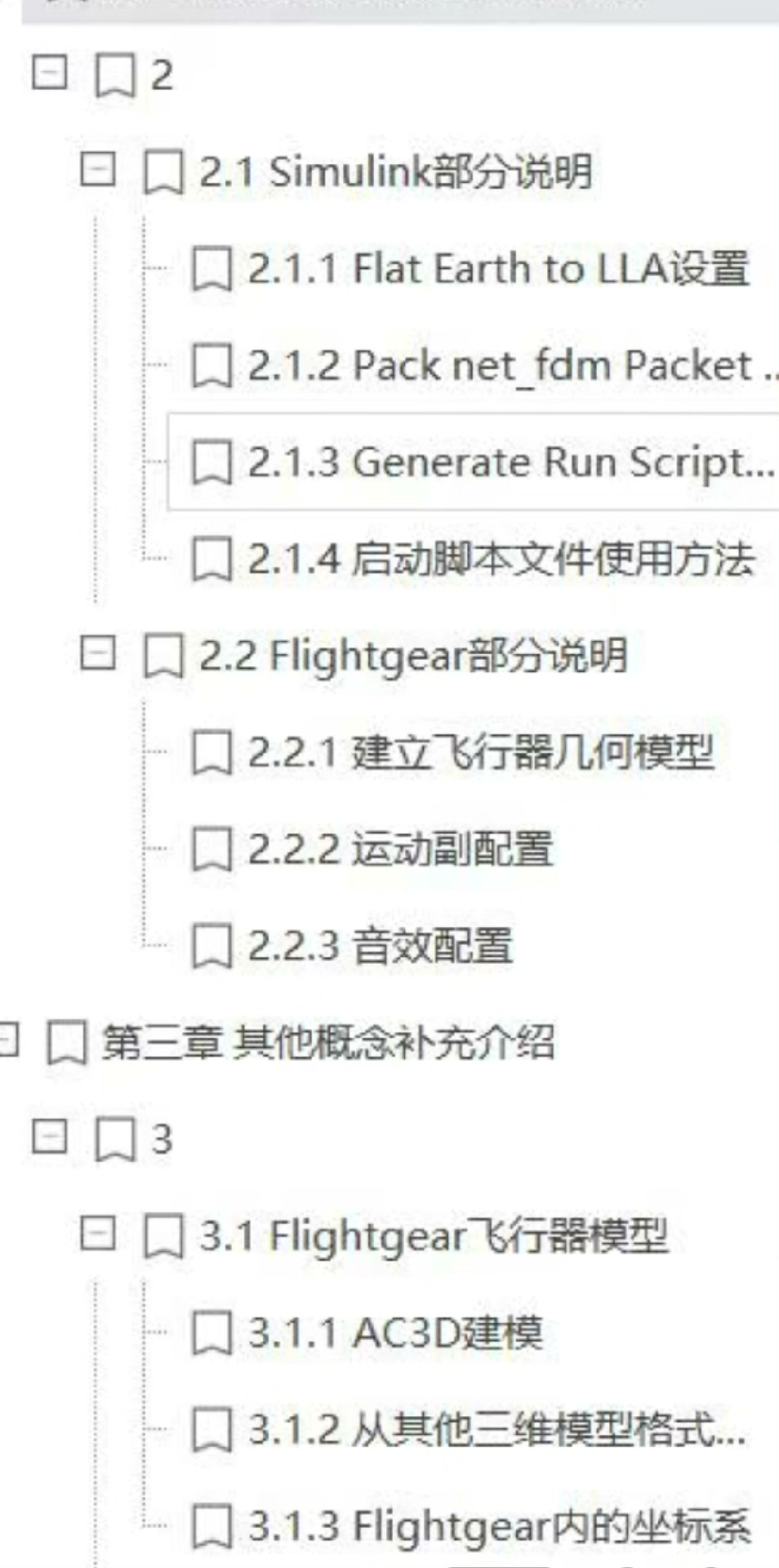
模型里记得接上姿态控制器,用PID调参时建议先关掉可视化加速调试
3. FlightGear启动脚本黑科技
在FlightGear安装目录的data/Protocol文件夹里新建FlightGearAircraft.xml,内容重点看这段:
xml
<output>
  <protocol>generic</protocol>
  <host>127.0.0.1</host>
  <port>5501</port> <!-- 必须和Simulink设置一致 -->
  <channels>
    <channel><name>simulation/lat</name></channel>
    <channel><name>simulation/lon</name></channel>
  </channels>
</output>
启动命令别用GUI!直接用bat脚本:
bash
fgfs.exe --generic=socket,out,50,127.0.0.1,5501,udp,flightgear_protocol
--aircraft=Yak-42 --timeofday=noon如果帧率太低,加上--disable-hud关闭多余渲染。想换飞机模型?去data/Aircraft里找兼容的机型名。
4. 联调时遇到的玄学问题
- 现象 : FlightGear黑屏无响应
解法: 关掉Windows防火墙!UDP通信经常被拦截
- 现象 : 飞机在天上抽搐
解法: 检查Simulink的仿真步长,别超过0.01秒
- 现象 : 数据延迟明显
解法 : 在FlightGear启动参数加--fps=60限制帧率
5. 结果分析怎么装X
用MATLAB画个三维轨迹:
matlab
plot3(flightdata.latitude, flightdata.longitude, flightdata.altitude);
hold on;
scatter3(home_lat, home_lon, 0, 'filled', 'MarkerFaceColor','r');
xlabel('经度'); ylabel('纬度'); zlabel('海拔(m)');
红色标记是起飞机场,Z轴别用默认缩放,手动调整比例尺更直观
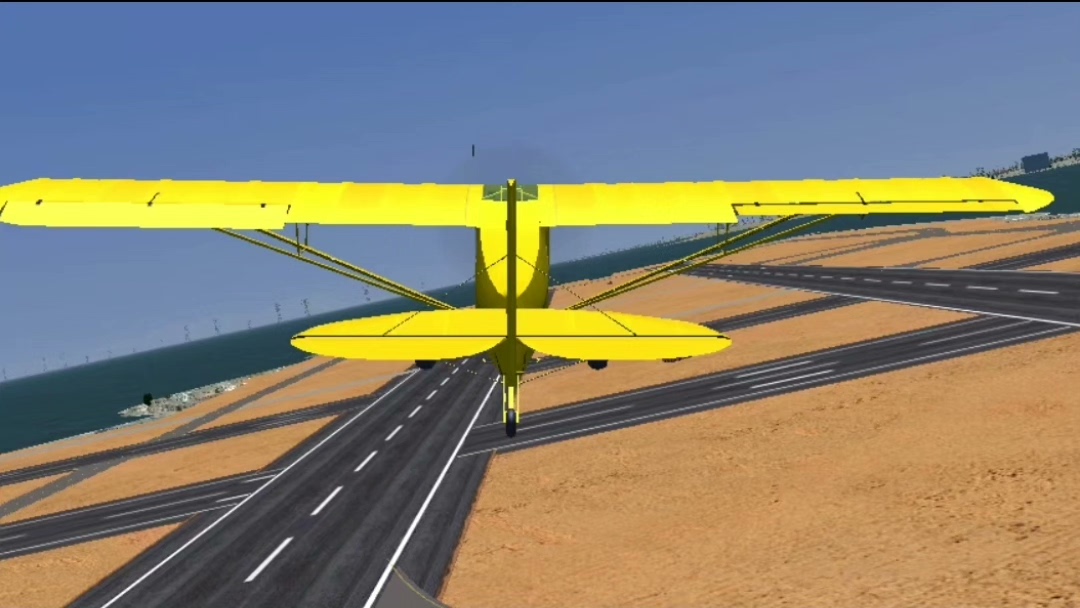
完整工程文件和配置文档在Github链接(记得把readme里的飞机模型路径改成你自己的),遇到问题直接提issue,看到必回~