目录
[七、 自定义软件标识](#七、 自定义软件标识)
一、简介
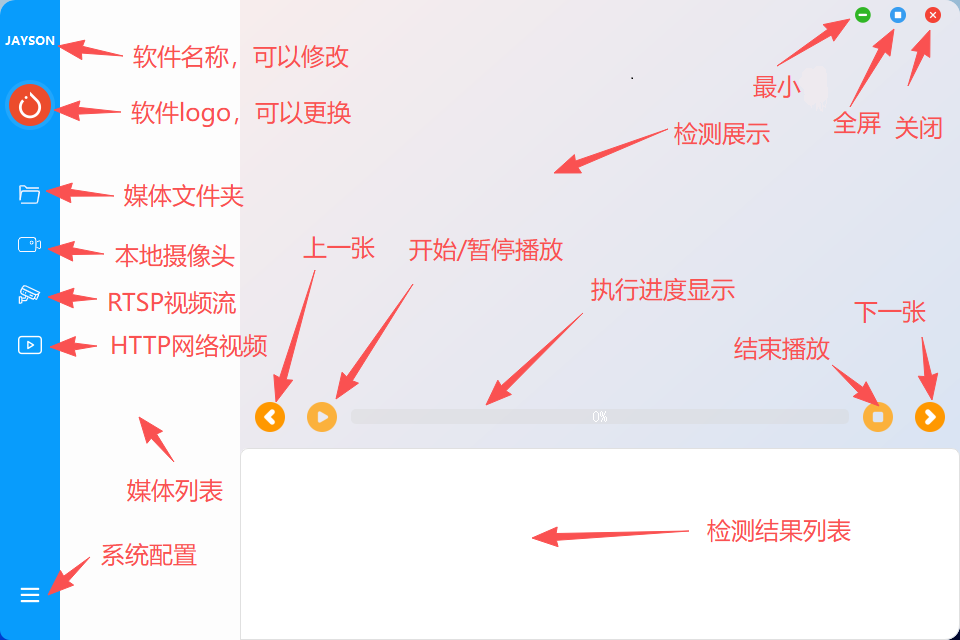
本软件是一款基于YOLO模型的智能目标检测工具,提供直观的图形界面,支持多种媒体源输入,并能实时显示检测结果。以下是该软件所有功能及其详细操作说明。
二、主界面布局
软件主界面分为左右两个区域:
- 左侧:媒体资源列表(文件、摄像头、RTSP流、HTTP流)
- 右侧 :
- 上半部分:视频/图像显示区域
- 下半部分:检测结果表格(列出每帧中识别出的目标信息)
- 底部控制栏:播放控制按钮 + 进度条
顶部有自定义标题栏,包含最小化、最大化/还原、关闭按钮。
软件整体界面如下图:
三、功能列表与操作方法
3.1、加载本地文件夹中的图片或视频
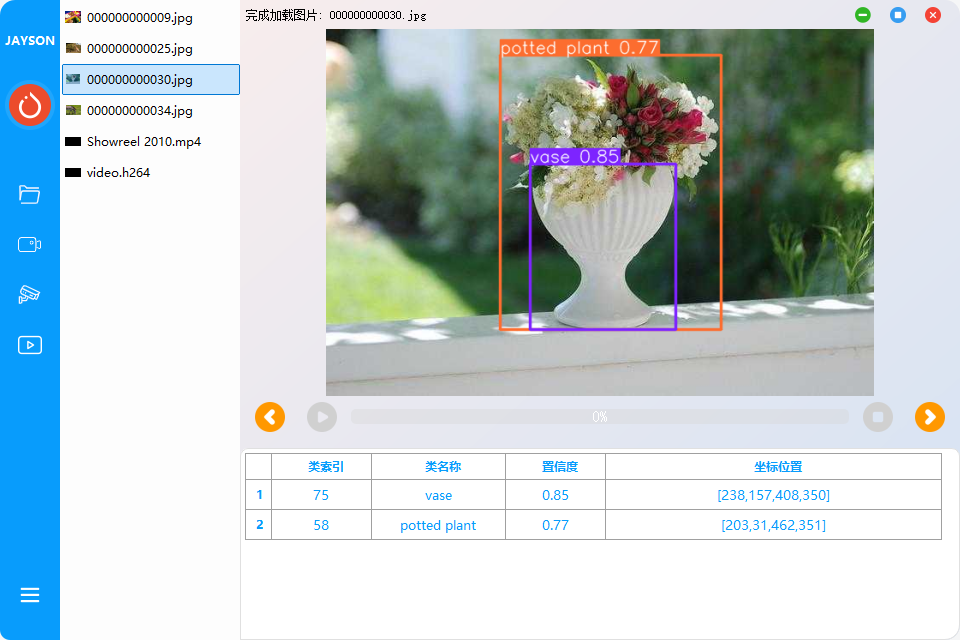
功能说明:从电脑中选择一个包含图片或视频的文件夹,软件会自动扫描并列出所有支持的媒体文件。
操作步骤:
- 点击左侧工具栏的【文件夹】按钮。
- 在弹出的文件夹选择对话框中,选择一个包含图片(如
.jpg,.png)或视频(如.mp4,.avi)的目录。 - 软件会自动读取该目录下的所有媒体文件,并在左侧列表中以缩略图形式显示。
- 点击任意文件项,可在右侧预览首帧画面。
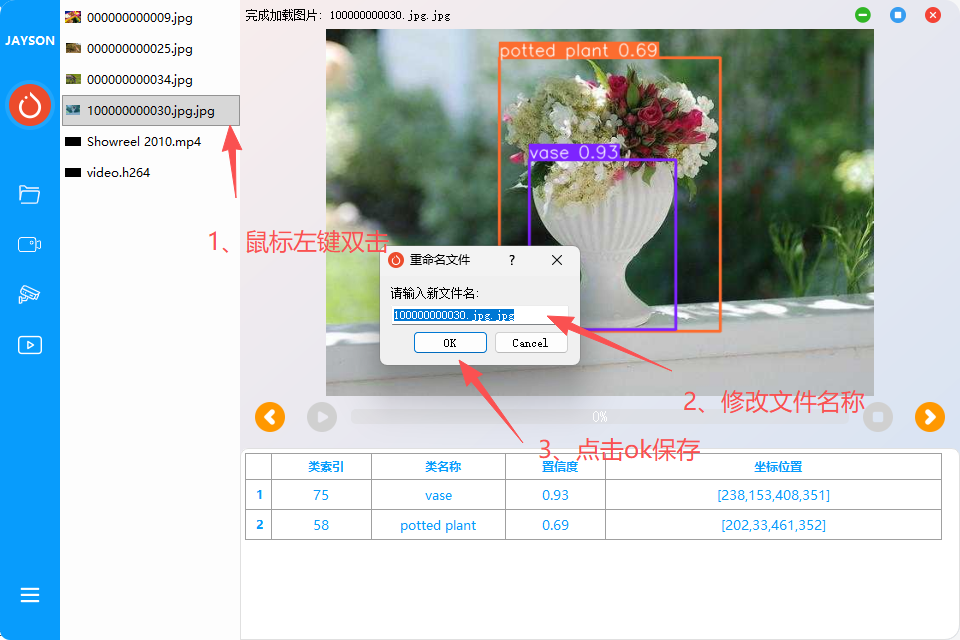
- 鼠标左键双击文件,可以进行文件重命名。
注意:如果当前正在播放内容,需先点击【停止】按钮才能加载新文件夹。
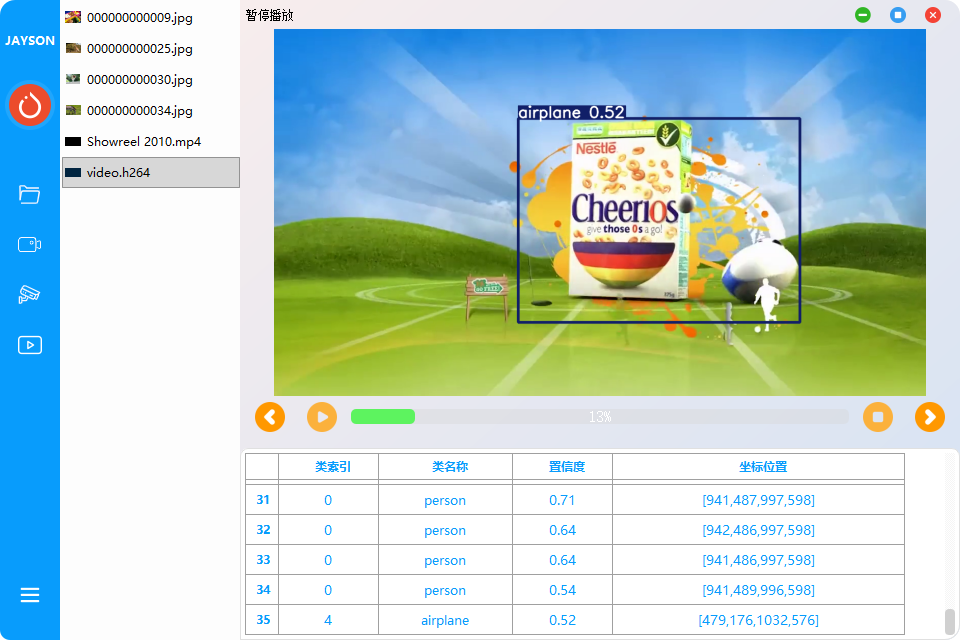
展示效果:
1、图片检测
2、视频检测
3、文件重命名
3.2、连接本地摄像头
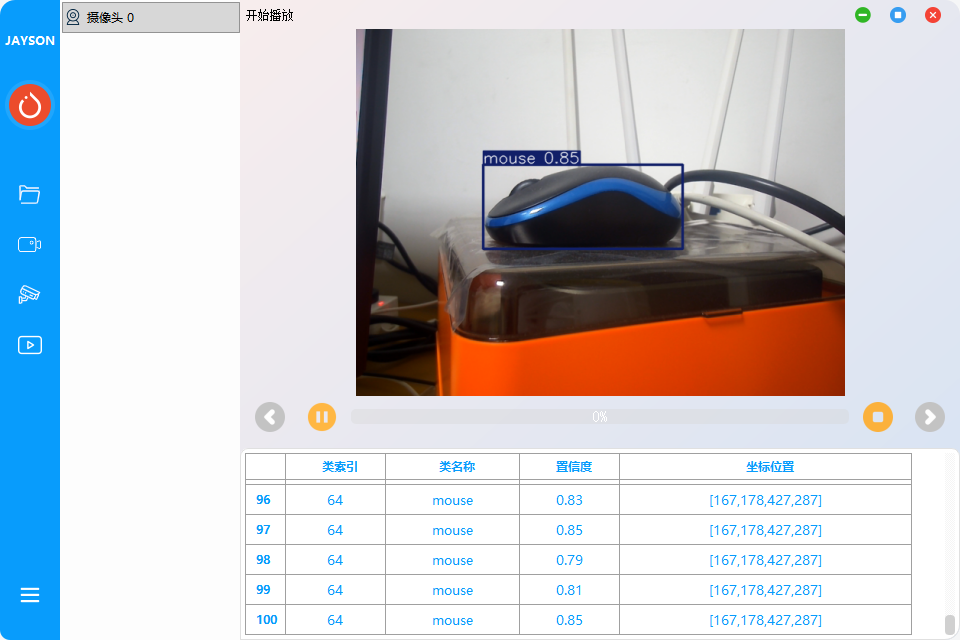
功能说明:自动检测电脑上可用的摄像头设备(如笔记本内置摄像头、USB外接摄像头),并添加到媒体列表中。
操作步骤:
- 点击左侧工具栏的【摄像头】按钮。
- 软件会自动尝试检测编号为 0 到 9 的摄像头设备。
- 检测到的摄像头会以"摄像头 0"、"摄像头 1"等形式显示在左侧列表中,并带有摄像头图标。
- 点击某个摄像头项,即可在右侧预览实时画面。
- 点击【播放】按钮开始目标检测。
若未检测到摄像头,会弹出提示"未检测到可用摄像头"。
展示效果:
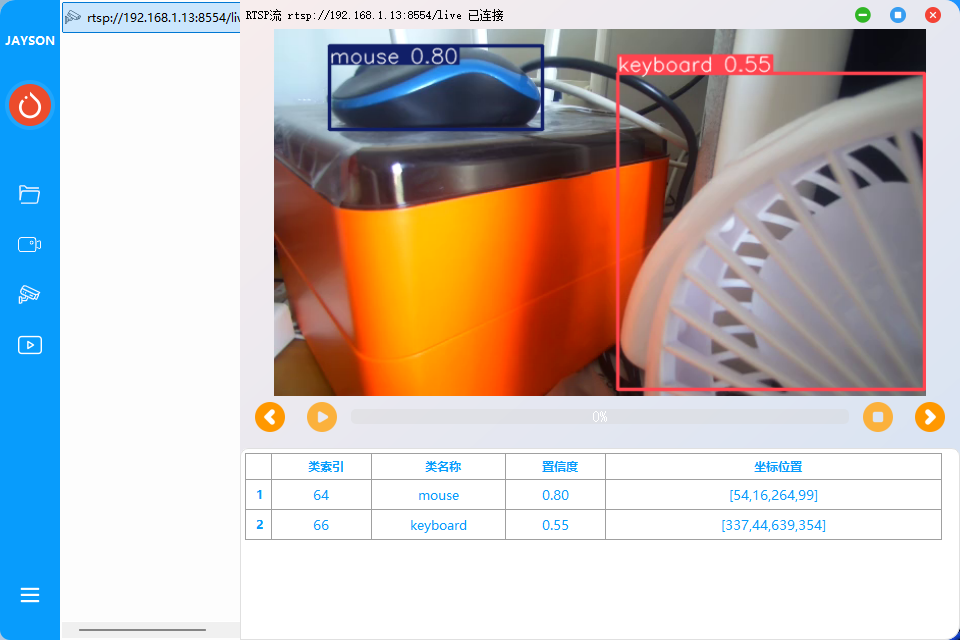
3.3、添加和使用RTSP视频流
功能说明 :支持连接网络摄像机或NVR设备提供的RTSP流(如 rtsp://192.168.1.64:554/stream)。
操作步骤:
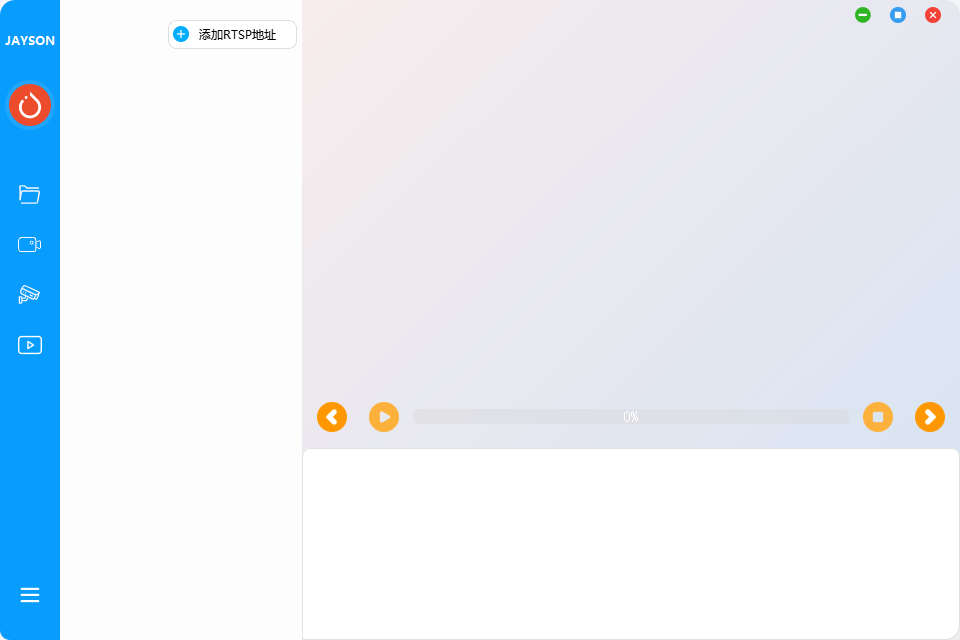
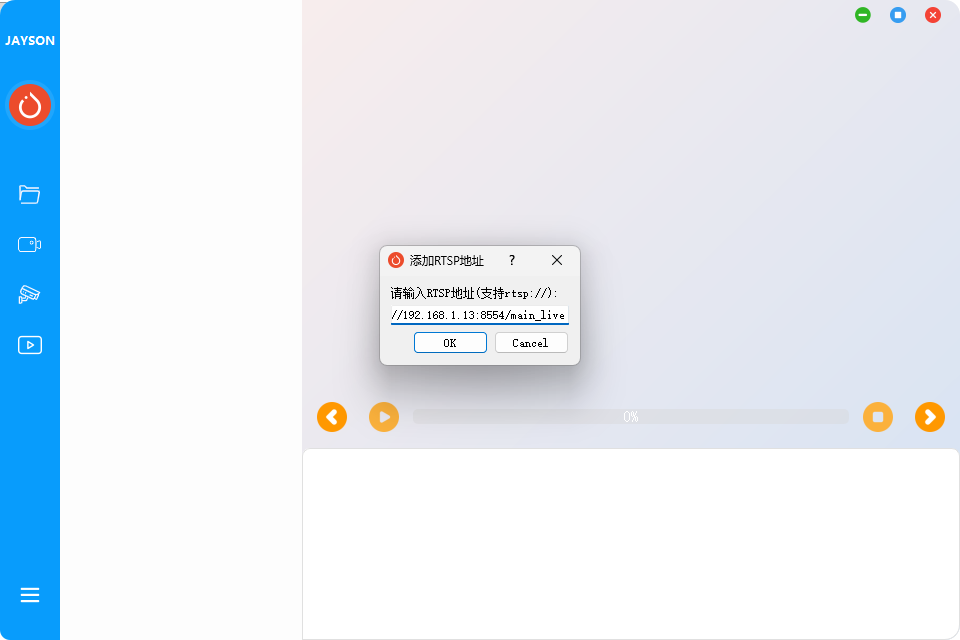
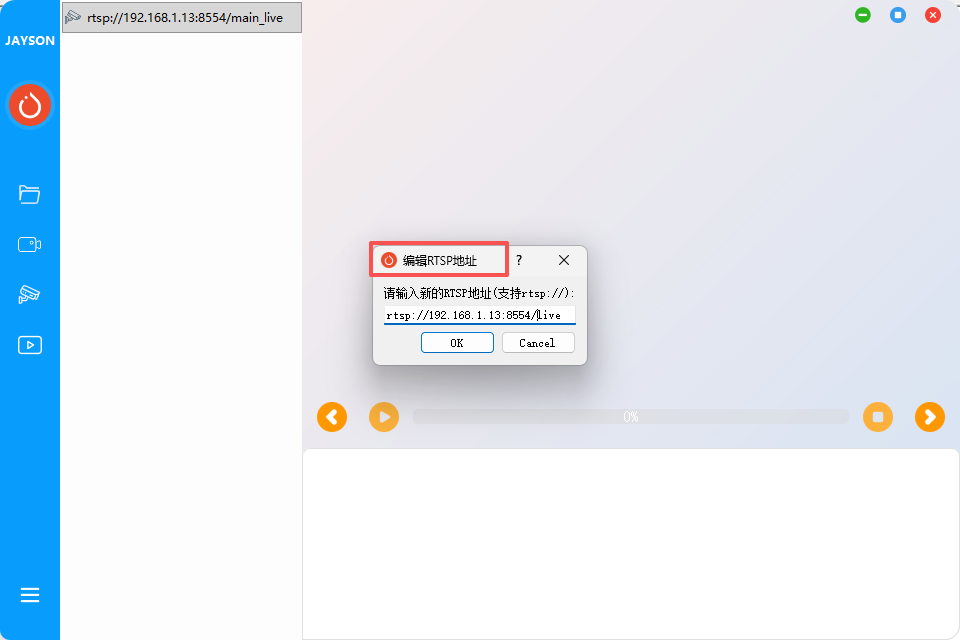
- 首次使用前,需通过文件列表右击菜单添加RTSP地址。
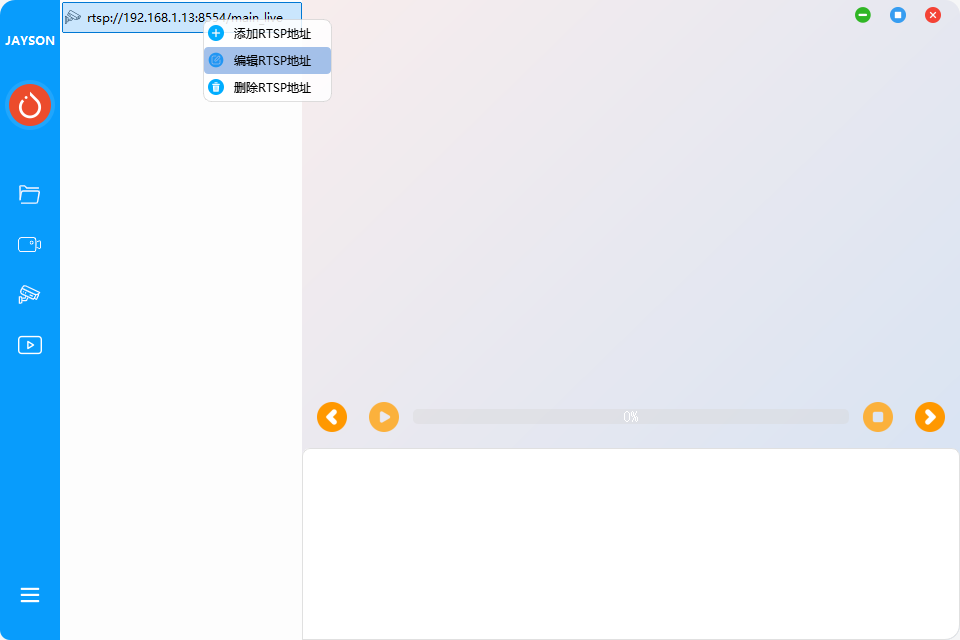
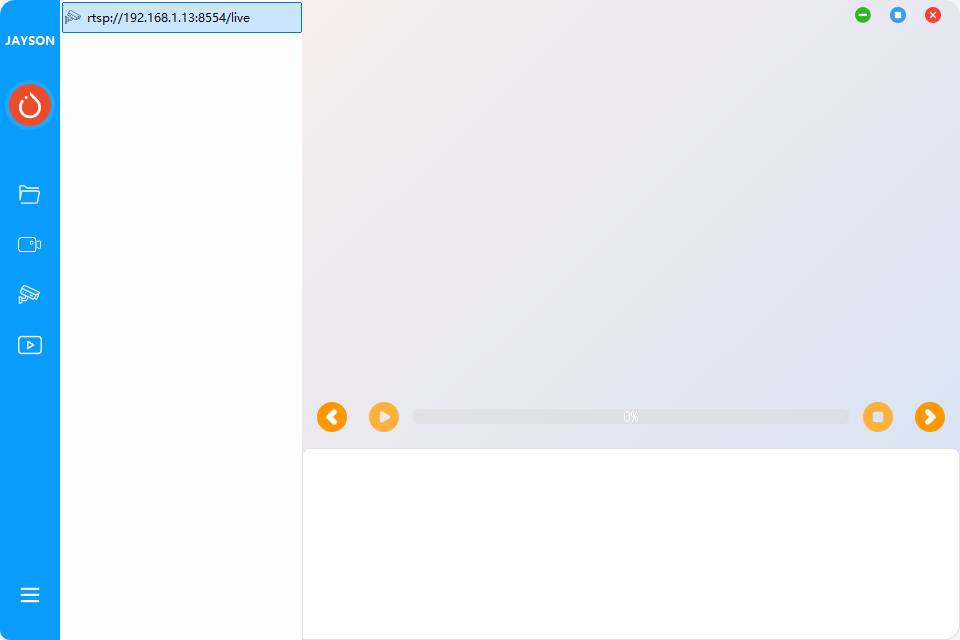
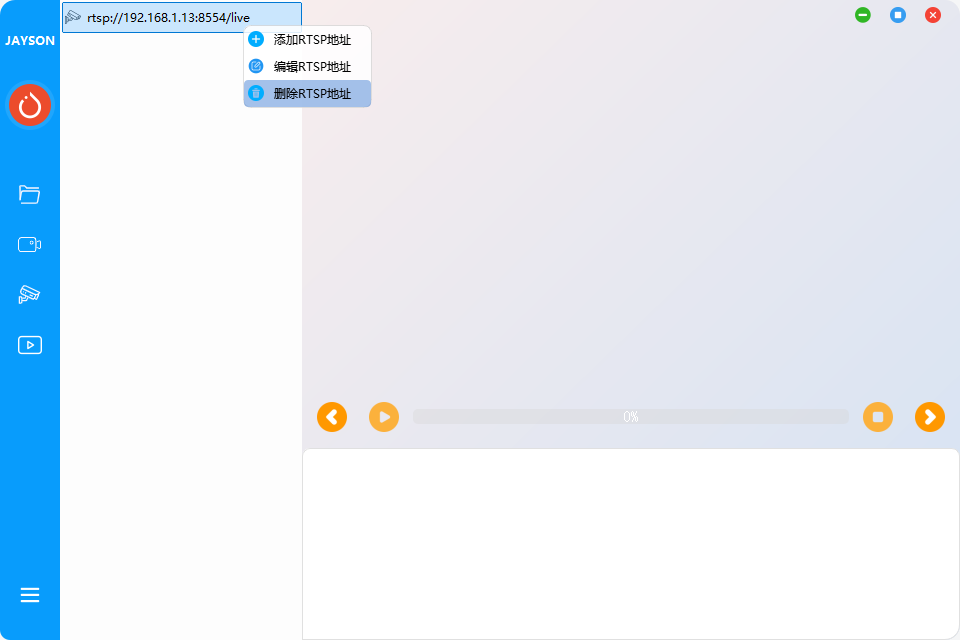
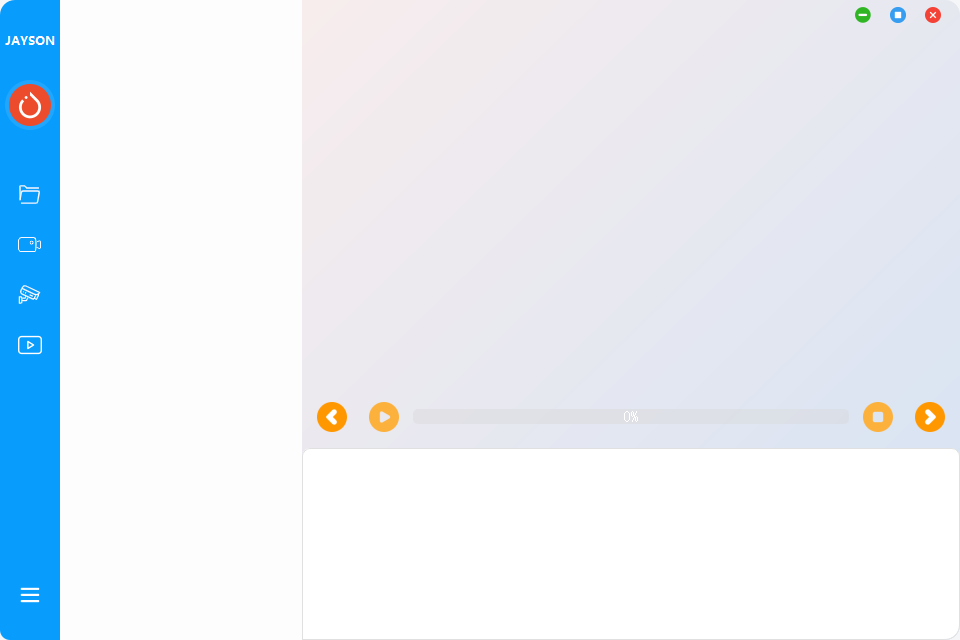
- 右击文件列表还可以修改、删除RTSP地址。
- 点击某一条RTSP流,右侧将尝试连接并预览首帧。
- 点击【播放】开始实时检测。
展示效果
1、添加
2、修改
3、删除
4、播放RTSP流
3.4、添加和使用HTTP/HTTPS视频流
功能说明:支持播放基于HTTP协议的视频流,如M3U8直播流、IP摄像头网页流等。
操作步骤:
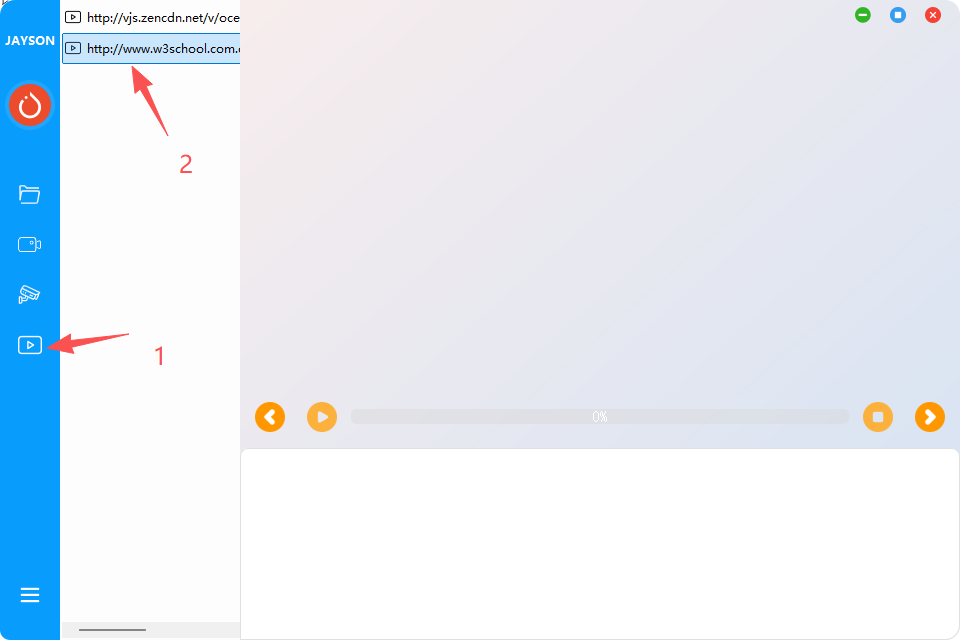
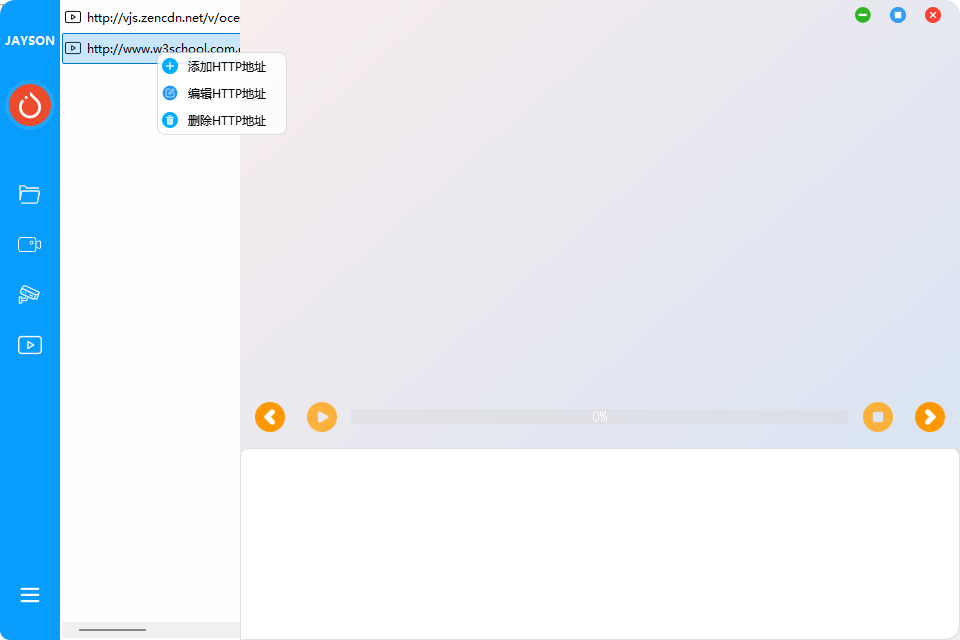
同样需先在设置窗口中添加HTTP流地址。
点击左侧工具栏的【HTTP】按钮。
已保存的HTTP流会出现在左侧列表中。
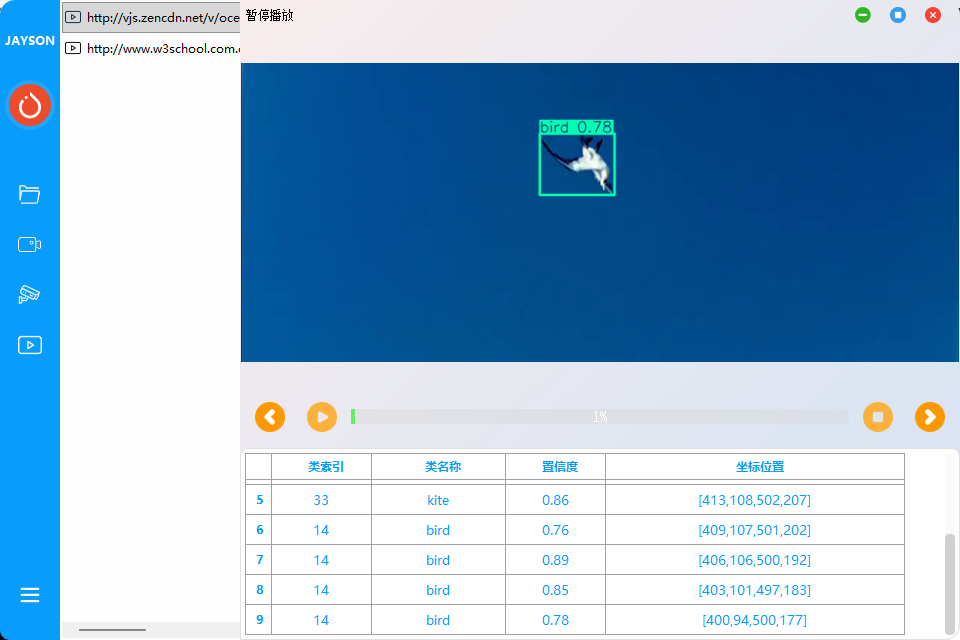
点击任一流,预览成功后点击【播放】即可开始检测。
展示效果:
1、点击http图标加载存储的地址
2、添加、删除、编辑地址
3、播放HTTP视频
四、播放与控制媒体
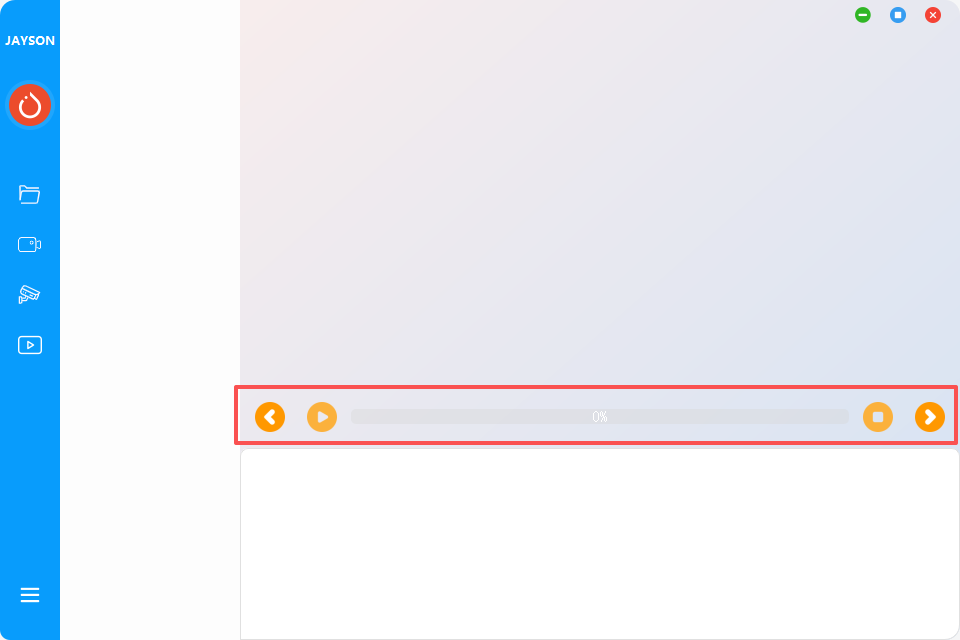
功能说明:对选中的媒体进行播放、暂停、停止、上/下切换等操作。
操作按钮说明(位于视频显示区域下方):
- ◀ 上一个:切换到列表中上一个媒体文件。
- ▶ 播放 / ⏸ 暂停:点击开始检测;再次点击暂停。
- 进度条:显示当前播放进度(仅对视频有效)。
- ⏹ 停止:停止当前播放,清空画面和检测结果。
- ▶ 下一个:切换到列表中下一个媒体文件。
操作提示:
- 图片文件只能"播放"一次(显示检测结果),不支持进度条。
- 视频和流媒体支持连续播放和进度显示。
- 播放过程中可随时暂停查看某一帧的检测细节。
五、查看检测结果
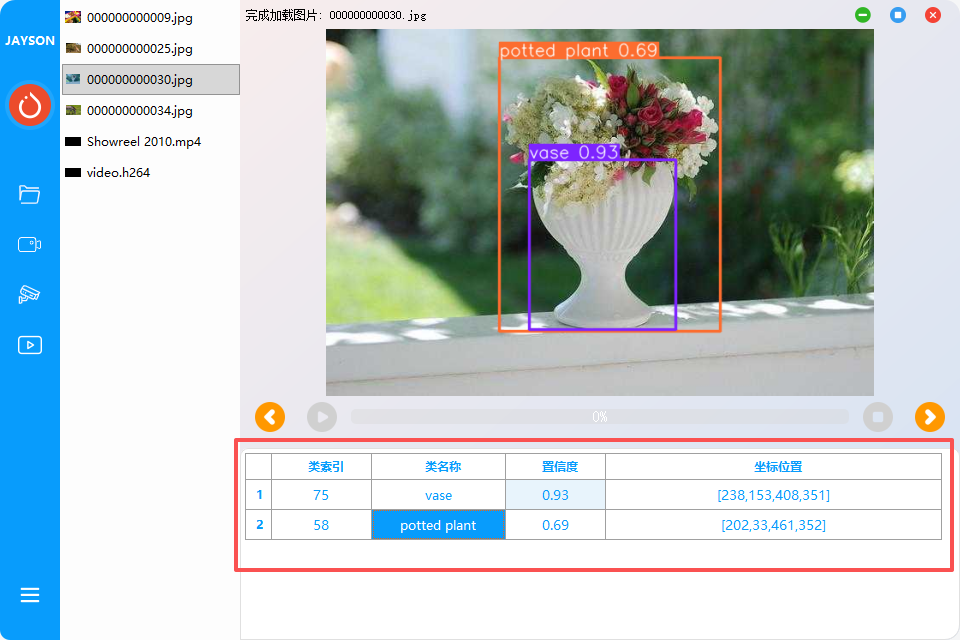
功能说明:软件会将每一帧中检测到的目标信息以表格形式展示在视频下方。
表格内容包括:
- 目标类别编号(Class ID)
- 目标类别名称(如 person, car, dog 等)
- 置信度(Confidence,表示识别可信度,0~1之间)
- 边界框坐标(x1, y1, x2, y2)
操作方式:
- 表格内容随视频播放自动更新。
- 支持鼠标滚轮滚动查看多目标结果。
六、设置检测参数与模型
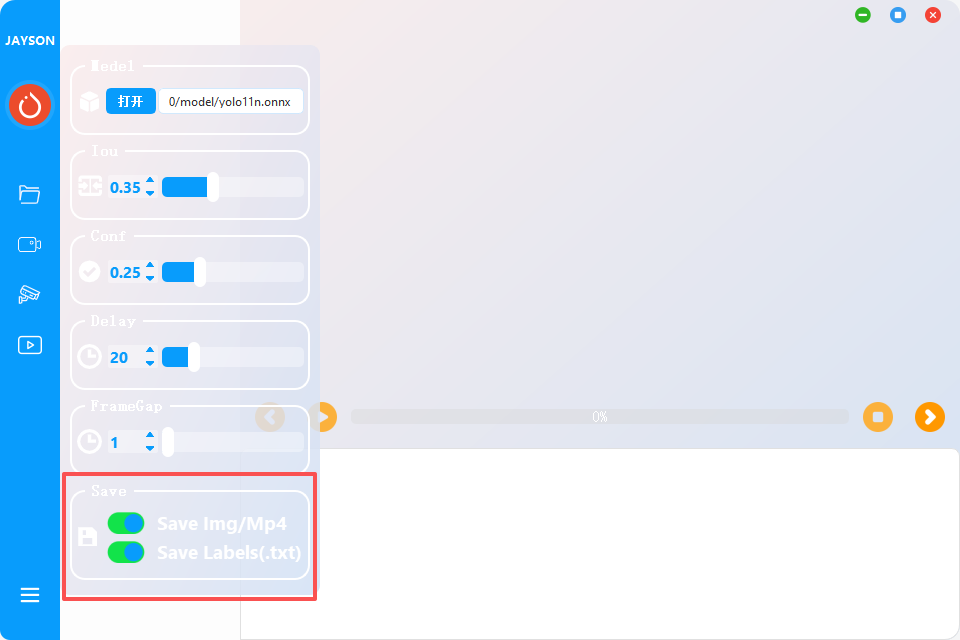
功能说明:调整YOLO模型的运行参数,更换检测模型,设置结果保存选项。
打开设置窗口:
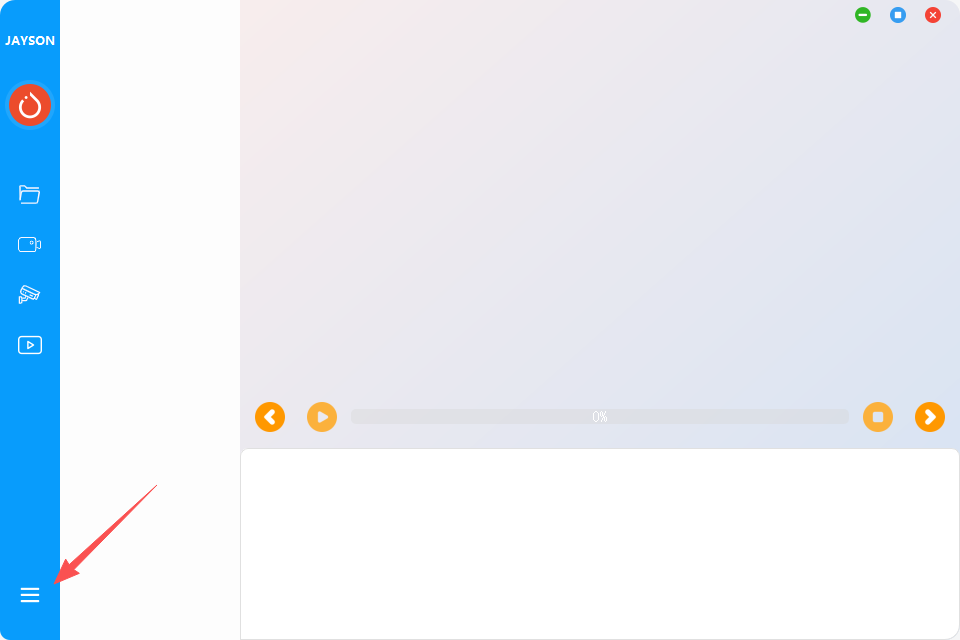
- 点击左上角的【菜单】按钮(三横图标),弹出设置面板。
可设置项及操作:
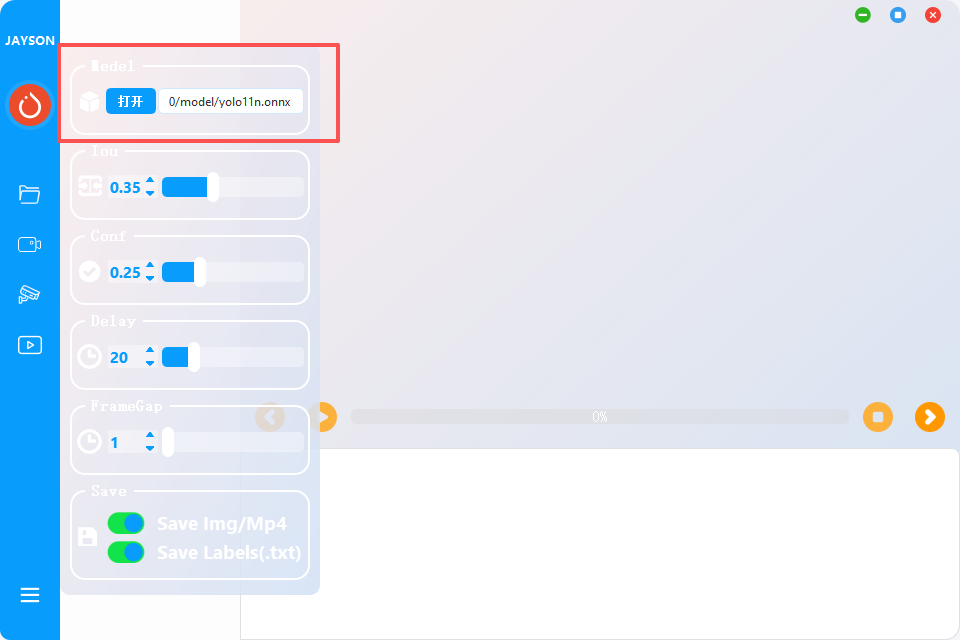
6.1、选择模型文件
- 点击【打开】按钮,选择一个
.pt(PyTorch)或.onnx格式的YOLO模型文件。 - 软件支持YOLOv5、YOLOv8、YOLOv11等主流版本。
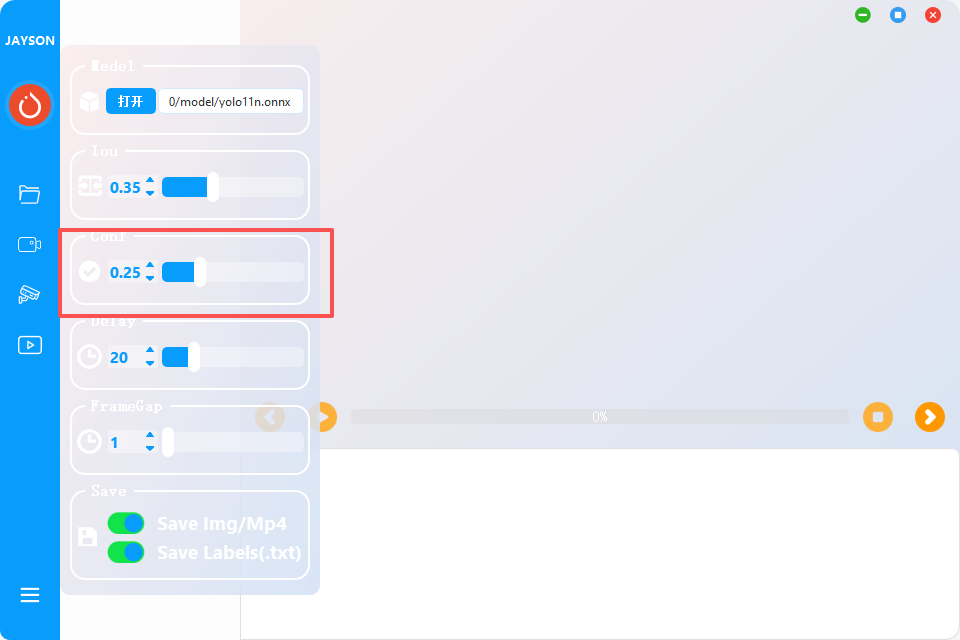
6.2、调节置信度阈值
- 默认值通常为 0.25。
- 拖动滑块或直接输入数值(范围 0.01 ~ 1.0)。
- 值越高 :只显示非常确定的目标,漏检增多;值越低:检测更敏感,但可能出现误检。
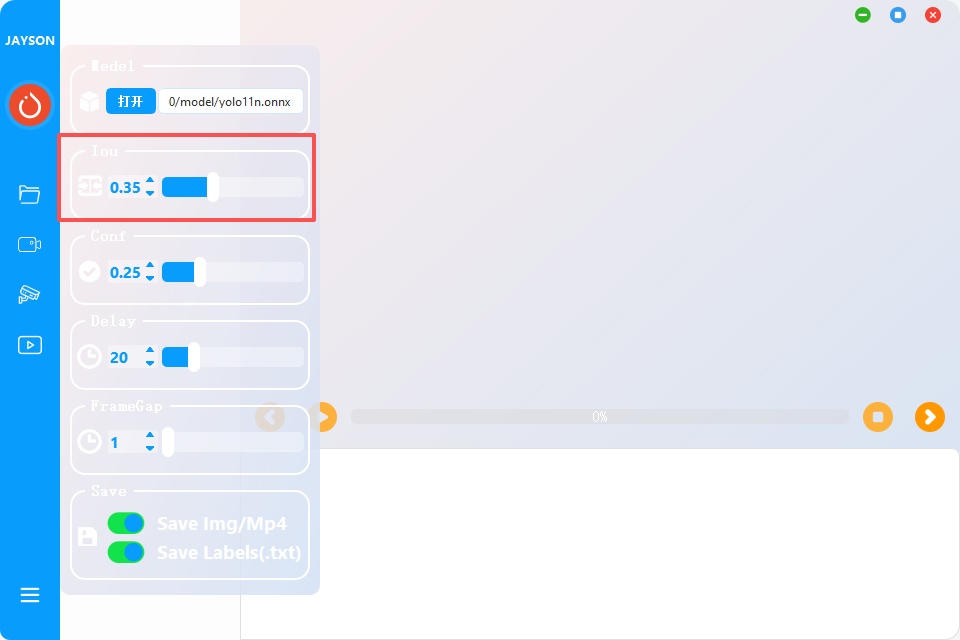
6.3、调节IoU阈值(NMS重叠抑制)
- 默认值通常为 0.75。
- 控制当多个框重叠时是否合并。
- 值越小 :更容易合并相近框;值越大:保留更多重叠框。
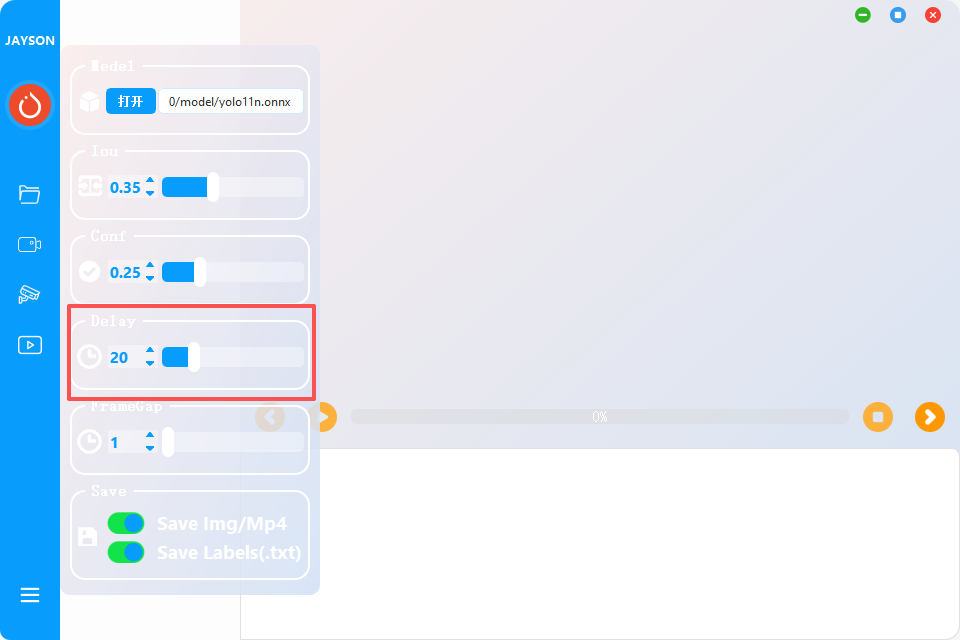
6.4、设置播放延迟(毫秒)
- 用于手动控制播放速度(尤其对高速视频)。
- 输入数值(如 50 表示每帧额外等待50ms)。
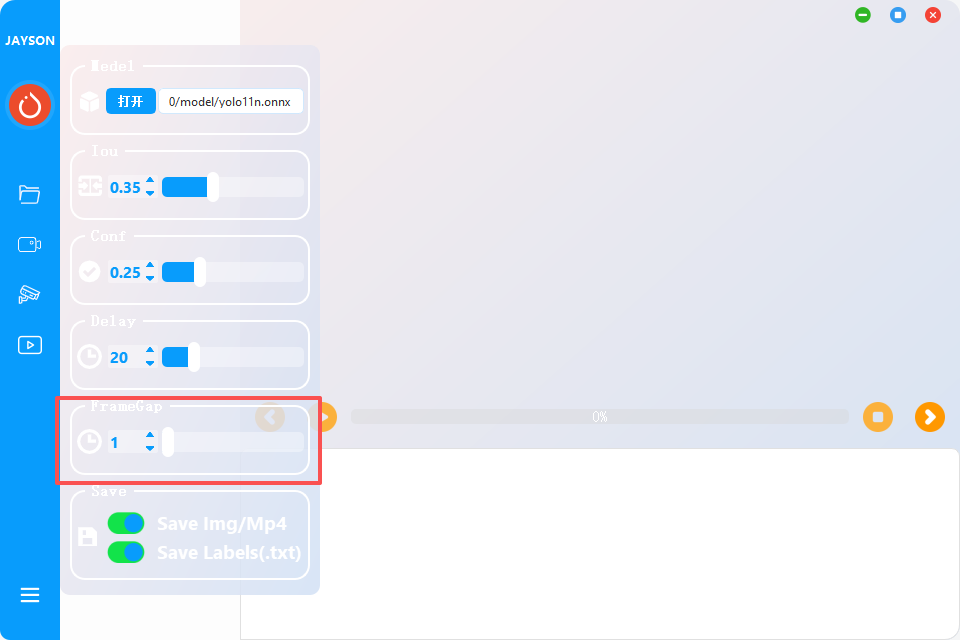
6.5、设置帧间隔检测
- 当检测视频是时候,如果每帧都检测,cpu消耗很高这时候就可以设置间隔多少帧检测一次,减少cpu使用率。
- 输入值1-100
6.6、启用结果保存
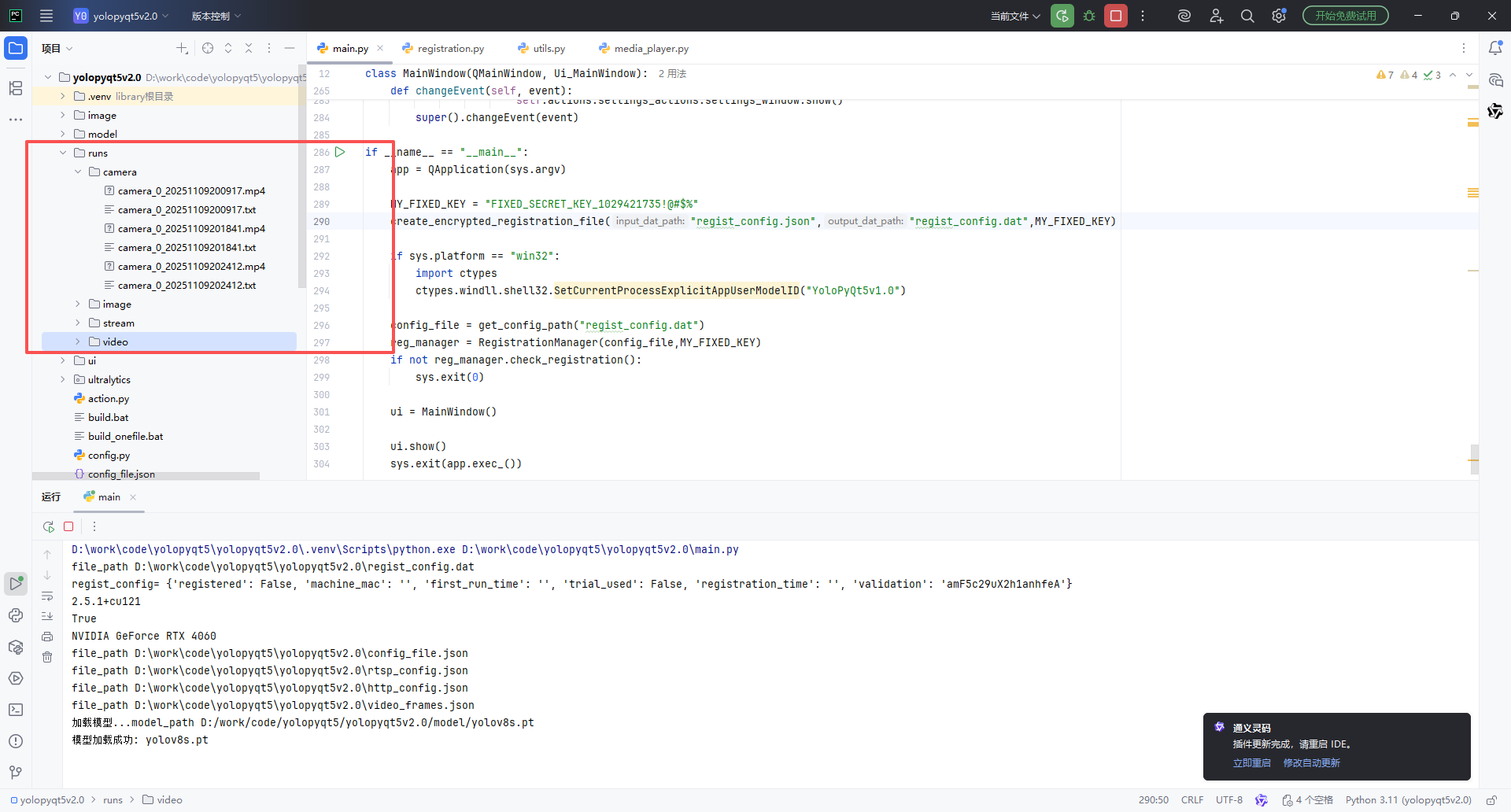
- 勾选【保存图像】:将带检测框的画面自动保存到
runs/文件夹。 - 勾选【保存文本】:将每帧的检测结果(类别、坐标、置信度)写入同名
.txt文件。
保存在软件当前运行的目录下创建的runs目录
6.6、管理RTSP/HTTP流地址
- 在设置窗口中可添加、编辑或删除RTSP和HTTP流的名称与URL。
- 例如:名称"车间摄像头",URL
rtsp://192.168.10.100:554/live
所有设置修改后立即生效,无需重启软件。
自动保存HTTP 的URL到文件http_config.json

自动保存RTSP的URL到文件rtsp_config.json

七、 自定义软件标识
功能说明:可更改软件左上角显示的名称和Logo图标。
操作方法:
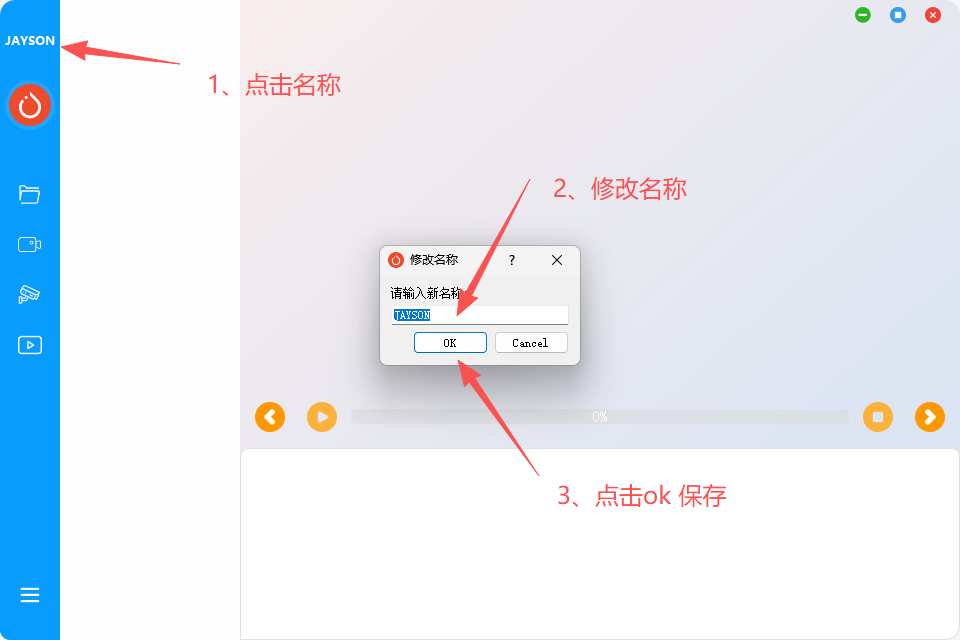
- 修改名称:直接点击主界面上方的名称标签(如"JAYSON"),会弹出输入框,输入新名称后按回车确认。
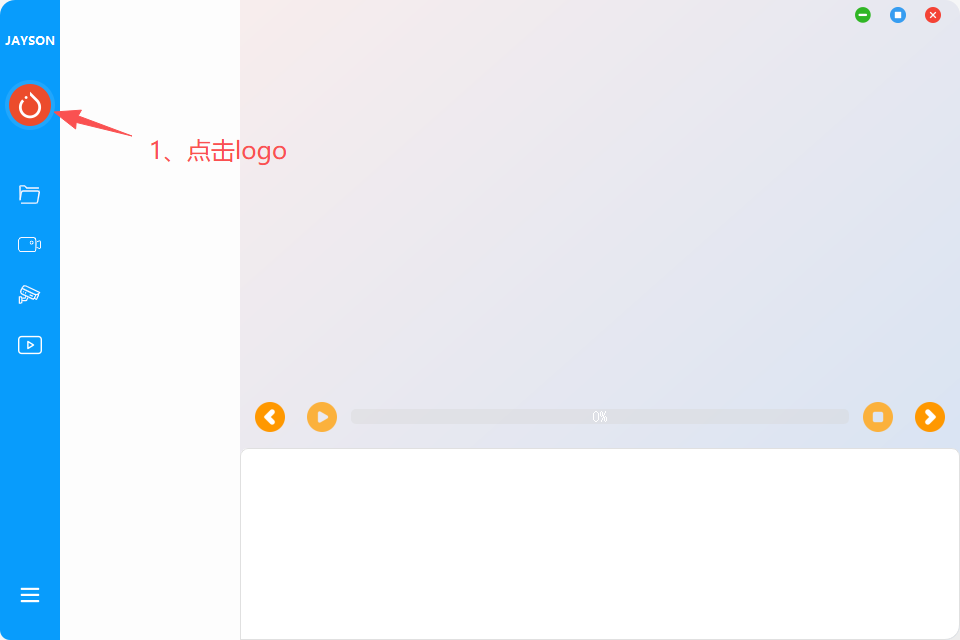
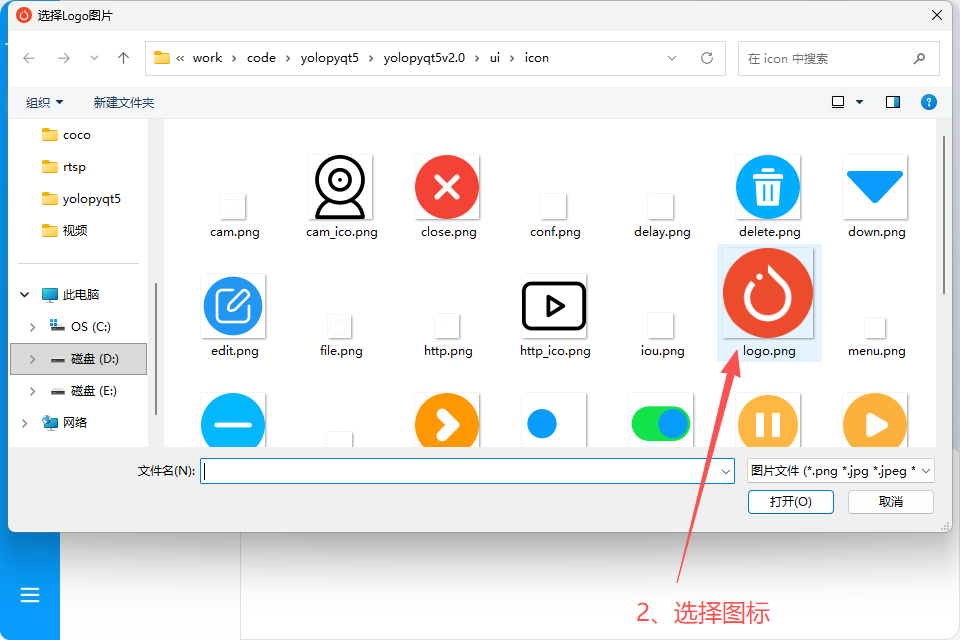
- 更换Logo:点击Logo图标区域,会弹出文件选择对话框,选择一张图片(建议圆形64x64的PNG)作为新图标。
修改后的名称和Logo会自动保存,下次启动仍有效。
操作展示
7.1、修改名称
7.2、更换Logo
八、窗口操作
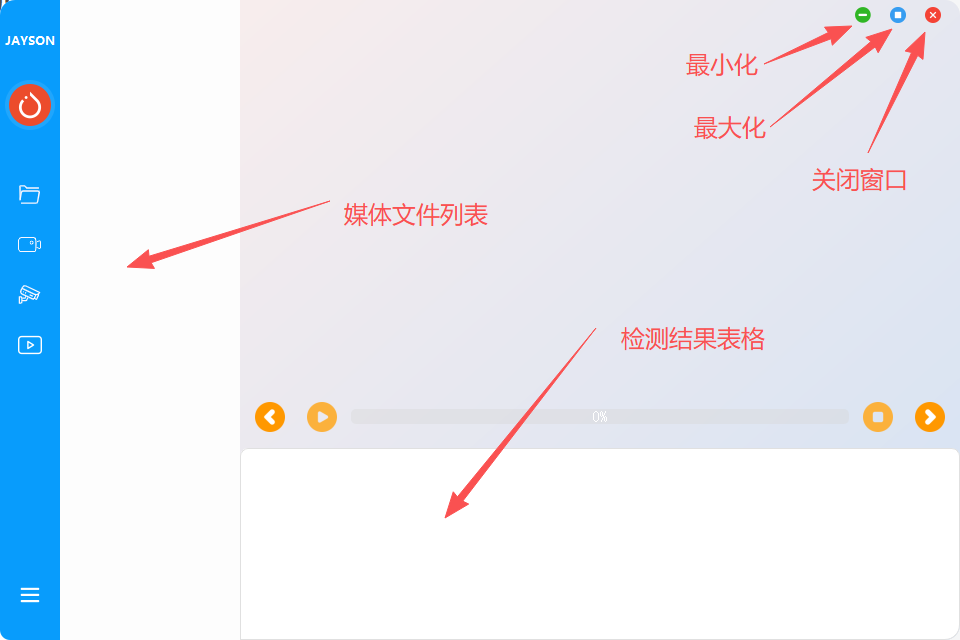
功能说明:由于软件采用无边框设计,需通过特定区域实现窗口控制。
操作方式:
- 移动窗口:在除媒体列表、检测结果表格外,按住鼠标左键拖动。
- 最小化:点击右上角"---"按钮。
- 最大化/还原:点击右上角"□"按钮(最大化后变为"❐")。
- 关闭:点击右上角"×"按钮。
九、注意事项
- 首次使用必须先加载一个有效的YOLO模型,否则无法进行检测。
- 播放网络流时若连接失败,会弹出错误提示,请检查网络或URL是否正确。
- 台式电脑使用本地摄像头,需要插入usb摄像头。
十、环境搭建
1、打开工程
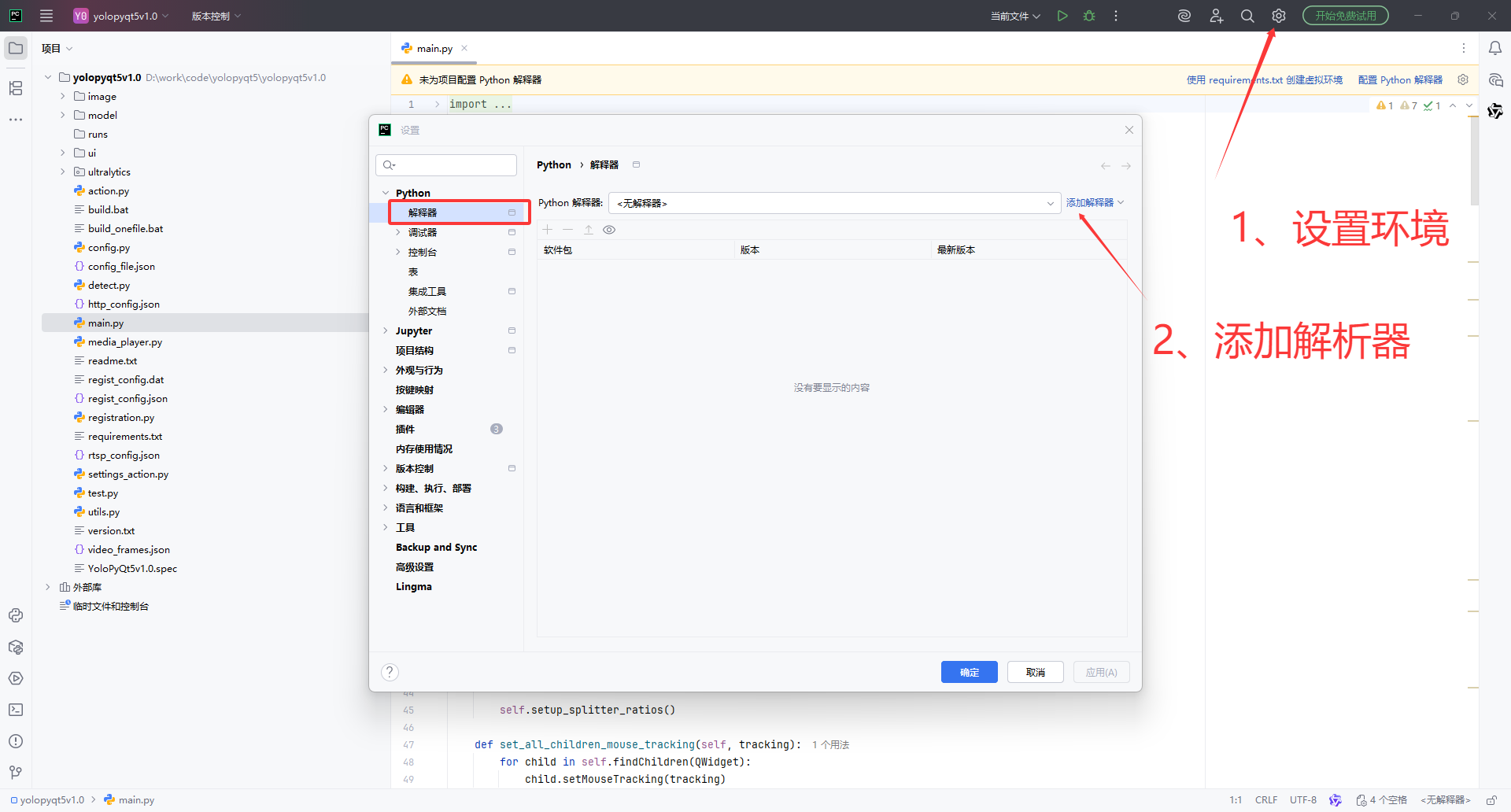
2、生成新的环境
在window系统下要先安装pyton
下载地址 www.python.org
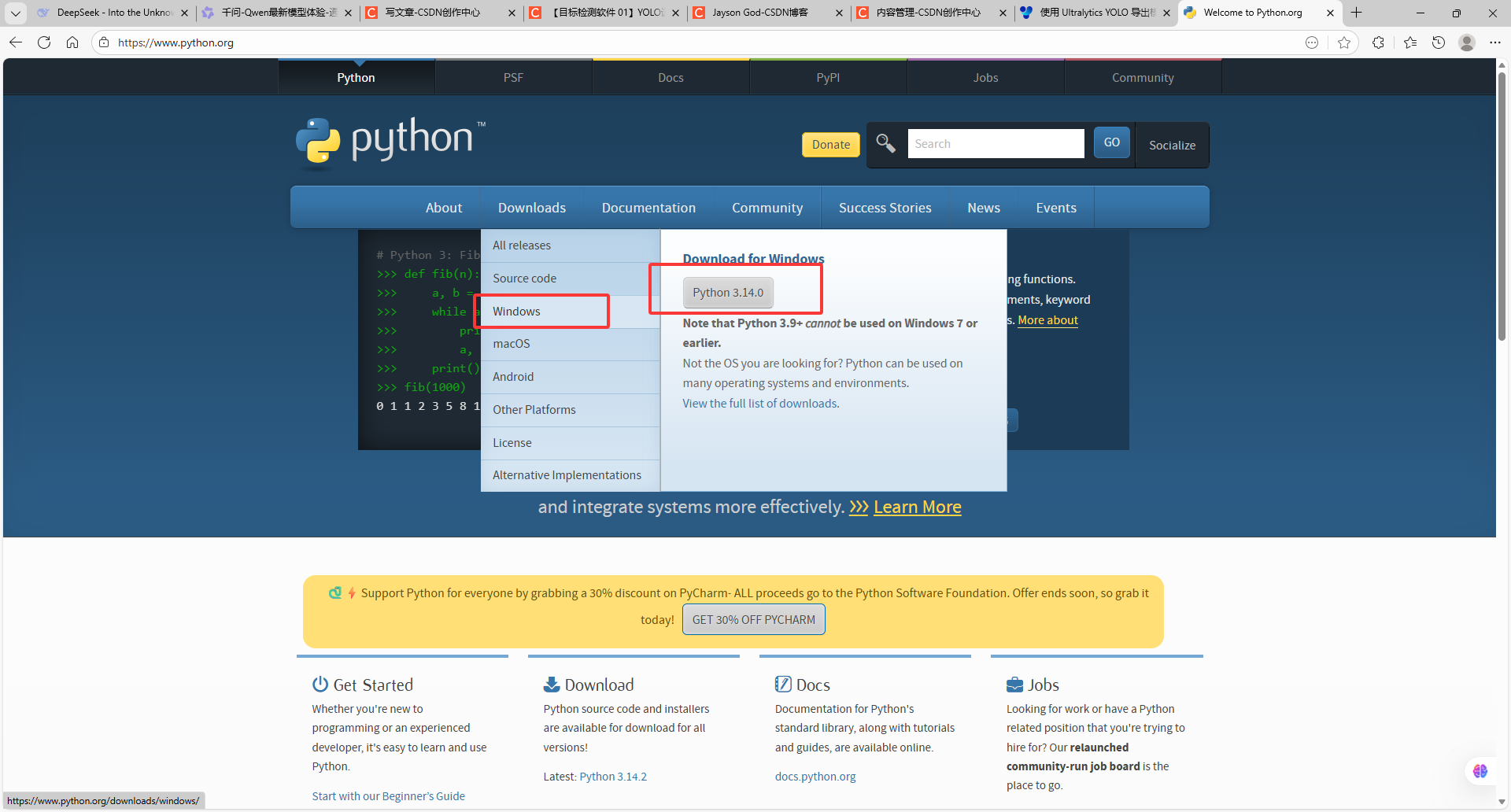
下载完成,直接点击安装。
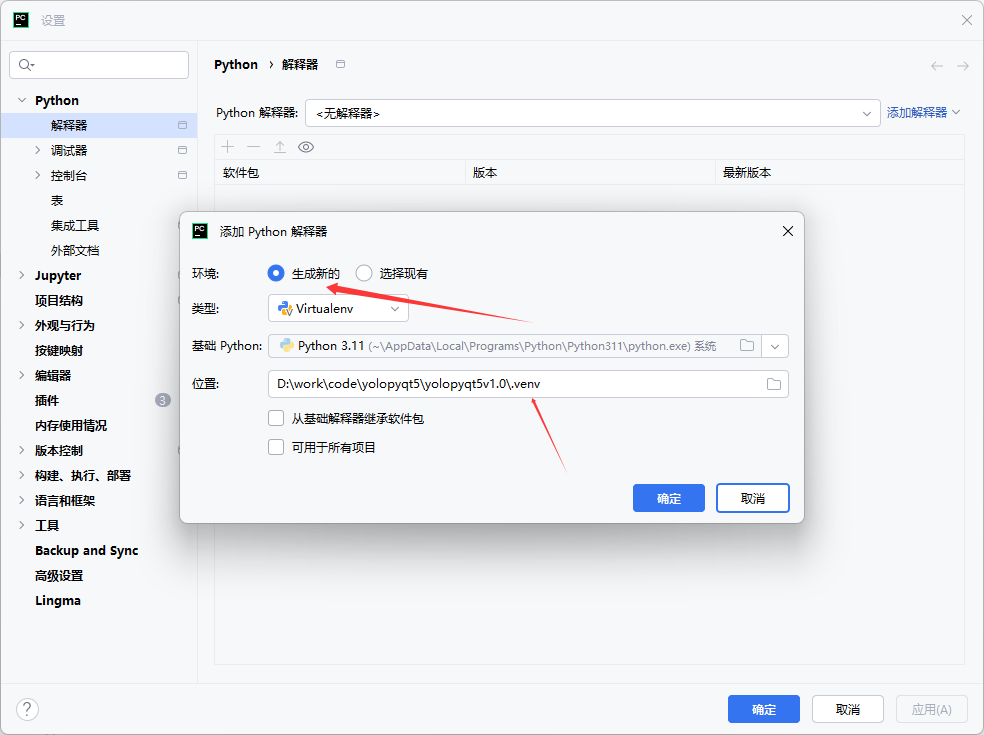
软件会自动识别pyhon 版本,然后安装位置默认放在.venv下,点击确定,虚拟环境就创建完成。
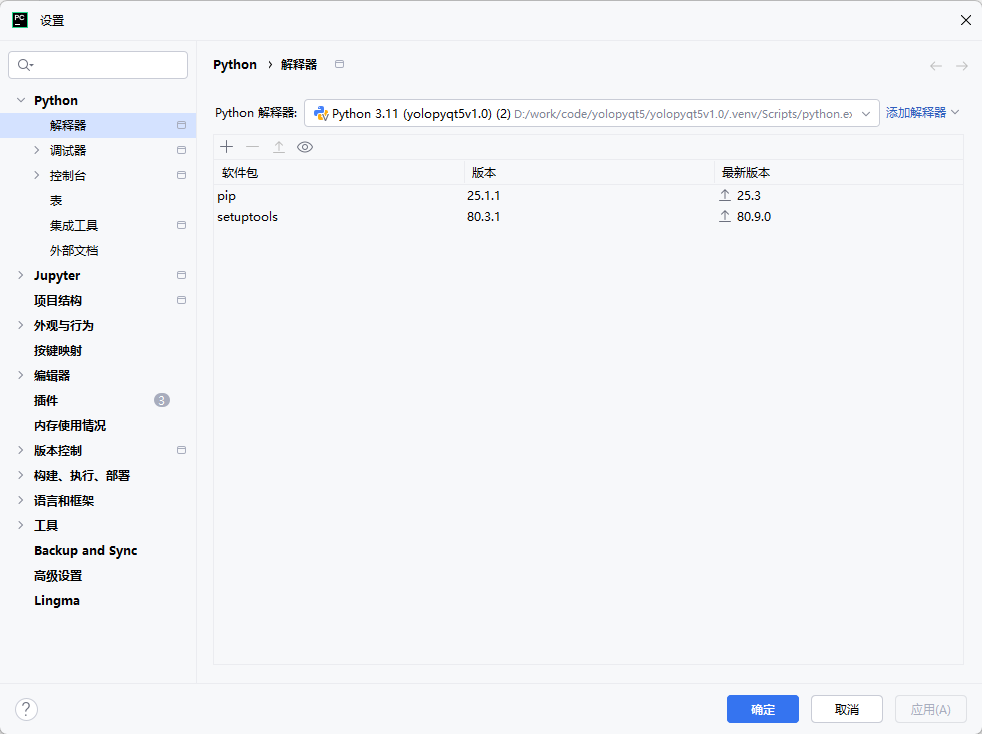
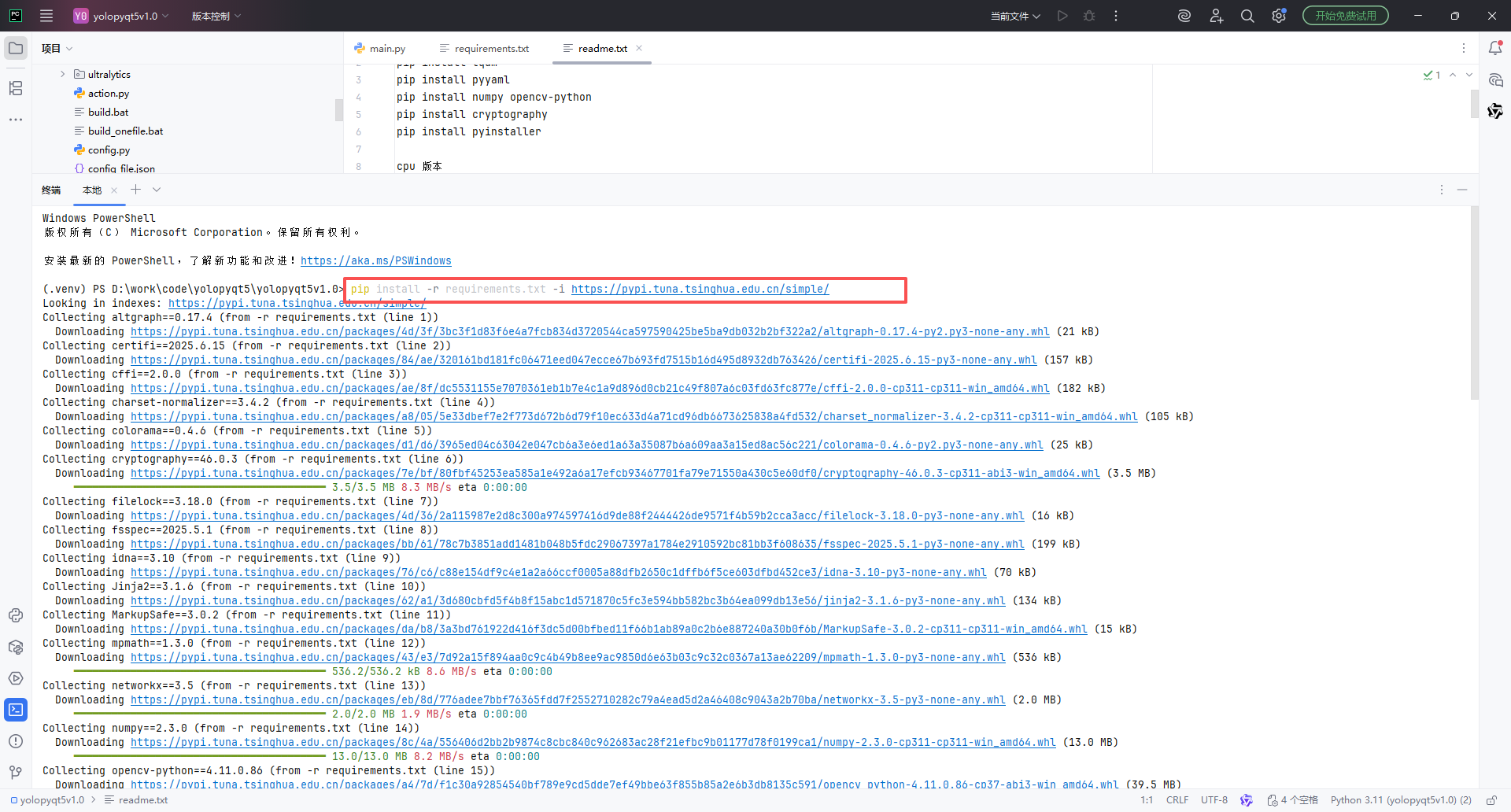
3、依赖库安装
CPU版本
pip install -r requirements.txt -i https://pypi.tuna.tsinghua.edu.cn/simple/
GPU版本
pip install -r requirements_gpu.txt -i https://pypi.tuna.tsinghua.edu.cn/simple/
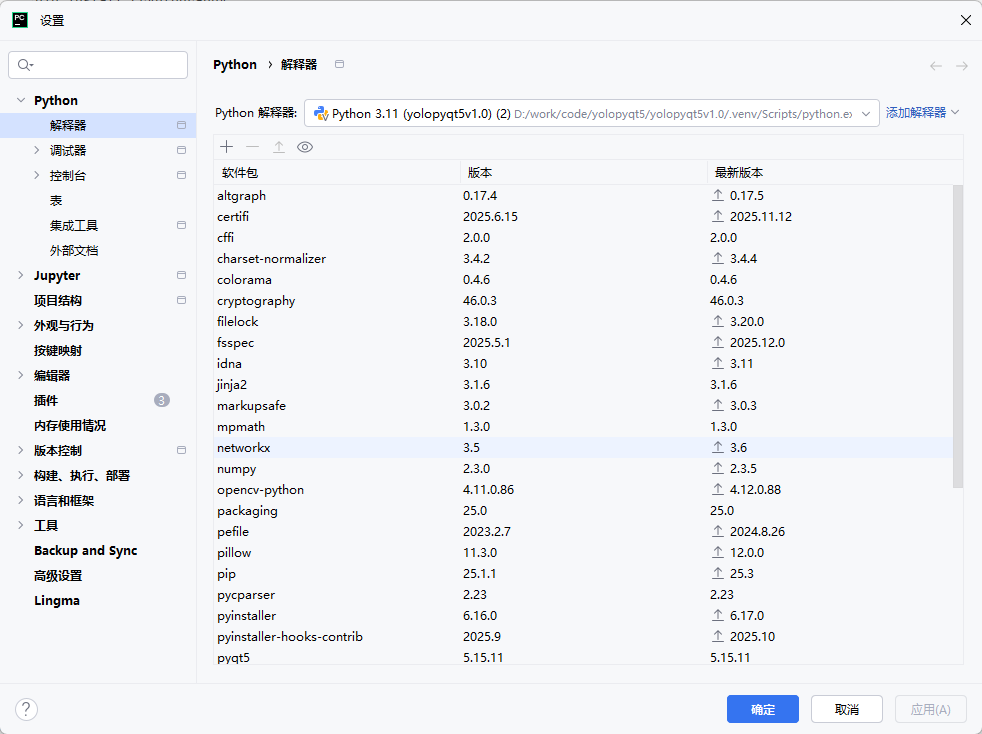
安装完成虚拟环境增加库
4、运行软件
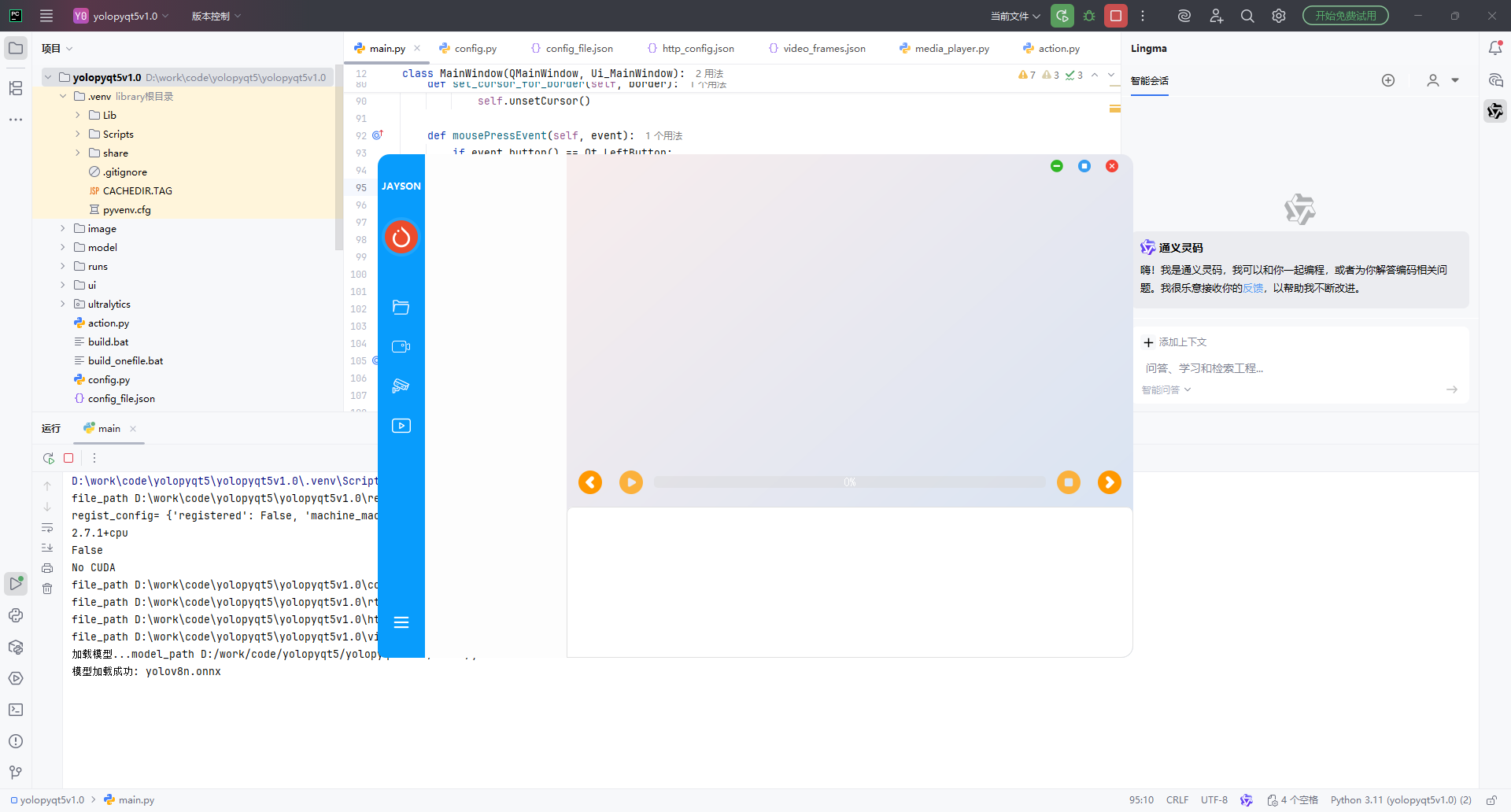
视频教程
软件