一、前言
- 目前,我所尝试的只有.net8.0及以上才可部署Linux,所以着重讲.net8.0部署Linux;
- 若你想,项目升级可看我上期:升级.net472项目步骤,经验分享!-CSDN博客
二、项目生成
1、提前在vs内,把配置文件中所使用的IP更改为虚拟机的所使用的IP方便部署;
2、打开项目启动文件 文件夹,打开终端;
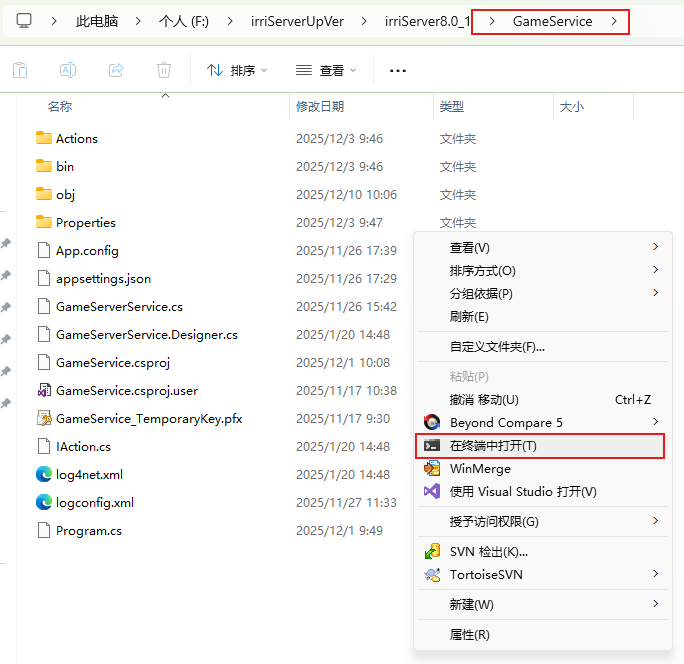
3、输入命令,后回车;
dotnet publish -o auth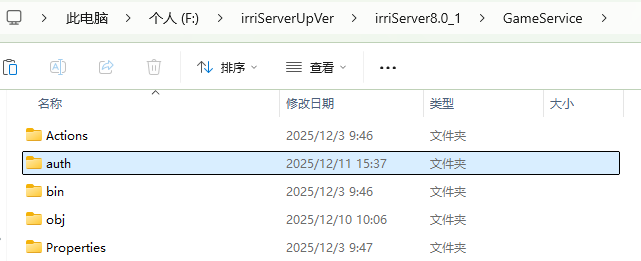
I、auth文件就是你需要部署在Linux上的文件;
II、最好剪切放到别的地方,否则会影响vs项目生成;
三、部署Liunx
前言:有很多种方式来启动,这里我就说一下用dotnet启动的方式;
1、以Ubuntu_22.04.05为例,其他也都一样。
2、把上方auth直接复制到Ubuntu虚拟机上(若您是终端虚拟机,把auth压缩,然后再终端下载解压工具,解压到指定位置);
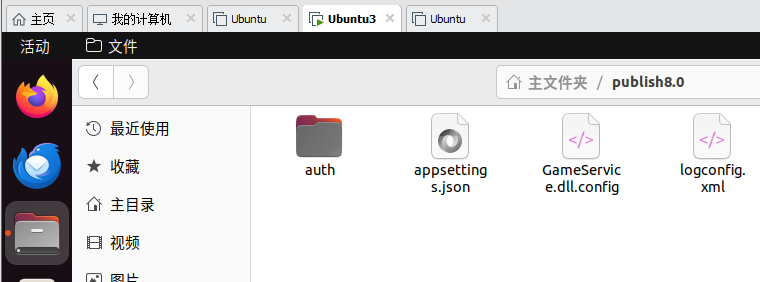
3、若auth的配置文件,你生成前已经改好配置就不需要再改动了,否则手动改动配置文件,如:IP、Port;终端虚拟机,则需要通过iv编辑器更改;或者重新生成,复制过来;
4、右击打开Linux终端,下载dotnet服务,可以根据自己的版本,来更改下方版本;
如你是20.04就把22.04改了就行;
wget https://packages.microsoft.com/config/ubuntu/22.04/packages-microsoft-prod.deb

sudo dpkg -i packages-microsoft-prod.deb

sudo apt update5、安装.net core运行时库,可以根据自己的版本,来更改下方版本;
如你是.net10.0就把8.0改了就行;
sudo apt install aspnetcore-runtime-8.06、运行.net程序,注意这在auth文件下右击打开终端,否则会找不到文件;
dotnet 启动文件名称.dll要么使用绝对路径:
dotnet /home/用户名/publish8.0/auth/启动文件名称.dll博主的是:dotnet GameService.dll
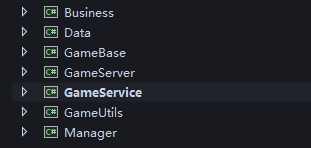
7、系统进程自启动服务,博主还没搞哈哈,就是Linux一启动会自动运行,不关虚拟机不就行了吧~
四、部署失败
启动失败问题
1、如你按照我上述步骤,仍失败,可以考虑是否项目为.net8.0及以上,是否支持Linux;
2、启动期间是否有代码报错,有的话改;
3、根据终端报错提示,是否缺少工具导致,缺少的话根据终端提示下载工具;
项目升级后生成成功,启动失败
1、博主的websocket、mqtt服务,生成期间,没有报错,启动也没有报错,但一部署就报错,显示什么端口被占用等没用的错误提示,但根本就不是因为端口被占用,而是因为Linux不支持不兼容的库;
2、这就是因为你升级后,虽然window的vs兼容了它,但Linux不兼容;
3、需要做的是,直接发送AI,如.net8.0部署Mqtt,把我们的服务使用的包替换为新的,一般只会该一些头部实例,并不会很麻烦;
4、主要你所使用的包是否支持Linux,如websocket的Fleck库,是不支持Linux的,是必须替换掉的,可以换成WebSocketSharp库等;
5、你可以把报错的服务或者代码发送AI,询问是否支持部署Linux;
6、这里主要提供思路,遇到错误至少知道往哪方面去找;
后缀:
像启动方式还有mono 运行文件、./运行文件;
这两个我就不再赘述了,我用的不怎么好,上方这个学会就够用了;
祝大家,再老的项目部署也包成功的好吧!!!
