
目录
[1.1 协作环境准备](#1.1 协作环境准备)
[步骤 1:创建共享远程仓库](#步骤 1:创建共享远程仓库)
[步骤 2:添加团队成员(关键!)](#步骤 2:添加团队成员(关键!))
[步骤 3:团队成员克隆远程仓库](#步骤 3:团队成员克隆远程仓库)
[步骤 4:创建协作分支(推荐)](#步骤 4:创建协作分支(推荐))
[1.2 多人协作核心原则](#1.2 多人协作核心原则)
[2.1 协作流程实战](#2.1 协作流程实战)
[步骤 1:开发者 A 的操作(开发并推送代码)](#步骤 1:开发者 A 的操作(开发并推送代码))
[步骤 2:开发者 B 的操作(优化并推送代码)](#步骤 2:开发者 B 的操作(优化并推送代码))
[2.2 常见问题:推送失败与冲突解决](#2.2 常见问题:推送失败与冲突解决)
[问题 1:推送失败(远程分支比本地新)](#问题 1:推送失败(远程分支比本地新))
[问题 2:拉取后出现代码冲突](#问题 2:拉取后出现代码冲突)
[2.3 同一分支协作最佳实践](#2.3 同一分支协作最佳实践)
[3.1 多分支协作核心流程](#3.1 多分支协作核心流程)
[3.2 实战:多分支协作全流程](#3.2 实战:多分支协作全流程)
[步骤 1:开发者 A 的操作(开发用户模块)](#步骤 1:开发者 A 的操作(开发用户模块))
[步骤 2:开发者 B 的操作(开发订单模块)](#步骤 2:开发者 B 的操作(开发订单模块))
[步骤 3:协助开发他人分支(可选)](#步骤 3:协助开发他人分支(可选))
[步骤 4:功能完成后合并到 develop 分支](#步骤 4:功能完成后合并到 develop 分支)
[3.3 多分支协作关键注意事项](#3.3 多分支协作关键注意事项)
[4.1 问题原因](#4.1 问题原因)
[4.2 解决方法:清理本地缓存的无效远程分支](#4.2 解决方法:清理本地缓存的无效远程分支)
[方法 1:查看远程分支状态,手动清理](#方法 1:查看远程分支状态,手动清理)
[方法 2:拉取时自动清理无效分支](#方法 2:拉取时自动清理无效分支)
[方法 3:设置全局自动清理(推荐)](#方法 3:设置全局自动清理(推荐))
[4.3 预防措施](#4.3 预防措施)
前言
当你熟练掌握 Git 本地操作和远程仓库基础交互后,就正式进入了团队协作的核心环节 ------ 多人协作。在实际开发中,一个项目往往需要多名开发者共同推进,如何高效同步代码、避免冲突、分工明确,是 Git 多人协作要解决的核心问题。
很多新手在多人协作时都会踩坑:推送代码被拒绝、拉取后出现一堆冲突、本地看不到远程已删除的分支...... 这篇博客将基于实战场景,从同一分支协作、多分支并行开发、远程分支清理三个维度,手把手教你 Git 多人协作的完整流程,包含冲突解决、分支关联、权限配置等关键技能,让你从 "单兵作战" 无缝切换到 "团队协同"。下面就让我们正式开始吧!
一、多人协作基础:环境准备与核心原则
在开始协作前,我们需要先搭建协作环境,明确协作的核心原则,为后续操作铺路。
1.1 协作环境准备
Git 多人协作的核心是**"共享远程仓库"**,所有团队成员通过同一个远程仓库(如 Gitee、GitHub)同步代码。以下是环境准备的关键步骤:
步骤 1:创建共享远程仓库
由团队负责人创建一个远程仓库(以 Gitee 为例),并配置仓库信息:
- 仓库可见性:选择 "私有"(仅团队成员可访问);
- 初始化设置:勾选 "添加 ReadMe 文件""选择.gitignore 模板""选择分支模型"(推荐生产 / 开发模型,自动创建 master/develop 分支);
- 仓库地址:获取远程仓库的 HTTPS 或 SSH 地址(后续团队成员克隆使用)。
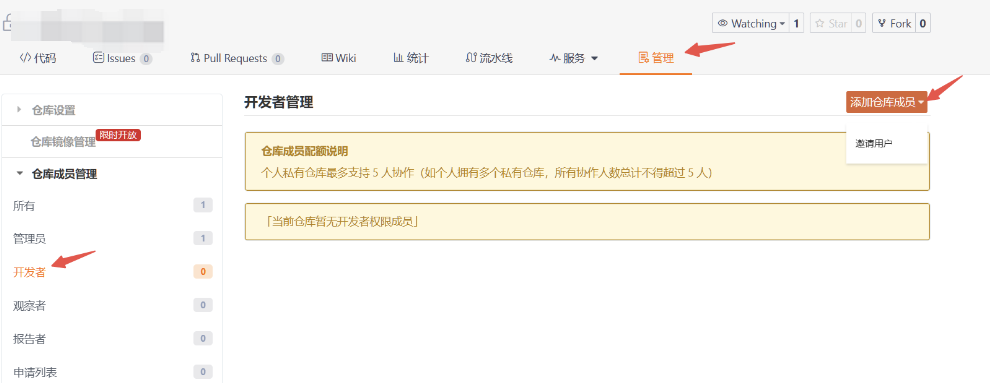
步骤 2:添加团队成员(关键!)
私有仓库默认只有创建者有操作权限,需手动添加团队成员,赋予开发者权限:
- 登录 Gitee,进入远程仓库 → 仓库设置 → 开发者管理 → 添加仓库成员;
- 选择添加方式:通过用户名 / 邮箱邀请,或生成邀请链接发送给团队成员;
- 设置成员角色:选择 "开发者"(可推送代码、创建分支,无删除仓库权限);
- 成员接受邀请后,即可参与协作。

步骤 3:团队成员克隆远程仓库
每个团队成员需要将远程仓库克隆到本地,命令如下(以 SSH 地址为例,HTTPS 地址需输入账号密码):
bash
# 克隆远程仓库到本地
git clone git@gitee.com:team-name/project-name.git

# 进入本地仓库目录
cd project-name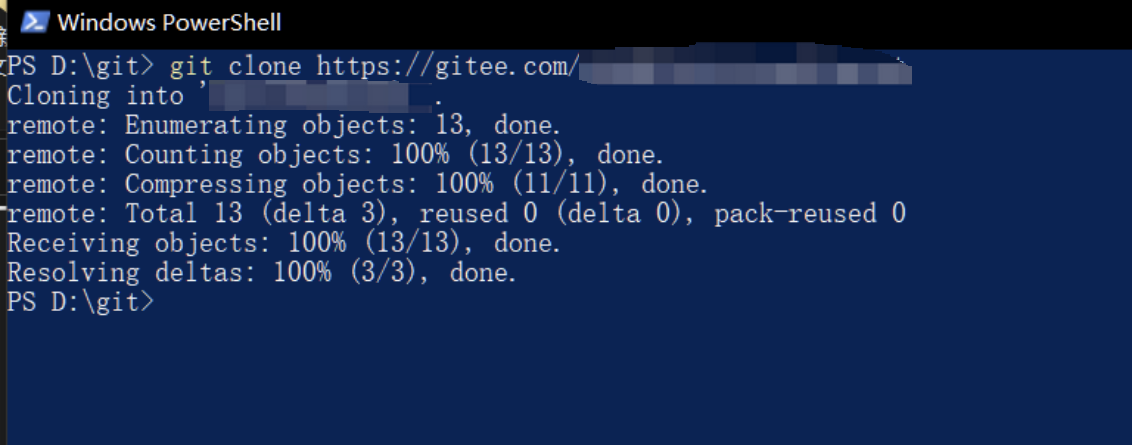
克隆成功后,Git 会自动为本地仓库关联远程仓库,默认名称为**origin**。可通过以下命令验证:
bash
# 查看远程仓库信息
git remote -v
输出结果(SSH 协议示例):
origin  git@gitee.com:team-name/project-name.git (fetch)
origin  git@gitee.com:team-name/project-name.git (push)
步骤 4:创建协作分支(推荐)
为了保证master分支(主分支)的稳定性,实际协作中通常不在master直接开发,而是基于develop分支(开发分支)进行协作。
我们可以在gitee上手动创建一个dev(develop)分支:
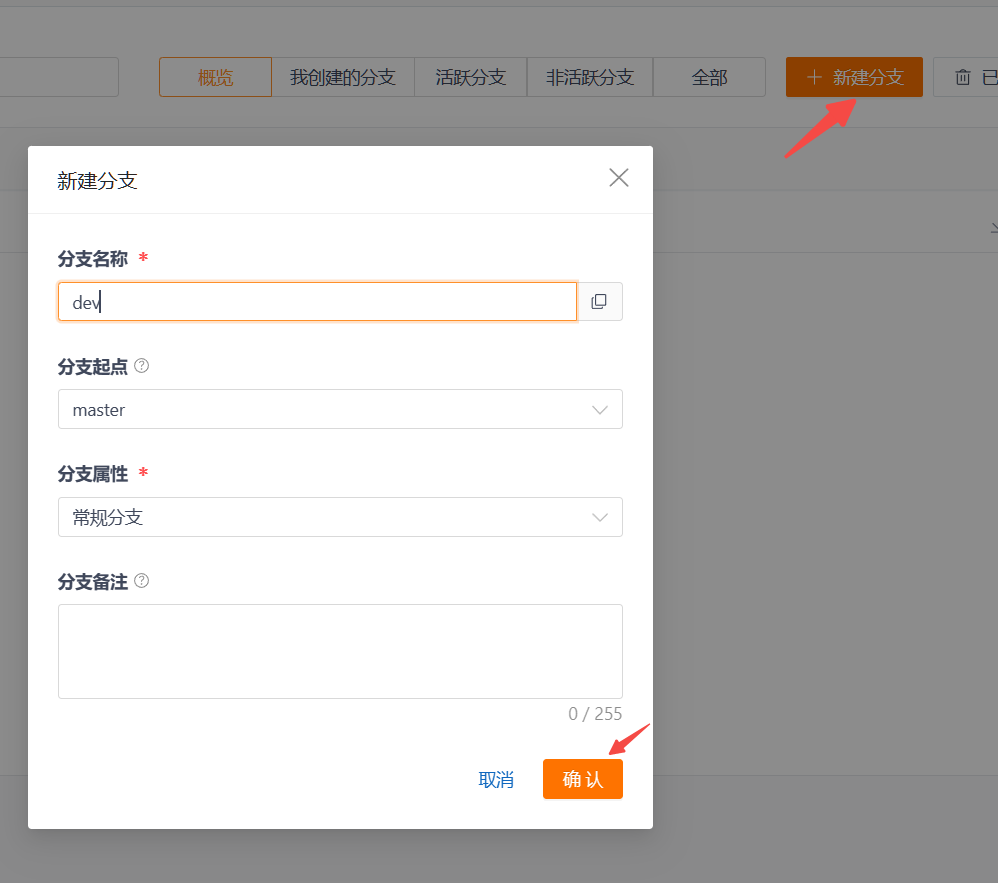
创建成功:
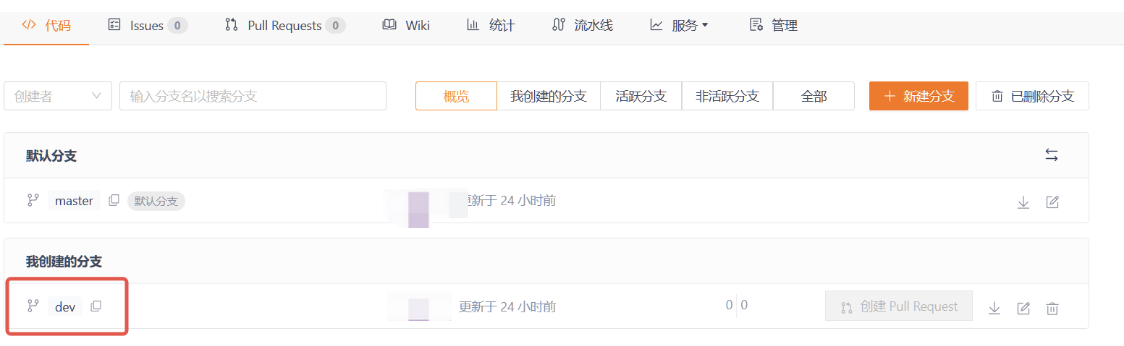 若未通过gitee创建
develop分支,可手动创建并推送:
bash
# 本地创建develop分支并切换
git checkout -b develop

# 推送本地develop分支到远程仓库
git push origin develop其他团队成员需拉取远程develop分支到本地,并关联远程分支:
bash
# 拉取远程最新分支信息
git pull

# 查看远程分支(确认develop分支存在)
git branch -r

# 创建本地develop分支并关联远程develop分支
git checkout -b develop origin/develop
1.2 多人协作核心原则
为了避免协作混乱,提高效率,团队必须遵守以下核心原则:
- 分支隔离 :主分支(
master)仅用于发布版本,禁止直接推送代码;开发分支(develop)用于日常开发,功能分支(feature-xxx)用于单个功能开发;- 频繁同步 :每天开发前先拉取(
git pull)远程最新代码,开发完成后及时推送(git push),减少冲突概率;- 小步提交 :每次提交仅包含一个小功能或 Bug 修复,提交说明清晰(如
feat: 新增用户登录按钮);- 冲突早解:遇到代码冲突时,及时与相关开发者沟通,优先在本地分支解决冲突,再推送代码;
- 权限最小化:根据团队成员角色分配权限(如测试人员仅赋予 "观察者" 权限,无法推送代码)。
二、多人协作场景一:同一分支下的协同开发
适用于小型团队、简单项目,或多个开发者共同开发同一个功能模块的场景。核心流程是**"拉取→开发→提交→推送"**,遇到冲突时本地解决后再推送。
2.1 协作流程实战
假设团队有两名开发者:A(负责功能开发)和 B(负责功能优化),两人在develop分支上协同开发。
步骤 1:开发者 A 的操作(开发并推送代码)
-
拉取远程最新代码(开发前必做):
bash# 确保当前在develop分支 git checkout develop # 拉取远程develop分支的最新修改 git pull origin develop -
本地开发并提交代码:
bash# 开发功能:修改file.txt文件,新增登录功能代码 vim file.txt # 写入内容:"complete the first function: user login" # 添加到暂存区 git add file.txt # 提交到本地版本库 git commit -m "feat: 新增用户登录功能" -
推送代码到远程仓库:
bash# 推送本地develop分支到远程develop分支 git push origin develop
推送成功输出:
Enumerating objects: 5, done.
Counting objects: 100% (5/5), done.
Compressing objects: 100% (2/2), done.
Writing objects: 100% (3/3), 287 bytes | 287.00 KiB/s, done.
Total 3 (delta 1), reused 0 (delta 0)
remote: Powered by GITEE.COM [GNK-6.4]
To gitee.com:team-name/project-name.git
   cc3be59..305f78a  develop -> develop
步骤 2:开发者 B 的操作(优化并推送代码)
-
拉取远程最新代码(获取 A 推送的修改):
bashgit checkout develop git pull origin develop -
本地优化并提交代码:
bash# 优化功能:修改file.txt文件,补充登录功能备注 vim file.txt # 写入内容:"complete the second function: optimize login UI" # 添加到暂存区 git add file.txt # 提交到本地版本库 git commit -m "feat: 优化登录功能UI" -
推送代码到远程仓库:
bashgit push origin develop
若此时 A 未推送新代码,B 的推送会直接成功;若 A 在 B 开发期间推送了新代码,B 的推送会失败。
2.2 常见问题:推送失败与冲突解决
问题 1:推送失败(远程分支比本地新)
当 B 推送代码时,若 A 已推送过新修改,远程develop分支会比 B 的本地分支新,Git 会拒绝推送,输出如下错误:
To https://gitee.com:team-name/project-name.git
 ! [rejected]        develop -> develop (fetch first)
error: failed to push some refs to 'https://gitee.com:team-name/project-name.git'
hint: Updates were rejected because the remote contains work that you do not have locally.
hint: You may want to first integrate the remote changes (e.g., 'git pull') before pushing again.解决方法:先拉取远程最新代码,合并后再推送。
问题 2:拉取后出现代码冲突
若 A 和 B 修改了同一个文件的同一部分内容,拉取时会触发冲突,Git 输出如下提示:
Auto-merging file.txt
CONFLICT (content): Merge conflict in file.txt
Automatic merge failed; fix conflicts and then commit the result.冲突解决步骤:
-
查看冲突文件:Git 会在冲突文件中添加特殊标记,明确标出两个分支的修改内容:
bashcat file.txt输出结果(冲突标记说明):
hello git
<<<<<<< HEAD
complete the second function: optimize login UI  # 开发者B的本地修改
=======
complete the first function: user login       # 开发者A的远程修改
>>>>>>> origin/develop
<<<<<<< HEAD:当前分支(B 的本地分支)的修改;=======:冲突内容分隔线;>>>>>>> origin/develop:远程分支(A 的修改)的修改。
-
手动编辑冲突文件 :打开
file.txt,删除冲突标记,保留需要的内容(可与 A 沟通确认):bashvim file.txt修改后内容:
hello git complete the first function: user login complete the second function: optimize login UI -
提交解决后的代码:
bash# 标记冲突已解决(添加到暂存区) git add file.txt # 提交合并结果 git commit -m "merge: 解决登录功能代码冲突" -
重新推送代码:
bashgit push origin develop
推送成功后,远程仓库的代码会包含 A 和 B 的修改,协作完成。
2.3 同一分支协作最佳实践
- 每日开工先拉取 :每天开始开发前,务必执行git pull origin develop,同步远程最新代码;
- 开发中频繁提交:每完成一个小功能就提交一次,减少单次推送的代码量,降低冲突概率;
- 冲突及时沟通:遇到冲突时,先通过工具(如 VS Code)查看冲突内容,与相关开发者确认保留方案,避免误删代码;
- 禁止强行推送 :不要使用
git push -f强制推送(会覆盖远程代码,导致他人修改丢失)。
三、多人协作场景二:多分支并行开发
适用于中大型项目,多个开发者同时开发不同功能模块的场景。核心思路是**"一个功能一个分支"**,开发者在自己的功能分支开发,完成后合并到开发分支,互不干扰。
3.1 多分支协作核心流程
- 从
develop分支创建功能分支(feature-xxx);- 在功能分支上开发并推送代码;
- 功能开发完成后,合并到
develop分支;- 删除无用的功能分支。
3.2 实战:多分支协作全流程
假设团队有两名开发者:A(开发用户模块)和 B(开发订单模块),两人并行开发不同功能。
步骤 1:开发者 A 的操作(开发用户模块)
-
创建功能分支并切换:
bash# 确保当前在develop分支,且已拉取最新代码 git checkout develop git pull origin develop # 创建功能分支feature-user(命名规范:feature-功能名称) git checkout -b feature-user -
本地开发并提交代码:
bash# 开发用户模块:创建user.txt文件 vim user.txt # 写入内容:"user module: login, register, logout" # 添加到暂存区 git add user.txt # 提交到本地版本库 git commit -m "feat: 新增用户模块核心功能" -
推送功能分支到远程仓库:
bash# 推送本地feature-user分支到远程仓库(远程会自动创建该分支) git push origin feature-user
推送成功后,远程仓库会新增feature-user分支,其他团队成员可查看或协作该分支。
步骤 2:开发者 B 的操作(开发订单模块)
-
创建功能分支并切换:
bashgit checkout develop git pull origin develop # 创建功能分支feature-order git checkout -b feature-order -
本地开发并提交代码:
bash# 开发订单模块:创建order.txt文件 vim order.txt # 写入内容:"order module: create, pay, cancel" git add order.txt git commit -m "feat: 新增订单模块核心功能" -
推送功能分支到远程仓库:
bashgit push origin feature-order
此时,远程仓库有三个分支:master(主分支)、develop(开发分支)、feature-user(用户模块分支)、feature-order(订单模块分支),A 和 B 的开发互不干扰。
步骤 3:协助开发他人分支(可选)
若 B 突然生病,需要 A 帮忙完成订单模块的后续开发,A 可按以下步骤操作:
-
拉取远程功能分支到本地:
bash# 拉取远程最新分支信息 git pull # 查看所有分支(包含远程分支) git branch -a输出结果(可见远程
feature-order分支):bashdevelop feature-user * master remotes/origin/develop remotes/origin/feature-order remotes/origin/feature-user remotes/origin/master -
创建本地功能分支并关联远程分支:
bash# 创建本地feature-order分支,关联远程feature-order分支 git checkout -b feature-order origin/feature-order -
继续开发并推送代码:
bash# 补充订单模块功能:修改order.txt vim order.txt # 新增内容:"order module: query order details" git add order.txt git commit -m "feat: 补充订单查询功能" # 推送修改到远程feature-order分支 git push origin feature-order
步骤 4:功能完成后合并到 develop 分支
当用户模块开发完成后,A 需要将feature-user分支合并到develop分支,供测试和后续发布。
-
合并前同步 develop 分支最新代码:
bash# 切换到feature-user分支 git checkout feature-user # 拉取远程develop分支的最新修改(避免合并时冲突) git pull origin develop -
解决合并冲突(若有) :若
develop分支在 A 开发期间有其他修改,可能会出现冲突,按场景一的冲突解决方法处理即可。 -
推送功能分支到远程(确保远程分支最新):
bashgit push origin feature-user -
切换到 develop 分支,合并功能分支:
bash# 切换到develop分支 git checkout develop # 合并feature-user分支到develop git merge feature-user -
推送合并后的 develop 分支到远程:
bashgit push origin develop -
删除无用的功能分支:
bash# 删除本地feature-user分支 git branch -d feature-user # 删除远程feature-user分支 git push origin --delete feature-user
开发者 B 的订单模块开发完成后,重复上述步骤,将feature-order分支合并到develop分支即可。
3.3 多分支协作关键注意事项
- 分支命名规范 :功能分支命名统一为
feature-功能名称(如feature-pay),Bug 修复分支命名为fix-问题描述(如fix-login-error),便于团队识别;- 分支关联 :从远程功能分支创建本地分支时,务必关联远程分支(
git checkout -b 本地分支名 origin/远程分支名),否则后续推送会失败;- 合并前同步 :合并功能分支到
develop前,务必拉取develop最新代码,避免因远程分支更新导致的冲突;- 及时删除分支:功能合并后,及时删除本地和远程的功能分支,避免分支冗余。
四、多人协作常见问题:远程分支删除后本地仍可见
在多分支协作中,经常会遇到这样的问题:远程仓库的功能分支(如feature-user)已被删除,但执行git branch -a时,本地仍能看到该远程分支(remotes/origin/feature-user),导致分支列表混乱。
4.1 问题原因
Git 会缓存远程分支信息,当远程分支被删除后,本地缓存不会自动更新,因此仍会显示已删除的远程分支。
4.2 解决方法:清理本地缓存的无效远程分支
方法 1:查看远程分支状态,手动清理
-
查看远程分支详细信息:
bashgit remote show origin输出结果中,已删除的远程分支会被标记为
stale(失效):Remote branches: master tracked develop tracked refs/remotes/origin/feature-user stale (use 'git remote prune' to remove) refs/remotes/origin/feature-order stale (use 'git remote prune' to remove) -
清理无效远程分支:
bash# 清理origin远程仓库的无效分支(删除本地缓存的已删除远程分支) git remote prune origin执行成功输出:
Pruning origin URL: git@gitee.com:team-name/project-name.git * [pruned] origin/feature-user * [pruned] origin/feature-order -
验证结果:
bashgit branch -a此时,已删除的远程分支(
origin/feature-user、origin/feature-order)不再显示。
方法 2:拉取时自动清理无效分支
若想在拉取远程代码时自动清理无效分支,可使用**--prune**参数:
bash
git pull --prune origin develop该命令会在拉取develop分支最新代码的同时,清理本地缓存的已删除远程分支。
方法 3:设置全局自动清理(推荐)
若希望所有 Git 仓库都自动清理无效远程分支,可配置全局参数:
bash
# 设置全局拉取时自动清理无效远程分支
git config --global fetch.prune true配置后,每次执行git pull或git fetch时,Git 会自动清理本地缓存的已删除远程分支,无需手动执行git remote prune。
4.3 预防措施
- 定期清理缓存 :团队成员可每周执行一次git remote prune origin,保持本地分支列表整洁;
- 统一分支删除流程:删除远程分支后,通知团队成员执行清理命令,避免缓存不一致;
- 使用可视化工具辅助:若觉得命令行操作繁琐,可使用 Git 可视化工具(如 SourceTree、GitKraken),其会自动识别无效远程分支,提供一键清理功能。
总结
Git 多人协作看似复杂,但只要掌握了核心流程和规范,就能大幅提升团队开发效率,避免代码冲突和版本混乱。从同一分支协作到多分支并行开发,从冲突解决到权限管理,每一个环节都需要团队成员共同遵守规范、相互配合。
希望这篇博客能帮助你顺利融入团队协作,告别 "代码冲突焦虑",成为高效的协作高手!如果在实践中遇到具体问题,欢迎在评论区留言讨论。