
目录
[一、环境变量:Linux 系统的 "全局配置密码"](#一、环境变量:Linux 系统的 “全局配置密码”)
[1.1 什么是环境变量?](#1.1 什么是环境变量?)
[1.2 环境变量的核心特性](#1.2 环境变量的核心特性)
[1.2.1 全局属性:子进程的 "继承福利"](#1.2.1 全局属性:子进程的 “继承福利”)
[1.2.2 动态性:运行时可修改](#1.2.2 动态性:运行时可修改)
[1.2.3 多样性:系统默认与用户自定义](#1.2.3 多样性:系统默认与用户自定义)
[二、常见环境变量:Linux 系统的 "核心配置清单"](#二、常见环境变量:Linux 系统的 “核心配置清单”)
[2.1 PATH:命令查找的 "导航地图"](#2.1 PATH:命令查找的 “导航地图”)
[实战 1:查看 PATH 变量](#实战 1:查看 PATH 变量)
[实战 2:为什么ls能直接运行,而自定义程序需要./?](#实战 2:为什么ls能直接运行,而自定义程序需要./?)
[实战 3:将自定义程序添加到 PATH,实现全局运行](#实战 3:将自定义程序添加到 PATH,实现全局运行)
[2.2 HOME:用户的 "专属领地"](#2.2 HOME:用户的 “专属领地”)
[实战:对比 root 用户与普通用户的 HOME](#实战:对比 root 用户与普通用户的 HOME)
[2.3 SHELL:当前的 "命令行解释器"](#2.3 SHELL:当前的 “命令行解释器”)
[实战:查看当前 shell](#实战:查看当前 shell)
[2.4 其他常用环境变量](#2.4 其他常用环境变量)
[3.1 查看环境变量:3 种核心方法](#3.1 查看环境变量:3 种核心方法)
[3.1.1 echo 变量名:查看单个环境变量](#3.1.1 echo 变量名:查看单个环境变量)
[3.1.2 env:查看所有环境变量](#3.1.2 env:查看所有环境变量)
[3.1.3 set:查看所有变量(含环境变量和本地变量)](#3.1.3 set:查看所有变量(含环境变量和本地变量))
[3.2 设置环境变量:export命令的核心用法](#3.2 设置环境变量:export命令的核心用法)
[3.2.1 临时设置:直接赋值 + export 导出](#3.2.1 临时设置:直接赋值 + export 导出)
[3.2.2 简写:赋值 + 导出一步完成](#3.2.2 简写:赋值 + 导出一步完成)
[3.2.3 永久设置:修改配置文件](#3.2.3 永久设置:修改配置文件)
[实战:永久添加自定义路径到 PATH](#实战:永久添加自定义路径到 PATH)
[3.3 删除环境变量:unset命令](#3.3 删除环境变量:unset命令)
[3.4 补充:readonly命令创建只读环境变量](#3.4 补充:readonly命令创建只读环境变量)
[4.1 环境表的结构示意图](#4.1 环境表的结构示意图)
[4.2 环境变量与命令行参数的关系](#4.2 环境变量与命令行参数的关系)
[实战:用 bash 脚本查看命令行参数](#实战:用 bash 脚本查看命令行参数)
[五、通过 bash 脚本获取环境变量:3 种实战方法](#五、通过 bash 脚本获取环境变量:3 种实战方法)
[5.1 直接使用变量名:最简单的方法](#5.1 直接使用变量名:最简单的方法)
[5.2 通过environ变量:底层数组遍历](#5.2 通过environ变量:底层数组遍历)
[5.3 通过getenv命令:系统调用级获取](#5.3 通过getenv命令:系统调用级获取)
[6.1 实验 1:未导出的本地变量不能被继承](#6.1 实验 1:未导出的本地变量不能被继承)
[6.2 实验 2:导出的环境变量能被继承](#6.2 实验 2:导出的环境变量能被继承)
[6.3 实验 3:子进程修改环境变量不影响父进程](#6.3 实验 3:子进程修改环境变量不影响父进程)
[7.1 实验 4:验证环境变量是 "键值对" 字符串](#7.1 实验 4:验证环境变量是 “键值对” 字符串)
[7.2 实验 5:修改 PATH 变量,验证命令查找机制](#7.2 实验 5:修改 PATH 变量,验证命令查找机制)
[7.3 实验 6:区分环境变量与本地变量](#7.3 实验 6:区分环境变量与本地变量)
[8.1 场景 1:自定义工具全局运行](#8.1 场景 1:自定义工具全局运行)
[8.2 场景 2:设置程序运行配置参数](#8.2 场景 2:设置程序运行配置参数)
[8.3 场景 3:切换不同版本的软件](#8.3 场景 3:切换不同版本的软件)
[8.4 场景 4:设置编译器的头文件和库路径](#8.4 场景 4:设置编译器的头文件和库路径)
[9.1 问题 1:命令提示 "command not found"](#9.1 问题 1:命令提示 “command not found”)
[9.2 问题 2:环境变量设置后不生效](#9.2 问题 2:环境变量设置后不生效)
[9.3 问题 3:子进程无法获取环境变量](#9.3 问题 3:子进程无法获取环境变量)
前言
在 Linux 系统中,当你输入
ls就能列出目录文件、编译 C 代码时编译器能自动找到库文件、切换用户后默认目录自动变更 ------ 这背后都藏着 "环境变量" 的身影。环境变量就像 Linux 系统的 "全局配置文件",定义了程序运行的基础环境,而命令行参数则是程序的 "即时指令",二者共同构成了 Linux 进程与外界交互的核心桥梁。本文将从环境变量的底层原理出发,逐步拆解基本概念、常见变量、操作命令、组织方式,再到代码级别的获取与设置,带你全方位掌握 Linux 命令行参数与环境变量,让你从 "会用" 到 "懂原理"!下面就让我们正式开始吧!
一、环境变量:Linux 系统的 "全局配置密码"
1.1 什么是环境变量?
环境变量(environment variables)是操作系统中用来指定运行环境的动态参数 ,本质上是 "键值对" 形式的字符串(如PATH=/usr/bin)。它就像系统的 "全局字典",所有进程都能读取这些参数,从而实现:
- 程序运行时的路径查找(如
PATH变量);- 用户身份与工作目录的定义(如
HOME、USER变量);- 编译器 / 解释器的配置(如
CC、PYTHONPATH变量);- 自定义程序的运行参数(如自定义
MY_APP_CONFIG变量)。
举个生活中的例子:环境变量就像公司的 "规章制度"------ 新员工(新进程)入职后,无需单独培训就能通过规章制度(环境变量)知道办公地址(HOME)、工作流程(PATH)、对接人(USER),从而快速开展工作(运行)。
1.2 环境变量的核心特性
1.2.1 全局属性:子进程的 "继承福利"
环境变量最核心的特性是全局可继承------ 父进程创建的环境变量,会自动传递给子进程,子进程还能进一步传递给孙进程。这意味着你在终端(父进程)中设置的环境变量,在终端中启动的所有程序(子进程)都能读取到。
比如:在终端中设置MY_ENV=hello并导出为环境变量后,终端中运行的bash、python、gcc等进程,都能获取到MY_ENV的值。这种继承特性让环境变量成为 "一次设置,全局生效" 的高效配置方式。
1.2.2 动态性:运行时可修改
环境变量并非 "一成不变",而是支持运行时动态修改 ------ 你可以随时添加、修改、删除环境变量,且修改后立即生效(针对当前进程及后续创建的子进程)。
比如:你开发了一个自定义工具,将其所在路径添加到PATH变量后,无需重启终端就能在任意目录下运行该工具,极大提升了操作效率。
1.2.3 多样性:系统默认与用户自定义
环境变量分为两类:
- 系统级环境变量 :由操作系统默认设置,定义系统的基础运行环境(如
PATH、HOME、SHELL),对所有用户生效;- 用户级环境变量:由用户手动设置,用于满足个性化需求(如自定义工具路径、程序配置参数),仅对当前用户或特定进程生效。
二、常见环境变量:Linux 系统的 "核心配置清单"
Linux 系统中有许多内置环境变量,它们各司其职,构成了系统运行的基础。下面列出最常用的环境变量,结合实战案例讲解其作用:
2.1 PATH:命令查找的 "导航地图"
PATH是最核心的环境变量,定义了系统查找可执行命令的路径 。当你在终端输入一个命令(如ls、gcc)时,系统会依次在PATH指定的目录中查找对应的可执行文件,找到后立即执行;若未找到,则提示 "command not found"。
实战 1:查看 PATH 变量
bash
# 查看PATH变量的值(echo $变量名 是查看环境变量的核心命令)
echo $PATH
典型输出:
/usr/local/sbin:/usr/local/bin:/usr/sbin:/usr/bin:/sbin:/bin:/usr/games:/usr/local/games输出中用冒号(:)分隔多个路径,系统会按顺序查找命令。
实战 2:为什么ls能直接运行,而自定义程序需要./?
创建一个简单的 bash 脚本hello.sh,尝试直接运行和带路径运行的区别:
bash
# 1. 创建脚本并添加执行权限
echo 'echo "Hello, Linux环境变量!"' > hello.sh
chmod +x hello.sh

# 2. 直接运行(失败)
hello.sh

# 3. 带路径运行(成功)
./hello.sh
运行结果:
-bash: hello.sh: 未找到命令
Hello, Linux环境变量!原因:hello.sh所在的当前目录(.)未包含在PATH中,系统无法找到该命令;而./hello.sh明确告诉系统 "在当前目录查找",因此能成功运行。
实战 3:将自定义程序添加到 PATH,实现全局运行
bash
# 1. 查看当前目录的绝对路径
PWD=$(pwd)
echo $PWD  # 输出如 /home/user/test

# 2. 将当前目录添加到PATH(临时生效,终端关闭后失效)
export PATH=$PATH:$PWD

# 3. 现在可以直接运行hello.sh了
hello.sh
运行结果:
Hello, Linux环境变量!此时系统会在**PATH**的最后一个路径(即当前目录)中找到hello.sh,实现全局运行。
2.2 HOME:用户的 "专属领地"
HOME变量定义了当前用户的主工作目录 ------ 用户登录系统后,默认进入的目录就是HOME指定的路径。不同用户的HOME路径不同:
- root 用户(管理员)的
HOME是/root;- 普通用户的
HOME是/home/用户名(如/home/user)。
实战:对比 root 用户与普通用户的 HOME
bash
# 1. 普通用户查看HOME
echo "普通用户HOME: $HOME"

# 2. 切换到root用户(需要输入密码)
sudo -i

# 3. root用户查看HOME
echo "root用户HOME: $HOME"

# 4. 退出root用户
exit
运行结果:
普通用户HOME: /home/user
root用户HOME: /root此外,**~**符号是HOME的简写,cd ~等价于cd $HOME,这也是我们切换到主目录的常用操作。
2.3 SHELL:当前的 "命令行解释器"
SHELL变量定义了当前使用的命令行解释器 ,Linux 系统中默认的 shell 是/bin/bash(Bash shell),其他常见 shell 包括/bin/sh、/bin/zsh等。
实战:查看当前 shell
bash
# 查看SHELL变量
echo $SHELL

# 查看系统支持的shell
cat /etc/shells
运行结果:
/bin/bash
/bin/sh
/bin/bash
/bin/rbash
/bin/zsh
/usr/bin/zsh
如果你的系统安装了 zsh,切换后SHELL变量会自动更新为/bin/zsh。
2.4 其他常用环境变量
除了上述核心变量,还有几个常用环境变量需要掌握:
| 环境变量 | 作用 | 实战查看命令 |
|---|---|---|
| USER | 当前登录用户的用户名 | echo $USER |
| LOGNAME | 与USER功能一致,兼容老系统 |
echo $LOGNAME |
| HOSTNAME | 系统主机名 | echo $HOSTNAME |
| LD_LIBRARY_PATH | 动态链接库的查找路径 | echo $LD_LIBRARY_PATH |
| TEMP/TMP | 临时文件存储目录 | echo $TEMP 或 echo $TMP |
实战:一次性查看所有常用环境变量
bash
# 用echo批量查看环境变量
echo "当前用户: $USER"
echo "主机名: $HOSTNAME"
echo "临时目录: $TMP"
echo "动态库路径: $LD_LIBRARY_PATH"
三、环境变量的操作命令:从查看、设置到删除
Linux 提供了echo、export、env、unset、set等命令,用于环境变量的全套操作。下面结合实战案例,讲解每个命令的用法:
3.1 查看环境变量:3 种核心方法
3.1.1 echo $变量名:查看单个环境变量
最常用的方法,直接输出指定环境变量的值:
bash
# 查看PATH
echo $PATH

# 查看HOME
echo $HOME

# 查看自定义环境变量(若未设置,输出空)
echo $MY_CUSTOM_ENV
3.1.2 env:查看所有环境变量
env命令会列出当前系统中所有导出的环境变量 (即能被子进程继承的变量),按**"键 = 值"** 格式输出:
bash
# 查看所有环境变量(输出较多,可管道过滤)
env

# 过滤包含"PATH"的环境变量
env | grep PATH

# 过滤包含"HOME"的环境变量
env | grep HOME
3.1.3 set:查看所有变量(含环境变量和本地变量)
set命令会列出当前 shell 中的所有变量,包括:
- 环境变量(能被子进程继承);
- 本地变量(仅当前 shell 有效,不能继承)。
bash
# 查看所有变量(输出较多,按q退出分页)
set | less

# 过滤自定义本地变量(如my_local_var)
set | grep my_local_var
3.2 设置环境变量:export命令的核心用法
设置环境变量分为 "临时设置" 和 "永久设置",前者仅当前终端有效,后者永久生效(重启终端 / 系统后仍有效)。
3.2.1 临时设置:直接赋值 + export 导出
bash
# 1. 定义变量(此时是本地变量,不能继承)
MY_ENV="Hello, Linux!"

# 2. 查看本地变量(set能看到,env看不到)
set | grep MY_ENV  # 输出 MY_ENV=Hello, Linux!
env | grep MY_ENV  # 无输出

# 3. 导出为环境变量(能被子进程继承)
export MY_ENV

# 4. 再次查看(env能看到了)
env | grep MY_ENV  # 输出 MY_ENV=Hello, Linux!
3.2.2 简写:赋值 + 导出一步完成
bash
# 直接导出环境变量(推荐用法)
export MY_ENV="Hello, Linux!"

# 导出并添加到PATH(常用场景)
export PATH=$PATH:/home/user/my_tools
3.2.3 永久设置:修改配置文件
临时设置的环境变量在终端关闭后会失效,若需永久生效,需修改以下配置文件(按优先级从高到低):
- ~/.bashrc:当前用户的 bash 配置文件(推荐);
- ~/.bash_profile:当前用户的登录配置文件;
- /etc/bashrc:系统级 bash 配置文件(所有用户生效);
- /etc/profile:系统级登录配置文件(所有用户生效)。
实战:永久添加自定义路径到 PATH
bash
# 1. 编辑~/.bashrc文件(用vim或nano)
vim ~/.bashrc

# 2. 在文件末尾添加以下内容(按i进入编辑模式)
export PATH=$PATH:/home/user/my_tools

# 3. 保存退出(按Esc,输入:wq回车)

# 4. 让配置立即生效(无需重启终端)
source ~/.bashrc

# 5. 验证(查看PATH是否包含新路径)
echo $PATH | grep /home/user/my_tools
3.3 删除环境变量:unset命令
unset命令用于删除环境变量或本地变量:
bash
# 1. 先设置一个环境变量
export MY_ENV="test"
echo $MY_ENV  # 输出 test

# 2. 删除该环境变量
unset MY_ENV

# 3. 验证(输出空)
echo $MY_ENV

# 4. 删除本地变量(无需export的变量)
MY_LOCAL="local"
unset MY_LOCAL
echo $MY_LOCAL  # 输出空
3.4 补充:readonly命令创建只读环境变量
如果希望环境变量不能被修改或删除,可以用readonly命令标记为只读:
bash
# 1. 创建只读环境变量
readonly READ_ONLY_ENV="cannot be modified"

# 2. 尝试修改(失败)
READ_ONLY_ENV="new value"  # 报错:-bash: READ_ONLY_ENV: 只读变量

# 3. 尝试删除(失败)
unset READ_ONLY_ENV  # 报错:-bash: unset: READ_ONLY_ENV: 无法 unset: 只读 variable
四、环境变量的组织方式:底层数据结构揭秘
从底层来看,每个 Linux 进程都会收到一张 "环境表"------ 这是一个字符指针数组 (char *env[]),每个指针指向一个以\0结尾的字符串(格式为 "键 = 值"),数组最后一个元素为NULL(标记数组结束)。
4.1 环境表的结构示意图
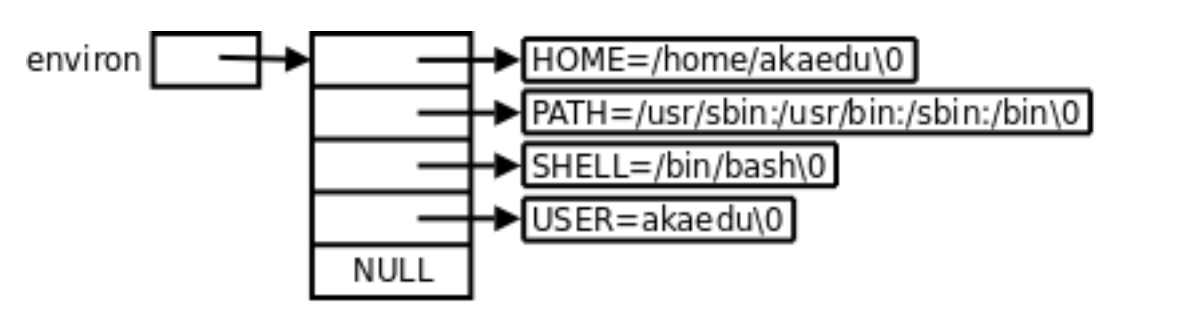 这种结构的优势是:
- 进程读取环境变量时,只需遍历数组直到
NULL,效率高;- 新增环境变量时,只需在数组末尾添加元素(系统自动扩容);
- 字符串格式简单,无需复杂解析(直接按 "=" 分割键值对)。
4.2 环境变量与命令行参数的关系
每个 Linux 进程启动时,内核会传递两个核心参数数组:
- 命令行参数数组 (char *argv[]):存储程序运行时的命令行参数(如ls -l中的
-l);- 环境变量数组 (char *env[]):存储进程的环境变量。
这两个数组都通过进程的用户栈传递给程序,结构上相互独立,但都遵循**"以NULL结尾的字符指针数组"**规则。
实战:用 bash 脚本查看命令行参数
bash
# 创建脚本args_demo.sh
cat > args_demo.sh << EOF
#!/bin/bash
# 查看命令行参数
echo "命令行参数总数: \$#"
echo "所有命令行参数: \$@"
echo "第一个参数: \$1"
echo "第二个参数: \$2"
EOF

# 添加执行权限
chmod +x args_demo.sh

# 运行脚本,传递3个参数
./args_demo.sh apple banana cherry
运行结果:
命令行参数总数: 3
所有命令行参数: apple banana cherry
第一个参数: apple
第二个参数: banana
五、通过 bash 脚本获取环境变量:3 种实战方法
bash 脚本作为 Linux 中最常用的程序载体,提供了多种方式获取环境变量。下面结合实战脚本,讲解每种方法的用法:
5.1 直接使用$变量名:最简单的方法
在 bash 脚本中,直接通过$变量名即可获取环境变量的值,与终端中用法一致:
bash
# 创建脚本env_demo1.sh
cat > env_demo1.sh << EOF
#!/bin/bash
# 直接获取环境变量
echo "当前用户: \$USER"
echo "主目录: \$HOME"
echo "Shell: \$SHELL"
echo "PATH路径: \$PATH"
echo "自定义环境变量MY_ENV: \${MY_ENV:-未设置}"  # 若未设置,显示默认值
EOF

# 添加执行权限
chmod +x env_demo1.sh

# 运行脚本(先设置自定义环境变量)
export MY_ENV="自定义变量值"
./env_demo1.sh
运行结果:
当前用户: user
主目录: /home/user
Shell: /bin/bash
PATH路径: /usr/local/sbin:/usr/local/bin:/usr/sbin:/usr/bin:/sbin:/bin
自定义环境变量MY_ENV: 自定义变量值
5.2 通过environ变量:底层数组遍历
bash 中可以通过environ变量(全局字符指针数组)遍历所有环境变量,模拟底层实现逻辑:
bash
# 创建脚本env_demo2.sh
cat > env_demo2.sh << EOF
#!/bin/bash
# 通过environ遍历所有环境变量
i=0
while [ -n "\${!environ[$i]}" ]; do
    echo "env[$i]: \${!environ[$i]}"
    ((i++))
done
EOF

# 添加执行权限
chmod +x env_demo2.sh

# 运行脚本(输出所有环境变量)
./env_demo2.sh | head -10  # 只显示前10个
运行结果:
env[0]: XDG_SESSION_ID=123
env[1]: HOSTNAME=linux-pc
env[2]: SELINUX_ROLE_REQUESTED=
env[3]: TERM=xterm-256color
env[4]: SHELL=/bin/bash
env[5]: HISTSIZE=1000
env[6]: SSH_CLIENT=192.168.1.100 54321 22
env[7]: OLDPWD=/home/user
env[8]: SSH_TTY=/dev/pts/0
env[9]: USER=user说明:**{!environ[i]}是 bash 的间接引用语法,用于获取environ[$i]**指向的环境变量值。
5.3 通过getenv命令:系统调用级获取
bash 中可以通过awk调用系统函数getenv,直接获取指定环境变量的值(模拟 C 语言的系统调用逻辑):
bash
# 创建脚本env_demo3.sh
cat > env_demo3.sh << EOF
#!/bin/bash
# 通过awk调用getenv获取环境变量
echo "PATH: \$(awk 'BEGIN{print getenv("PATH")}')"
echo "HOME: \$(awk 'BEGIN{print getenv("HOME")}')"
echo "MY_ENV: \$(awk 'BEGIN{print getenv("MY_ENV")?"MY_ENV="getenv("MY_ENV"):"MY_ENV未设置"}')"
EOF

# 添加执行权限
chmod +x env_demo3.sh

# 运行脚本
./env_demo3.sh
运行结果:
PATH: /usr/local/sbin:/usr/local/bin:/usr/sbin:/usr/bin:/sbin:/bin
HOME: /home/user
MY_ENV: MY_ENV未设置说明:getenv是系统提供的核心函数,bash、C、Python 等语言都通过调用它来获取环境变量。
六、环境变量的全局属性:子进程继承机制实战
环境变量的 "全局继承" 是其核心特性,下面通过实战案例验证这一机制,让你直观理解父进程与子进程的环境变量传递。
6.1 实验 1:未导出的本地变量不能被继承
bash
# 1. 父进程设置本地变量(不export)
LOCAL_VAR="只能在当前终端使用"

# 2. 查看父进程中的变量(set能看到,env看不到)
echo "父进程LOCAL_VAR: $LOCAL_VAR"
env | grep LOCAL_VAR  # 无输出

# 3. 启动子进程(bash脚本),尝试读取LOCAL_VAR
cat > child.sh << EOF
#!/bin/bash
echo "子进程LOCAL_VAR: \${LOCAL_VAR:-未获取到}"
EOF
chmod +x child.sh

# 4. 运行子进程
./child.sh
运行结果:
父进程LOCAL_VAR: 只能在当前终端使用
子进程LOCAL_VAR: 未获取到
结论:未导出的本地变量仅当前进程有效,不能被子进程继承。
6.2 实验 2:导出的环境变量能被继承
bash
# 1. 父进程导出环境变量
export GLOBAL_VAR="能被子进程继承"

# 2. 查看父进程中的环境变量
echo "父进程GLOBAL_VAR: $GLOBAL_VAR"
env | grep GLOBAL_VAR  # 输出 GLOBAL_VAR=能被子进程继承

# 3. 子进程读取环境变量
cat > child2.sh << EOF
#!/bin/bash
echo "子进程GLOBAL_VAR: \$GLOBAL_VAR"

# 子进程再创建孙进程,验证多层继承
bash -c 'echo "孙进程GLOBAL_VAR: \$GLOBAL_VAR"'
EOF
chmod +x child2.sh

# 4. 运行子进程
./child2.sh
运行结果:
父进程GLOBAL_VAR: 能被子进程继承
子进程GLOBAL_VAR: 能被子进程继承
孙进程GLOBAL_VAR: 能被子进程继承
结论:导出的环境变量能被子进程、孙进程多层继承,实现全局生效。
6.3 实验 3:子进程修改环境变量不影响父进程
环境变量的继承是**"单向传递"**------ 子进程可以读取父进程的环境变量,但修改后仅对子进程及后续子进程有效,不会影响父进程:
bash
# 1. 父进程设置环境变量
export TEST_VAR="父进程初始值"

# 2. 子进程修改环境变量
cat > child3.sh << EOF
#!/bin/bash
echo "子进程启动时TEST_VAR: \$TEST_VAR"
export TEST_VAR="子进程修改后的值"
echo "子进程修改后TEST_VAR: \$TEST_VAR"

# 孙进程读取修改后的值
bash -c 'echo "孙进程TEST_VAR: \$TEST_VAR"'
EOF
chmod +x child3.sh

# 3. 运行子进程
./child3.sh

# 4. 父进程查看TEST_VAR(仍为初始值)
echo "父进程TEST_VAR: $TEST_VAR"
运行结果:
子进程启动时TEST_VAR: 父进程初始值
子进程修改后TEST_VAR: 子进程修改后的值
孙进程TEST_VAR: 子进程修改后的值
父进程TEST_VAR: 父进程初始值
结论:环境变量的继承是 "拷贝传递",子进程的修改不会反向影响父进程。
七、深度实验:环境变量的底层原理验证
下面通过两个深度实验,验证环境变量的组织方式和作用机制,让你从 "现象" 看透 "本质"。
7.1 实验 4:验证环境变量是 "键值对" 字符串
环境变量的本质是**"键 = 值"**格式的字符串,我们可以通过手动构造环境变量数组,验证这一特性:
bash
# 1. 手动设置环境变量(键=值格式)
export KEY1=VALUE1
export KEY2=VALUE2
export KEY3=VALUE3

# 2. 遍历环境变量,验证格式
env | grep -E "KEY1|KEY2|KEY3"
运行结果:
KEY1=VALUE1
KEY2=VALUE2
KEY3=VALUE3
结论:所有环境变量都遵循 "键 = 值" 的字符串格式,这是系统统一解析的基础。
7.2 实验 5:修改 PATH 变量,验证命令查找机制
PATH变量的核心作用是 "命令查找路径",我们可以通过修改PATH,验证系统的命令查找逻辑:
bash
# 1. 查看当前ls命令的路径
which ls  # 输出 /usr/bin/ls

# 2. 临时修改PATH,只保留当前目录(.)
export PATH=.

# 3. 尝试运行ls(失败,因为当前目录没有ls)
ls  # 报错:-bash: ls: 未找到命令

# 4. 恢复PATH(重要!否则终端无法使用)
export PATH=/usr/local/sbin:/usr/local/bin:/usr/sbin:/usr/bin:/sbin:/bin

# 5. 再次运行ls(成功)
ls
运行结果:
/usr/bin/ls
-bash: ls: 未找到命令
Desktop Documents Downloads Music Pictures Public Templates Videos结论:系统查找命令时,仅在PATH指定的目录中搜索,若未找到则提示 "未找到命令"。
7.3 实验 6:区分环境变量与本地变量
通过fork创建子进程,验证环境变量与本地变量的继承差异(bash 中用bash -c模拟子进程):
bash
# 1. 设置本地变量(不export)
LOCAL_VAR="本地变量"

# 2. 设置环境变量(export)
export GLOBAL_VAR="环境变量"

# 3. 子进程查看两个变量
bash -c 'echo "子进程本地变量: \${LOCAL_VAR:-无}"; echo "子进程环境变量: \$GLOBAL_VAR"'
运行结果:
子进程本地变量: 无
子进程环境变量: 环境变量
结论:只有导出的环境变量能被子进程继承,本地变量仅当前进程有效。
八、环境变量的实际应用场景:从开发到运维
环境变量在 Linux 系统中应用广泛,下面列出几个高频场景,结合实战案例讲解其用法:
8.1 场景 1:自定义工具全局运行
假设我们开发了一个自定义工具(如my_tool),希望在任意目录下直接运行,无需输入完整路径:
bash
# 1. 假设工具路径为 /home/user/tools/my_tool
echo "/home/user/tools/my_tool" > my_tool
chmod +x /home/user/tools/my_tool

# 2. 将工具所在目录添加到PATH(永久生效)
echo 'export PATH=$PATH:/home/user/tools' >> ~/.bashrc
source ~/.bashrc

# 3. 任意目录下运行工具
my_tool
8.2 场景 2:设置程序运行配置参数
自定义程序需要读取配置参数(如数据库地址、端口),通过环境变量传递,避免硬编码:
bash
# 1. 设置环境变量(数据库配置)
export DB_HOST="127.0.0.1"
export DB_PORT="3306"
export DB_USER="root"
export DB_PASS="123456"

# 2. bash脚本读取配置并连接数据库
cat > db_connect.sh << EOF
#!/bin/bash
echo "连接数据库: \$DB_HOST:\$DB_PORT"
echo "用户名: \$DB_USER, 密码: \$DB_PASS"
# 实际连接命令(如mysql客户端)
mysql -h \$DB_HOST -P \$DB_PORT -u \$DB_USER -p\$DB_PASS
EOF
chmod +x db_connect.sh

# 3. 运行脚本
./db_connect.sh
8.3 场景 3:切换不同版本的软件
系统中安装了多个版本的软件(如 Python 3.8 和 Python 3.10),通过环境变量切换默认版本:
bash
# 1. 假设Python 3.8路径为 /usr/bin/python3.8
#    Python 3.10路径为 /home/user/python310/bin/python3

# 2. 切换到Python 3.10(临时生效)
export PATH=/home/user/python310/bin:$PATH

# 3. 验证版本
python3 --version  # 输出 Python 3.10.0

# 4. 切换回Python 3.8(临时生效)
export PATH=/usr/bin:$PATH
python3 --version  # 输出 Python 3.8.10
8.4 场景 4:设置编译器的头文件和库路径
编译 C/C++ 程序时,编译器需要查找头文件(-I参数)和库文件(-L参数),可以通过环境变量简化编译命令:
bash
# 1. 设置头文件路径(C_INCLUDE_PATH)
export C_INCLUDE_PATH=/home/user/include:$C_INCLUDE_PATH

# 2. 设置库文件路径(LIBRARY_PATH)
export LIBRARY_PATH=/home/user/lib:$LIBRARY_PATH

# 3. 设置动态库路径(运行时)
export LD_LIBRARY_PATH=/home/user/lib:$LD_LIBRARY_PATH

# 4. 编译程序(无需指定-I和-L参数)
gcc -o my_program my_program.c -lm
九、常见问题与排错技巧
9.1 问题 1:命令提示 "command not found"
原因:该命令所在的目录未包含在PATH中。排错步骤:
bash
# 1. 查找命令的绝对路径
find / -name "命令名" 2>/dev/null  # 如 find / -name "my_tool" 2>/dev/null

# 2. 将目录添加到PATH
export PATH=$PATH:/命令所在目录

# 3. 永久生效(修改~/.bashrc)
echo 'export PATH=$PATH:/命令所在目录' >> ~/.bashrc
source ~/.bashrc
9.2 问题 2:环境变量设置后不生效
- 原因 1:未导出(仅设置了本地变量,未用
export); - 原因 2:修改了配置文件但未执行
source; - 原因 3:修改了错误的配置文件(如普通用户修改了
/etc/profile但未重启)。 - 排错步骤:
bash
# 1. 检查是否导出
env | grep 变量名  # 若无输出,说明未导出

# 2. 重新导出
export 变量名=值

# 3. 若修改了配置文件,执行source
source ~/.bashrc  # 或对应配置文件
9.3 问题 3:子进程无法获取环境变量
原因:变量未用export导出,仅为本地变量。排错步骤:
bash
# 1. 父进程中导出变量
export 变量名=值

# 2. 子进程中验证
子进程命令  # 如 bash -c 'echo $变量名'
总结
环境变量是 Linux 系统的 "基础骨架",掌握它不仅能提升日常操作效率,还能帮助你理解进程运行的底层逻辑。希望本文的实战案例和原理讲解能让你彻底吃透环境变量,在 Linux 开发与运维中更得心应手!
如果有任何疑问或补充,欢迎在评论区交流 !