这是PyQt6教程。本教程适合初学者和中级程序员。阅读本教程后,您将能够编写非平凡的PyQt6应用程序。
代码示例可在本站下载:教程源代码
目录
- 引言
- 日期和时间
- 第一个工程
- 菜单与工具栏
- 布局管理
- 事件和信号
- 对话框
- 控件
- 拖放
- 绘画
PyQt6 控件
控件是应用程序的基本模块。PyQt6有各种各样的控件,包括按钮、复选框、滑块或列表框。在本节教程中,我们将介绍几个有用的控件:
QCheckBox、QPushButton、QSlider、QProgressBar、QCalendarWidgetQPixmapQLineEditQSplitterQComboBox
PyQt6 QCheckBox
QCheckBox是一个有两种状态的小部件:打开和关闭。它是一个带有标签的框。复选框通常用于表示应用程序中可以启用或禁用的功能。
#!/usr/bin/python

"""
ZetCode PyQt6 tutorial

In this example, a QCheckBox widget
is used to toggle the title of a window.

Author: Jan Bodnar
Website: zetcode.com
"""

from PyQt6.QtWidgets import QWidget, QCheckBox, QApplication
from PyQt6.QtCore import Qt
import sys


class Example(QWidget):

    def __init__(self):
        super().__init__()

        self.initUI()


    def initUI(self):

        cb = QCheckBox('Show title', self)
        cb.move(20, 20)
        cb.toggle()
        cb.stateChanged.connect(self.changeTitle)

        self.setGeometry(300, 300, 350, 250)
        self.setWindowTitle('QCheckBox')
        self.show()


    def changeTitle(self, state):

        if state == Qt.CheckState.Checked.value:
            self.setWindowTitle('QCheckBox')
        else:
            self.setWindowTitle(' ')


def main():

    app = QApplication(sys.argv)
    ex = Example()
    sys.exit(app.exec())


if __name__ == '__main__':
    main()
我们创建了一个复选框来切换窗口标题。
cb = QCheckBox('Show title', self)这是一个构造器。QCheckBox
cb.toggle()我们已经设置了窗口标题,所以我们也选中了复选框。
cb.stateChanged.connect(self.changeTitle)我们将用户定义的方法连接到信号。该方法切换窗口标题。
changeTitle``stateChanged``changeTitle
if state == Qt.CheckState.Checked.value:
    self.setWindowTitle('QCheckBox')
else:
    self.setWindowTitle(' ')
控件的状态在变量中提供给方法。如果选中了控件,我们将设置窗口的标题。否则,我们在标题栏中设置一个空字符串。

QPushButton
QPushButton是一种特殊模式控件。它是一个有两种状态的按钮:按下和未按下。我们通过点击它在这两种状态之间切换。
#!/usr/bin/python

"""
ZetCode PyQt6 tutorial

In this example, we create three toggle buttons.
They control the background color of a QFrame.

Author: Jan Bodnar
Website: zetcode.com
"""

from PyQt6.QtWidgets import (QWidget, QPushButton,
        QFrame, QApplication)
from PyQt6.QtGui import QColor
import sys


class Example(QWidget):

    def __init__(self):
        super().__init__()

        self.initUI()


    def initUI(self):

        self.col = QColor(0, 0, 0)

        redb = QPushButton('Red', self)
        redb.setCheckable(True)
        redb.move(10, 10)

        redb.clicked[bool].connect(self.setColor)

        greenb = QPushButton('Green', self)
        greenb.setCheckable(True)
        greenb.move(10, 60)

        greenb.clicked[bool].connect(self.setColor)

        blueb = QPushButton('Blue', self)
        blueb.setCheckable(True)
        blueb.move(10, 110)

        blueb.clicked[bool].connect(self.setColor)

        self.square = QFrame(self)
        self.square.setGeometry(150, 20, 100, 100)
        self.square.setStyleSheet("QWidget { background-color: %s }" %
                                  self.col.name())

        self.setGeometry(300, 300, 300, 250)
        self.setWindowTitle('Toggle button')
        self.show()


    def setColor(self, pressed):

        source = self.sender()

        if pressed:
            val = 255
        else:
            val = 0

        if source.text() == "Red":
            self.col.setRed(val)
        elif source.text() == "Green":
            self.col.setGreen(val)
        else:
            self.col.setBlue(val)

        self.square.setStyleSheet("QFrame { background-color: %s }" %
                                  self.col.name())


def main():

    app = QApplication(sys.argv)
    ex = Example()
    sys.exit(app.exec())


if __name__ == '__main__':
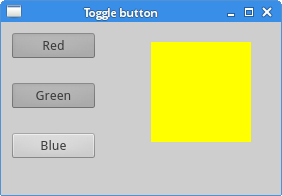
main()在我们的示例中,我们创建了三个切换按钮和一个。我们将的背景颜色设置为黑色。切换按钮可切换颜色值的红色、绿色和蓝色部分。背景颜色取决于按下的切换按钮。QWidget``QWidget
self.col = QColor(0, 0, 0)这是初始的黑色值。
redb = QPushButton('Red', self)
redb.setCheckable(True)
redb.move(10, 10)
要创建切换按钮,我们创建一个,并通过调用该方法使其可检查。
QPushButton``setCheckable
redb.clicked[bool].connect(self.setColor)我们将信号连接到用户定义的方法。我们使用与布尔值一起操作的信号。clicked``clicked
source = self.sender()我们得到了被切换的按钮。
if source.text() == "Red":
    self.col.setRed(val)
如果是红色按钮,我们会相应地更新颜色的红色部分。
self.square.setStyleSheet("QFrame { background-color: %s }" %
    self.col.name())
我们使用样式表来更改背景颜色。样式表用方法更新。
setStyleSheet
PyQt6 QSlider
这是一个具有简单的滑块控件。这个滑块可以前后拉动。通过这种方式,我们为特定任务选择一个值。有时使用滑块比输入数字或使用旋转框更自然。
在我们的示例中,我们显示了一个滑块和一个标签。标签显示图像。滑块控制标签。
#!/usr/bin/python

"""
ZetCode PyQt6 tutorial

This example shows a QSlider widget.

Author: Jan Bodnar
Website: zetcode.com
"""

from PyQt6.QtWidgets import (QWidget, QSlider,
        QLabel, QApplication)
from PyQt6.QtCore import Qt
from PyQt6.QtGui import QPixmap
import sys


class Example(QWidget):

    def __init__(self):
        super().__init__()

        self.initUI()


    def initUI(self):

        sld = QSlider(Qt.Orientation.Horizontal, self)
        sld.setFocusPolicy(Qt.FocusPolicy.NoFocus)
        sld.setGeometry(30, 40, 200, 30)
        sld.valueChanged[int].connect(self.changeValue)

        self.label = QLabel(self)
        self.label.setPixmap(QPixmap('mute.png'))
        self.label.setGeometry(250, 40, 80, 30)

        self.setGeometry(300, 300, 350, 250)
        self.setWindowTitle('QSlider')
        self.show()


    def changeValue(self, value):

        if value == 0:

            self.label.setPixmap(QPixmap('mute.png'))
        elif 0 < value <= 30:

            self.label.setPixmap(QPixmap('min.png'))
        elif 30 < value < 80:

            self.label.setPixmap(QPixmap('med.png'))
        else:

            self.label.setPixmap(QPixmap('max.png'))


def main():

    app = QApplication(sys.argv)
    ex = Example()
    sys.exit(app.exec())


if __name__ == '__main__':
    main()
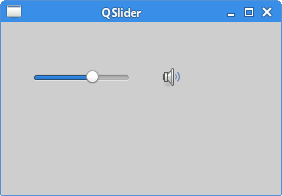
在我们的示例中,我们模拟了一个音量控制。通过拖动滑块的控制柄,我们可以更改标签上的图像。
sld = QSlider(Qt.Orientation.Horizontal, self)在这里,我们创建一个水平方向的控件。
self.label = QLabel(self)
self.label.setPixmap(QPixmap('mute.png'))
我们创建了一个控件,并为其设置了一个初始静态图像。
sld.valueChanged[int].connect(self.changeValue)我们将信号连接到用户定义的方法。 valueChanged``changeValue
if value == 0:
    self.label.setPixmap(QPixmap('mute.png'))
...
根据滑块的值,我们将图像设置为标签。在上面的代码中,如果滑块等于零,我们将图像设置为标签。mute.png
PyQt6 QProgressBar
进度条是一个控件,用于处理长时间的任务。它是动画的,这样用户就知道任务正在进行中。该控件在PyQt6工具包中提供了一个水平或垂直的进度条。程序员可以设置进度条的最小值和最大值。默认值为0和99。QProgressBar
#!/usr/bin/python

"""
ZetCode PyQt6 tutorial

This example shows a QProgressBar widget.

Author: Jan Bodnar
Website: zetcode.com
"""

from PyQt6.QtWidgets import (QWidget, QProgressBar,
        QPushButton, QApplication)
from PyQt6.QtCore import QBasicTimer
import sys


class Example(QWidget):

    def __init__(self):
        super().__init__()

        self.initUI()


    def initUI(self):

        self.pbar = QProgressBar(self)
        self.pbar.setGeometry(30, 40, 200, 25)

        self.btn = QPushButton('Start', self)
        self.btn.move(40, 80)
        self.btn.clicked.connect(self.doAction)

        self.timer = QBasicTimer()
        self.step = 0

        self.setGeometry(300, 300, 280, 170)
        self.setWindowTitle('QProgressBar')
        self.show()


    def timerEvent(self, e):

        if self.step >= 100:

            self.timer.stop()
            self.btn.setText('Finished')
            return

        self.step = self.step + 1
        self.pbar.setValue(self.step)


    def doAction(self):

        if self.timer.isActive():
            self.timer.stop()
            self.btn.setText('Start')
        else:
            self.timer.start(100, self)
            self.btn.setText('Stop')


def main():

    app = QApplication(sys.argv)
    ex = Example()
    sys.exit(app.exec())


if __name__ == '__main__':
    main()
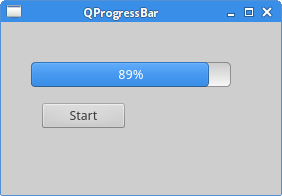
在我们的示例中,我们有一个水平进度条和一个按钮。按钮启动和停止进度条。
self.pbar = QProgressBar(self)这是一个构造器。QProgressBar
self.timer = QBasicTimer()要激活进度条,我们使用计时器对象。
self.timer.start(100, self)要启动计时器事件,我们调用它的方法。此方法有两个参数:超时和接收事件的对象。 start
def timerEvent(self, e):

    if self.step >= 100:

        self.timer.stop()
        self.btn.setText('Finished')
        return

    self.step = self.step + 1
self.pbar.setValue(self.step)每个及其子代都有一个事件处理程序。为了对计时器事件做出反应,我们重新实现了事件处理程序。QObject``timerEvent
def doAction(self):

    if self.timer.isActive():
        self.timer.stop()
        self.btn.setText('Start')

    else:
        self.timer.start(100, self)
        self.btn.setText('Stop')
在方法内部,我们启动和停止计时器。doAction
PyQt6 QCalendarWidget
这提供了一个基于月度的日历小部件。它允许用户以简单直观的方式选择日期。
QCalendarWidget
#!/usr/bin/python

"""
ZetCode PyQt6 tutorial

This example shows a QCalendarWidget widget.

Author: Jan Bodnar
Website: zetcode.com
"""

from PyQt6.QtWidgets import (QWidget, QCalendarWidget,
        QLabel, QApplication, QVBoxLayout)
from PyQt6.QtCore import QDate
import sys


class Example(QWidget):

    def __init__(self):
        super().__init__()

        self.initUI()


    def initUI(self):

        vbox = QVBoxLayout(self)

        cal = QCalendarWidget(self)
        cal.setGridVisible(True)
        cal.clicked[QDate].connect(self.showDate)

        vbox.addWidget(cal)

        self.lbl = QLabel(self)
        date = cal.selectedDate()
        self.lbl.setText(date.toString())

        vbox.addWidget(self.lbl)

        self.setLayout(vbox)

        self.setGeometry(300, 300, 350, 300)
        self.setWindowTitle('Calendar')
        self.show()


    def showDate(self, date):
        self.lbl.setText(date.toString())


def main():

    app = QApplication(sys.argv)
    ex = Example()
    sys.exit(app.exec())


if __name__ == '__main__':
    main()
该示例有一个日历控件和一个标签控件。当前选定的日期显示在标签控件中。
cal = QCalendarWidget(self)已创建。QCalendarWidget
cal.clicked[QDate].connect(self.showDate)如果我们从控件中选择一个日期,则会发出一个信号。我们将此信号连接到用户定义的方法。
clicked[QDate]``showDate
def showDate(self, date):

    self.lbl.setText(date.toString())
我们通过调用该方法检索所选日期。然后,我们将日期对象转换为字符串,并将其设置为标签控件。
PyQt6 QPixmap
这是是用于处理图像的控件之一。它针对在屏幕上显示图像进行了优化。在我们的代码示例中,我们将使用在窗口上显示图像。
#!/usr/bin/python

"""
ZetCode PyQt6 tutorial

In this example, we display an image
on the window.

Author: Jan Bodnar
Website: zetcode.com
"""

from PyQt6.QtWidgets import (QWidget, QHBoxLayout,
        QLabel, QApplication)
from PyQt6.QtGui import QPixmap
import sys


class Example(QWidget):

    def __init__(self):
        super().__init__()

        self.initUI()


    def initUI(self):

        hbox = QHBoxLayout(self)
        pixmap = QPixmap('sid.jpg')

        lbl = QLabel(self)
        lbl.setPixmap(pixmap)

        hbox.addWidget(lbl)
        self.setLayout(hbox)

        self.move(300, 200)
        self.setWindowTitle('Sid')
        self.show()


def main():

    app = QApplication(sys.argv)
    ex = Example()
    sys.exit(app.exec())


if __name__ == '__main__':
    main()
在我们的示例中,我们在窗口上显示一个图像。
pixmap = QPixmap('sid.jpg')我们创建一个对象。它将文件名作为参数。QPixmap
lbl = QLabel(self)
lbl.setPixmap(pixmap)
我们将位图放入控件中。QLabel
PyQt6 QLineEdit
QLineEdit是一个小部件,允许输入和编辑一行纯文本。小部件有撤消和重做、剪切和粘贴以及拖放功能。
#!/usr/bin/python

"""
ZetCode PyQt6 tutorial

This example shows text which
is entered in a QLineEdit
in a QLabel widget.

Author: Jan Bodnar
Website: zetcode.com
"""

import sys
from PyQt6.QtWidgets import (QWidget, QLabel,
        QLineEdit, QApplication)


class Example(QWidget):

    def __init__(self):
        super().__init__()

        self.initUI()


    def initUI(self):

        self.lbl = QLabel(self)
        qle = QLineEdit(self)

        qle.move(60, 100)
        self.lbl.move(60, 40)

        qle.textChanged[str].connect(self.onChanged)

        self.setGeometry(300, 300, 350, 250)
        self.setWindowTitle('QLineEdit')
        self.show()


    def onChanged(self, text):

        self.lbl.setText(text)
        self.lbl.adjustSize()


def main():

    app = QApplication(sys.argv)
    ex = Example()
    sys.exit(app.exec())


if __name__ == '__main__':
    main()
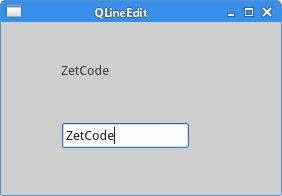
此示例显示了一个行编辑控件和一个标签。我们在行编辑中键入的文本会立即显示在标签控件中。
qle = QLineEdit(self)控件已创建。QLineEdit
qle.textChanged[str].connect(self.onChanged)如果行编辑控件中的文本发生更改,我们将调用该方法。onChanged
def onChanged(self, text):

    self.lbl.setText(text)
self.lbl.adjustSize() 在该方法中,我们将键入的文本设置为标签控件。我们调用该方法将标签的大小调整为文本的长度。onChanged``adjustSize
PyQt6 QSplitter
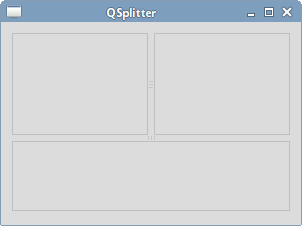
QSplitter允许用户通过拖动子控件之间的边界来控制子控件的大小。在我们的示例中,我们展示了三个由两个拆分器组织的控件。QFrame
#!/usr/bin/python

"""
ZetCode PyQt6 tutorial

This example shows
how to use QSplitter widget.

Author: Jan Bodnar
Website: zetcode.com
"""

import sys

from PyQt6.QtCore import Qt
from PyQt6.QtWidgets import (QWidget, QHBoxLayout, QFrame,
        QSplitter, QApplication)


class Example(QWidget):

    def __init__(self):
        super().__init__()

        self.initUI()


    def initUI(self):

        hbox = QHBoxLayout(self)

        topleft = QFrame(self)
        topleft.setFrameShape(QFrame.Shape.StyledPanel)

        topright = QFrame(self)
        topright.setFrameShape(QFrame.Shape.StyledPanel)

        bottom = QFrame(self)
        bottom.setFrameShape(QFrame.Shape.StyledPanel)

        splitter1 = QSplitter(Qt.Orientations.Horizontal)
        splitter1.addWidget(topleft)
        splitter1.addWidget(topright)

        splitter2 = QSplitter(Qt.Orientations.Vertical)
        splitter2.addWidget(splitter1)
        splitter2.addWidget(bottom)

        hbox.addWidget(splitter2)
        self.setLayout(hbox)

        self.setGeometry(300, 300, 450, 400)
        self.setWindowTitle('QSplitter')
        self.show()


def main():

    app = QApplication(sys.argv)
    ex = Example()
    sys.exit(app.exec())


if __name__ == '__main__':
    main()
在我们的示例中,我们有三个框架控件和两个拆分器。请注意,在某些主题下,拆分器可能不太明显。
topleft = QFrame(self)
topleft.setFrameShape(QFrame.Shape.StyledPanel)
我们使用样式化的框架来查看控件之间的边界。 QFrame
splitter1 = QSplitter(Qt.Orientations.Horizontal)
splitter1.addWidget(topleft)
splitter1.addWidget(topright)
我们创建了一个控件,并在其中添加了两个框架。QSplitter
splitter2 = QSplitter(Qt.Orientations.Vertical)
splitter2.addWidget(splitter1)
我们还可以将拆分器添加到另一个拆分器控件中。
PyQt6 QComboBox
QComboBox是一个允许用户从选项列表中进行选择的控件。
#!/usr/bin/python

"""
ZetCode PyQt6 tutorial

This example shows how to use
a QComboBox widget.

Author: Jan Bodnar
Website: zetcode.com
"""

import sys

from PyQt6.QtWidgets import (QWidget, QLabel,
        QComboBox, QApplication)


class Example(QWidget):

    def __init__(self):
        super().__init__()

        self.initUI()


    def initUI(self):

        self.lbl = QLabel('Ubuntu', self)

        combo = QComboBox(self)

        combo.addItem('Ubuntu')
        combo.addItem('Mandriva')
        combo.addItem('Fedora')
        combo.addItem('Arch')
        combo.addItem('Gentoo')

        combo.move(50, 50)
        self.lbl.move(50, 150)

        combo.textActivated[str].connect(self.onActivated)

        self.setGeometry(300, 300, 450, 400)
        self.setWindowTitle('QComboBox')
        self.show()


    def onActivated(self, text):

        self.lbl.setText(text)
        self.lbl.adjustSize()


def main():

    app = QApplication(sys.argv)
    ex = Example()
    sys.exit(app.exec())


if __name__ == '__main__':
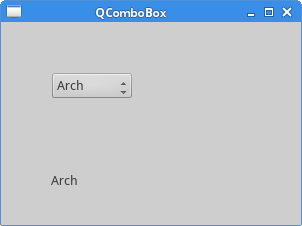
main()示例显示了a和a。组合框中有五个选项。这些是Linux发行版的名称。标签控件显示组合框中的选定选项。QComboBox``QLabel
combo = QComboBox(self)

combo.addItem('Ubuntu')
combo.addItem('Mandriva')
combo.addItem('Fedora')
combo.addItem('Arch')
combo.addItem('Gentoo')
我们创建了一个有五个选项的控件。
combo.textActivated[str].connect(self.onActivated)在选择项目后,我们调用该方法。
def onActivated(self, text):

    self.lbl.setText(text)
    self.lbl.adjustSize()
在该方法中,我们将所选项目的文本设置为标签控件。同时调整标签的大小。