摘要 :在 Linux 云服务器开发过程中,将本地代码同步至代码托管平台是必不可少的操作。本文将以 CentOS 7 系统为例,从环境配置开始,详细介绍将本地文件上传至 Gitee/GitHub 的完整流程,并提供两种通用的上传方案。
一、 环境准备与配置
在进行代码上传之前,我们需要先在 CentOS 7 服务器上安装 Git 并配置与 Gitee/GitHub 的安全连接。
1. 安装 Git
CentOS 7 的默认源中包含了 Git,可以直接使用 yum 进行安装。
bash
sudo yum -y install git安装完成后,验证是否安装成功:
bash
git --version
2. 配置全局用户信息
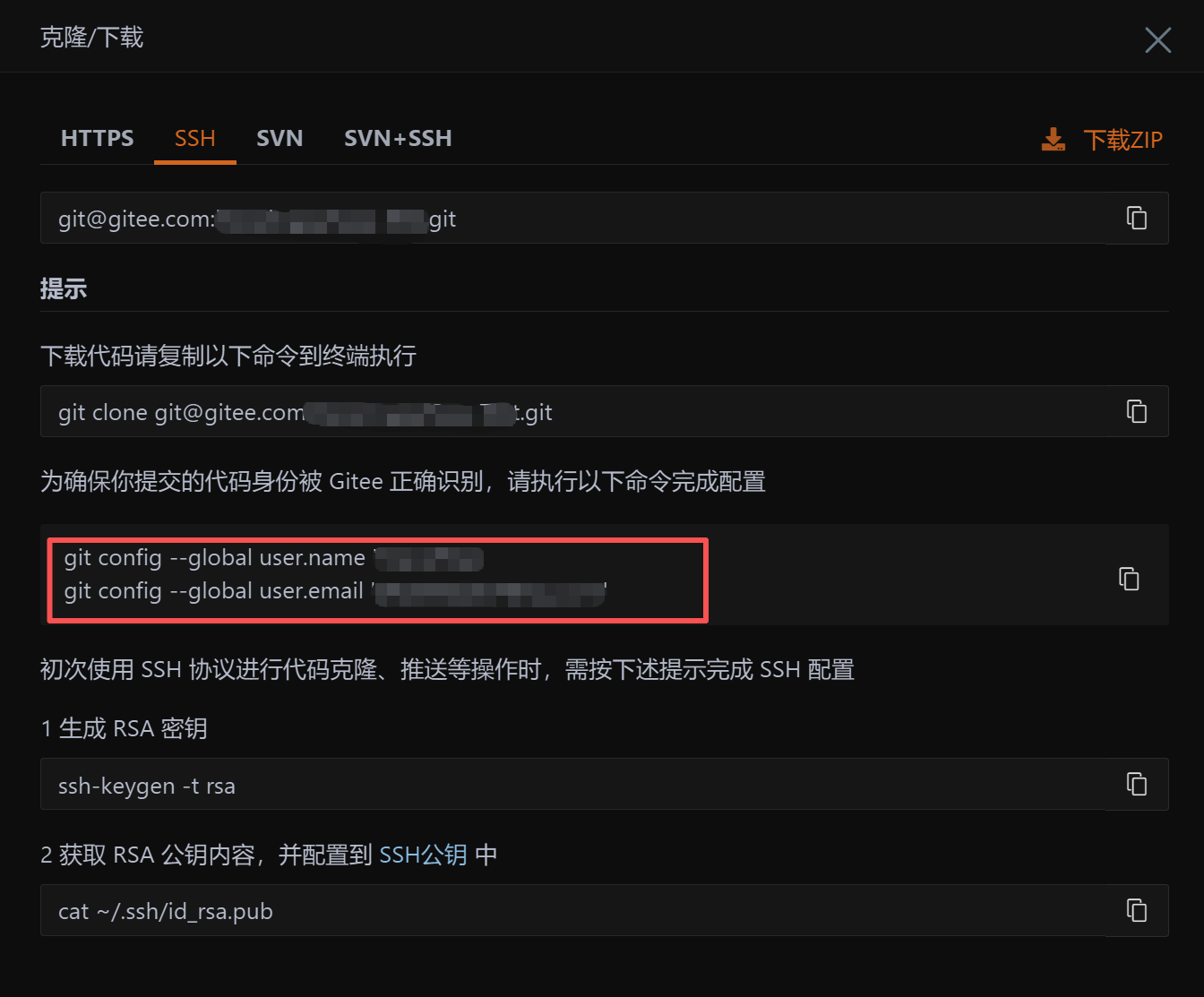
Git 要求在提交代码时必须提供用户名和邮箱,这相当于给代码署名。
请将下方命令中的内容替换为您自己的信息。
bash
git config --global user.name "你的名字或昵称"
git config --global user.email "你的邮箱地址"
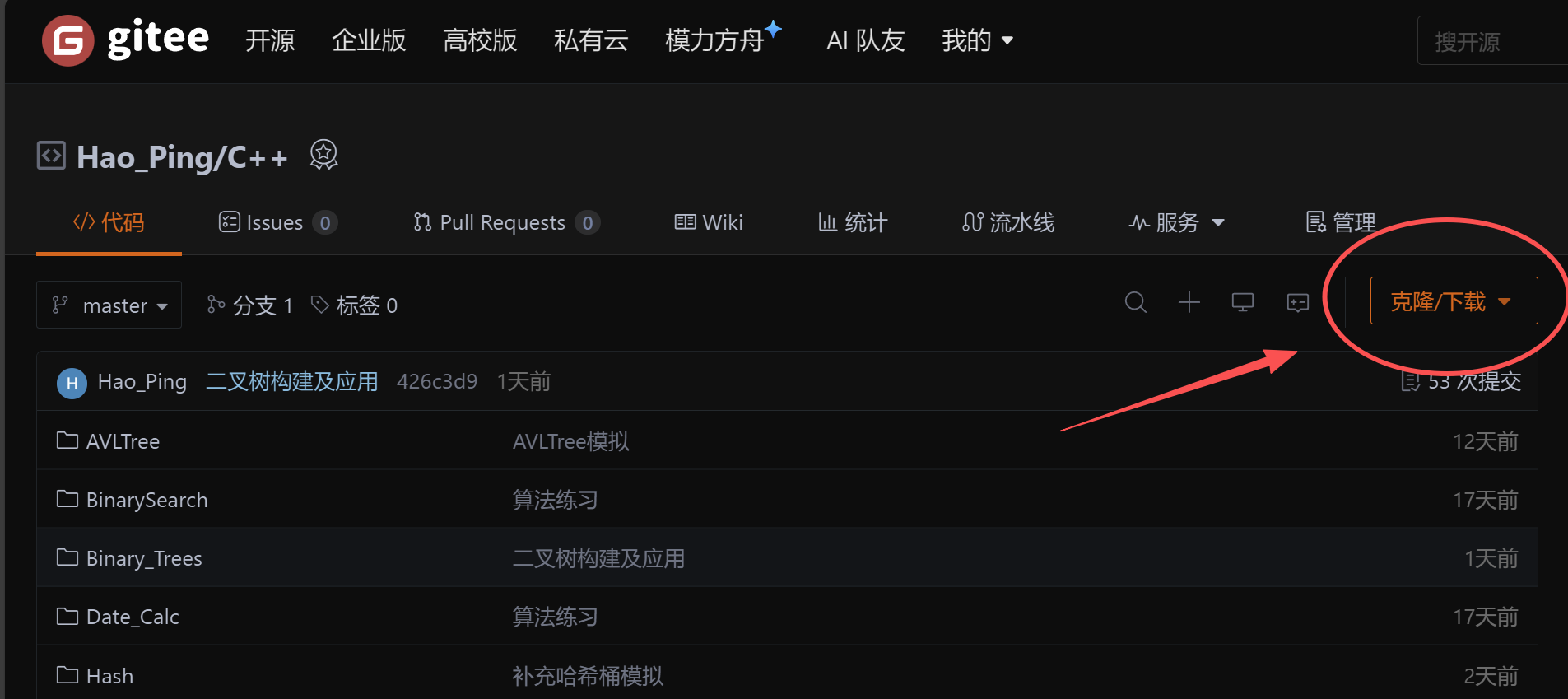
若这一步不知道自己git仓库的用户名邮箱可在仓库页面进行查看。
以Gitee示例:
3. 配置 SSH 公钥
为了避免每次推送代码都输入账号密码,且解决 CentOS 7 下 HTTPS 连接可能出现的 SSL 证书报错问题,强烈建议使用 SSH 方式连接。
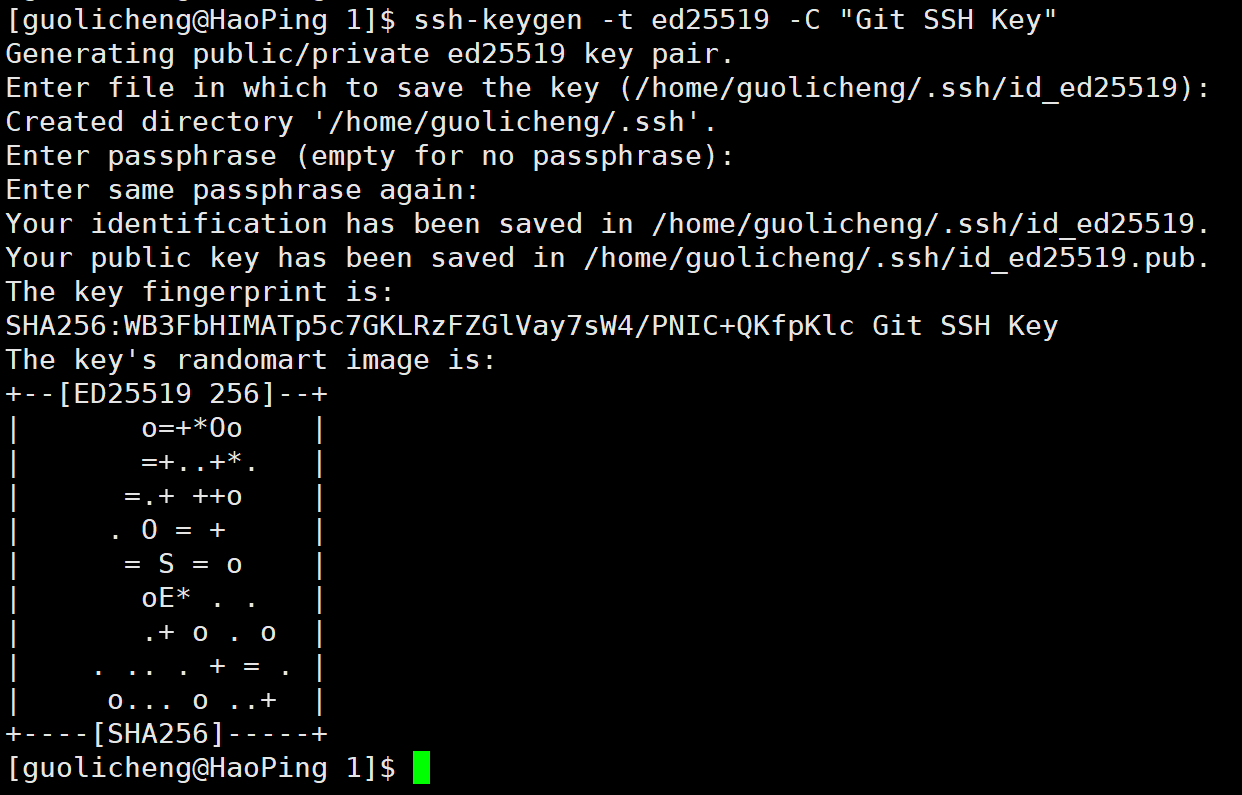
第一步:生成密钥
在终端执行以下命令,连续按 3 次回车即可:
bash
ssh-keygen -t ed25519 -C "Git SSH Key"-tkey 类型-C注释
第二步:查看生成的 SSH 公钥和私钥
bash
ls ~/.ssh/输出:

第三步:获取公钥内容
查看并复制生成的公钥内容(以 ssh-rsa 开头的长字符串):
bash
cat ~/.ssh/id_ed25519.pub输出,如:
bash
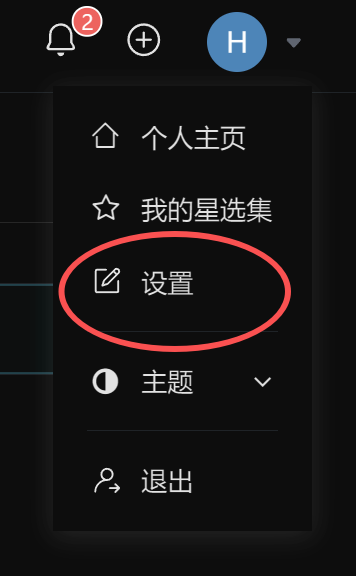
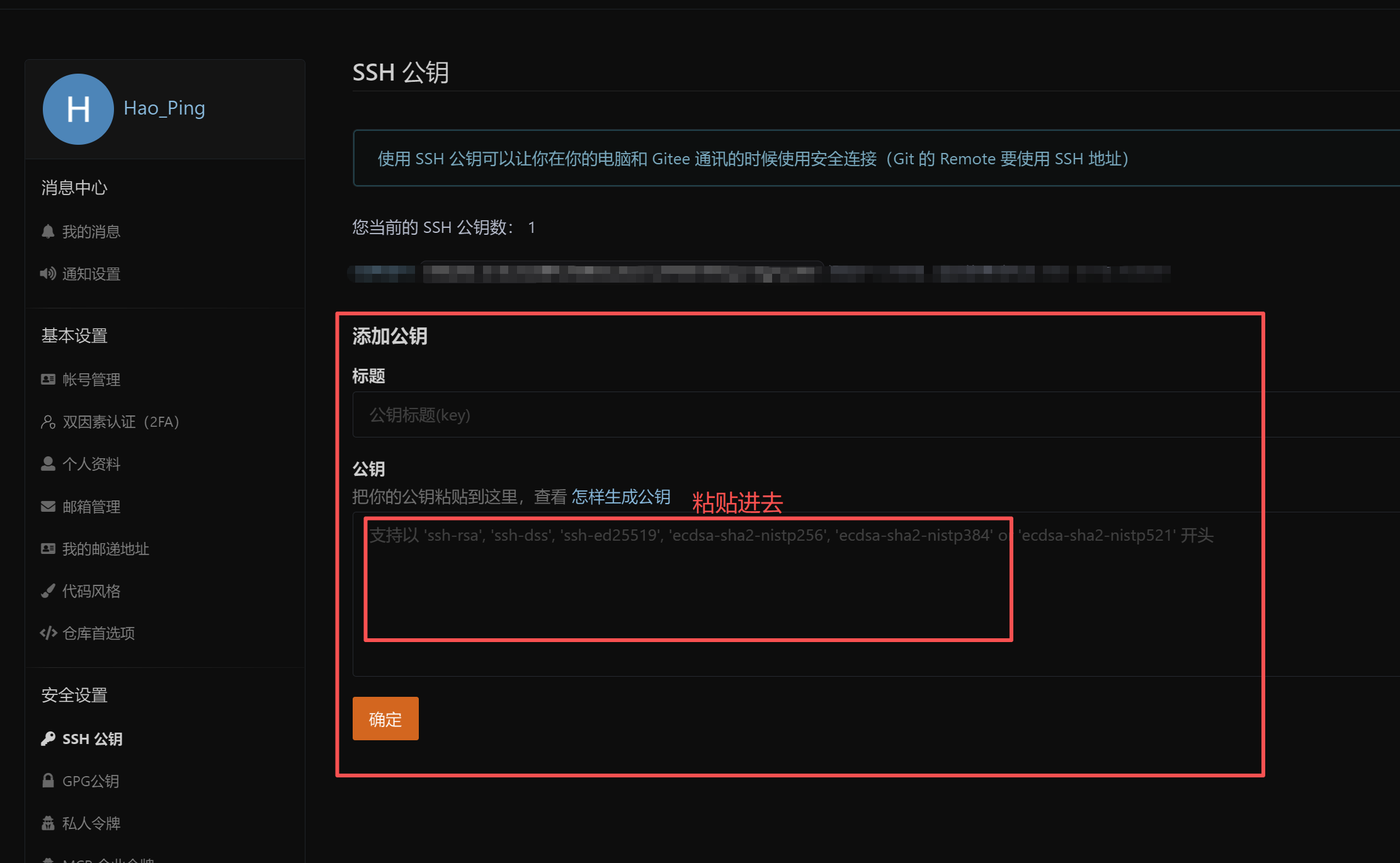
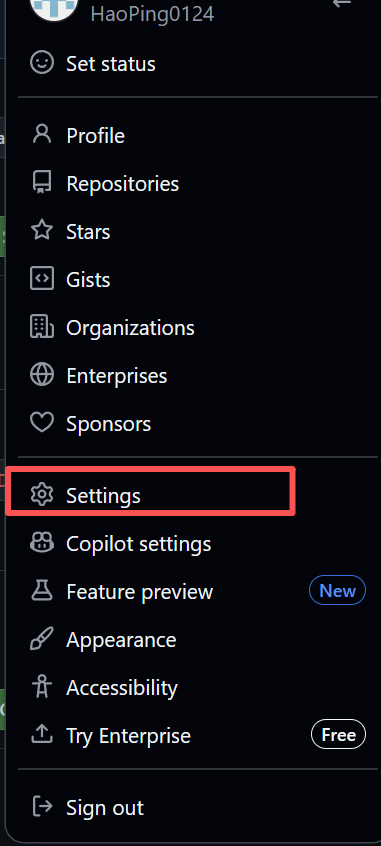
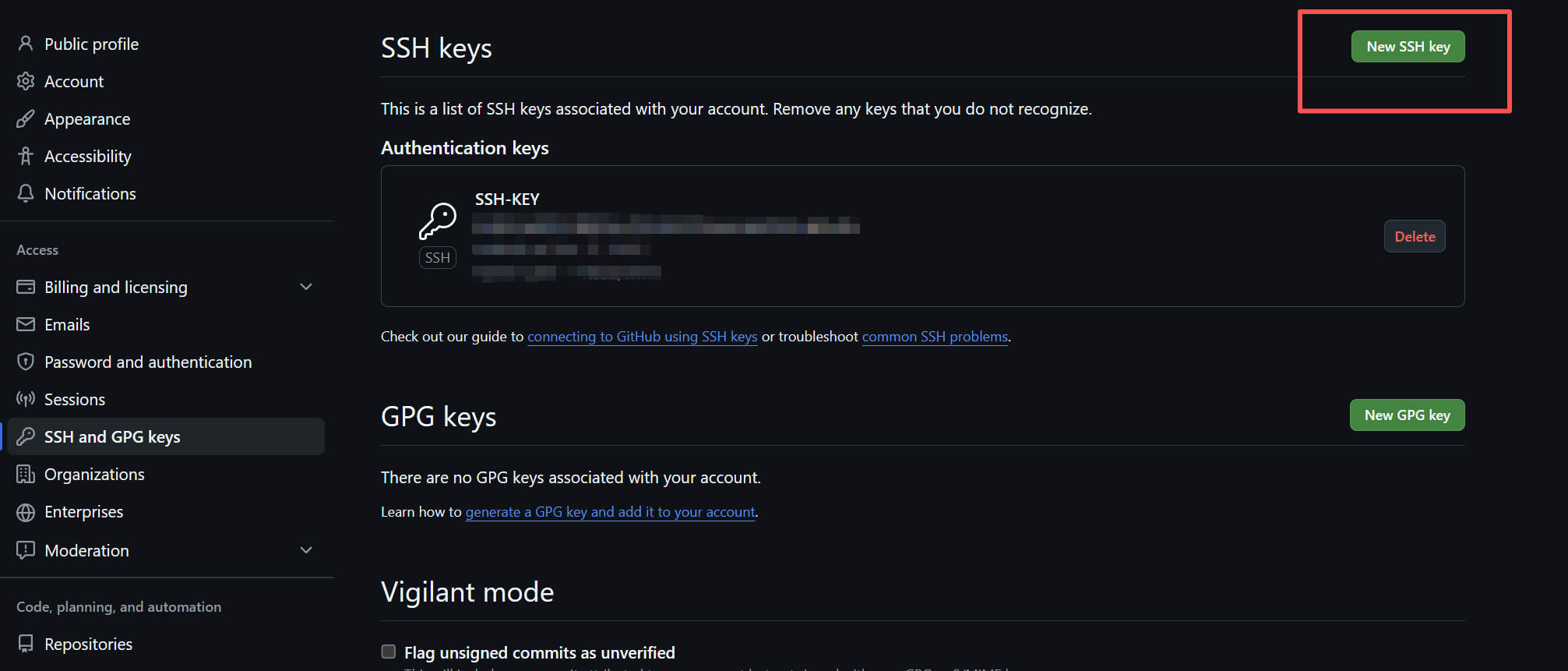
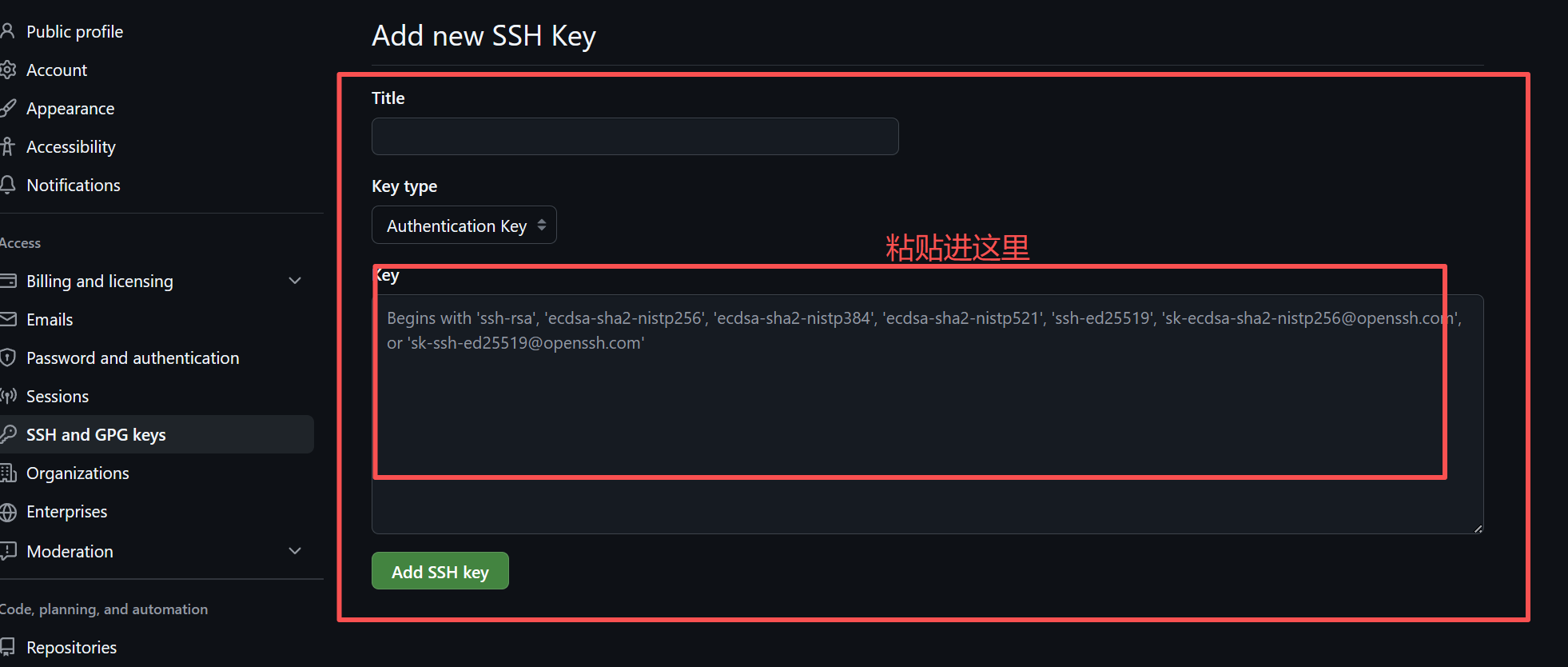
ssh-ed25519 AAAA***5B Gitee SSH Key第四步:在 Gitee/GtHub 添加公钥
gitee添加位置:
GitHub添加位置:
二、 上传方案
根据实际场景,可以选择任意一种方案进行操作。
方案一:原地关联
适用场景:
服务器上已经存在一个包含代码的文件夹,不希望移动文件或重建目录,而是直接将当前文件夹转换为 Git 仓库并同步到远程。
操作步骤:
进入到目录中,按顺序执行以下命令:
1. 初始化仓库
赋予当前目录 Git 管理权限。
bash
git init2. 关联远程仓库
将本地仓库与 Gitee 远程仓库建立连接。
注意 :请将下方地址替换为你真实的 SSH 仓库地址(在 Gitee/GitHub 仓库页面查看)。
bash
git remote add origin git@gitee.com:你的用户名/仓库名.git- 拉取并合并远程分支
在推送前,必须先同步远程仓库已有的文件(如 README.md),防止版本冲突。
git pull origin master提示 :CentOS 7 环境下,如果执行此命令后自动进入黑色编辑界面(Vim),请直接输入
:q并按回车键退出。
- 提交并推送
bash
git add .
git commit -m "你的内容"
git push -u origin master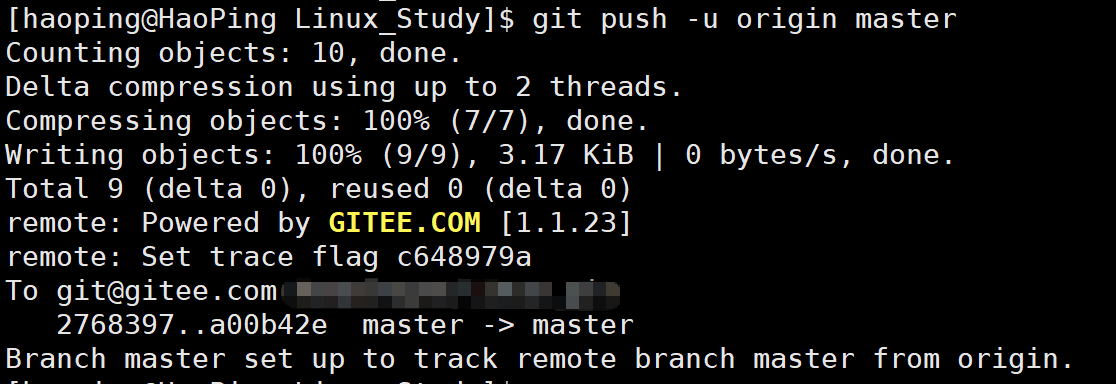
方案二:克隆搬运
适用场景:
希望遵循最标准的 Git 协作流程,先从远程仓库 Clone 一个纯净的文件夹,再将原有代码复制进去。此方法最为稳妥,不易出错。
操作步骤:
1.返回上一级目录并克隆
在需要上传文件的上一级目录中输入:
bash
cd ..
# 克隆远程仓库,这会自动创建一个名为 linux 的新文件夹(取决于您的仓库名)
git clone git@gitee.com:你的用户名/仓库名.git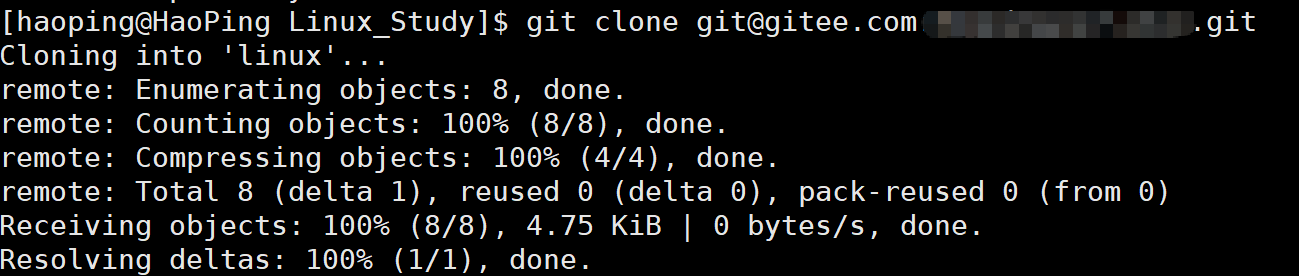 2. 迁移代码
将原目录下的需要上传的文件复制到新克隆的目录中。
bash
# -r 参数表示递归复制文件夹
cp -r 原文件夹/需要提交的文件 需要提交的的目录(新生成的)/
3. 提交更改
进入新目录,按照标准流程提交。
bash
cd 需要提交的目录
git add 提交的文件
git commit -m "你的内容"
4. 推送至远程
由于是克隆下来的仓库,无需再次配置 remote 地址,直接推送即可。
git push origin master本文基于 CentOS 7 环境编写,适用于大多数 Linux 发行版参考。