【记录】Rust|Rust 开发必不可少的 VSCode 插件!
文章目录
- [【记录】Rust|Rust 开发必不可少的 VSCode 插件!](#【记录】Rust|Rust 开发必不可少的 VSCode 插件!)
-
- [⭐⭐⭐⭐⭐1. 核心基石:rust-analyzer](#⭐⭐⭐⭐⭐1. 核心基石:rust-analyzer)
- [⭐⭐2. 依赖管理神器:crates](#⭐⭐2. 依赖管理神器:crates)
- [⭐⭐3. TOML 文件的"美容师":Even Better TOML](#⭐⭐3. TOML 文件的“美容师”:Even Better TOML)
- [⭐⭐⭐4. 调试插件:CodeLLDB](#⭐⭐⭐4. 调试插件:CodeLLDB)
- [⭐⭐⭐⭐⭐5. 结构导航:Outline Map](#⭐⭐⭐⭐⭐5. 结构导航:Outline Map)
- [⭐⭐⭐⭐⭐6. 提升体验:Error Lens](#⭐⭐⭐⭐⭐6. 提升体验:Error Lens)
- [⭐⭐⭐⭐ 7. 提升体验:Todo Tree](#⭐⭐⭐⭐ 7. 提升体验:Todo Tree)
- 总结
工欲善其事,必先利其器。Rust 是一门以安全和高性能著称的语言,但它的语法规则 strict(严格),如果没有一套顺手的开发环境,写代码的过程可能会变成"与编译器搏斗"的痛苦经历。
Visual Studio Code (VSCode) 凭借其轻量级和强大的插件生态,是目前 Rust 开发者的首选编辑器之一。今天就来盘点一下,搭建一个舒适的 Rust 开发环境,你需要哪些必不可少的插件。
其中 1、2、3、4、6、7 都可以看视频:适用于 Rust 开发的终极 VS Code 设置(2025)看到稍微具体的介绍。
第 5 个是我自己用着觉得好用的。
星星数量代表我个人的推荐安装指数。
⭐⭐⭐⭐⭐1. 核心基石:rust-analyzer
- 插件名:rust-analyzer
- 必装指数:⭐⭐⭐⭐⭐
- 作用 :Rust 语言服务器的官方实现。
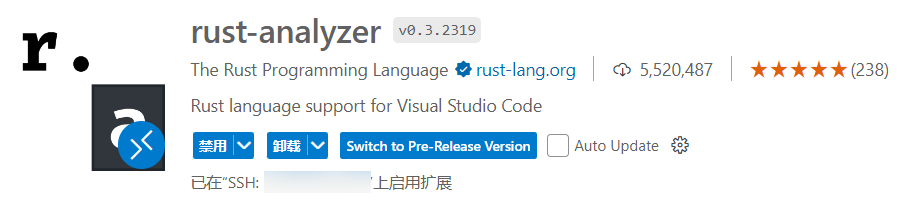
这是目前 Rust 开发的事实标准。早期的 RLS (Rust Language Server) 已经逐渐被它取代。
为什么必须装?
- 智能补全:它不仅补全代码,还能根据上下文推断类型。
- 类型提示 (Inlay Hints):Rust 的类型推断很强,但有时我们读代码需要知道变量到底是什么类型。rust-analyzer 会直接在代码行内灰色显示推断出的类型,非常直观。
- 实时诊断:边写边检查错误,不用等到编译时才发现 borrow checker(借用检查器)报错。
- 代码跳转与重构:强大的"转到定义"和"重命名"功能。
- 如果你发现这些功能都缺失,可以重新安装下,比如:【记录】Rust|怎么在 VSCode 中查看 Rust 代码大纲 outline 视图记录的问题就是因为安装不成功导致的。
注意:安装后,VSCode 可能会提示你它与旧的 Rust 插件冲突,建议禁用旧的官方插件,只保留 rust-analyzer。
⭐⭐2. 依赖管理神器:crates
- 插件名:crates
- 必装指数:⭐⭐
- 作用 :管理
Cargo.toml中的依赖版本。
在 Rust 项目中,我们经常需要修改 Cargo.toml 来添加第三方库。
它的杀手锏功能:
- 版本提示 :打开
Cargo.toml,它会直接在每一行依赖后面显示该库在 crates.io 上的最新版本。 - 一键升级:如果你的版本落后了,点击一下提示图标即可自动升级版本号。
- 功能特性开关 :它可以帮助你查看和开启 crate 的
features,不用再去翻文档查到底有哪些 feature 可用。
⭐⭐3. TOML 文件的"美容师":Even Better TOML
- 插件名:Even Better TOML
- 必装指数:⭐⭐
- 作用:提供 TOML 文件的语法高亮、格式化和验证。
Rust 项目严重依赖 .toml 配置文件(如 Cargo.toml, rust-toolchain.toml)。VSCode 默认对 TOML 的支持很简陋。这个插件能让你的配置文件看起来赏心悦目,并且支持语法错误检查,防止手误写错配置。
⭐⭐⭐4. 调试插件:CodeLLDB
- 插件名:CodeLLDB
- 必装指数:⭐⭐⭐
- 作用:基于 LLDB 的调试器。
- 我自己不喜欢用 vscode 的 rust 调试器,习惯打印调试,所以我减了两颗星星。
写 Rust 难免会遇到逻辑错误或 panic。虽然 println! 大法好,但断点调试依然是解决复杂问题的最快途径。
Rust 编译出的二进制文件与 C/C++ 类似,CodeLLDB 能够完美识别 Rust 的数据结构(如 Vec, HashMap, Option 等),让你在 Debug 视图中看到的不是乱码或内存地址,而是清晰的值。
⭐⭐⭐⭐⭐5. 结构导航:Outline Map
- 插件名:Outline Map
- 必装指数:⭐⭐⭐⭐⭐
- 作用 :可视化的代码结构大纲(类似 MiniMap,但展示的是逻辑结构)。
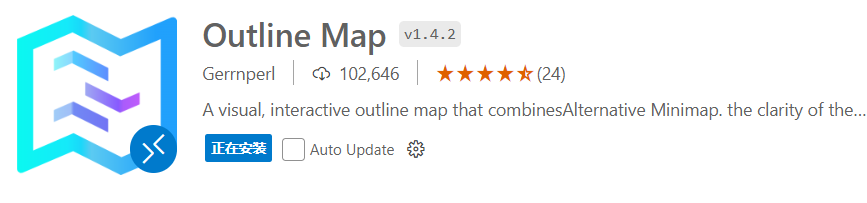
当你的 Rust 文件(尤其是 impl 块)变得很长时,普通的滚动条很难让你快速定位到具体的函数或结构体。VSCode 自带的"大纲"视图在侧边栏,有时不够直观。
为什么它好用?
- 视觉化大纲:它会在编辑器右侧(默认)生成一个交互式的结构图。
- 快速跳转 :点击图上的方块即可跳转到对应的
struct、fn或impl。 - Region 支持 :它支持
//#region和//#endregion语法。你可以把相关的代码折叠成一个块,保持代码整洁。 - 模糊搜索:支持在当前文件中快速按名称搜索符号,比全局搜索更聚焦。
对于阅读源码或维护大型模块,Outline Map 提供的"上帝视角"非常加分。
⭐⭐⭐⭐⭐6. 提升体验:Error Lens
- 插件名:Error Lens
- 推荐指数:⭐⭐⭐⭐⭐
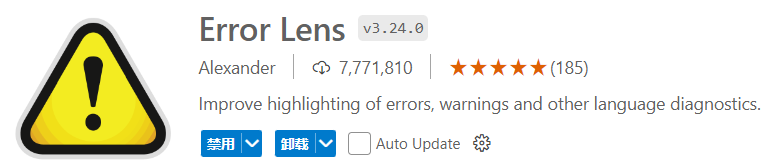
这个插件不是 Rust 专属,但配合 Rust 的编译器检查简直是绝配。它会把错误信息直接显示在代码行的末尾 ,而且用颜色高亮整行。
你不需要把鼠标悬停在红色波浪线上就能看到报错原因,这对于快速修复 Rust 的生命周期或类型错误非常有效。
这个功能对于 Rust 来说我认为是必备的,因为语法很严谨,不装实在是每次编译都有一大堆报错要处理......不装会很头疼。
⭐⭐⭐⭐ 7. 提升体验:Todo Tree
- 插件名:Todo Tree
- 推荐指数 :⭐⭐⭐⭐

这个插件不是 Rust 专属,但是挺好用的,也推荐一下。功能就是显示工作区的 TODO 的列表。
总结
一套极简但强大的 Rust VSCode 插件组合应该是:
- rust-analyzer (核心)
- Outline Map (导航)
- Error Lens (纠错)
配置好这些,你就可以专注于 Rust 的所有权和生命周期,而不是被编辑器拖后腿了。
Happy Rusting! 🦀
本账号所有文章均为原创,欢迎转载,请注明文章出处:https://shandianchengzi.blog.csdn.net/article/details/156056570。百度和各类采集站皆不可信,搜索请谨慎鉴别。技术类文章一般都有时效性,本人习惯不定期对自己的博文进行修正和更新,因此请访问出处以查看本文的最新版本。