目录
[1. 关机指令详解](#1. 关机指令详解)
[(1)立即关机:sudo shutdown -h now](#(1)立即关机:sudo shutdown -h now)
[(2)延迟关机:sudo shutdown -h 分钟数](#(2)延迟关机:sudo shutdown -h [分钟数])
[2. 重启指令详解](#2. 重启指令详解)
[(1)简洁重启:sudo reboot](#(1)简洁重启:sudo reboot)
[(2)指定重启:sudo shutdown -r now](#(2)指定重启:sudo shutdown -r now)
电脑系统Windows11,树莓派版本Raspberry Pi 5
哈喽,各位新手小伙伴!最近很多人问我树莓派怎么上手,尤其是下载安装系统和远程连接这两个核心步骤,踩坑的人特别多。所以今天专门整理了这篇保姆级指南,从系统下载安装,到SSH远程控制,再到远程桌面连接,每一步都写得明明白白,跟着做就能成功~ 话不多说,咱们开始!
第一节:树莓派系统下载与安装
树莓派本身没有自带系统,需要我们自己下载镜像并烧录到SD卡中,这是使用树莓派的第一步,也是最基础的一步。准备工作先做好:
一、准备工具
硬件:树莓派主板(以主流的4B为例)、Micro SD卡(建议32GB以上,class10及以上级别,速度更快)、SD卡读卡器、5V 3A电源适配器(树莓派5推荐,避免供电不足)、电脑(Windows11均可)
软件:树莓派官方镜像烧录工具(Raspberry Pi Imager)、格式化工具(可选,比如SD Card Formatter,用于SD卡预处理)
二、树莓派系统配置软件下载
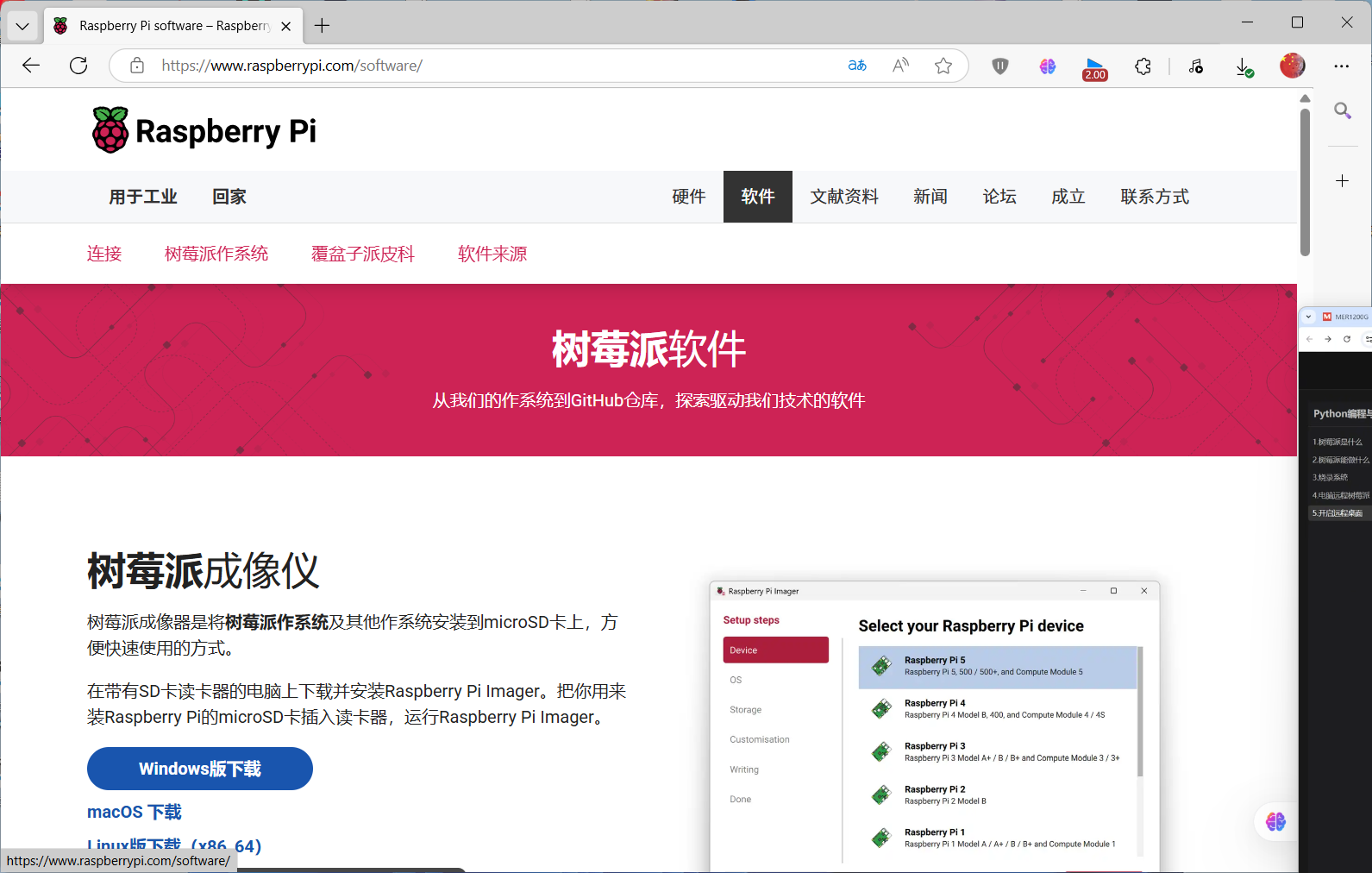
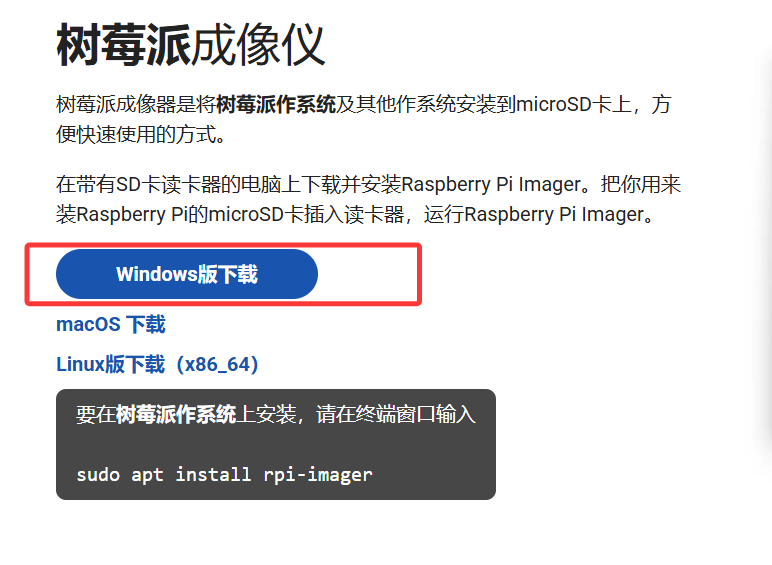
树莓派官网 **Raspberry (https://www.raspberrypi.com/树莓派官网),**选择Windows下载,然后双击文件直接安装。

三、镜像烧录步骤
这里以官方Raspberry Pi Imager为例,跨平台通用,操作最简单:
下载并安装Raspberry Pi Imager:访问 官方工具下载页,根据自己的电脑系统(Windows/macOS/Linux)选择对应版本,安装完成后打开;
插入SD卡:将Micro SD卡通过读卡器连接到电脑;
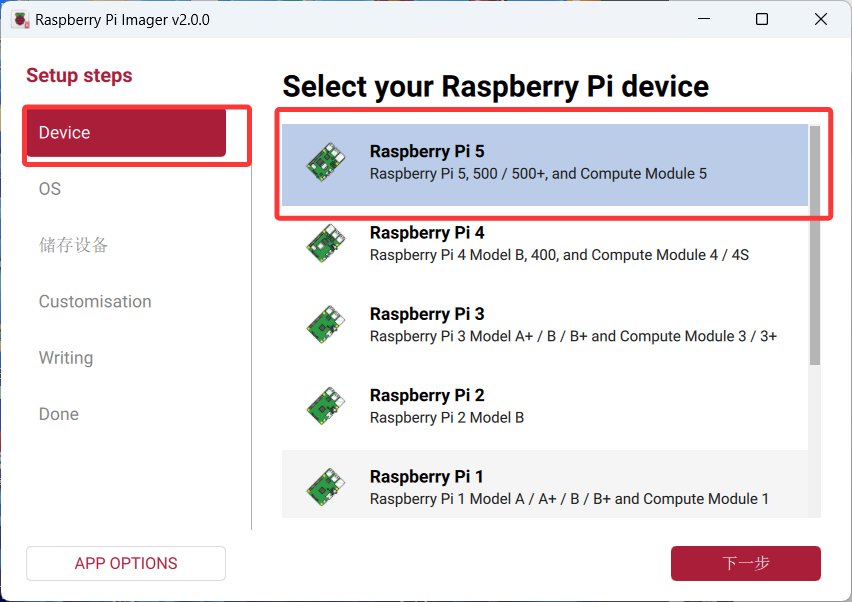
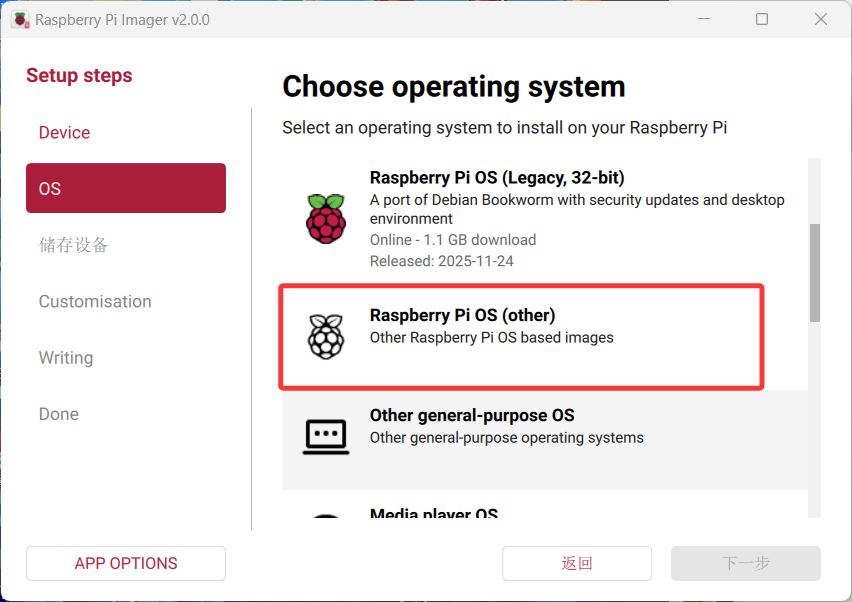
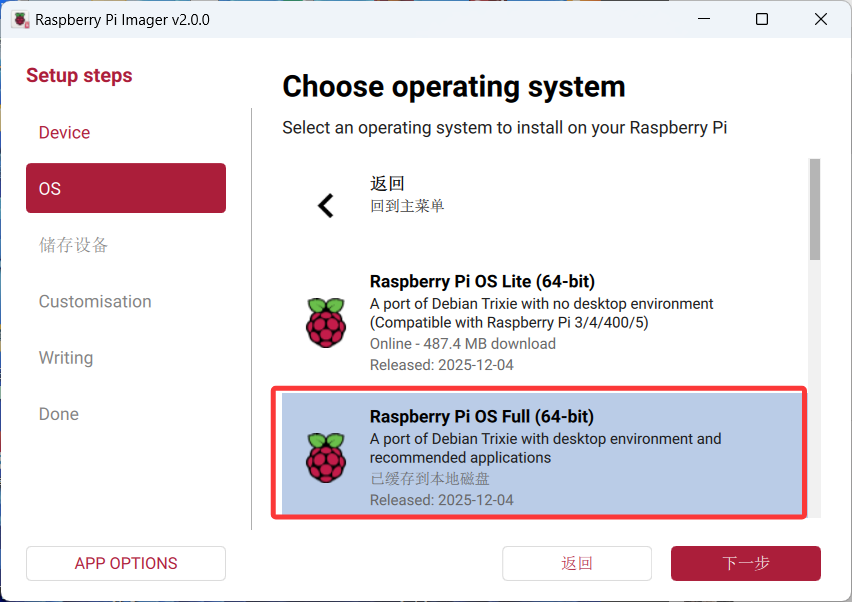
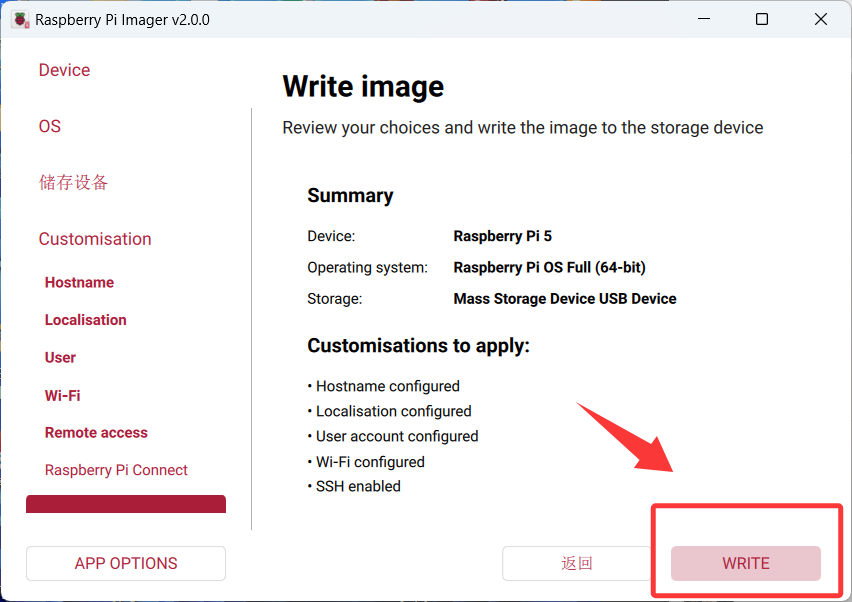
选择系统镜像:打开Imager后,点击"Device",在弹出的列表中找到Raspberry Pi OS Full(64-bit).
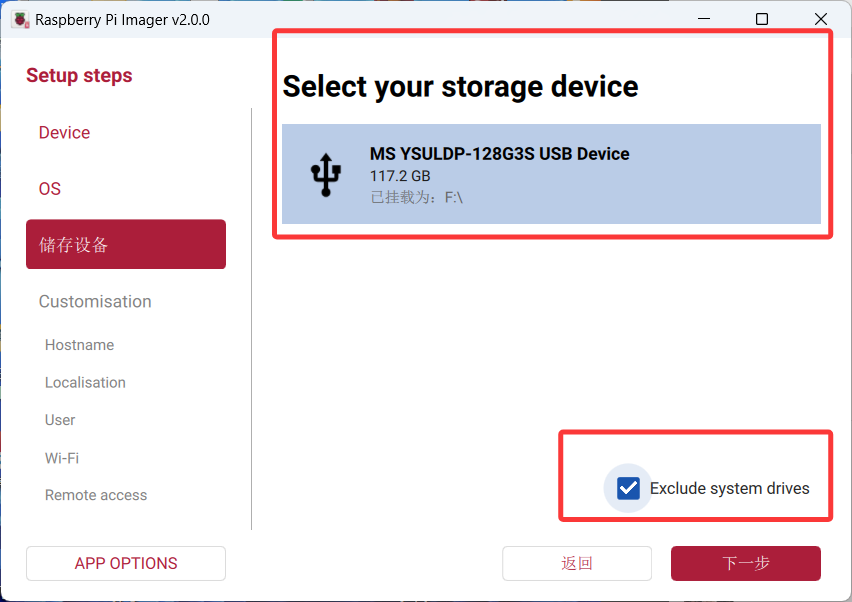
选择SD卡:点击"选择存储设备",在列表中找到自己的SD卡(注意:不要选错,否则会格式化其他磁盘!);
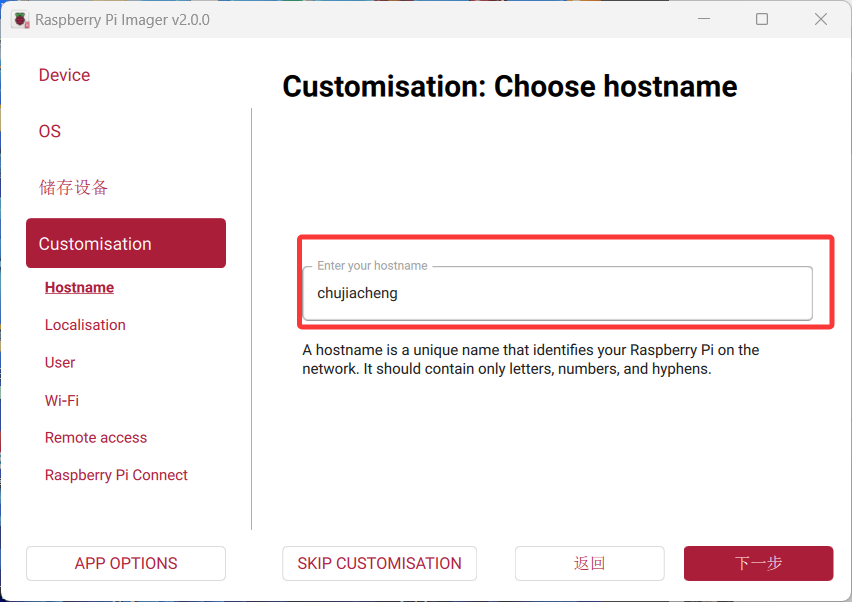
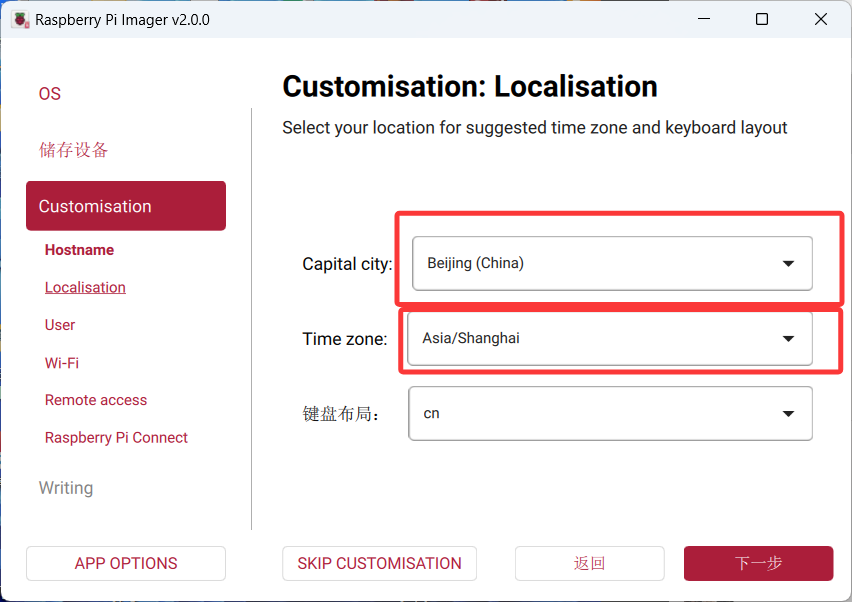
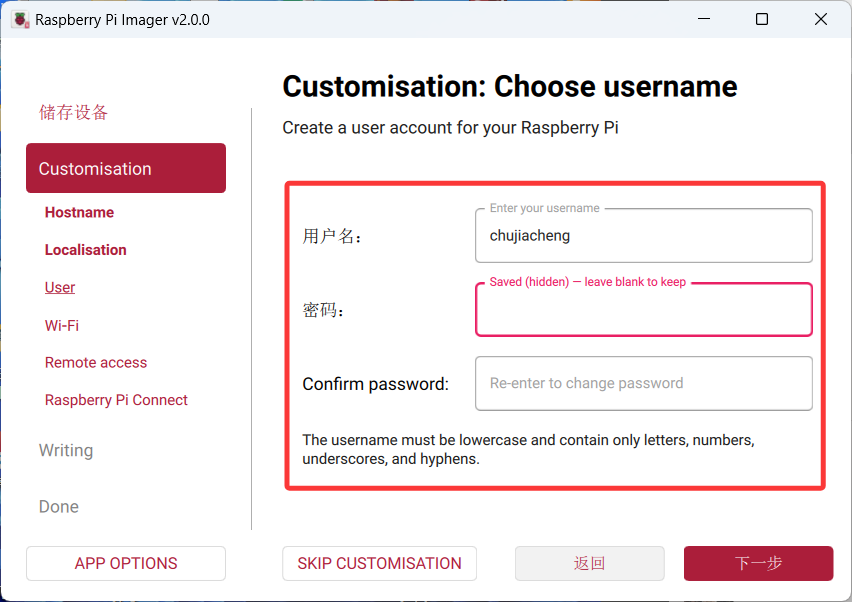
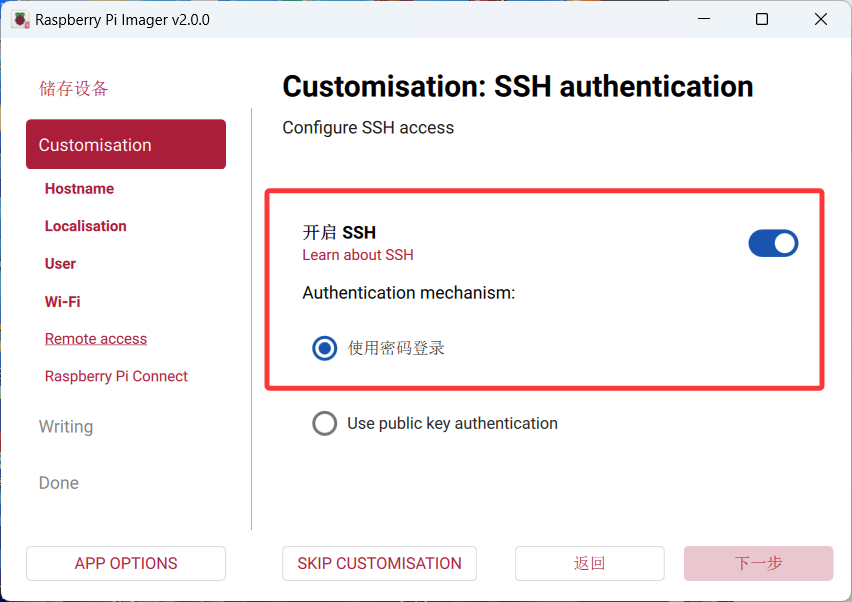
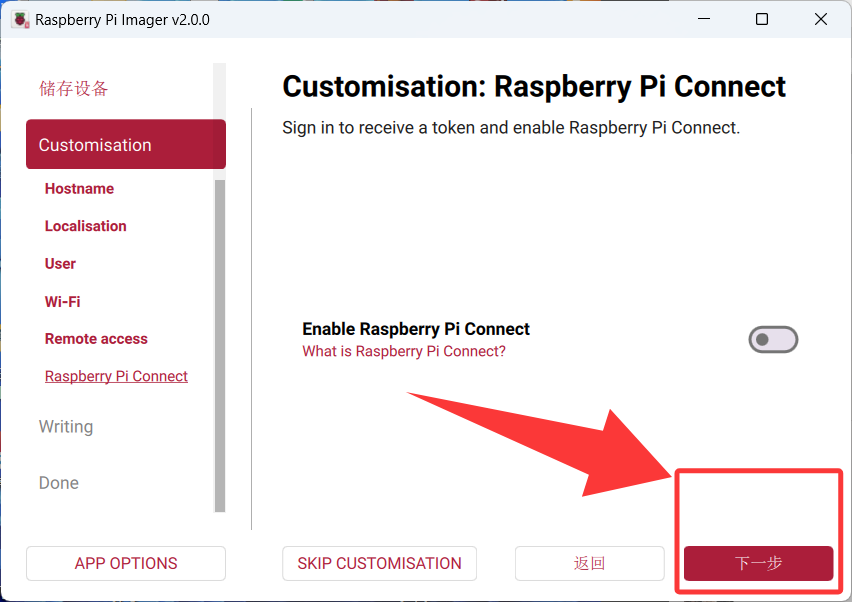
定制:选择主机名+地区时间+用户名密码+开启SSH
开始烧录:点击"写入",弹出确认窗口,点击"是",等待烧录完成(时间根据镜像大小和SD卡速度而定,大概5-15分钟,期间不要断开读卡器);
完成烧录:烧录成功后,会提示"写入成功",此时可以安全弹出SD卡,插入树莓派的SD卡插槽中。
注意:设置用户名和密码:默认用户名是pi,建议修改密码(自定义即可,记住这个密码,后续远程连接要用);配置WiFi(可选):如果树莓派要通过WiFi连接网络,勾选"配置WiFi",输入WiFi名称(SSID)和密码,选择WiFi国家(比如中国);如果用网线连接,这一步可以跳过;保存设置:点击"保存"关闭高级设置窗口;
四、启动树莓派
将SD卡插入树莓派后,连接电源适配器,接通电源,树莓派会自动启动。此时如果连接了显示器,会看到树莓派的启动界面,等待几分钟后进入桌面;如果没有显示器,也没关系,后续通过远程连接即可操作。
第二节:SSH远程连接(无桌面/有桌面通用)
SSH是远程控制树莓派的常用方式,通过命令行操作,无需显示器。前提是树莓派已经连接到网络(WiFi建议2.4G网),并且我们已经在烧录镜像时启用了SSH。
一、获取树莓派的IP地址
要连接树莓派,首先需要知道它在局域网内的IP地址,打开手机热点查找IP地址。

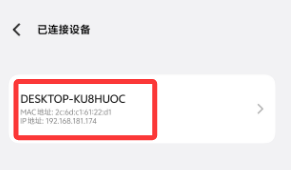
二、电脑端连接树莓派,远程控制树莓派
先通过SSH连接到树莓派;
输入命令打开配置界面:
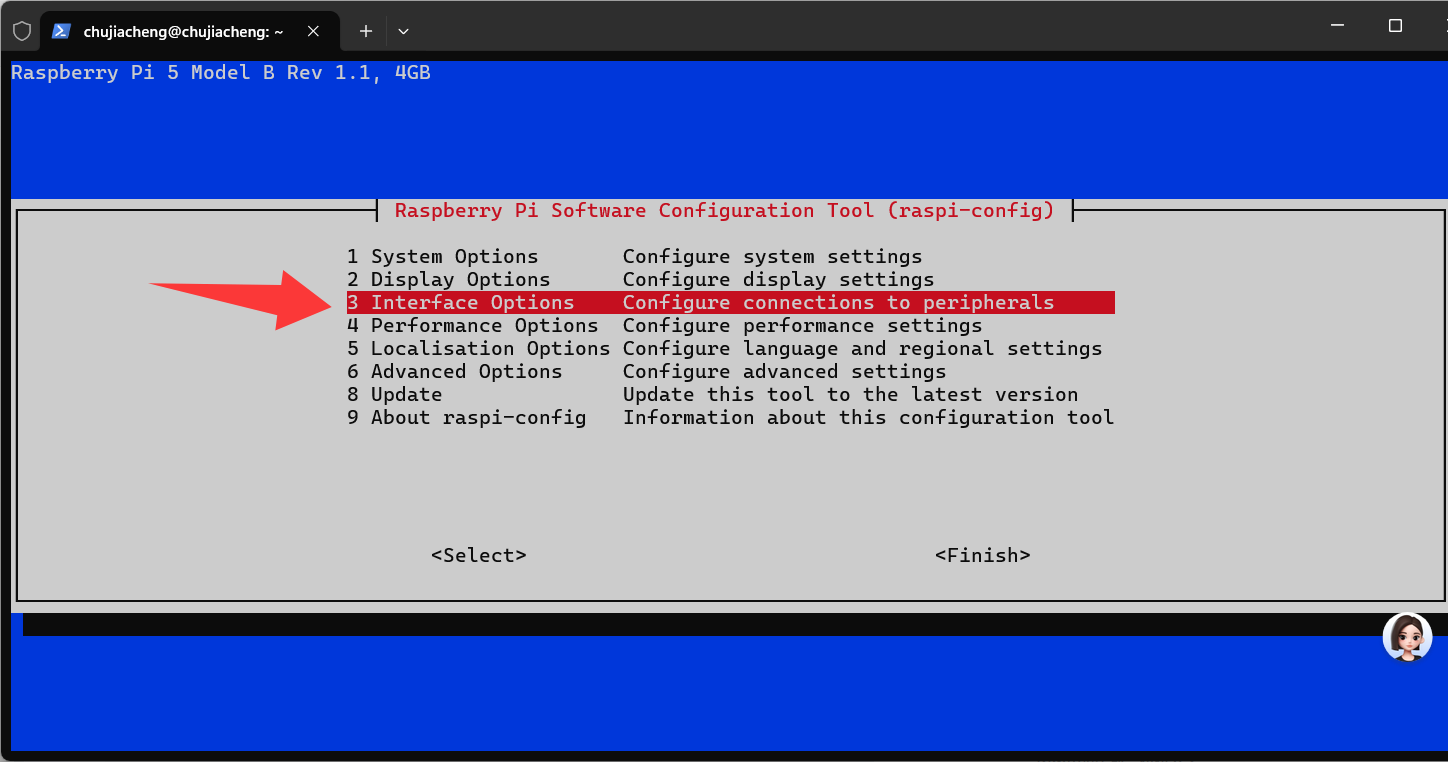
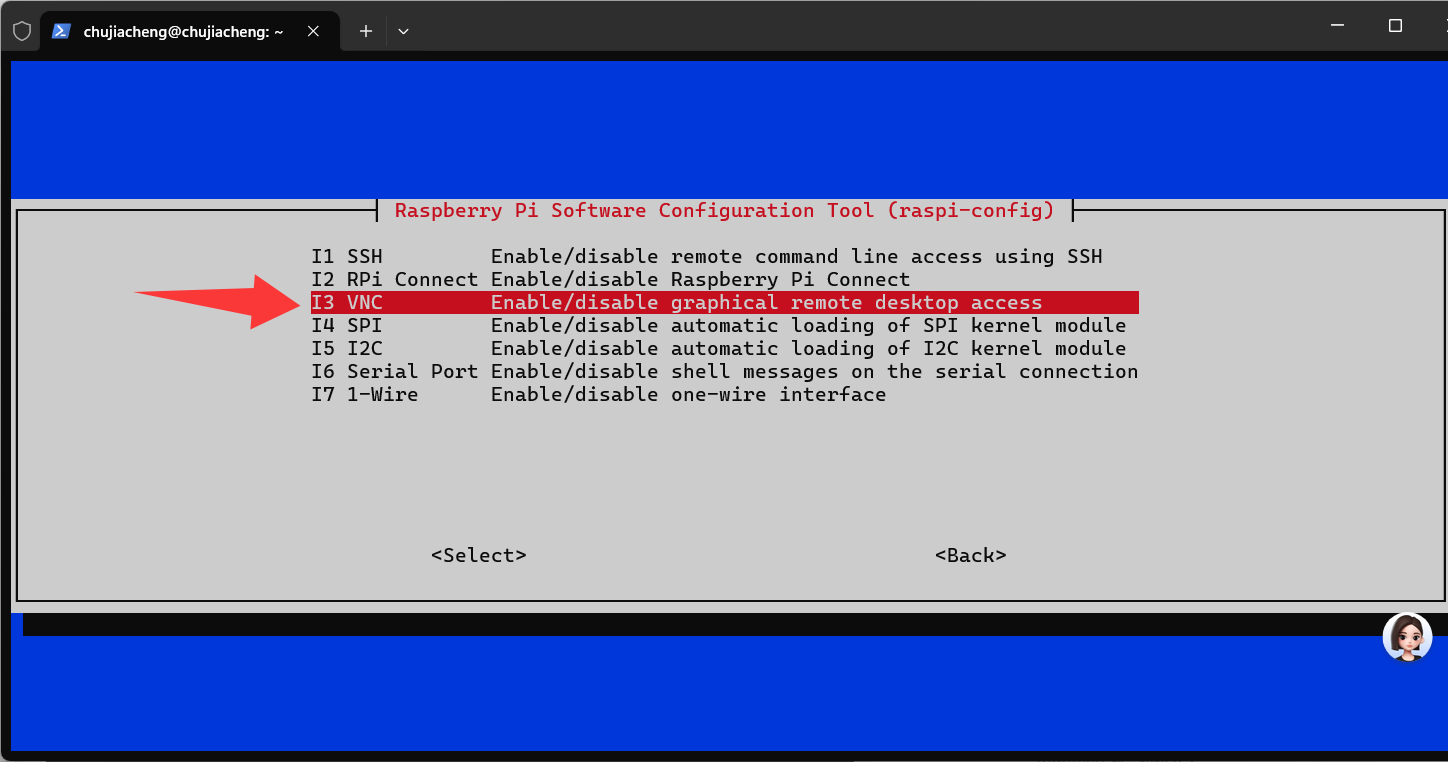
sudo raspi-config,回车;配置VNC:在弹出的蓝色配置窗口中,用方向键选择"Interface Options",回车;然后选择"VNC",回车;在确认窗口中选择"Yes",回车;
保存退出:选择"Finish",回车,如需重启树莓派,选择"Yes"重启(建议重启,确保设置生效)。
1.打开电脑终端,输入代码
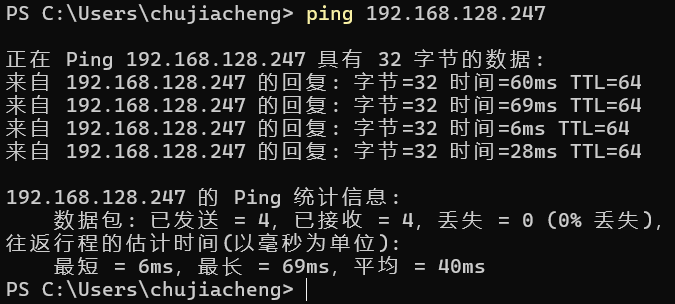
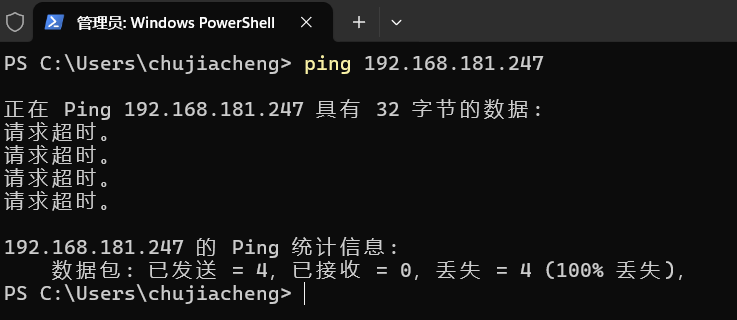
bash# ==================== 网络连通性测试 ==================== # ping命令用于测试本地主机与树莓派之间的网络是否连通 # 192.168.181.247 是树莓派的局域网IP地址 # 执行后会持续发送数据包并返回响应,按 Ctrl+C 终止测试 ping 192.168.181.247 # ==================== SSH远程登录 ==================== # ssh命令用于通过SSH协议远程登录树莓派 # 格式:ssh 用户名@目标IP # chujiacheng:树莓派系统中已创建的用户名(需确保该用户存在) # 192.168.181.247:树莓派的局域网IP地址 # 执行后会提示输入该用户的密码,验证通过后即可进入树莓派的命令行界面 ssh chujiacheng@192.168.181.247连接成功示例:
可能出现问题解释:
原因:1.可能是电脑和树莓派没有全部连接手机热点。2.树莓派IP地址错误
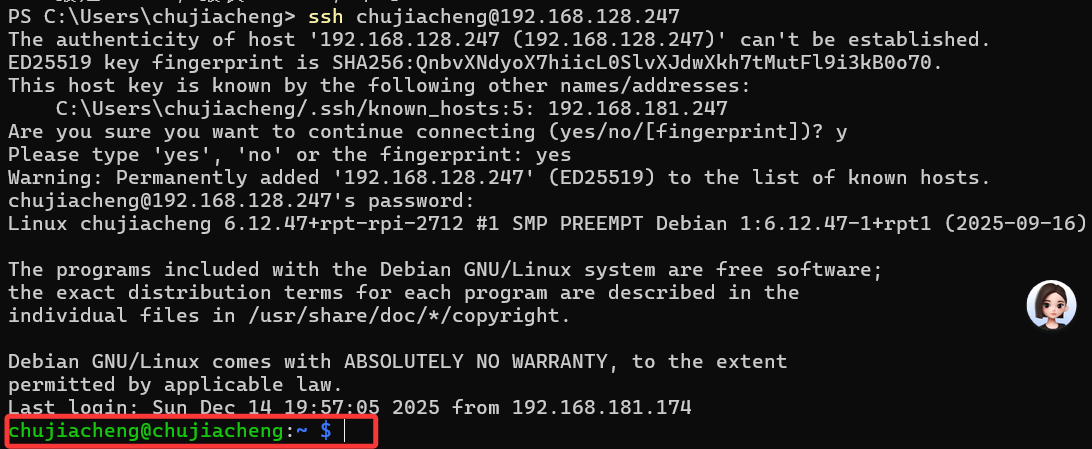
2.Window11终端远程控制树莓派
bash# SSH(Secure Shell):安全的远程登录协议,用于加密连接树莓派 # 命令格式:ssh [用户名]@[目标设备IP] # chujiacheng:树莓派系统中已创建的合法登录用户名(需确保该用户存在) # 192.168.128.247:树莓派在局域网内的IP地址(注意:该IP与之前的192.168.181.247不同,需确认树莓派实际IP) # 执行该命令后,终端会提示输入chujiacheng用户的密码,验证通过即可进入树莓派的命令行界面 ssh chujiacheng@192.168.128.247成功示例:
3.打开树莓派远程服务ssh选择VIN
bash# 推荐:普通用户临时提权打开配置工具(无需长期占root权限) sudo raspi-config # 若已执行sudo -s切换root,可直接执行(无需再输sudo) raspi-config
注:上下移动键盘↑↓控制,左右移动键盘Tab控制
三、VNC连接步骤
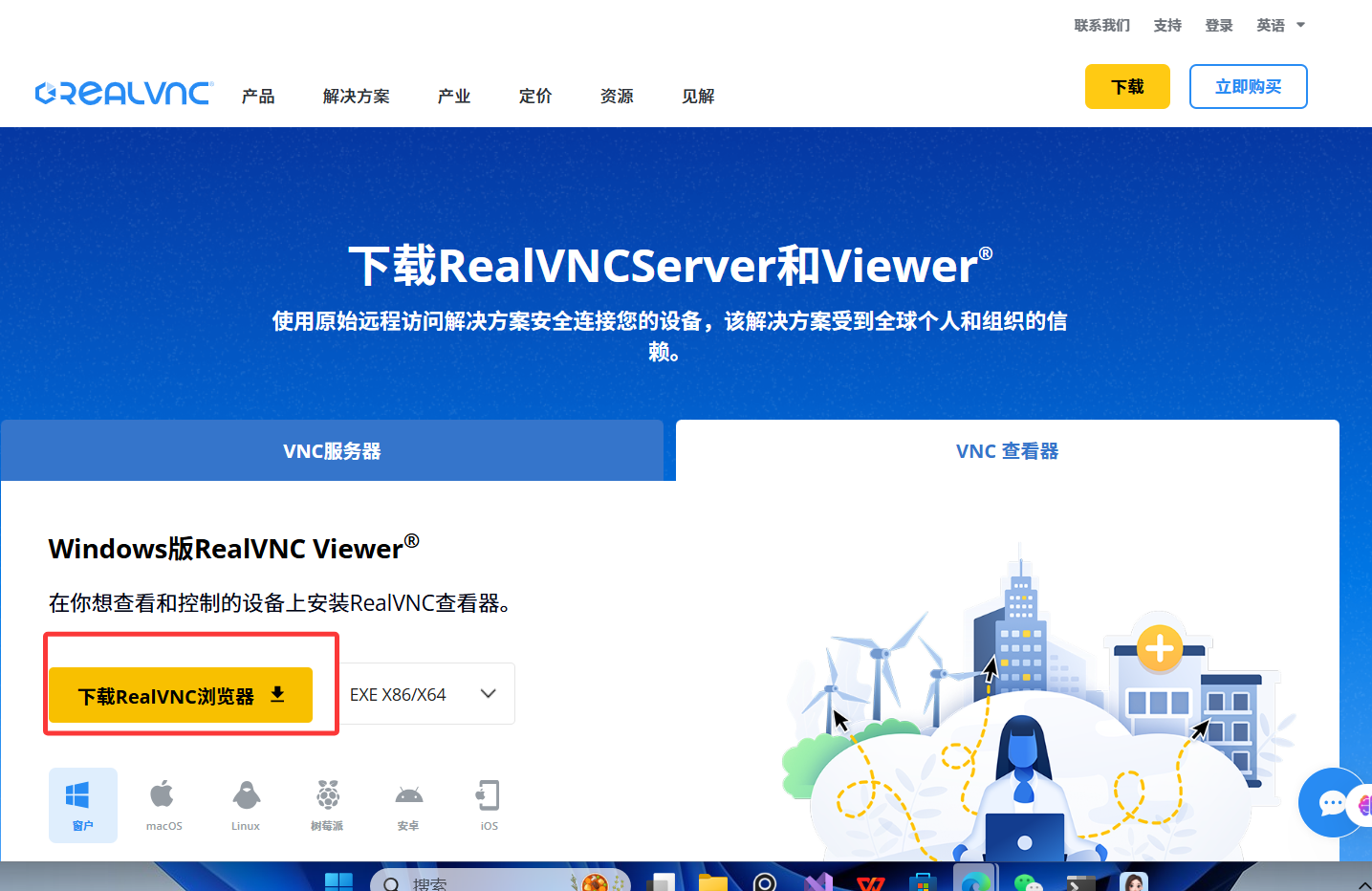
1.下载VNC
官网下载:下载RealVNC®的VNC浏览器
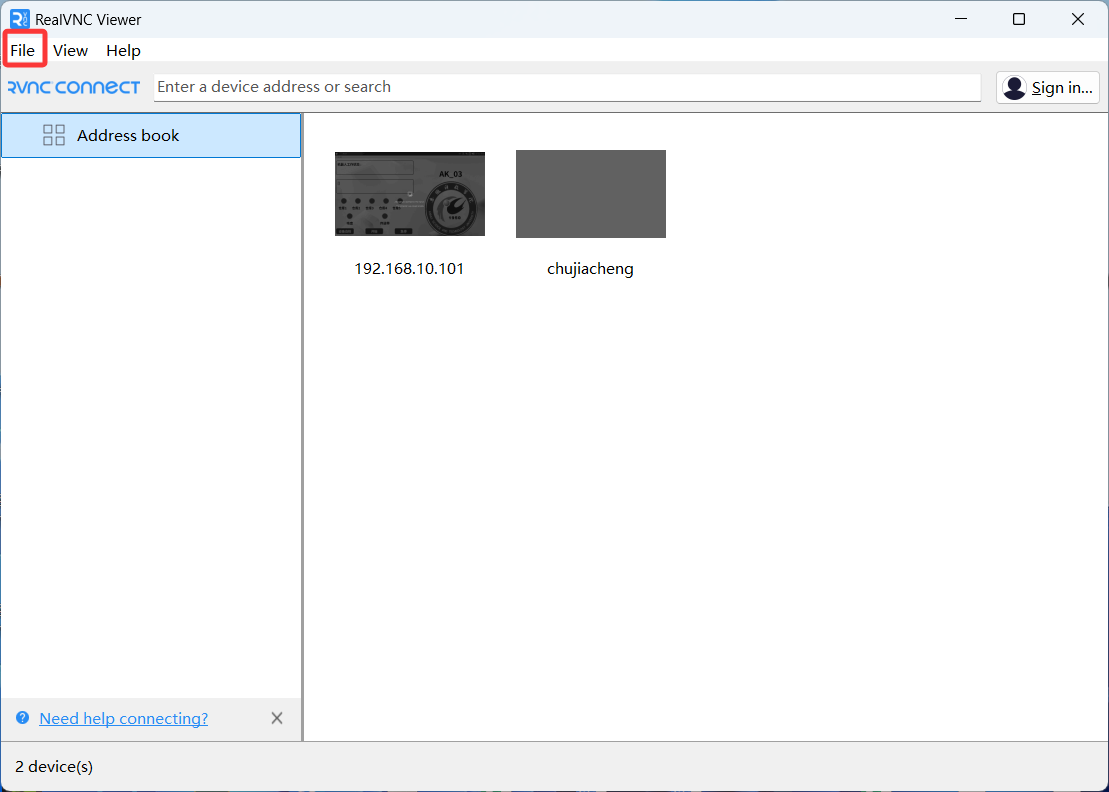
2.新建连接:
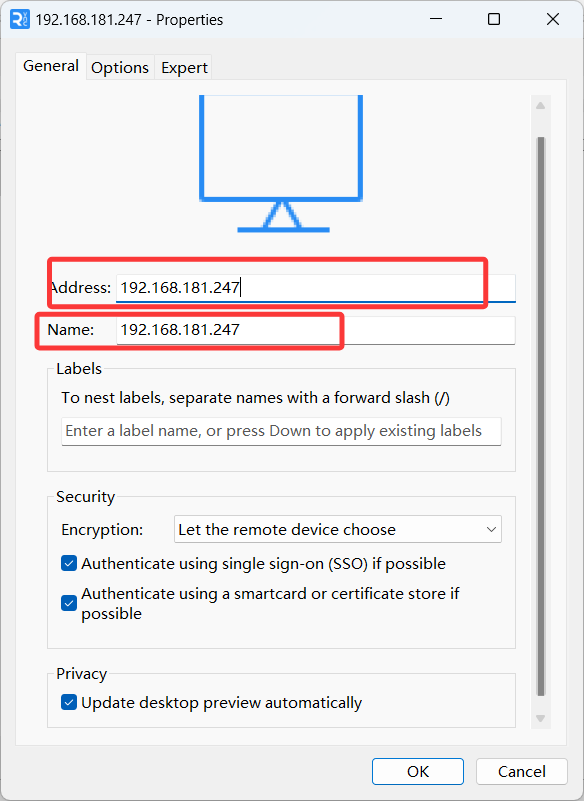
file->New connection->输入地址/用户名
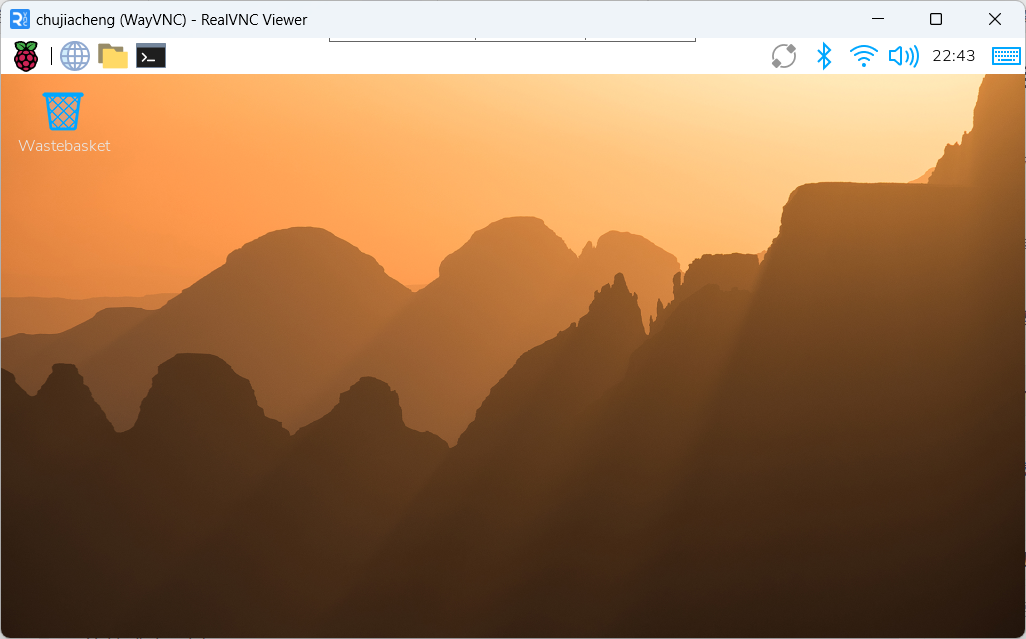
3.连接成功示例:

四、SSH连接常见问题解决
连接超时:检查树莓派是否开机、是否连接到同一局域网、IP地址是否正确;
拒绝连接:检查是否启用了SSH功能,若未启用,需重新烧录镜像并勾选"启用SSH",或在有显示器的情况下,通过"Preferences - Raspberry Pi Configuration - Interfaces"启用SSH;
密码错误:确认输入的用户名和密码是否正确,默认用户名是pi,密码是烧录时设置的密码。
第三节:树莓派关机重启操作
在使用树莓派的过程中,正确的关机和重启操作是保护系统文件、避免SD卡损坏的关键。直接断电可能导致系统崩溃、数据丢失,因此必须掌握终端下的正规操作指令。本文整理了树莓派常用的关机、重启指令,包含核心用法、参数解释及场景说明,新手可直接收藏备用。
一、核心指令速查表
先给大家汇总核心指令,方便快速检索使用:
| 操作类型 | 指令 | 作用说明 |
|---|---|---|
| 关机 | sudo shutdown -h now | 立即关机(最常用) |
| 关机 | sudo shutdown -h 10 | 延迟10分钟关机(可自定义分钟数) |
| 重启 | sudo reboot | 立即重启(最简洁) |
| 重启 | sudo shutdown -r now | 立即重启(与sudo reboot功能一致) |
二、详细指令拆解(含参数说明)
所有指令均需在树莓派终端中执行(可通过HDMI连接屏幕操作,或SSH远程登录操作),执行前需确保拥有管理员权限(通过sudo获取)。
1. 关机指令详解
关机的核心逻辑是"安全停止系统服务→关闭所有进程→切断电源",核心命令为
shutdown,配合-h参数实现关机功能。(1)立即关机:sudo shutdown -h now
bashsudo shutdown -h now参数拆解:
sudo:获取系统管理员权限(树莓派中很多系统级操作都需要此权限);
shutdown:系统关机/重启的核心命令;
-h:全称"halt",表示停止系统运行(即关机);
now:表示"立即执行",等价于参数0(如sudo shutdown -h 0效果相同)。使用场景:无需保存工作,希望快速关闭树莓派(如操作完成后、设备闲置时)。
(2)延迟关机:sudo shutdown -h 分钟数
bashsudo shutdown -h 10 # 延迟10分钟关机 sudo shutdown -h 20:30 # 也可指定具体时间(24小时制),如20点30分关机参数拆解:
将
now替换为具体的"分钟数"或"时间点",即可实现延迟关机;执行后,终端会提示"Shutdown scheduled for ...",告知具体关机时间。
使用场景:需要提前保存工作(如代码编写、数据处理),或需要让树莓派完成后续任务(如下载、编译)后自动关机。
取消延迟关机:若执行延迟关机后想取消,可执行指令
sudo shutdown -c。
bashsudo shutdown -c
2. 重启指令详解
重启的核心逻辑是"安全停止系统服务→重启系统进程→重新加载系统",常用两种指令,效果完全一致,可根据习惯选择。
(1)简洁重启:sudo reboot
bashsudo reboot说明:这是最简洁的重启指令,无需额外参数,执行后立即触发重启,底层逻辑与
sudo shutdown -r now完全相同。使用场景:快速重启树莓派(如安装软件后需要重启生效、系统卡顿后恢复)。
(2)指定重启:sudo shutdown -r now
bashsudo shutdown -r now参数拆解:
-r:全称"reboot",表示重启系统(替换关机指令中的-h参数);
now:立即执行,同样可替换为分钟数实现延迟重启(如sudo shutdown -r 5表示延迟5分钟重启)。使用场景:与
sudo reboot一致,适合习惯用shutdown命令统一管理关机/重启的用户。
三、重要注意事项
必须用
sudo:关机/重启属于系统级操作,普通用户无权限执行,缺少sudo会提示"Permission denied"(权限不足);禁止直接断电:未执行关机指令直接拔掉电源,可能导致SD卡文件系统损坏,严重时需重新烧录系统;
确认关机完成:执行关机指令后,等待树莓派的电源指示灯(红色)熄灭、Activity指示灯(绿色)停止闪烁,再拔掉电源;
远程操作注意:通过SSH远程执行关机/重启后,SSH连接会断开,需等待设备重启完成后再重新连接。
总结
以上就是树莓派下载安装、SSH远程连接和远程桌面连接的完整步骤啦!新手建议先从带桌面的系统开始,先通过远程桌面熟悉操作,再慢慢尝试SSH命令行。如果在操作过程中遇到问题,可以在评论区留言,我会尽力解答~ 祝大家玩转树莓派!