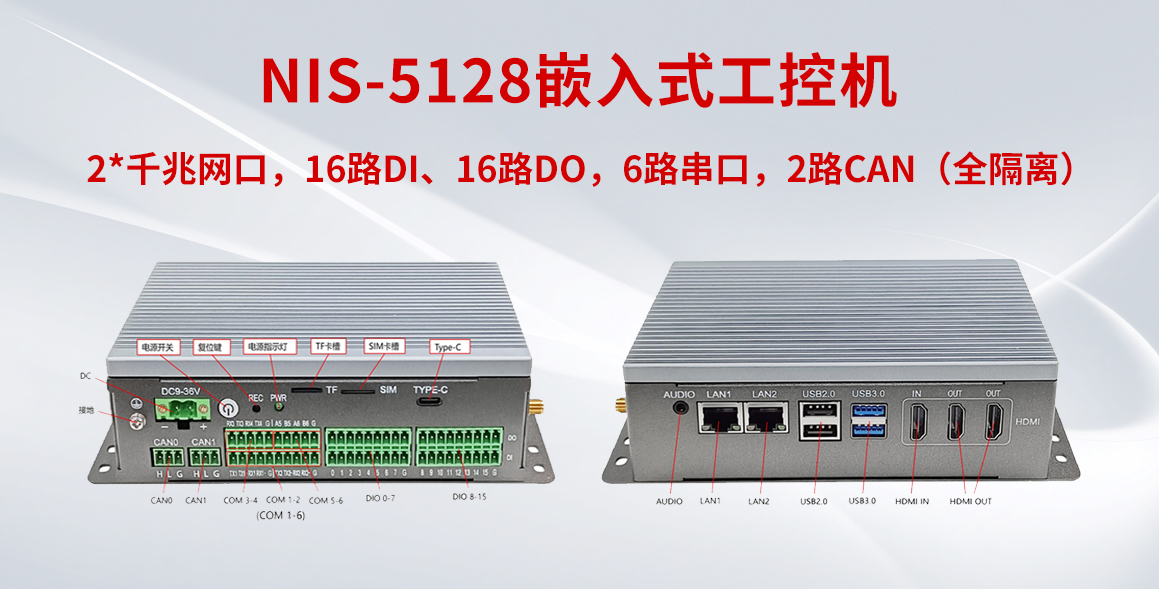
在工业自动化与边缘计算场景中,ARM架构工控机因其低功耗、高集成度的特性,正得到越来越广泛的应用。为满足工业软件对一致性与快速部署的需求,容器化技术成为关键技术之一。
今天基于RK3588平台的硬件产品分享openEuler操作系统安装Docker引擎的标准步骤,旨在为工业领域的开发者与集成商提供一个稳定、高效的软件容器化基础环境搭建参考。
01 更新系统
首先,确保系统所有软件包为最新状态,以获得最新的安全补丁和软件支持。
sudo dnf update -y
02 安装基础依赖
安装配置存储驱动和下载工具所必需的软件包。
sudo dnf install -y device-mapper-persistent-data lvm2 wget
03 添加Docker CE仓库
openEuler的DNF包管理器兼容CentOS的仓库格式。我们将添加Docker社区版的官方仓库。
sudo dnf config-manager --add-repo=https://repo.huaweicloud.com/docker-ce/linux/centos/docker-ce.repo
04 配置国内镜像加速
将仓库地址替换为国内镜像站,大幅提升在境内网络的下载速度。
sudo sed -i 's+download.docker.com+repo.huaweicloud.com/docker-ce+' /etc/yum.repos.d/docker-ce.repo
05 适配仓库版本
针对当前仓库结构,将版本变量$releasever明确指定,确保获取正确的软件包。
sudo sed -i 's+\$releasever+8+' /etc/yum.repos.d/docker-ce.repo
06 安装Docker引擎
执行安装命令。系统会自动识别ARM架构并拉取对应的安装包。
sudo dnf install docker-ce docker-ce-cli containerd.io -y
07 启动并设置服务
安装完成后,启动Docker守护进程并设为开机自启,保证设备重启后服务自动运行。
sudo systemctl start docker
sudo systemctl enable docker
08 验证安装
通过查看版本信息,确认Docker已正确安装并运行。
docker --version
安装后测试与应用
安装成功后,可通过运行 sudo docker run hello-world 命令测试一个简单的容器,验证整个环境工作正常。随后,用户即可将工业数据采集、边缘分析、协议转换等应用封装为Docker镜像,在此平台上进行便捷的部署、迁移与管理。这种方式有效提升了工业软件在不同项目或设备间的交付一致性及运维效率。
注意事项
请确保您的openEuler系统已正确配置网络连接。
**·**上述步骤已针对ARM架构及国内网络环境进行优化。若在特定系统版本中遇到依赖问题,建议参考openEuler官方文档进行适配调整。
·对于生产环境,建议根据实际需求进一步配置Docker的存储驱动、网络与安全策略。