
目录
[推荐的 MCP 组合](#推荐的 MCP 组合)
[MCP 现状市场数量](#MCP 现状市场数量)
[MCP 简介](#MCP 简介)
[步骤 1: 安装 MCP 服务器](#步骤 1: 安装 MCP 服务器)
[步骤 2: 配置 Claude Desktop](#步骤 2: 配置 Claude Desktop)
[步骤 3: 重启客户端](#步骤 3: 重启客户端)
[1. Chrome DevTools MCP](#1. Chrome DevTools MCP)
[1. 安装 Chrome DevTools MCP 服务器](#1. 安装 Chrome DevTools MCP 服务器)
[2. 通过AI工具配置Claude Desktop](#2. 通过AI工具配置Claude Desktop)
[3. 配置 Claude Desktop](#3. 配置 Claude Desktop)
[4. 启动 Chrome(调试模式)](#4. 启动 Chrome(调试模式))
[2. Neon MCP](#2. Neon MCP)
[1. 获取 Neon API 密钥](#1. 获取 Neon API 密钥)
[2. 安装 Neon MCP 服务器](#2. 安装 Neon MCP 服务器)
[3. 配置 Claude Desktop](#3. 配置 Claude Desktop)
[3. Supabase MCP](#3. Supabase MCP)
[1. 获取 Supabase 凭证](#1. 获取 Supabase 凭证)
[2. 安装 Supabase MCP 服务器](#2. 安装 Supabase MCP 服务器)
[3. 配置 Claude Desktop](#3. 配置 Claude Desktop)
[4. Figma MCP](#4. Figma MCP)
[1. 获取 Figma Access Token](#1. 获取 Figma Access Token)
[2. 安装 Figma MCP 服务器](#2. 安装 Figma MCP 服务器)
[3. 配置 Claude Desktop](#3. 配置 Claude Desktop)
[获取 File Key](#获取 File Key)
[5. Context7 MCP](#5. Context7 MCP)
[1. 安装 Context7 MCP 服务器](#1. 安装 Context7 MCP 服务器)
[2. 配置 Claude Desktop](#2. 配置 Claude Desktop)
[3. 初始化项目索引](#3. 初始化项目索引)
[6. Ref MCP](#6. Ref MCP)
[1. 安装 Ref MCP 服务器](#1. 安装 Ref MCP 服务器)
[2. 配置 Claude Desktop](#2. 配置 Claude Desktop)
[7. Replicate MCP](#7. Replicate MCP)
[1. 获取 Replicate API Token](#1. 获取 Replicate API Token)
[2. 安装 Replicate MCP 服务器](#2. 安装 Replicate MCP 服务器)
[3. 配置 Claude Desktop](#3. 配置 Claude Desktop)
[8. Vercel MCP](#8. Vercel MCP)
[1. 获取 Vercel Token](#1. 获取 Vercel Token)
[2. 安装 Vercel MCP 服务器](#2. 安装 Vercel MCP 服务器)
[3. 配置 Claude Desktop](#3. 配置 Claude Desktop)
[9. EdgeOne Pages MCP](#9. EdgeOne Pages MCP)
[1. 获取 EdgeOne 凭证](#1. 获取 EdgeOne 凭证)
[2. 安装 EdgeOne Pages MCP 服务器](#2. 安装 EdgeOne Pages MCP 服务器)
[3. 配置 Claude Desktop](#3. 配置 Claude Desktop)
[10. Cloudflare MCP](#10. Cloudflare MCP)
[1. 获取 Cloudflare API Token](#1. 获取 Cloudflare API Token)
[2. 安装 Cloudflare MCP 服务器](#2. 安装 Cloudflare MCP 服务器)
[3. 配置 Claude Desktop](#3. 配置 Claude Desktop)
[11. Github MCP](#11. Github MCP)
[1. 创建 GitHub Personal Access Token](#1. 创建 GitHub Personal Access Token)
[2. 安装 GitHub MCP 服务器](#2. 安装 GitHub MCP 服务器)
[3. 配置 Claude Desktop](#3. 配置 Claude Desktop)
[12. Stripe MCP](#12. Stripe MCP)
[1. 获取 Stripe API Key](#1. 获取 Stripe API Key)
[2. 安装 Stripe MCP 服务器](#2. 安装 Stripe MCP 服务器)
[3. 配置 Claude Desktop](#3. 配置 Claude Desktop)
[13. ShadCN MCP](#13. ShadCN MCP)
[1. 安装 ShadCN MCP 服务器](#1. 安装 ShadCN MCP 服务器)
[2. 配置 Claude Desktop](#2. 配置 Claude Desktop)
[3. 初始化项目(如果尚未初始化)](#3. 初始化项目(如果尚未初始化))
[14. Semgrep MCP](#14. Semgrep MCP)
[1. 安装 Semgrep](#1. 安装 Semgrep)
[2. 获取 Semgrep Token(可选,用于 Semgrep Cloud)](#2. 获取 Semgrep Token(可选,用于 Semgrep Cloud))
[3. 安装 Semgrep MCP 服务器](#3. 安装 Semgrep MCP 服务器)
[4. 配置 Claude Desktop](#4. 配置 Claude Desktop)
[15. MCP SDK](#15. MCP SDK)
[TypeScript SDK 使用](#TypeScript SDK 使用)
[1. 创建新项目](#1. 创建新项目)
[2. 安装 SDK](#2. 安装 SDK)
[3. 创建服务器代码](#3. 创建服务器代码)
[4. 编译和运行](#4. 编译和运行)
[5. 配置到 Claude Desktop](#5. 配置到 Claude Desktop)
[Python SDK 使用](#Python SDK 使用)
[1. 安装 SDK](#1. 安装 SDK)
[2. 创建服务器代码](#2. 创建服务器代码)
[3. 配置到 Claude Desktop](#3. 配置到 Claude Desktop)
[1. 资源 (Resources)](#1. 资源 (Resources))
[2. 工具 (Tools)](#2. 工具 (Tools))
[3. 提示 (Prompts)](#3. 提示 (Prompts))
[1. 启用日志](#1. 启用日志)
[2. 使用 MCP Inspector](#2. 使用 MCP Inspector)
[3. 测试服务器](#3. 测试服务器)
[1. 配置文件在哪里?](#1. 配置文件在哪里?)
[2. 如何验证 MCP 服务器是否正常运行?](#2. 如何验证 MCP 服务器是否正常运行?)
[3. 环境变量如何设置?](#3. 环境变量如何设置?)
[4. 如何同时使用多个 MCP 服务器?](#4. 如何同时使用多个 MCP 服务器?)
[5. 如何更新 MCP 服务器?](#5. 如何更新 MCP 服务器?)
[6. 服务器启动失败怎么办?](#6. 服务器启动失败怎么办?)
[7. 如何限制 MCP 服务器的权限?](#7. 如何限制 MCP 服务器的权限?)
[8. 性能优化建议](#8. 性能优化建议)
[9. 安全最佳实践](#9. 安全最佳实践)
[10. 如何开发自定义 MCP 服务器?](#10. 如何开发自定义 MCP 服务器?)
推荐的 MCP 组合
Web 开发者:
-
GitHub MCP (代码管理)
-
Vercel/Cloudflare MCP (部署)
-
Supabase/Neon MCP (数据库)
-
ShadCN MCP (UI 组件)
数据分析师:
-
Neon/Supabase MCP (数据库)
-
GitHub MCP (版本控制)
-
Ref MCP (文档参考)
设计师:
-
Figma MCP (设计文件)
-
Replicate MCP (AI 图像生成)
-
Chrome DevTools MCP (网页调试)
安全工程师:
-
Semgrep MCP (代码扫描)
-
GitHub MCP (代码审查)
-
Context7 MCP (代码分析)
MCP 现状市场数量
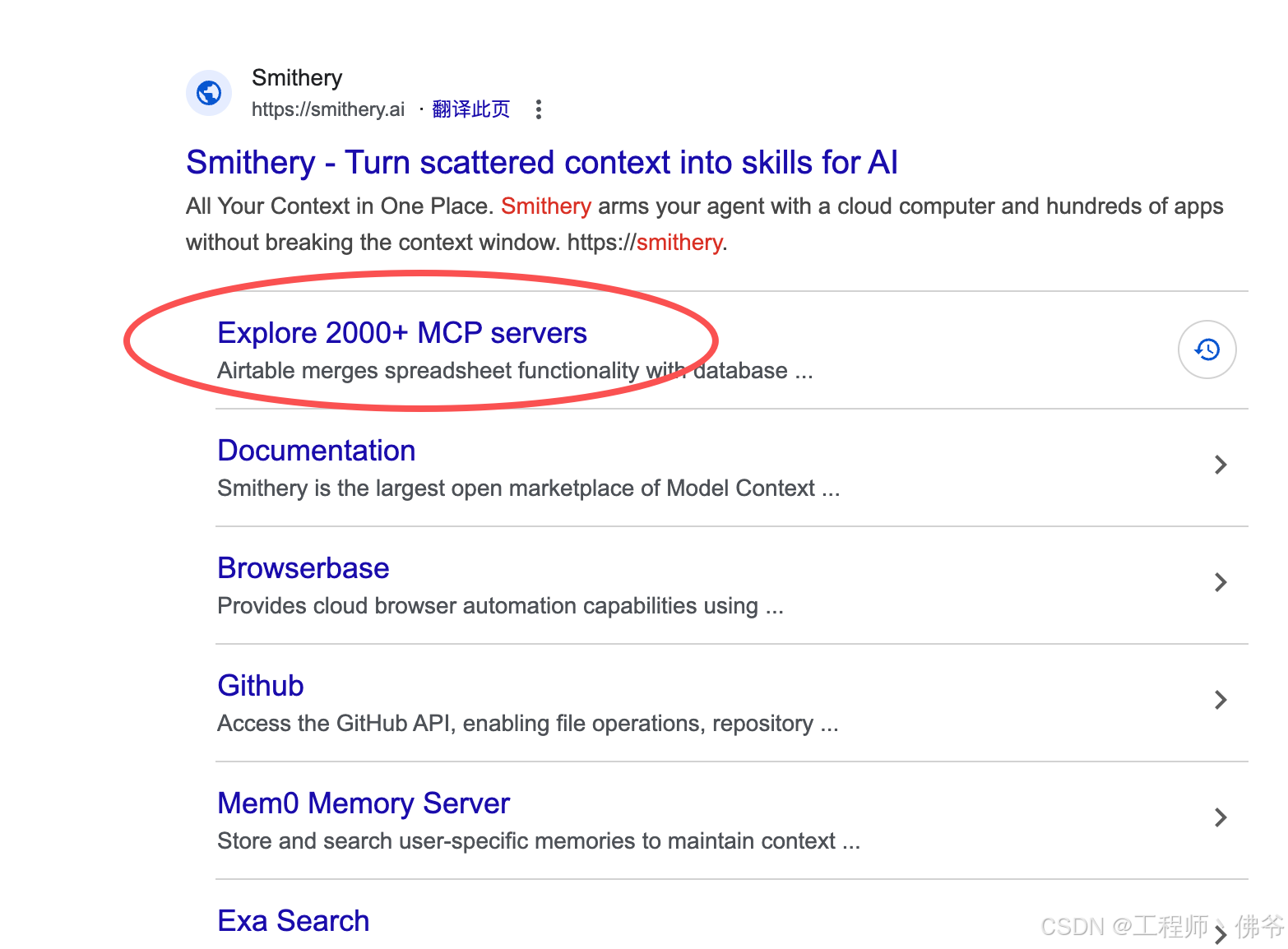
目前市场上的 MCP 多达 2000 多个,感兴趣的朋友可以自行查看。这里我只推荐 15 个我觉得比较好用的。总体来说,集成过程非常简单,跟着本文学习就能轻松完成集成。
MCP 简介
Model Context Protocol (MCP) 是一个开放协议,用于在 LLM 应用程序和外部数据源及工具之间实现无缝集成。MCP 服务器可以为 AI 助手提供额外的上下文、工具和资源。
核心概念
-
MCP 服务器: 提供特定功能的后端服务
-
MCP 客户端: 连接到服务器的应用程序(如 Trae、Claude Desktop、Cursor 等)
-
资源: 服务器提供的数据源
-
工具: 服务器提供的可执行操作
-
提示: 预定义的提示模板
通用集成步骤
前置要求
-
Node.js (推荐 v18 或更高版本)
适用macos版本
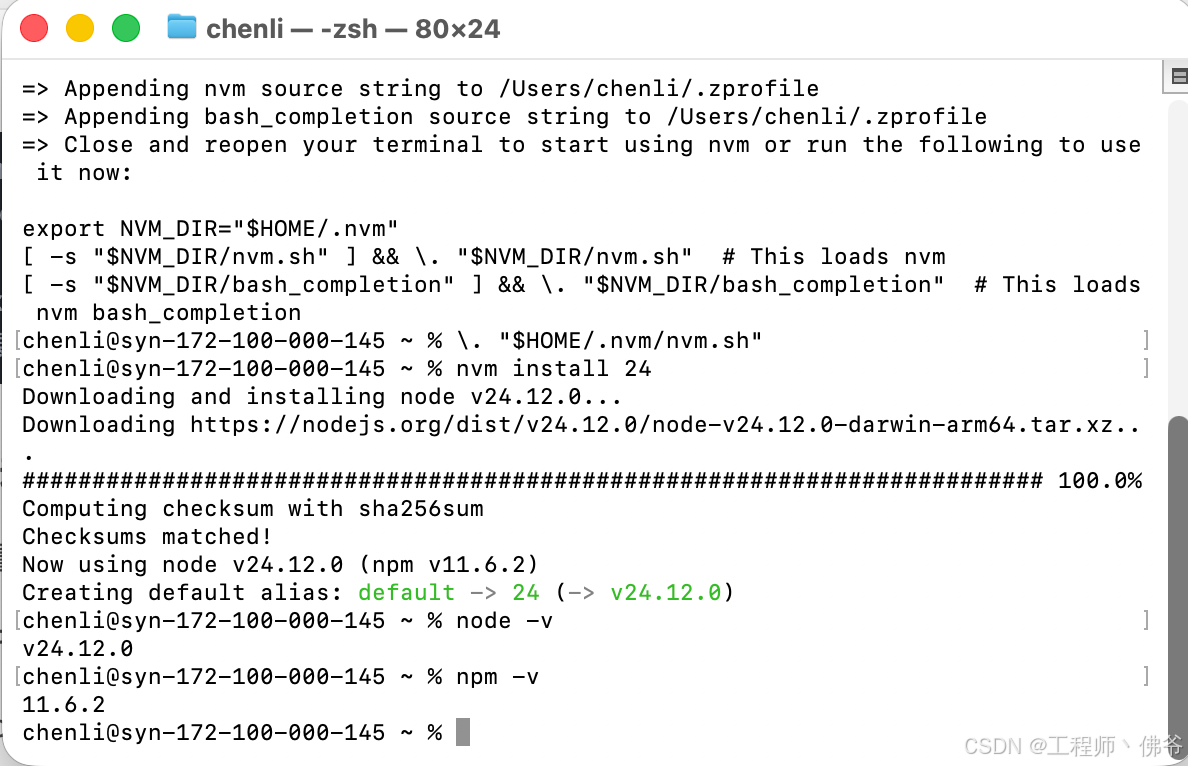
下载并安装 nvm:curl -o- https://raw.githubusercontent.com/nvm-sh/nvm/v0.40.3/install.sh | bash
代替重启
shell. "$HOME/.nvm/nvm.sh"
下载并安装 Node.js:nvm install 24
验证 Node.js 版本:
node -v # Should print "v24.12.0".
验证 npm 版本:
npm -v # Should print "11.6.2".
基本配置流程
步骤 1: 安装 MCP 服务器
# 使用 npm 全局安装
npm install -g @modelcontextprotocol/server-<plugin-name>

# 或使用 npx 运行(无需全局安装)
npx @modelcontextprotocol/server-<plugin-name>
步骤 2: 配置 Claude Desktop
找到 Claude Desktop 配置文件:
-
macOS :
~/Library/Application Support/Claude/claude_desktop_config.json -
Windows :
%APPDATA%\Claude\claude_desktop_config.json -
Linux :
~/.config/Claude/claude_desktop_config.json
基本配置结构:
{
  "mcpServers": {
    "server-name": {
      "command": "node",
      "args": ["/path/to/server/index.js"],
      "env": {
        "API_KEY": "your-api-key"
      }
    }
  }
}
步骤 3: 重启客户端
配置完成后,重启 Claude Desktop 或其他 MCP 客户端以加载新配置。
1. Chrome DevTools MCP
功能介绍
Chrome DevTools MCP 允许 AI 助手通过 Chrome DevTools Protocol 与浏览器交互,实现自动化测试、页面调试和数据提取。
主要功能
-
页面导航和截图
-
DOM 元素查询和操作
-
JavaScript 执行
-
网络请求监控
-
Console 日志访问
安装步骤
1. 安装 Chrome DevTools MCP 服务器
npm install -g @modelcontextprotocol/server-chrome-devtools2. 通过AI工具配置Claude Desktop
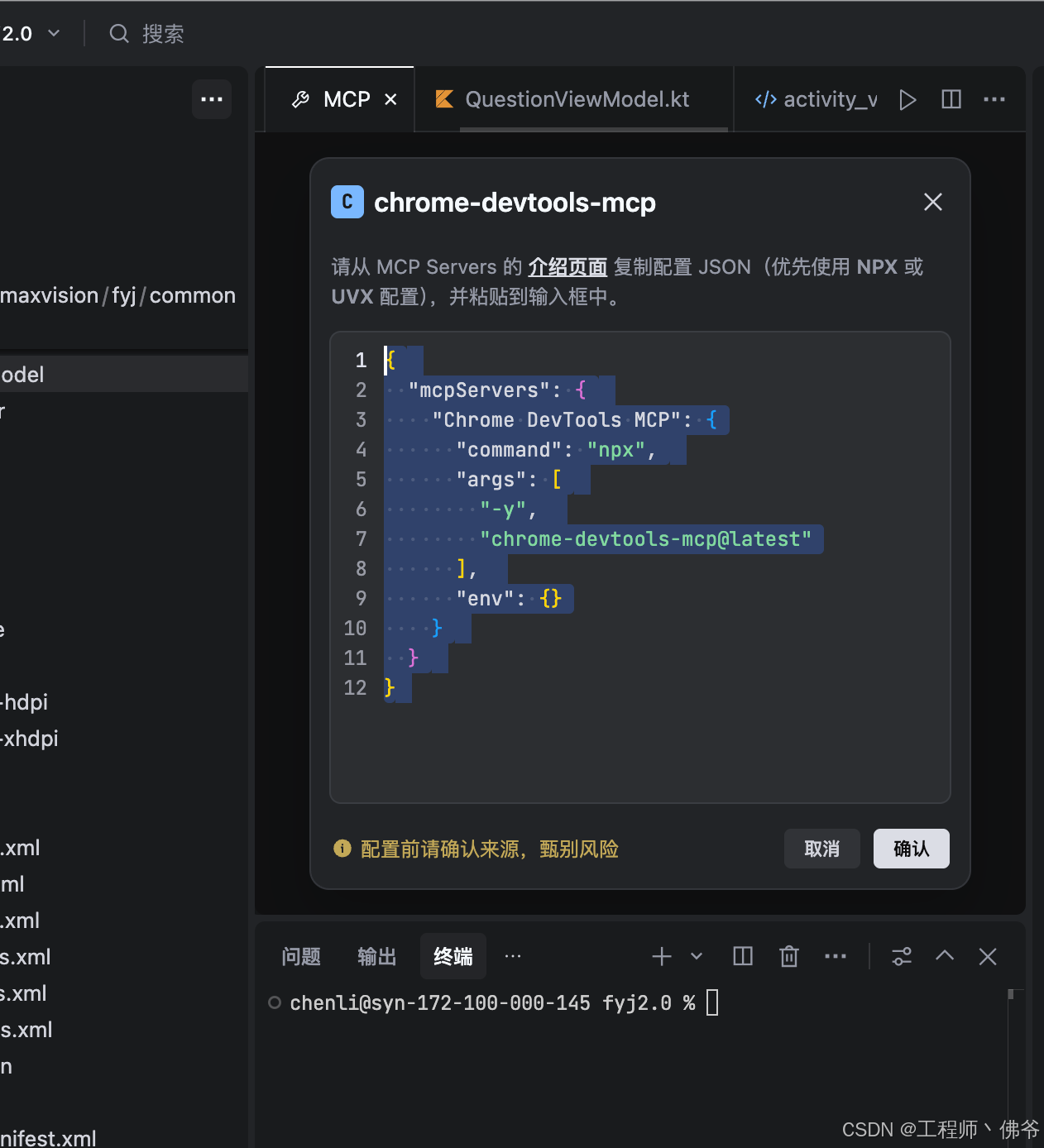
TRAE的AI工具配置如图
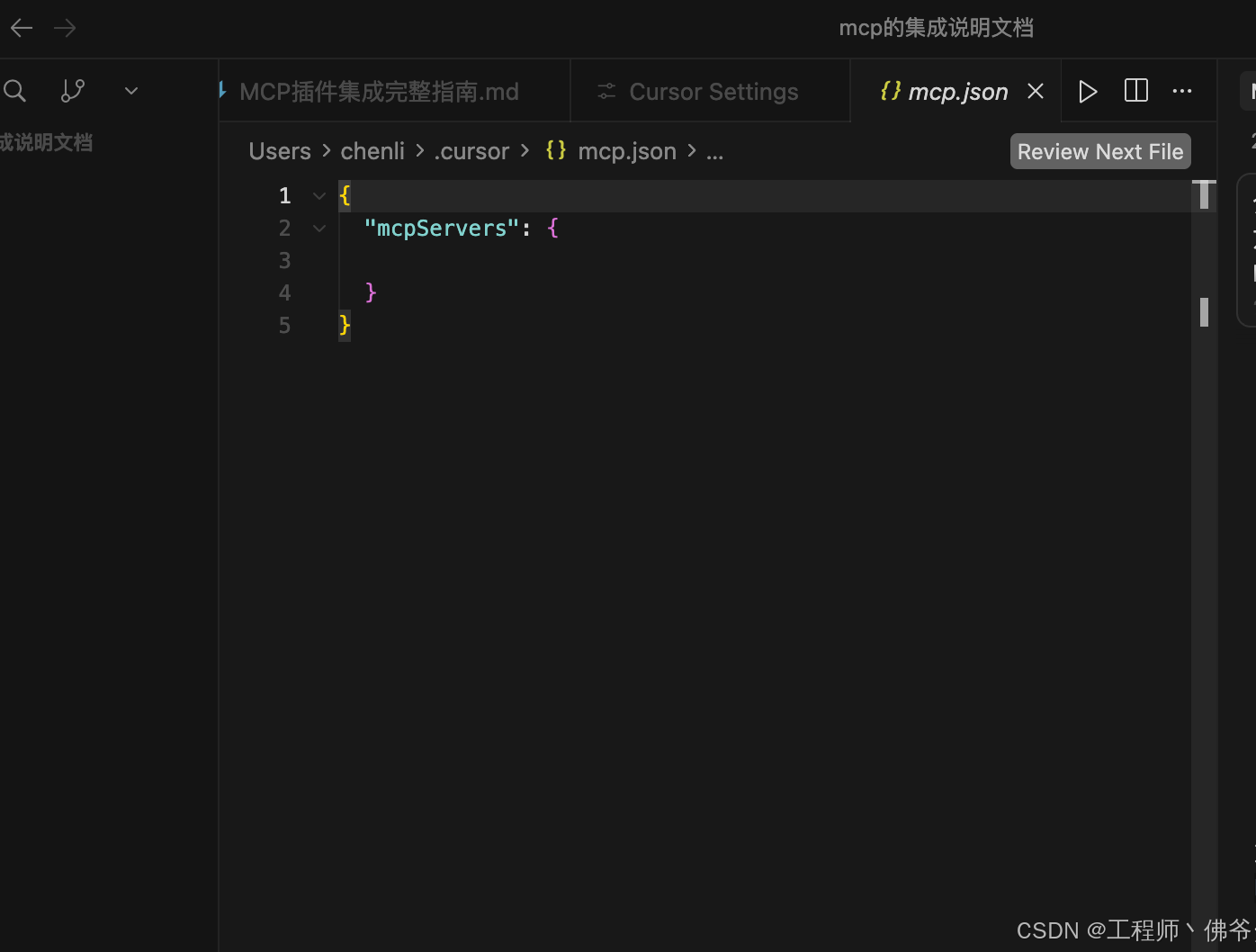
Cursor工具配置如图,把链接复制进去即可
3. 配置 Claude Desktop
编辑 claude_desktop_config.json:
{
  "mcpServers": {
    "chrome-devtools": {
      "command": "npx",
      "args": ["-y", "chrome-devtools-mcp@latest"]
    }
  }
}
4. 启动 Chrome(调试模式)
# macOS
/Applications/Google\ Chrome.app/Contents/MacOS/Google\ Chrome --remote-debugging-port=9222

# Windows
"C:\Program Files\Google\Chrome\Application\chrome.exe" --remote-debugging-port=9222

# Linux
google-chrome --remote-debugging-port=9222
使用示例
这里给大家演示如何通过 AI 自动查询当前 iPhone 15 的实时价格 。需要说明的是,这只是 MCP 能力的一个基础示例。借助 MCP,AI 还可以直接获取并分析当前网页的数据,甚至进行调试和交互。不同类型的 MCP 插件在使用方式上基本一致,学习成本非常低。对该能力感兴趣的读者不妨自行尝试,相信会有更多发现。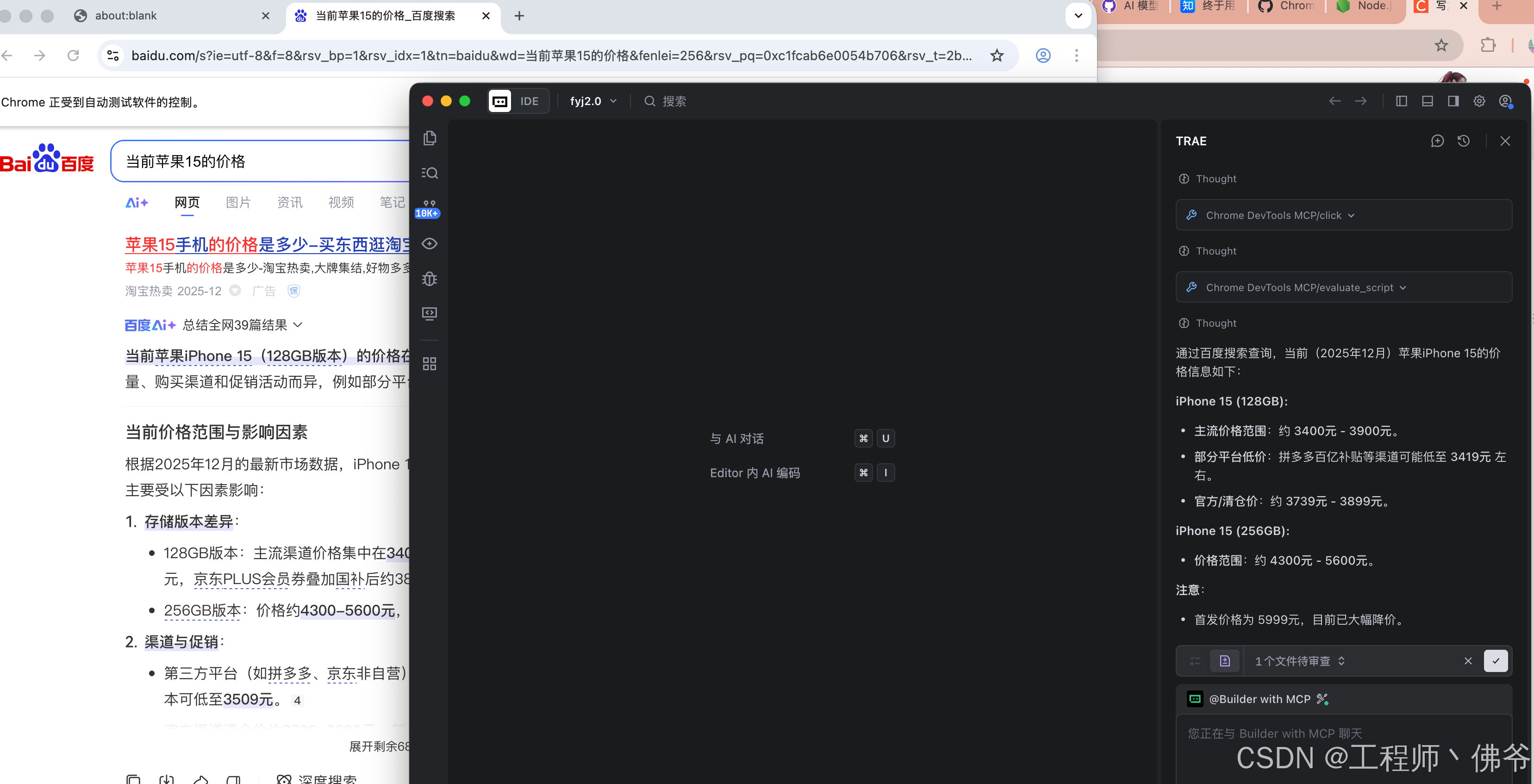
常用工具
-
navigate: 导航到指定 URL -
screenshot: 截取页面截图 -
evaluate: 执行 JavaScript 代码 -
querySelector: 查询 DOM 元素 -
getConsole: 获取控制台日志
2. Neon MCP
功能介绍
Neon MCP 提供与 Neon Serverless Postgres 数据库的集成,允许 AI 助手执行数据库查询和管理操作。
主要功能
-
执行 SQL 查询
-
数据库架构查询
-
表和索引管理
-
数据库性能监控
安装步骤
1. 获取 Neon API 密钥
-
访问 Neon Console
-
登录或注册账号
-
进入 Account Settings → API Keys
-
创建新的 API Key
2. 安装 Neon MCP 服务器
npm install -g @modelcontextprotocol/server-neon3. 配置 Claude Desktop
{
  "mcpServers": {
    "neon": {
      "command": "npx",
      "args": [
        "-y",
        "@modelcontextprotocol/server-neon"
      ],
      "env": {
        "NEON_API_KEY": "your-neon-api-key",
        "DATABASE_URL": "postgresql://user:password@host/database"
      }
    }
  }
}
使用示例
"查询 users 表中的所有记录"
"创建一个名为 products 的新表"
"显示数据库架构"
"执行查询: SELECT * FROM orders WHERE status = 'pending'"
常用工具
-
query: 执行 SQL 查询 -
listTables: 列出所有表 -
describeTable: 描述表结构 -
createBranch: 创建数据库分支
3. Supabase MCP
功能介绍
Supabase MCP 提供与 Supabase 平台的集成,支持数据库操作、认证、存储和实时订阅。
主要功能
-
数据库 CRUD 操作
-
用户认证管理
-
文件存储操作
-
实时数据订阅
-
Edge Functions 调用
安装步骤
1. 获取 Supabase 凭证
-
选择或创建项目
-
进入 Settings → API
-
复制 Project URL 和 anon/service_role key
2. 安装 Supabase MCP 服务器
npm install -g @modelcontextprotocol/server-supabase3. 配置 Claude Desktop
{
  "mcpServers": {
    "supabase": {
      "command": "npx",
      "args": [
        "-y",
        "@modelcontextprotocol/server-supabase"
      ],
      "env": {
        "SUPABASE_URL": "https://your-project.supabase.co",
        "SUPABASE_KEY": "your-anon-or-service-role-key"
      }
    }
  }
}
使用示例
"从 users 表中获取所有用户"
"插入新记录到 posts 表"
"上传文件到 storage bucket"
"列出所有认证用户"
"调用 Edge Function: hello-world"
常用工具
-
select: 查询数据 -
insert: 插入数据 -
update: 更新数据 -
delete: 删除数据 -
uploadFile: 上传文件 -
listUsers: 列出用户
4. Figma MCP
功能介绍
Figma MCP 允许 AI 助手访问和操作 Figma 设计文件,提取设计信息和资源。
主要功能
-
获取文件和页面信息
-
提取设计组件
-
导出图像资源
-
读取设计规范
-
访问样式和变量
安装步骤
1. 获取 Figma Access Token
-
滚动到 Personal Access Tokens 部分
-
点击 Generate new token
-
输入描述并复制 token
2. 安装 Figma MCP 服务器
npm install -g @modelcontextprotocol/server-figma3. 配置 Claude Desktop
{
  "mcpServers": {
    "figma": {
      "command": "npx",
      "args": [
        "-y",
        "@modelcontextprotocol/server-figma"
      ],
      "env": {
        "FIGMA_ACCESS_TOKEN": "your-figma-access-token"
      }
    }
  }
}
使用示例
"获取文件 FILE_KEY 的所有页面"
"提取组件 'Button' 的设计规范"
"导出节点 NODE_ID 为 PNG 图像"
"列出文件中的所有颜色样式"
常用工具
-
getFile: 获取文件信息 -
getFileNodes: 获取特定节点 -
getImage: 导出图像 -
getComments: 获取评论 -
getTeamStyles: 获取团队样式
获取 File Key
从 Figma URL 中提取:
https://www.figma.com/file/FILE_KEY/File-Name
                            ^^^^^^^^
5. Context7 MCP
功能介绍
Context7 MCP 提供智能上下文管理和检索功能,帮助 AI 助手更好地理解和利用项目上下文。
主要功能
-
代码库索引和搜索
-
语义相似度检索
-
上下文感知建议
-
项目结构分析
安装步骤
1. 安装 Context7 MCP 服务器
npm install -g @context7/mcp-server2. 配置 Claude Desktop
{
  "mcpServers": {
    "context7": {
      "command": "npx",
      "args": [
        "-y",
        "@context7/mcp-server"
      ],
      "env": {
        "CONTEXT7_API_KEY": "your-context7-api-key",
        "PROJECT_PATH": "/path/to/your/project"
      }
    }
  }
}
3. 初始化项目索引
# 在项目目录中运行
npx @context7/mcp-server init
使用示例
"搜索与用户认证相关的代码"
"分析项目结构"
"查找类似的代码片段"
"提供关于 API 路由的上下文"
6. Ref MCP
功能介绍
Ref MCP 提供参考文档和 API 文档的快速访问,支持多种编程语言和框架。
主要功能
-
API 文档查询
-
代码示例检索
-
最佳实践建议
-
框架文档访问
安装步骤
1. 安装 Ref MCP 服务器
npm install -g @modelcontextprotocol/server-ref2. 配置 Claude Desktop
{
  "mcpServers": {
    "ref": {
      "command": "npx",
      "args": [
        "-y",
        "@modelcontextprotocol/server-ref"
      ]
    }
  }
}
使用示例
"查找 React useState 的文档"
"显示 Python asyncio 的示例"
"解释 TypeScript 泛型"
"提供 Express.js 路由的最佳实践"
7. Replicate MCP
功能介绍
Replicate MCP 允许 AI 助手运行机器学习模型,包括图像生成、文本处理、音频合成等。
主要功能
-
运行 AI 模型
-
图像生成和编辑
-
文本到图像转换
-
模型版本管理
-
预测结果获取
安装步骤
1. 获取 Replicate API Token
-
访问 Replicate
-
注册并登录
-
进入 Account Settings → API Tokens
-
创建或复制 API Token
2. 安装 Replicate MCP 服务器
npm install -g @modelcontextprotocol/server-replicate3. 配置 Claude Desktop
{
  "mcpServers": {
    "replicate": {
      "command": "npx",
      "args": [
        "-y",
        "@modelcontextprotocol/server-replicate"
      ],
      "env": {
        "REPLICATE_API_TOKEN": "your-replicate-api-token"
      }
    }
  }
}
使用示例
"使用 Stable Diffusion 生成一张猫的图片"
"运行 BLIP 模型分析这张图片"
"使用 Whisper 转录音频文件"
"列出可用的图像生成模型"
常用工具
-
run: 运行模型 -
getPrediction: 获取预测结果 -
listModels: 列出模型 -
getModel: 获取模型详情
8. Vercel MCP
功能介绍
Vercel MCP 提供与 Vercel 平台的集成,支持部署管理、项目配置和日志查询。
主要功能
-
项目部署
-
环境变量管理
-
域名配置
-
部署日志查询
-
项目设置管理
安装步骤
1. 获取 Vercel Token
-
进入 Settings → Tokens
-
创建新的 Token
2. 安装 Vercel MCP 服务器
npm install -g @modelcontextprotocol/server-vercel3. 配置 Claude Desktop
{
  "mcpServers": {
    "vercel": {
      "command": "npx",
      "args": [
        "-y",
        "@modelcontextprotocol/server-vercel"
      ],
      "env": {
        "VERCEL_TOKEN": "your-vercel-token"
      }
    }
  }
}
使用示例
"列出所有 Vercel 项目"
"部署最新的代码到生产环境"
"查看项目的环境变量"
"获取最近的部署日志"
"添加自定义域名"
常用工具
-
listProjects: 列出项目 -
deploy: 创建部署 -
getDeployment: 获取部署信息 -
listEnvVars: 列出环境变量 -
addDomain: 添加域名
9. EdgeOne Pages MCP
功能介绍
EdgeOne Pages MCP 提供与腾讯云 EdgeOne Pages 的集成,支持边缘计算和静态站点部署。
主要功能
-
静态站点部署
-
边缘函数管理
-
CDN 配置
-
访问日志分析
安装步骤
1. 获取 EdgeOne 凭证
-
创建 API 密钥
-
复制 SecretId 和 SecretKey
2. 安装 EdgeOne Pages MCP 服务器
npm install -g @modelcontextprotocol/server-edgeone-pages3. 配置 Claude Desktop
{
  "mcpServers": {
    "edgeone-pages": {
      "command": "npx",
      "args": [
        "-y",
        "@modelcontextprotocol/server-edgeone-pages"
      ],
      "env": {
        "EDGEONE_SECRET_ID": "your-secret-id",
        "EDGEONE_SECRET_KEY": "your-secret-key"
      }
    }
  }
}
使用示例
"部署静态站点到 EdgeOne Pages"
"列出所有边缘函数"
"查看 CDN 缓存状态"
"获取访问统计数据"
10. Cloudflare MCP
功能介绍
Cloudflare MCP 提供与 Cloudflare 服务的集成,包括 Workers、KV、R2 存储等。
主要功能
-
Workers 部署和管理
-
KV 存储操作
-
R2 对象存储
-
DNS 记录管理
-
缓存清除
安装步骤
1. 获取 Cloudflare API Token
-
进入 My Profile → API Tokens
-
创建 Token(选择合适的权限模板)
2. 安装 Cloudflare MCP 服务器
npm install -g @modelcontextprotocol/server-cloudflare3. 配置 Claude Desktop
{
  "mcpServers": {
    "cloudflare": {
      "command": "npx",
      "args": [
        "-y",
        "@modelcontextprotocol/server-cloudflare"
      ],
      "env": {
        "CLOUDFLARE_API_TOKEN": "your-api-token",
        "CLOUDFLARE_ACCOUNT_ID": "your-account-id"
      }
    }
  }
}
使用示例
"部署 Worker 脚本"
"从 KV 命名空间读取键值"
"上传文件到 R2 bucket"
"列出所有 DNS 记录"
"清除缓存"
常用工具
-
deployWorker: 部署 Worker -
kvGet: 获取 KV 值 -
kvPut: 设置 KV 值 -
r2Upload: 上传到 R2 -
listDNSRecords: 列出 DNS 记录
11. Github MCP
功能介绍
Github MCP 提供与 GitHub 平台的深度集成,支持仓库管理、Issue 跟踪、PR 操作等。
主要功能
-
仓库操作(创建、克隆、更新)
-
Issue 和 PR 管理
-
代码搜索
-
Workflow 触发
-
文件读写
安装步骤
1. 创建 GitHub Personal Access Token
-
点击 Generate new token → Generate new token (classic)
-
选择所需权限:
-
repo(完整仓库访问) -
workflow(工作流管理) -
read:org(读取组织信息)
-
-
生成并复制 token
2. 安装 GitHub MCP 服务器
npm install -g @modelcontextprotocol/server-github3. 配置 Claude Desktop
{
  "mcpServers": {
    "github": {
      "command": "npx",
      "args": [
        "-y",
        "@modelcontextprotocol/server-github"
      ],
      "env": {
        "GITHUB_TOKEN": "your-github-token"
      }
    }
  }
}
使用示例
"列出我的所有仓库"
"创建新的 Issue"
"搜索包含 'authentication' 的代码"
"获取 PR #123 的详情"
"创建新分支"
"读取 README.md 文件"
常用工具
-
listRepos: 列出仓库 -
createIssue: 创建 Issue -
searchCode: 搜索代码 -
createPR: 创建 Pull Request -
getFile: 获取文件内容 -
createBranch: 创建分支
12. Stripe MCP
功能介绍
Stripe MCP 提供与 Stripe 支付平台的集成,支持支付处理、订阅管理和财务数据查询。
主要功能
-
创建支付意图
-
管理客户信息
-
订阅管理
-
发票操作
-
退款处理
-
产品和价格管理
安装步骤
1. 获取 Stripe API Key
-
进入 Developers → API keys
-
复制 Secret key(测试或生产环境)
2. 安装 Stripe MCP 服务器
npm install -g @modelcontextprotocol/server-stripe3. 配置 Claude Desktop
{
  "mcpServers": {
    "stripe": {
      "command": "npx",
      "args": [
        "-y",
        "@modelcontextprotocol/server-stripe"
      ],
      "env": {
        "STRIPE_API_KEY": "sk_test_your_stripe_secret_key"
      }
    }
  }
}
使用示例
"创建一个 100 美元的支付意图"
"列出所有活跃订阅"
"查询客户 ID 为 cus_xxx 的信息"
"创建新产品"
"处理退款"
常用工具
-
createPaymentIntent: 创建支付意图 -
listCustomers: 列出客户 -
createSubscription: 创建订阅 -
createInvoice: 创建发票 -
createRefund: 创建退款 -
listProducts: 列出产品
13. ShadCN MCP
功能介绍
ShadCN MCP 提供 shadcn/ui 组件库的集成,帮助快速生成和配置 UI 组件。
主要功能
-
组件代码生成
-
主题配置
-
组件文档查询
-
样式定制
-
依赖管理
安装步骤
1. 安装 ShadCN MCP 服务器
npm install -g @modelcontextprotocol/server-shadcn2. 配置 Claude Desktop
{
  "mcpServers": {
    "shadcn": {
      "command": "npx",
      "args": [
        "-y",
        "@modelcontextprotocol/server-shadcn"
      ],
      "env": {
        "PROJECT_PATH": "/path/to/your/project"
      }
    }
  }
}
3. 初始化项目(如果尚未初始化)
npx shadcn-ui@latest init使用示例
"添加 Button 组件"
"生成 Card 组件代码"
"配置暗色主题"
"列出所有可用组件"
"显示 Dialog 组件的使用示例"
常用工具
-
addComponent: 添加组件 -
listComponents: 列出组件 -
getComponentCode: 获取组件代码 -
configureTheme: 配置主题
14. Semgrep MCP
功能介绍
Semgrep MCP 提供代码静态分析功能,帮助发现安全漏洞、代码质量问题和最佳实践违规。
主要功能
-
代码安全扫描
-
自定义规则执行
-
漏洞检测
-
代码质量分析
-
合规性检查
安装步骤
1. 安装 Semgrep
# macOS
brew install semgrep

# Linux/Windows (使用 pip)
pip install semgrep
2. 获取 Semgrep Token(可选,用于 Semgrep Cloud)
-
注册并登录
-
创建 API Token
3. 安装 Semgrep MCP 服务器
npm install -g @modelcontextprotocol/server-semgrep4. 配置 Claude Desktop
{
  "mcpServers": {
    "semgrep": {
      "command": "npx",
      "args": [
        "-y",
        "@modelcontextprotocol/server-semgrep"
      ],
      "env": {
        "SEMGREP_APP_TOKEN": "your-semgrep-token",
        "PROJECT_PATH": "/path/to/your/project"
      }
    }
  }
}
使用示例
"扫描项目中的安全漏洞"
"运行 OWASP Top 10 规则"
"检查 SQL 注入风险"
"分析代码质量问题"
"执行自定义规则"
常用工具
-
scan: 扫描代码 -
listRules: 列出规则 -
runRule: 运行特定规则 -
getFindings: 获取发现的问题
15. MCP SDK
功能介绍
MCP SDK 是用于开发自定义 MCP 服务器的软件开发工具包,支持多种编程语言。
支持的语言
-
TypeScript/JavaScript :
@modelcontextprotocol/sdk -
Python :
mcp -
Go :
github.com/modelcontextprotocol/mcp-go
TypeScript SDK 使用
1. 创建新项目
mkdir my-mcp-server
cd my-mcp-server
npm init -y
2. 安装 SDK
npm install @modelcontextprotocol/sdk3. 创建服务器代码
创建 index.ts:
import { Server } from "@modelcontextprotocol/sdk/server/index.js";
import { StdioServerTransport } from "@modelcontextprotocol/sdk/server/stdio.js";
import {
  CallToolRequestSchema,
  ListToolsRequestSchema,
} from "@modelcontextprotocol/sdk/types.js";

// 创建服务器实例
const server = new Server(
  {
    name: "my-custom-server",
    version: "1.0.0",
  },
  {
    capabilities: {
      tools: {},
    },
  }
);

// 注册工具列表处理器
server.setRequestHandler(ListToolsRequestSchema, async () => {
  return {
    tools: [
      {
        name: "hello",
        description: "Say hello",
        inputSchema: {
          type: "object",
          properties: {
            name: {
              type: "string",
              description: "Name to greet",
            },
          },
          required: ["name"],
        },
      },
    ],
  };
});

// 注册工具调用处理器
server.setRequestHandler(CallToolRequestSchema, async (request) => {
  if (request.params.name === "hello") {
    const name = request.params.arguments?.name as string;
    return {
      content: [
        {
          type: "text",
          text: `Hello, ${name}!`,
        },
      ],
    };
  }
  throw new Error(`Unknown tool: ${request.params.name}`);
});

// 启动服务器
async function main() {
  const transport = new StdioServerTransport();
  await server.connect(transport);
  console.error("MCP Server running on stdio");
}

main().catch((error) => {
  console.error("Server error:", error);
  process.exit(1);
});
4. 编译和运行
# 安装 TypeScript
npm install -D typescript @types/node

# 编译
npx tsc index.ts

# 运行
node index.js
5. 配置到 Claude Desktop
{
  "mcpServers": {
    "my-custom-server": {
      "command": "node",
      "args": ["/path/to/my-mcp-server/index.js"]
    }
  }
}
Python SDK 使用
1. 安装 SDK
pip install mcp2. 创建服务器代码
创建 server.py:
from mcp.server import Server
from mcp.server.stdio import stdio_server
from mcp.types import Tool, TextContent

# 创建服务器实例
app = Server("my-python-server")

@app.list_tools()
async def list_tools() -> list[Tool]:
    return [
        Tool(
            name="greet",
            description="Greet someone",
            inputSchema={
                "type": "object",
                "properties": {
                    "name": {
                        "type": "string",
                        "description": "Name to greet"
                    }
                },
                "required": ["name"]
            }
        )
    ]

@app.call_tool()
async def call_tool(name: str, arguments: dict) -> list[TextContent]:
    if name == "greet":
        person_name = arguments.get("name", "World")
        return [TextContent(
            type="text",
            text=f"Hello, {person_name}!"
        )]
    raise ValueError(f"Unknown tool: {name}")

# 运行服务器
if __name__ == "__main__":
    import asyncio
    asyncio.run(stdio_server(app))
3. 配置到 Claude Desktop
{
  "mcpServers": {
    "my-python-server": {
      "command": "python",
      "args": ["/path/to/server.py"]
    }
  }
}
核心概念
1. 资源 (Resources)
提供数据源访问:
server.setRequestHandler(ListResourcesRequestSchema, async () => {
  return {
    resources: [
      {
        uri: "file:///data.json",
        name: "Data File",
        mimeType: "application/json",
      },
    ],
  };
});
2. 工具 (Tools)
提供可执行操作:
server.setRequestHandler(CallToolRequestSchema, async (request) => {
  // 执行工具逻辑
  return { content: [{ type: "text", text: "Result" }] };
});
3. 提示 (Prompts)
提供预定义提示模板:
server.setRequestHandler(ListPromptsRequestSchema, async () => {
  return {
    prompts: [
      {
        name: "code-review",
        description: "Review code for issues",
        arguments: [
          {
            name: "code",
            description: "Code to review",
            required: true,
          },
        ],
      },
    ],
  };
});
调试技巧
1. 启用日志
import { Server } from "@modelcontextprotocol/sdk/server/index.js";

const server = new Server(
  { name: "my-server", version: "1.0.0" },
  { capabilities: { tools: {} } }
);

// 添加日志
server.onerror = (error) => console.error("[MCP Error]", error);
2. 使用 MCP Inspector
npm install -g @modelcontextprotocol/inspector

# 运行 inspector
mcp-inspector node /path/to/your/server.js
3. 测试服务器
# 使用 stdio 测试
echo '{"jsonrpc":"2.0","id":1,"method":"tools/list"}' | node server.js
常见问题
1. 配置文件在哪里?
-
macOS :
~/Library/Application Support/Claude/claude_desktop_config.json -
Windows :
%APPDATA%\Claude\claude_desktop_config.json -
Linux :
~/.config/Claude/claude_desktop_config.json
2. 如何验证 MCP 服务器是否正常运行?
-
重启 Claude Desktop
-
查看应用日志(通常在配置文件同目录下的
logs文件夹) -
在对话中询问:"列出可用的工具"
3. 环境变量如何设置?
在配置文件的 env 对象中设置:
{
  "mcpServers": {
    "server-name": {
      "command": "node",
      "args": ["server.js"],
      "env": {
        "API_KEY": "your-key",
        "DEBUG": "true"
      }
    }
  }
}
4. 如何同时使用多个 MCP 服务器?
在配置文件中添加多个服务器:
{
  "mcpServers": {
    "github": { ... },
    "stripe": { ... },
    "neon": { ... }
  }
}
5. 如何更新 MCP 服务器?
# 使用 npm
npm update -g @modelcontextprotocol/server-<name>

# 使用 npx(自动使用最新版本)
# 无需手动更新
6. 服务器启动失败怎么办?
-
检查配置文件 JSON 格式是否正确
-
验证 API 密钥是否有效
-
确认 Node.js 版本(推荐 v18+)
-
查看日志文件获取详细错误信息
7. 如何限制 MCP 服务器的权限?
-
使用只读 API 密钥
-
配置最小权限原则
-
使用环境变量隔离敏感信息
8. 性能优化建议
-
只启用需要的 MCP 服务器
-
使用缓存减少 API 调用
-
定期清理日志文件
-
监控资源使用情况
9. 安全最佳实践
-
不要在配置文件中硬编码敏感信息
-
使用环境变量或密钥管理工具
-
定期轮换 API 密钥
-
限制 API 密钥的权限范围
-
不要将配置文件提交到版本控制系统
10. 如何开发自定义 MCP 服务器?
参考 MCP SDK 部分,使用官方 SDK 开发。
总结
MCP 提供了一个强大的框架,使 AI 助手能够与各种外部服务和工具集成。通过本指南,应该能够轻松驾驭mcp