这里只涉及到pycharm和Qt Creator这两个常用的IDE,作为比对和介绍。
场景适配
1. 适合用 PyCharm 的场景
- 核心需求是 "写 Python 代码",仅偶尔做轻量 Qt 界面(比如数据可视化、小工具界面);
- 平时常用 Python 做数据分析、爬虫、后端等,不想切换 IDE;
- 对 Qt 界面的调试需求低,界面逻辑简单(无复杂信号槽、自定义控件)。
2. 适合用 Qt Creator 的场景
- 核心需求是 "做 Qt 界面",Python 仅作为业务逻辑语言(比如界面有复杂信号槽、自定义控件、多窗口联动);
- 需要调试 Qt 界面相关问题(比如信号槽绑定失败、控件不显示、界面卡顿);
- 同时接触 Qt C++ 开发,或需要管理大型 Qt+Python 项目。
基于PyCharm的PySide6设计环境配置
PyCharm的下载安装以及路径配置有很多文章可以参考,略过。
这里学习Windows下基于pycharm的与pyside6有关的软件和配置。
1. QT Designer的安装
Qt Designer 是 Qt 框架配套的可视化 UI 设计工具,核心定位是帮开发者以 "所见即所得" 的方式快速搭建 Qt 图形界面,无需手写大量 UI 布局代码。最新版的 PySide6 默认自带了 Qt Designer,安装完成后可以在conda prompt中直接通过命令 pyside6-designer 启动。
2. 将QT Designer集成在pycharm中
打开conda prompt,激活创建好的pyside6环境,输入以下命令,以获取Qt Designer的安装路径:
python
where pyside6-designer
点击pycharm界面右上角齿轮图标,打开"设置","工具","外部工具",点击"+"图标,新建外部工具:
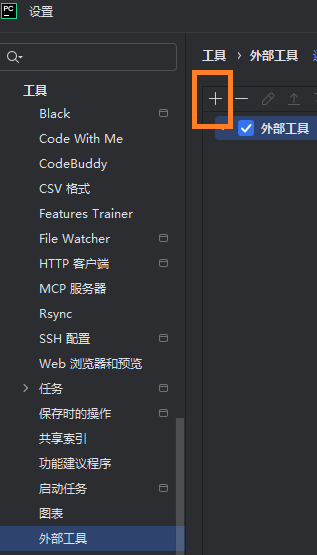
名称:QtDesigner(可以自定义)
程序:之前where pyside6-designer获取到的地址
工作目录:ProjectFileDir
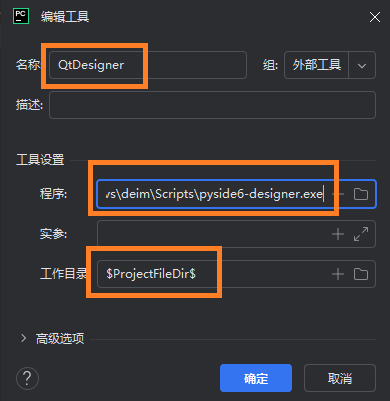
然后,在pycharm的项目管理器中点右键,"外部工具","QTDesigner",就能在外部工具中打开QT Ddesigner:
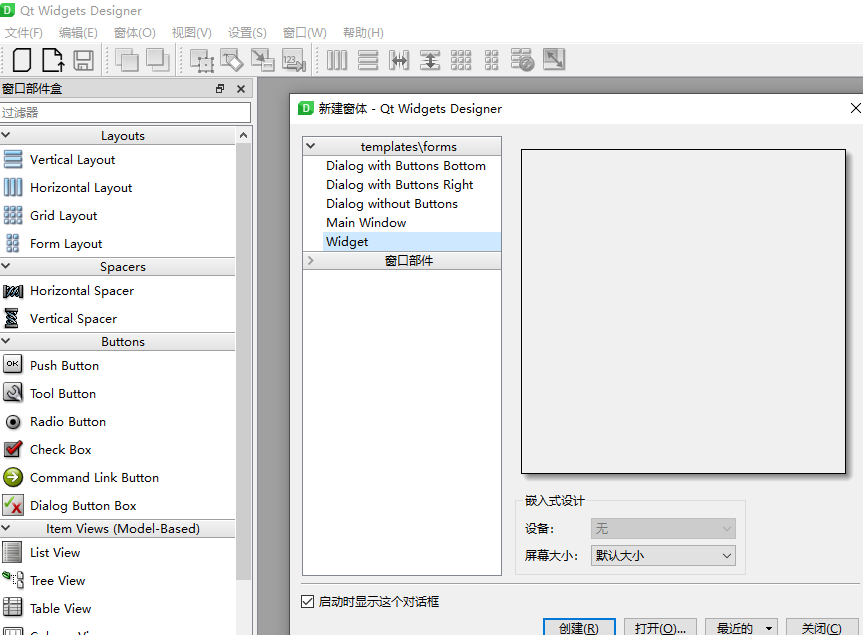
QT Ddesigner非常适合初学者和从wincc之类的hmi软件转过来的非专业程序员,比如我。使用QT Ddesigner将组态好的画面保存为.ui文件。
3. pyuic的安装
pyuic 是 PyQt/PySide 框架中用于将 Qt Designer 可视化设计的 .ui 文件(XML 格式)转换为 Python 可执行代码的工具,本质是 "UI 文件转 Python 代码" 的编译器,避免手动编写大量 UI 布局代码。
同样的,使用以下命令,以获取pyuic的安装路径:
python
where pyside6-uic.exe点击pycharm界面右上角齿轮图标,打开"设置","工具","外部工具",点击"+"图标,新建外部工具:
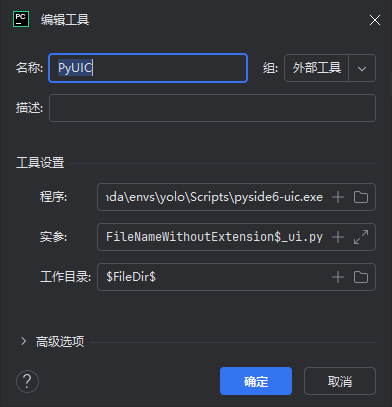
名称:PyUIC
程序:之前where pyside6-uic.exe获取到的地址
实参:FileName -o FileNameWithoutExtension_ui.py
工作目录:FileDir
4. pyuic的使用
- 命令行使用方式
python
pyuic6 [选项] 输入.ui文件 -o 输出.py文件

# 核心参数说明
# -o:指定输出的Python文件路径(必选)
# -x:额外生成可执行入口(if __name__ == "__main__"),直接运行生成的py文件可预览UI- 在pycharm内使用
在pycharm的项目管理器内,.ui文件鼠标右键,"外部工具","PyUIC",就能将该.ui文件转换成.py文件,比如,ui文件的名称是demo.ui,我们上面设置的实参是"FileName -o FileNameWithoutExtension_ui.py",那么生成的.py文件名就是demo_ui.py。当重新修改编辑过.ui文件,只需要重复一次本过程即可,新生成的.py文件会覆盖已有的旧文件。
不建议对生成的.py文件进行任何手动修改。
新建Python业务脚本:
python
# 示例:业务代码中使用生成的UI
from PyQt5.QtWidgets import QMainWindow, QApplication  # 导入必需的类
from ui_mainwindow import Ui_MainWindow  # 使用pyuic生成的UI类

# 继承pyuic生成的UI类,并生成以此为基础的业务类
class MyMainWindow(QMainWindow, Ui_MainWindow):
    def __init__(self):
        super().__init__()
        self.setupUi(self)  # 调用生成的UI初始化方法
        # 绑定按钮事件等业务逻辑
        self.pushButton.clicked.connect(self.on_click)

    def on_click(self):
        self.label.setText("点击了按钮")

if __name__ == "__main__":
    import sys
    app = QApplication(sys.argv)
    win = MyMainWindow()   将业务类实例化
    win.show()
    sys.exit(app.exec_())
Qt Creator的安装使用
1. 下载和安装
下载地址
https://download.qt.io/archive/qtcreator/
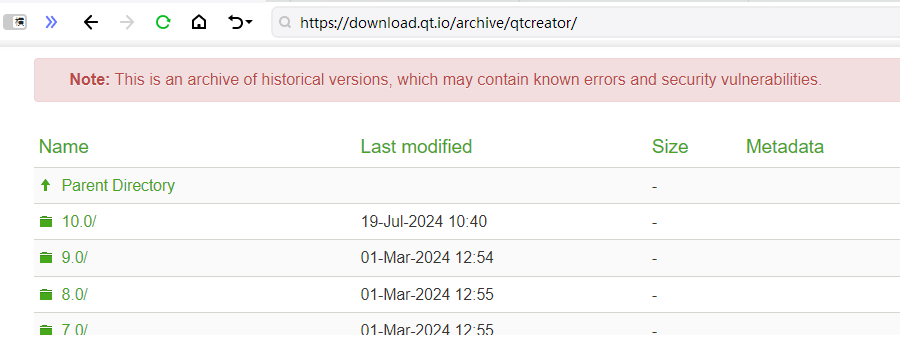
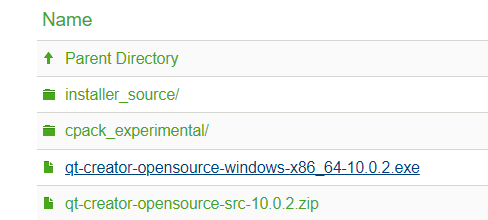
下载可能需要打开科学网。
下载完成后,安装。安装过程中如果没有QT账号,需要注册一个:
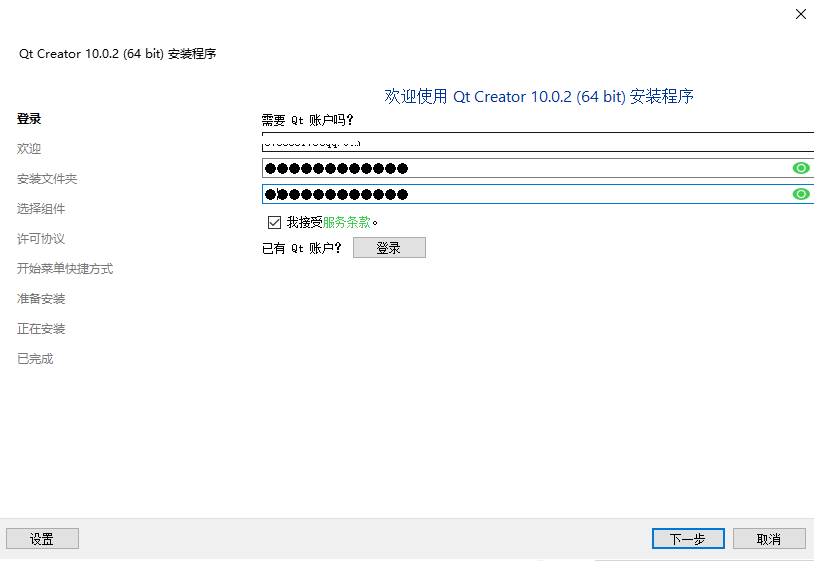
2. 配置
打开conda prompt,激活之前建好的pyside6的虚拟环境,输入指令:
python
where python就可以获取当前conda环境的Python路径,Windows一般是C:\Users\用户名\.conda\envs\环境名\python.exe。
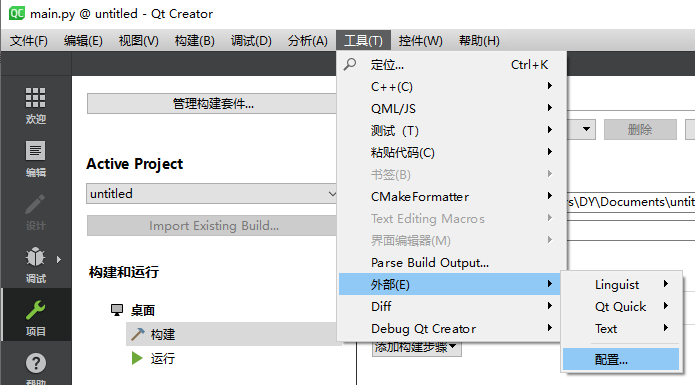
打开Qt Creator,"工具","外部","配置","Python","添加","浏览",选择刚刚查到的Python路径下的python.exe,然后点击"Make Default":
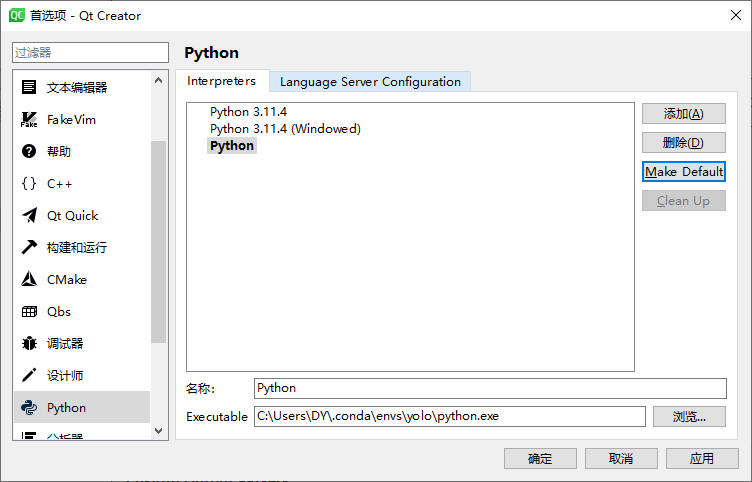
在上面最后这个页面可以在"名称"处将调用的环境重命名,方便区别。
首次使用会提示下载和安装Python Language Server。
3. Qt Creator的简单使用
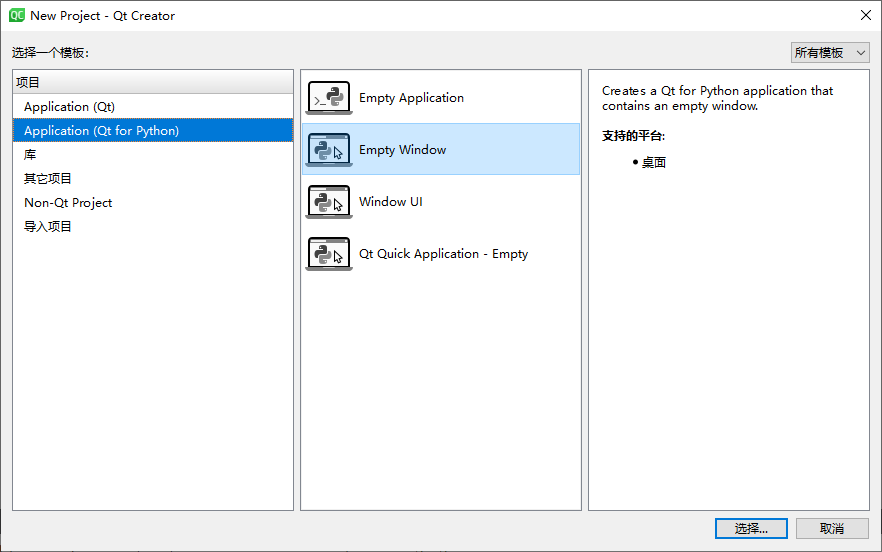
- "文件","New Project...",新建一个项目:
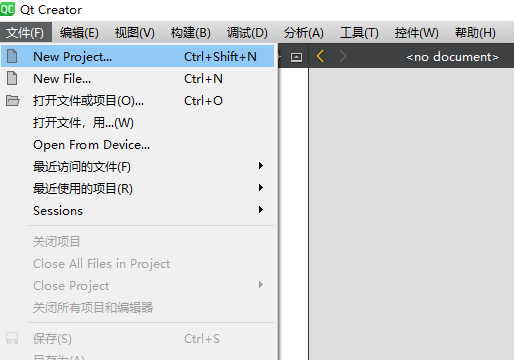
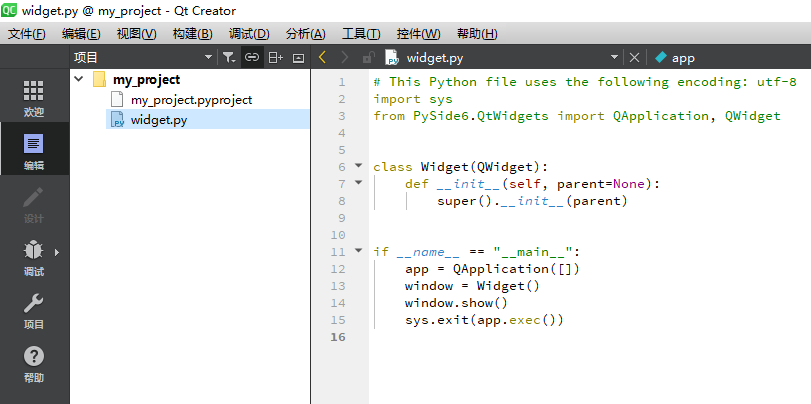
新建好的项目,默认是项目视图;
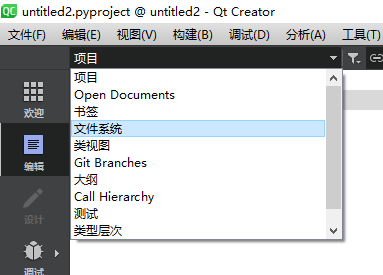
在左边栏的上方,可以切换视图模式。 在文件系统视图可以对项目的文件和目录进行文件操作,比如复制粘贴移动文件和新建删除目录;项目视图对项目的成员进行编辑和管理:
- 设置pyuic工具
"工具","外部","配置","环境","添加","添加目录","添加工具":
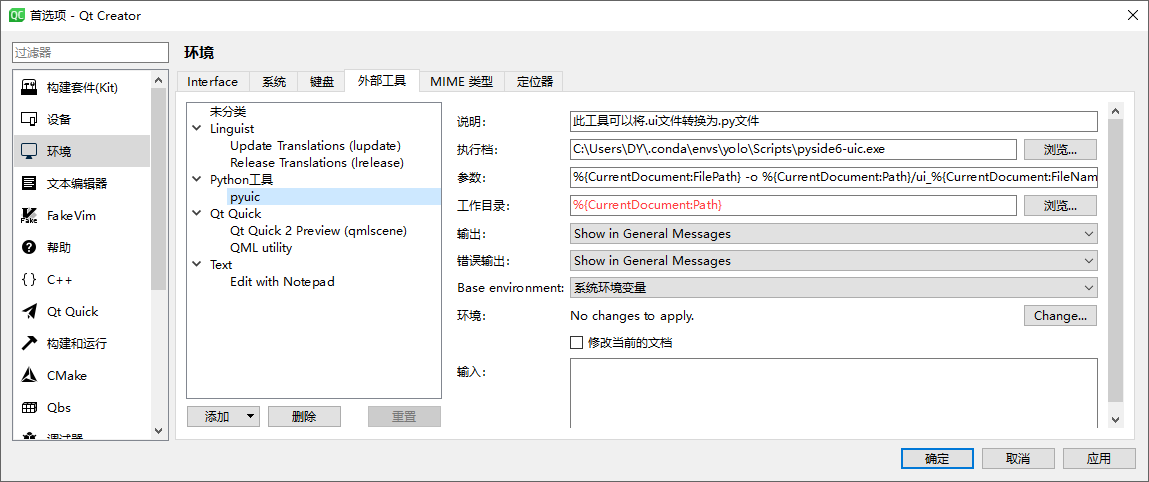
添加工具目录和工具的时候记得改名字,我这里将其命名为:Python工具和Pyuic。
设置内容:
**执行档:**之前where pyside6-uic.exe获取到的地址
参数:%{CurrentDocument:FilePath} -o "%{CurrentDocument:Path}\\ui_%{CurrentDocument:FileBaseName}.py"
工作目录:%{CurrentDocument:Path}
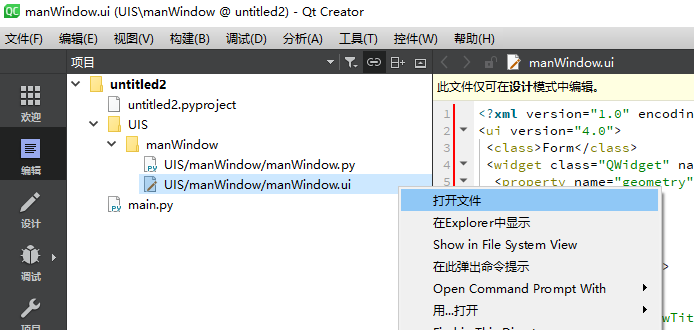
.ui文件右键,"打开文件":
- 使用pyuic
鼠标右键打开.ui文件:
在打开的可视化编辑窗口中,"工具","外部","Python工具","Pyuic",就可以将.ui文件转换为.py文件:
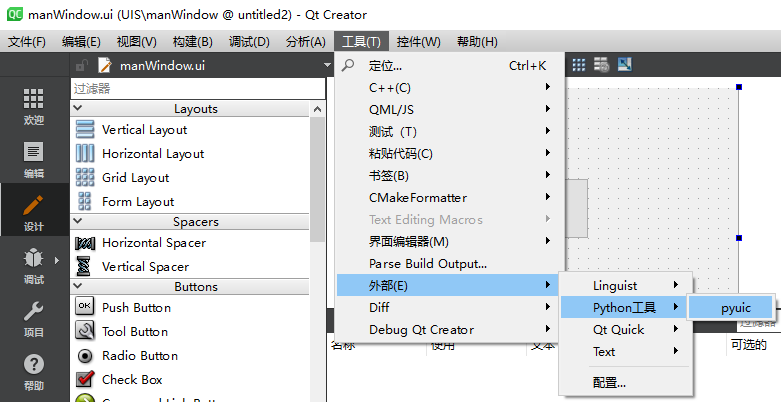
得到了.py文件后,使用方法与pycharm中相同。当然了,记得将转换而来的.py文件添加到项目中: