在 iOS 项目里,描述文件(Provisioning Profile)很少成为开发阶段的讨论重点。
它通常被当成"证书生成后的下一步",只要工具能自动生成,大家就默认它是正确的。
但在我参与过的项目中,描述文件几乎是上架、测试失败的高频根因之一 。
更麻烦的是,它出问题时往往并不会明确报错,而是以"无法安装""审核失败""构建异常"的形式表现出来。
描述文件并不是证书的附属品
一个常见误解是:
描述文件是跟着证书走的。
实际上,描述文件真正绑定的是 应用(Bundle ID) ,而不是证书本身。
证书只是被描述文件"引用"的一个条件。
这也是为什么在一些项目中会出现以下情况:
- 证书是对的,但应用装不上
- 构建成功,但 TestFlight 提示不可用
- 换了设备就必须重新编译
问题不在证书,而在描述文件和应用、设备之间的关系。
不同类型的描述文件,对工程流程的影响非常直接
在工程实践中,描述文件类型选错,几乎一定会出问题。
但问题往往不是"不了解类型",而是 在错误的阶段继续沿用旧的描述文件。
例如:
- 用开发描述文件提交审核
- 用发布描述文件做本地调试
- 多个环境混用同一描述文件
这些情况在开发阶段可能不明显,但在安装、上传或审核阶段都会被放大。
Bundle ID 才是描述文件真正的锚点
在描述文件相关的问题里,我最常遇到的并不是"证书不对",而是 Bundle ID 没对齐。
典型情况包括:
- 打包时使用的 Bundle ID 与描述文件绑定的不一致
- 描述文件对应的是历史应用
- 多个应用复用同一个描述文件
在一些项目中,我会在创建描述文件之前,先确认当前账号下的应用标识情况。
在非 macOS 环境下,可以通过 开心上架(Appuploader)查看 Apple 开发者账号中的 Bundle ID 列表 ,确认目标应用是否已经存在、是否需要新建。
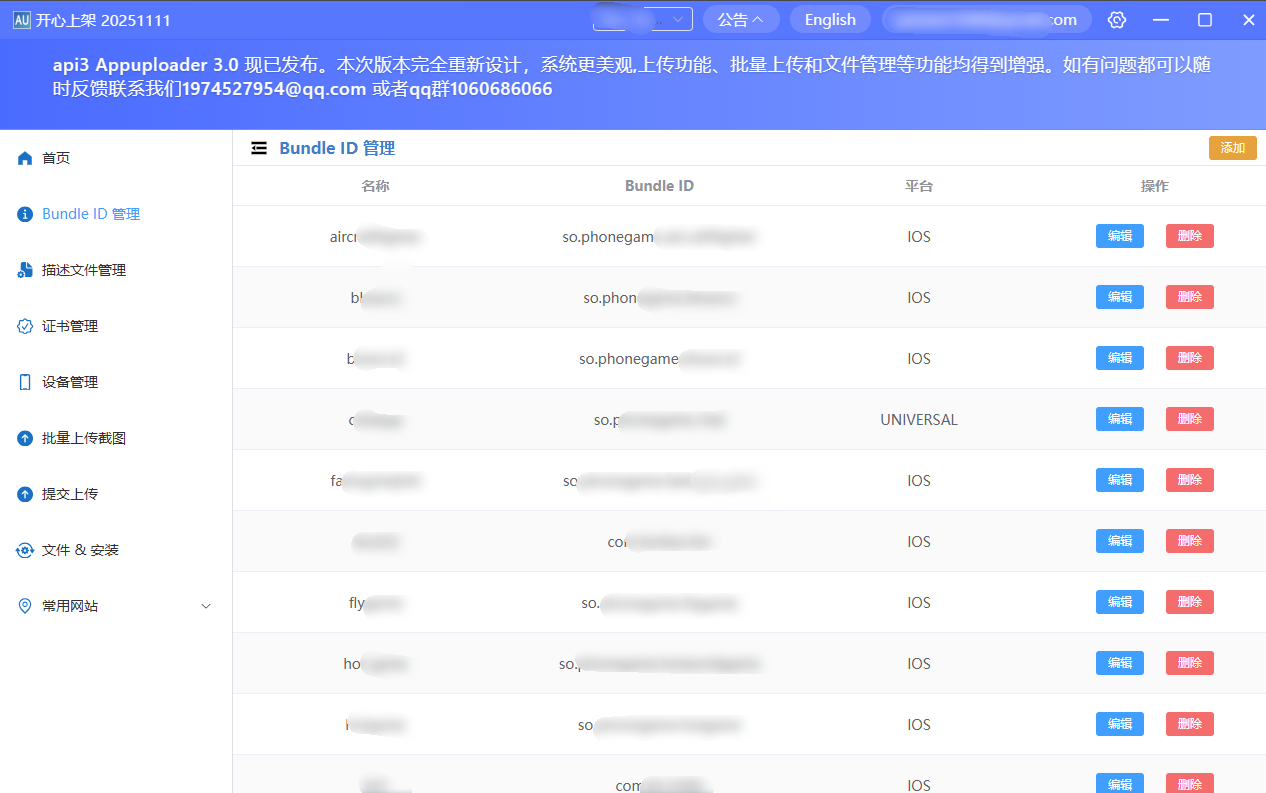
这一步本身不复杂,但能避免大量"事后修复"。
测试设备问题,往往是开发描述文件的隐形门槛
当描述文件用于开发或测试时,设备管理往往是最容易被忽略的部分。
我遇到过很多"安装失败"的问题,最终原因只是:
- 当前设备的 UDID 没有被加入描述文件
- 描述文件生成后,设备列表发生过变化
- 编译用的是旧描述文件
这些问题在 Xcode 中有时会被模糊提示,但在跨平台或云构建环境下,排查成本会明显升高。
描述文件本身,应该是"可查看"的
在一些团队中,描述文件更像一个"中间产物":
生成后被直接使用,很少有人会去看它的内容。
但在排查问题时,我更倾向于直接确认事实,而不是猜测工具行为。
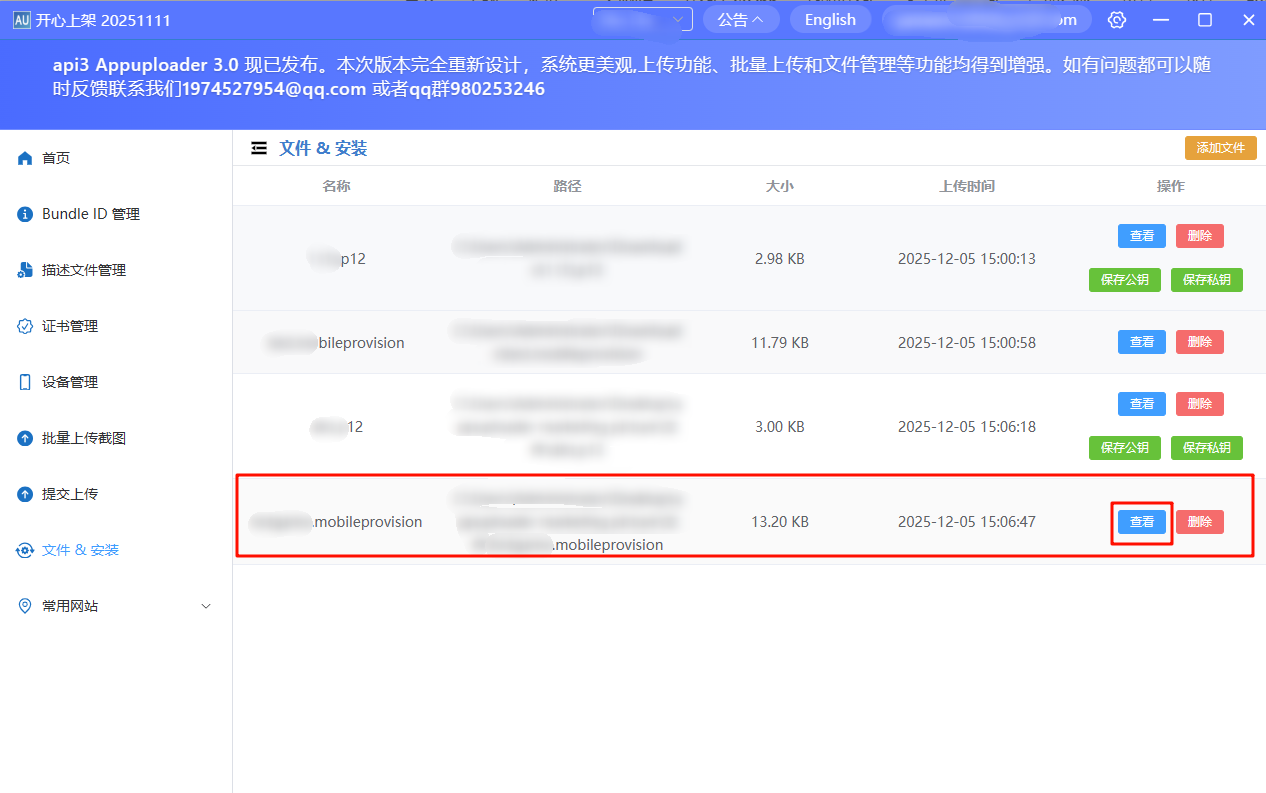
通过 开心上架(Appuploader)查看 mobileprovision 文件内容,可以清楚看到:
- 描述文件类型
- 绑定的 Bundle ID
- 使用的证书
- 是否包含设备列表
这一步并不会改变任何配置,但能显著降低误判概率。
描述文件创建方式,本身也影响协作效率
在多人协作或 CI 场景下,描述文件如果只能在某一台 Mac 上生成和更新,就会成为流程瓶颈。
在一些项目中,我们会通过 开心上架(Appuploader)统一创建和管理描述文件,让描述文件本身成为可下载、可复用的工程资源,而不是某个人电脑里的状态。
这并不是替代 Apple 官方机制,而是让描述文件更符合工程协作的现实。
在给出具体流程之前的一点说明
下面是 使用 AppUploader 制作描述文件的完整流程 。
它并不是唯一正确的方法,但在以下场景中比较适合:
- 不依赖 Mac 或 Xcode
- 需要清晰地管理 Bundle ID 与设备
- 希望描述文件可被反复查看和更新
如何使用 AppUploader 制作描述文件
描述文件管理流程
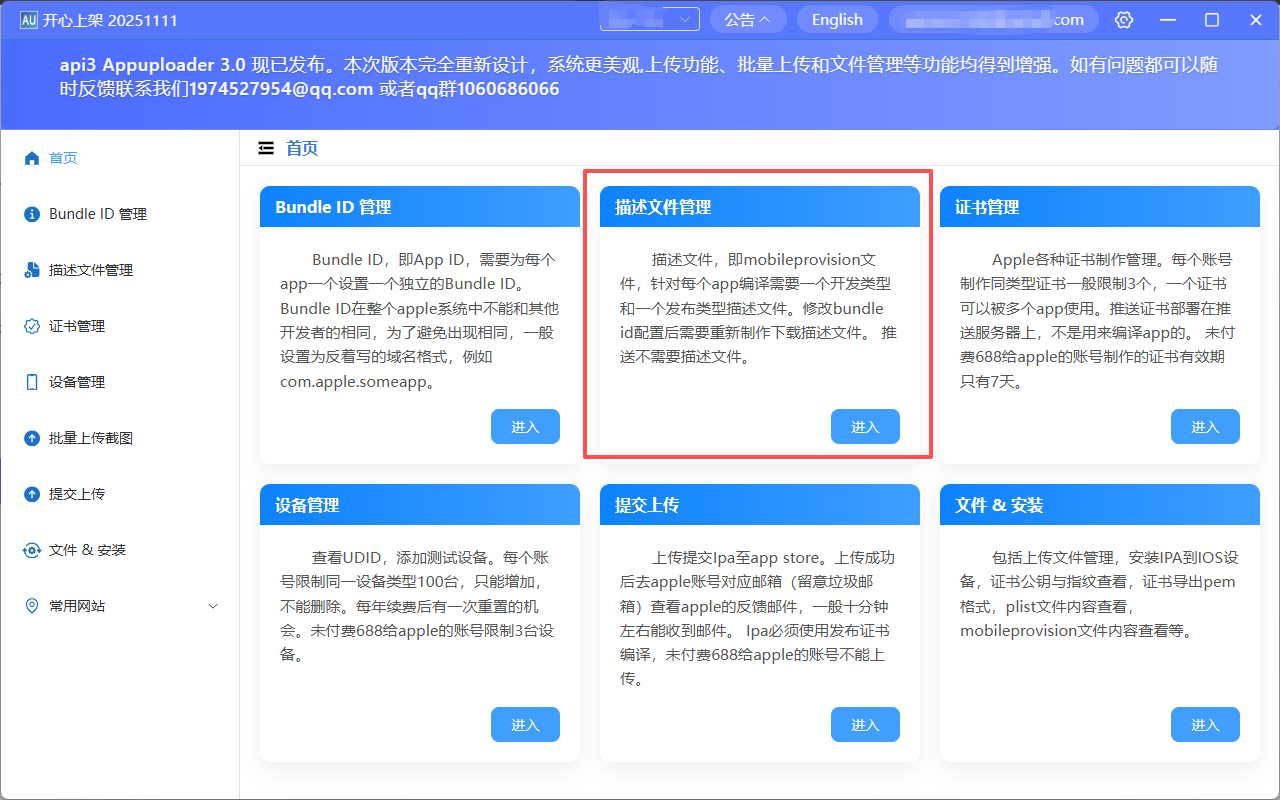
进入描述文件管理界面
打开 AppUploader 工具,在主界面中点击 「描述文件管理」 ,进入描述文件管理页面。
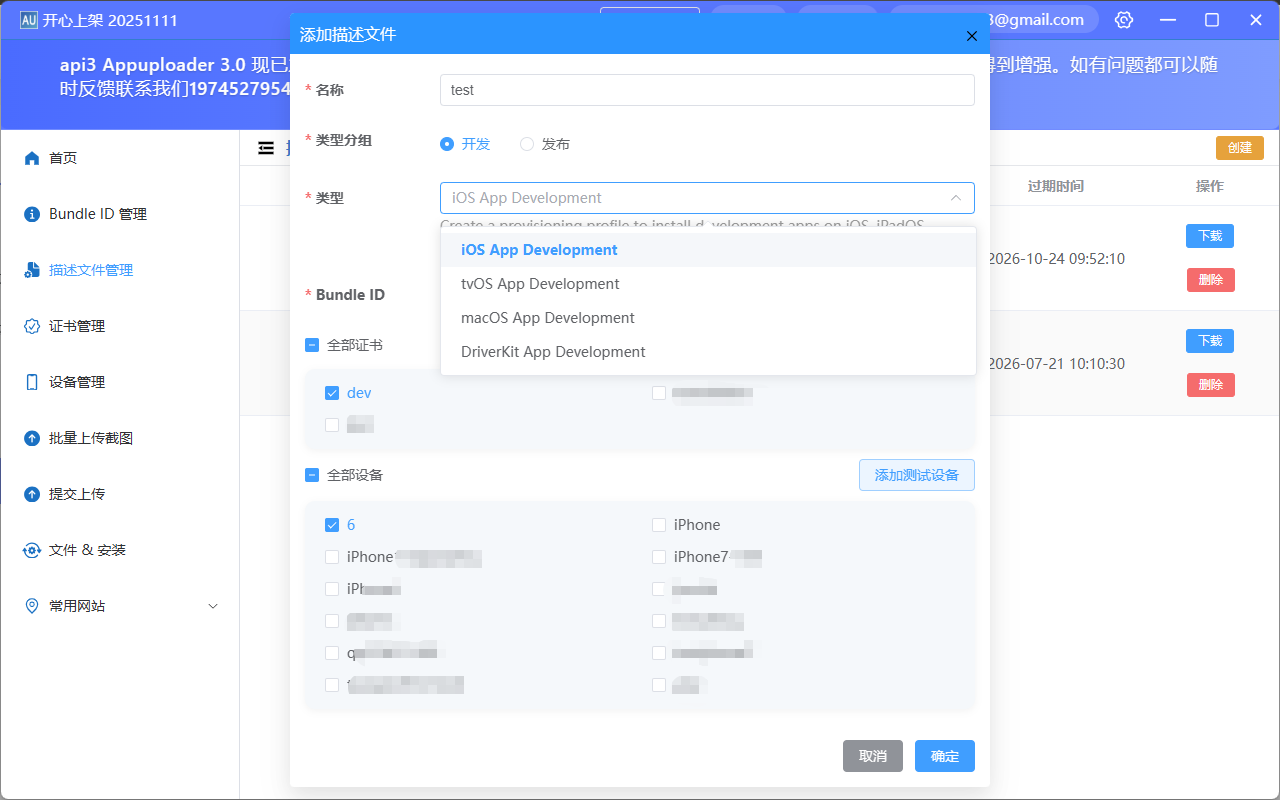
新建描述文件
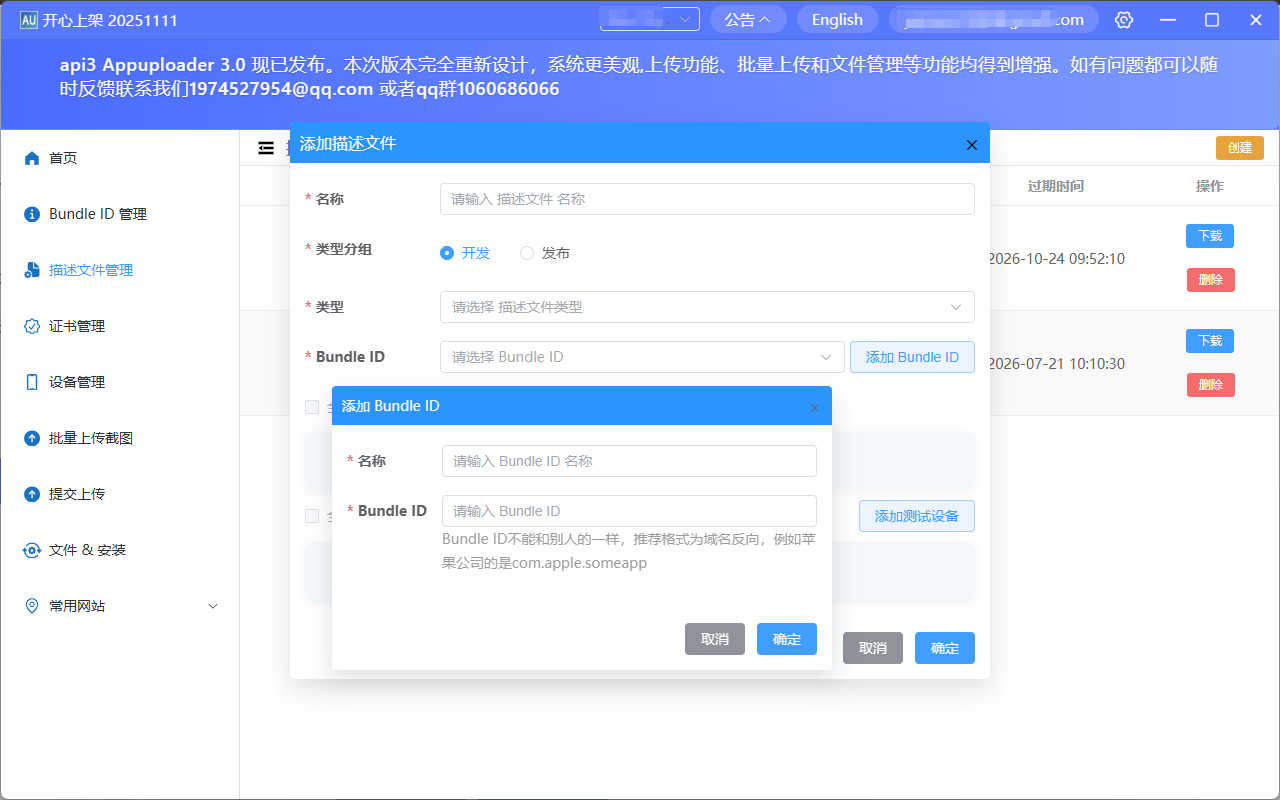
在描述文件页面,点击 「新建描述文件」,并填写以下信息:
- 描述文件名称
- 描述文件类型
- 对应的 Bundle ID
如果当前没有合适的 Bundle ID,可以通过点击 「添加 Bundle」 按钮进行新增。
描述文件类型说明
在创建描述文件前,需要明确用途:
- App Store 类型 → 用于发布,上架 App Store
- Development 类型 → 用于开发调试、安装测试 App
- 推送证书应用 → 无需描述文件
选择错误的类型,往往会直接导致安装或审核失败。
Bundle ID 说明
- Bundle ID 是描述文件绑定的核心对象
- 描述文件与应用是一一对应关系
- 一个证书可以被多个应用使用,但描述文件不可以
在创建描述文件时,务必确认 Bundle ID 与实际应用一致。
测试设备说明(开发类型)
当描述文件类型为 iOS App Development 时:
- 需要将测试设备加入描述文件
- 所有需要安装测试的设备,都必须勾选
- 若设备未加入,应用将无法安装
如果出现安装失败,第一时间应检查设备是否已包含在描述文件中。
下载与保存
描述文件创建完成后,点击 「下载」 并保存到本地,即可用于后续构建和安装。
注意:
描述文件和应用是一一对应的,一个描述文件只能对应一个应用。
补充说明
如果出现"证书为空"的提示,通常原因包括:
- 尚未创建对应类型的证书
- 描述文件类型与现有证书不匹配
- 推送类型应用无需描述文件
此时需要先在 证书管理 中生成相应证书,再返回创建描述文件。