【声明】本博客所有内容均为个人业余时间创作,所述技术案例均来自公开开源项目(如Github,Apache基金会),不涉及任何企业机密或未公开技术,如有侵权请联系删除
背景
上篇 blog
【Ubuntu】【Hugo】搭建私人博客:Hugo 版本对比
分析了 Extended 版本中,额外集成的 Sass/SCSS 编译功能,并对比了和 CSS 的区别,并类比了和 C语言/汇编的关系,下面继续
搭建私人博客
上篇 blog 分析了 Sass/SCSS 的编译功能,下面再分析 Hugo Extended 版本中另外一个 WebP 图像处理功能
WebP 图像处理
首先,WebP 是 Google 推出的一种新型图片格式,比传统的 JPG/PNG 体积更小,画质更好,能让网站加载更快,比如一张 JPG 图片体积是 500KB,转成 WebP 后,体积只有 200KB,肉眼看不出差别,比如在 Markdown 中写
md
Hugo 可以在生成网站时,会自动把 photo.jpg 转成 WebP 格式,并让支持 WebP 的浏览器优先加载,但这个功能需要图像处理引擎,比如
- Hugo 普通版:没有图像处理引擎,不能转成 WebP
- Hugo Extended 版 :内置
libwebp引擎,可以自动优化和转换成 WebP 图片
这对做博客,作品集,电商展示等图片多的网站特别有用
OK,最后再总结下
- Hugo 普通版:纯 Go 编写,无 CGO 依赖
- Hugo Extended 版 :启用了 CGO,链接了 C/C++ 库,比如
libsass(用于将.scss或.sass文件编译为 CSS),与libwebp(用于图像处理,比如生成 WebP 格式)
当然,在官方发布的二进制文件中,已静态链接 libsass 和 libwebp,用户无需自行编译,开箱即用
OK,分析完 Hugo Standard 标准版和 Extended 版的区别,下面来创建博客站点,在终端输入
bash
hugo new site myblog创建测试站点,当然,可以通过 help 命令查看命令说明,比如终端输入
bash
hugo help new site可以看到帮助信息如下
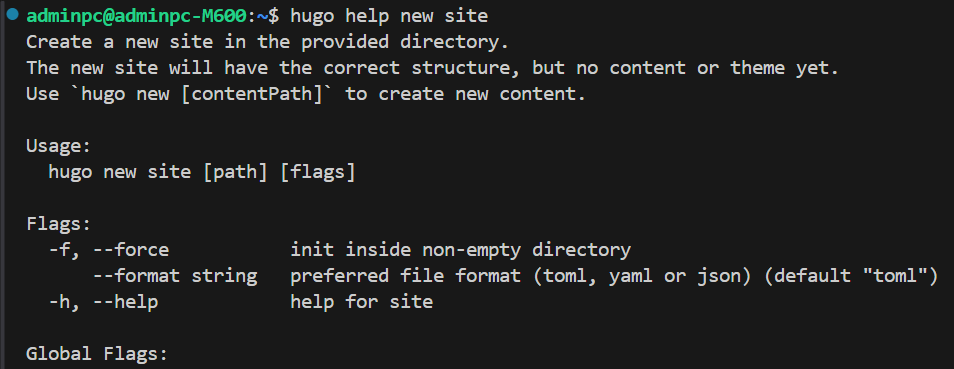
可以看到,hugo new site [path] [flags] 命令可以在指定的目录 path 里创建一个 Hugo 网站,网站的结构完整(有 content/,layouts/,themes 等),但没有文章,没有主题,需要后续添加,创建成功后,可以看里面的结构
bash
cd myblog
ls
hugo new site [path] [flags] 命令常用参数 flags 包括
-f toml(默认) :配置文件用hugo.toml-f yaml:配置文件用hugo.yaml-f json:配置文件用hugo.json--force:即使目标文件夹非空,也强制创建,这个谨慎使用,因为会污染网站结构
OK,Hugo 站点创建完了,接下来看下一步,配置主题
Hugo 主题有很多,官方链接 https://themes.gohugo.io/ 可以看主题 Demo,选择自己喜欢的风格
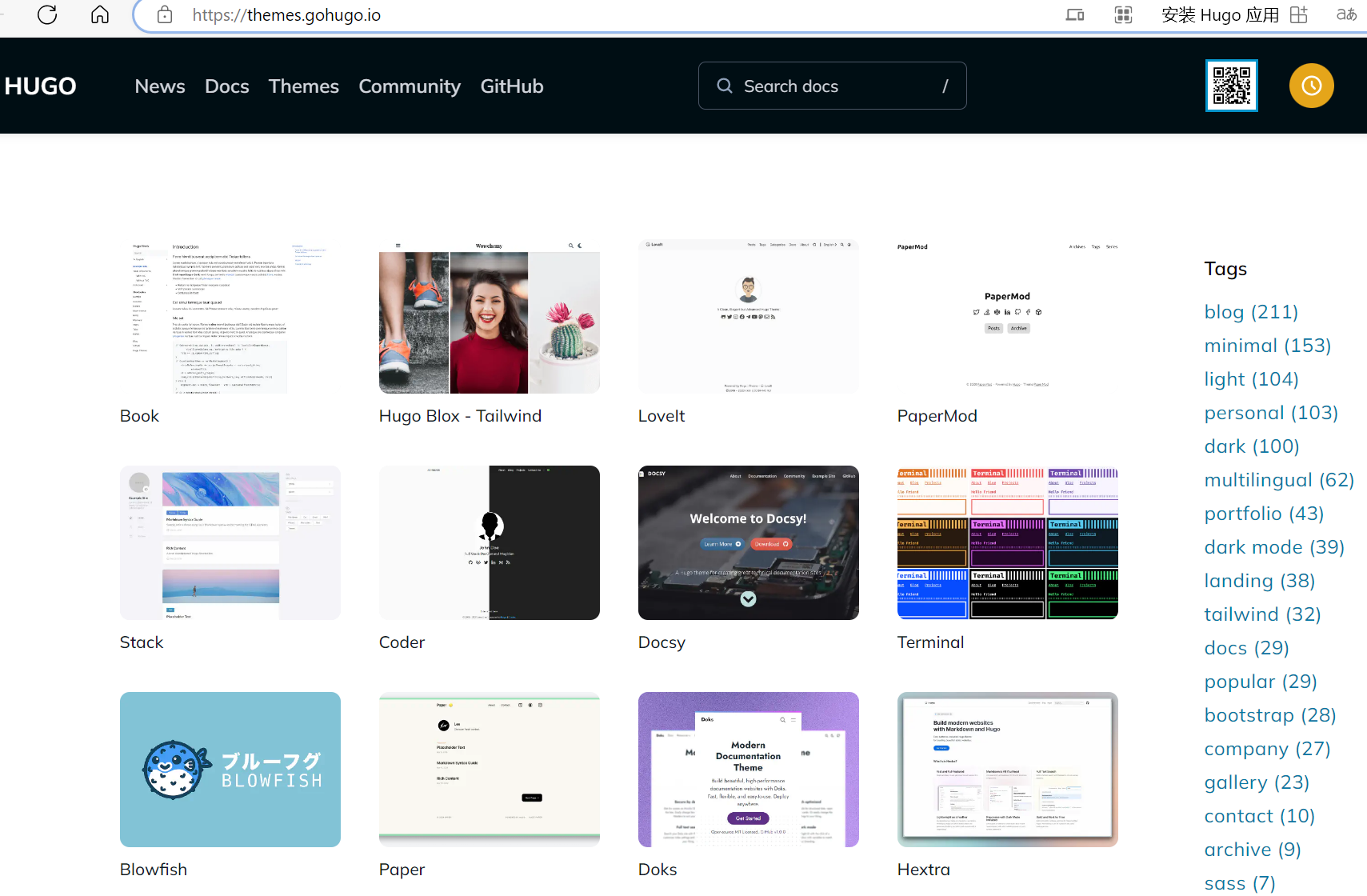
下面以经典主题 PaperMod 为例,终端输入
bash
git initgit init 是 Git 的初始化命令,可以把当前文件夹变成一个 Git 仓库,此时可以用 Git 来跟踪,保存,管理这个项目下所有文件的变更
OK,此时 Hugo 站点下就出现了一个隐藏文件夹 .git
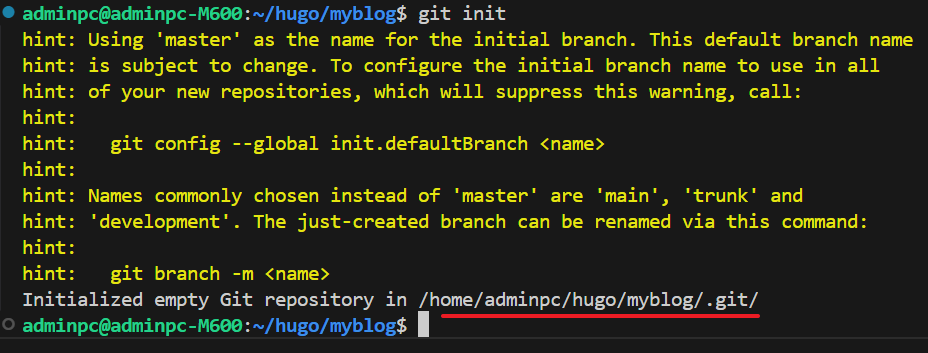
这个 .git 文件夹会记录
- 所有文件的历史版本
- 谁修改了什么(作者,时间等)
- 分支信息,标签等
项目文件本身不会被修改,只是多了个版本控制后台,当然,一个项目只需要 git init 一次,重复运行会提示 Reinitialized existing Git repository
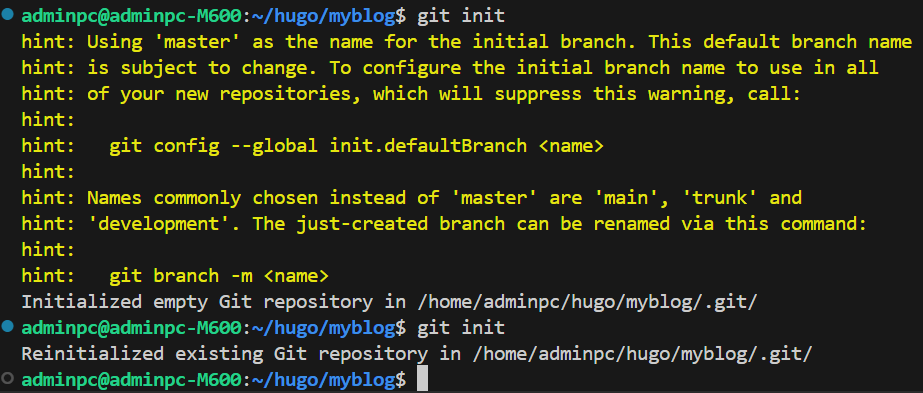
此时当前文件夹就可以记录历史,回滚错误和协作开发了,这是使用 Git 的第一步,也是最重要的一步(万事开头难,好的开始是成功的一半!)
OK,本篇先到这里,如有疑问,欢迎评论区留言讨论,祝各位功力大涨,技术更上一层楼!!!更多内容见下篇 blog
【Ubuntu】【Hugo】搭建私人博客:添加主题