继续记录,上次写完后端,前端就很简单了
下载免费网页模板
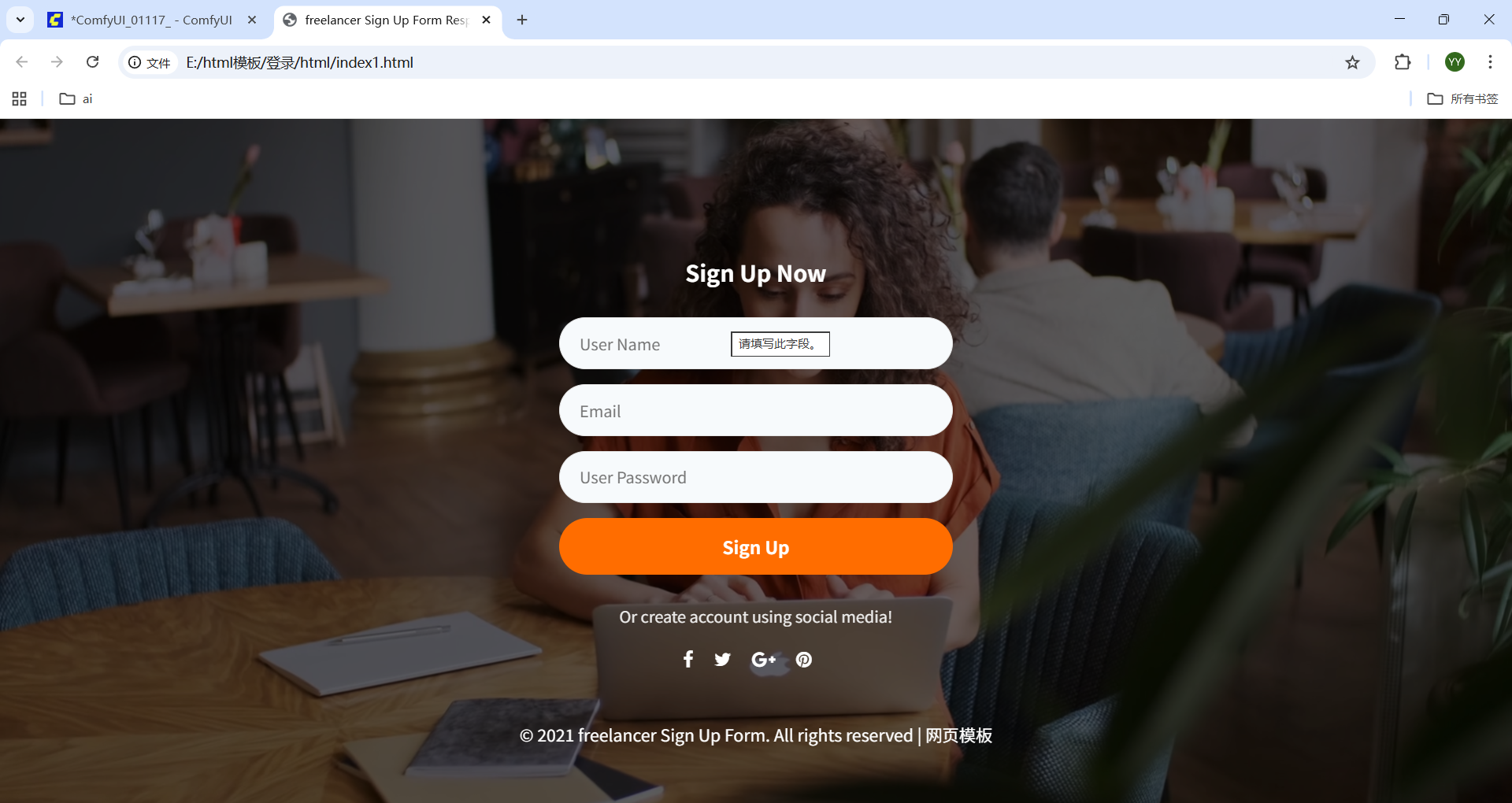
随便网上找一个模板,我找了个登录界面,反正我只需要三个数据,登录刚好有表单可以提交
开始改造前端文件
1.文件目录问题
上一篇讲过了,flask文件一定要放好,有static(资源)和templates(网页)
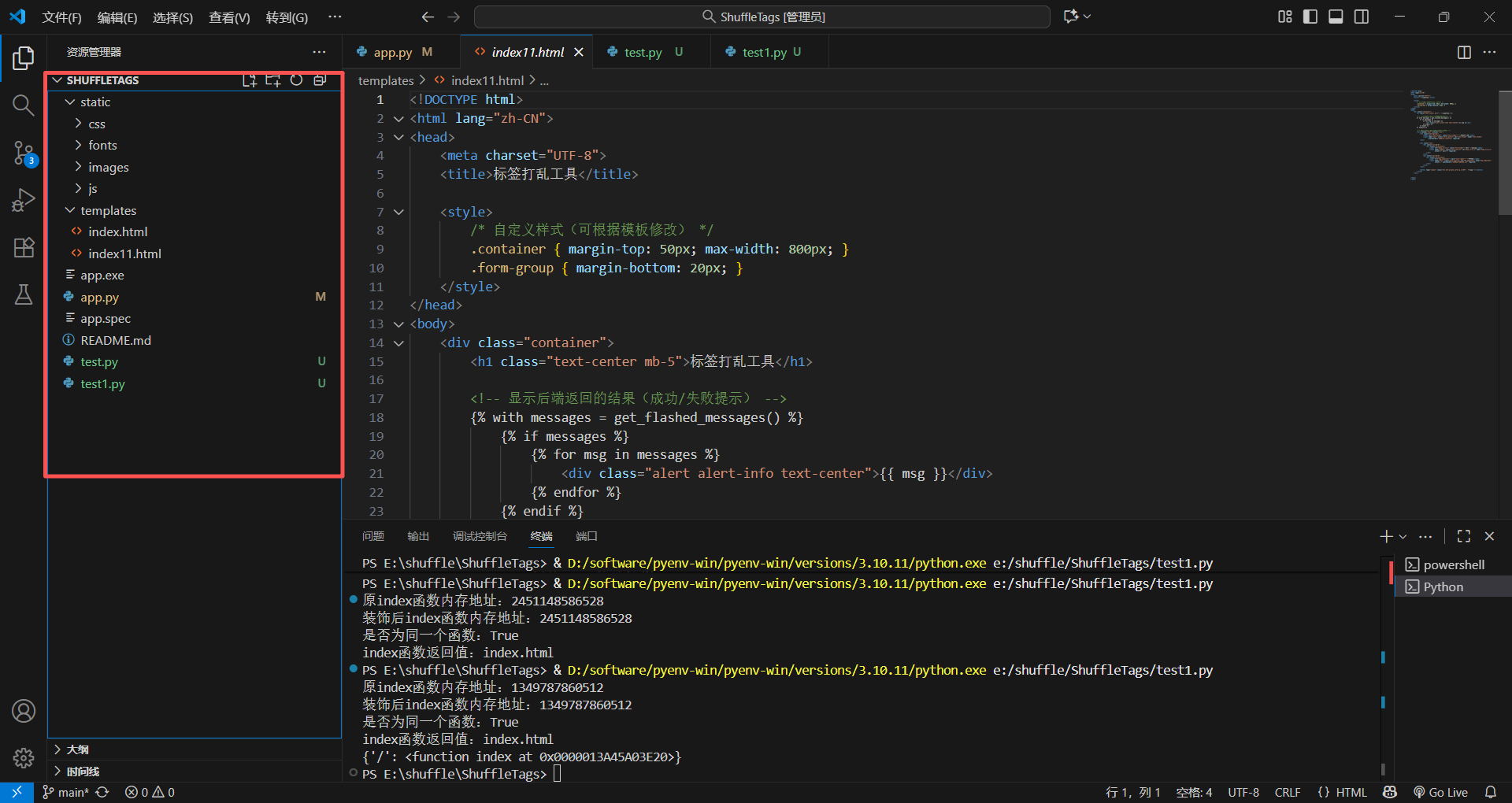
static里面放图片啊,js,css样式之类,templates里面放网页html,后端放外面(app.py)
至于那几个index11.html,test.py只是我测试写的东西,不用管,直接删了就行
2.修改html的表单
html
 <div class="workinghny-form-grid">
     <div class="main-hotair">
         <div class="content-wthree">
               <h1>标签打乱</h1>
               <form action="/run" method="post" onsubmit="return checkSeparator()">
                   <input type="text" class="text" name="root_folder" placeholder="文件夹路径" required="" autofocus>
                   <input type="number" class="text" name="keep_first_n" placeholder="前N个标签不打乱" required="" autofocus>
                    <input type="text" id="separatorInput" class="password" name="tag_separator" placeholder="标签分隔符" required="" autofocus>
                    <button class="btn" type="submit">打乱</button>
                </form>
          </div>
就是中间那个登录的输入,主要改几个地方
修改改表单的行为 ,提交方式 ,触发函数
action="/run" method="post" οnsubmit="return checkSeparator()"
这个要与后端对应,是不是看着很熟,我对应一下后端代码

至于onsubmit后面讲,是用来校验正则的
修改三个输入框的name,用来获取相应的值

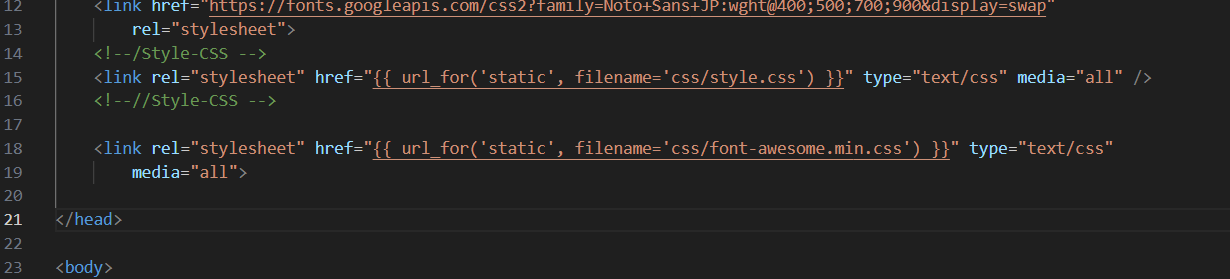
对应后端的代码,所以名字一定得一摸一样
2.修改所有js,css的链接方式
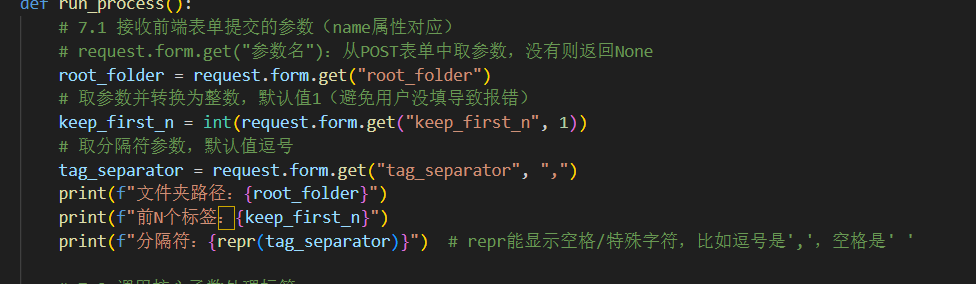
一般html是直接用相对路径过去的,但是flask框架的规定不能这样,只能用这种写法
{{ url_for('static', filename='css/style.css') }}
按照格式修改就行

3.正则校验函数
html
function checkSeparator() {
            // 1. 获取并去除首尾空格
            const separator = document.getElementById("separatorInput").value.trim();

            // 2. 核心正则:仅允许常见符号(,!@#$%^&*()_+-=[]{}|;:'",.<>/?`~)
            const symbolReg = /^[!@#$%^&*()_+\-=\[\]{};':"\\|,.<>\/?`~]+$/;

            // 3. 正则不匹配 → 拦截提交
            if (!symbolReg.test(separator)) {
                alert("仅允许输入符号(如, | ; : . 等)!禁止输入字母、数字、空值");
                return false;
            }

            // 校验通过 → 允许提交
            return true;
        }
跟后端的差不多,不详细讲了,就是通过返回true,表单就可以提交,不然就提交不了
讲点区别,html的正则表达式使用//包裹的,所以里面'和"不用转义
html的正则匹配函数是test()
这个东西我就直接放网页的<script>标签了,懒得放js文件了
4.显示后端的消息message
html
 <!-- 显示后端返回的结果(成功/失败提示) -->
                {% with messages = get_flashed_messages() %}
                {% if messages %}
                {% for msg in messages %}
                <div class="msg_show">{{ msg }}</div>
                {% endfor %}
                {% endif %}
                {% endwith %}
使用的是jinja2语法,虽然我也不太懂,只知道大概原理
**{%%} :**用这个包裹住,就可以直接写逻辑标签,不会被识别成html
with :定义变量
for msg in messages:使用for循环,防止后端传回了多个消息
endif、endfor :这个是jinja2的结束语法,例如if到endif就代表结束了if
修改完成,启动后端
按照这样写之后,就可以直接启动后端文件,然后体验效果,前端我嫌弃那个背景的视频,于是自己生成了一张图片做背景图
打包成exe
想着方便别人使用,或者自己在别的电脑没有安装python之类的时候可以直接用
1.安装pyinstaller第三方库
pip install pyinstaller
2.确定项目文件目录
你的项目文件夹/
├── app.py (你的修正后主程序文件,若文件名不是app.py请替换为实际名称)
├── static/ (静态资源:css、js、images/mp4)
└── templates/ (HTML模板文件,如index.html)
3.生成.spec配置文件
在项目根目录下打开cmd,输入命令
# 替换app.py为你的主程序名
pyi-makespec -w -F app.py
这里参数的话,看下表
| 参数 | 作用 |
|---|---|
-w |
隐藏运行时的命令行黑窗口(Flask 服务后台运行,如需看日志可去掉该参数) |
-F |
打包成单个独立的 EXE 文件(方便传输,启动稍慢,也可去掉用文件夹形式) |
执行了命令之后,就会在根目录下生成spec文件
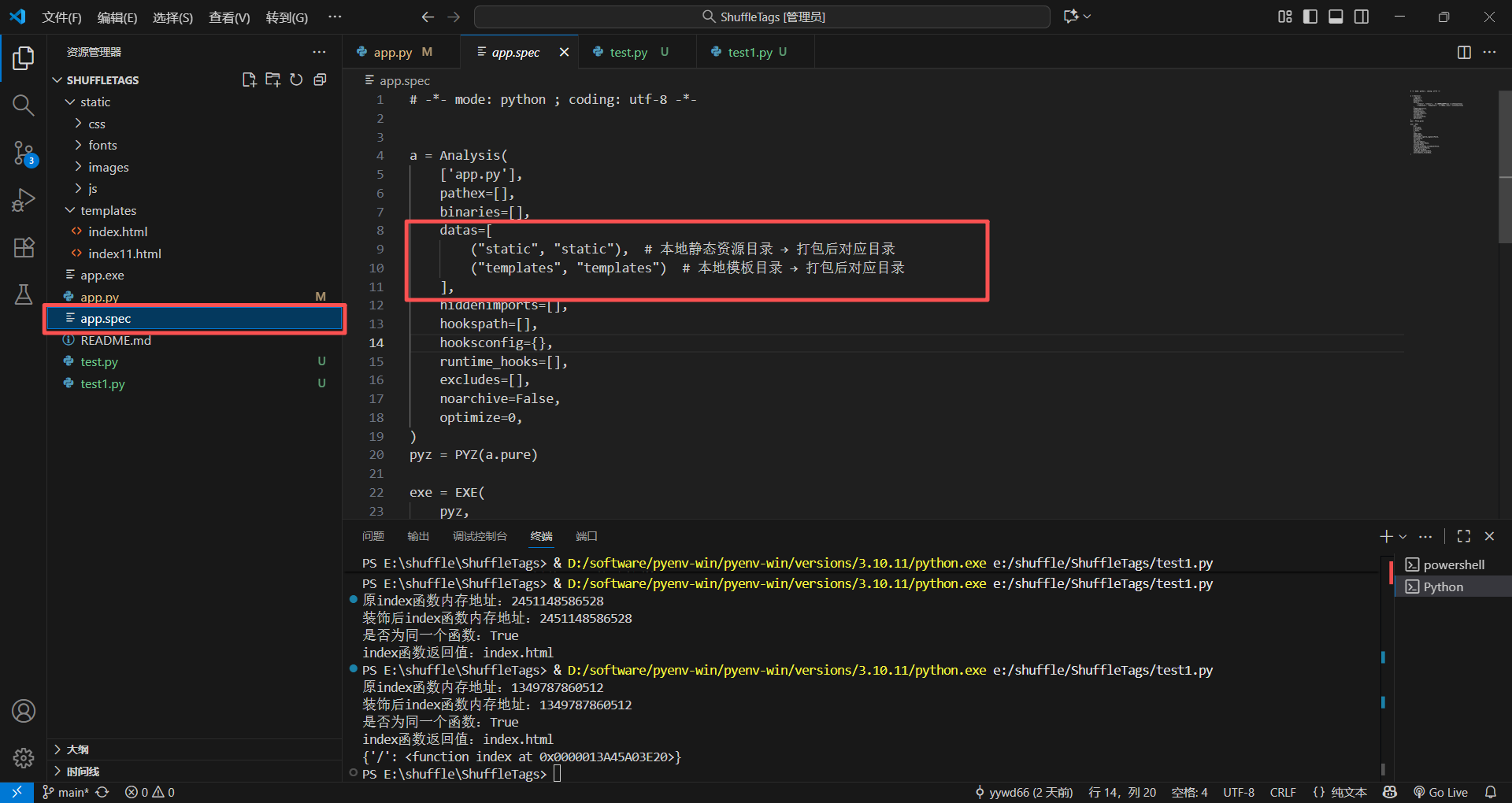
4.给配置文件的datas = 【】里面添加目录
html
datas=[
        ("static", "static"),  # 本地静态资源目录 → 打包后对应目录
        ("templates", "templates")  # 本地模板目录 → 打包后对应目录
    ],
5.打包
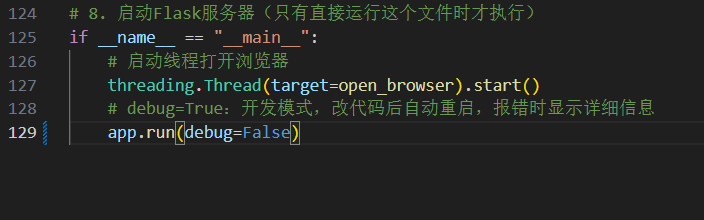
在根目录的cmd执行,记得打包之前一定得把后端代码的开发者模式关掉,改成debug=false
不关掉容易暴露代码那些,什么不安全啊,这个不重要,重要的是据说会报错,所以还是关掉好了
html
# 替换app.spec为你的.spec文件名(与主程序同名)
pyinstaller app.spec
之后就会生成exe在dist文件夹里,搞定
我顺便发到了git上面,有需要的自取....