- [【虚拟机】win11+VMware+ubuntu24 网络配置篇](#【虚拟机】win11+VMware+ubuntu24 网络配置篇)
【虚拟机】win11+VMware+ubuntu24 网络配置篇
本文主要是描述使用多台win11系统主机(2台或以上通用),运用VMware虚拟化Ubuntu作为服务器使用,实现综合多台主机整合机器性能目的网络通信配置过程。使用VMware进行配置虽然存在部分性能损耗,但胜在对比docker,更适合入门者操作,同时适合熟悉搭建的人员脱离脚本情况下快速完成组合机器搭建高性能数据分析环境的相关操作。因为开发过程中需要使用到互联网的同时,宿主机与宿主机、宿主机与虚拟机之间需要相互通信,宿主机和虚拟机同时需要访问互联网,相关的网络拓扑很复杂,以下将分步骤描述。
注意:每次修改配置文件前先备份好原文件
一、整体拓扑结构
text
电脑WiFi → 路由器 → 互联网
    ↑(无线网卡)
电    脑 ← 虚拟机(Ubuntu)
    ↓(有线网卡)
电脑网口 → 交换机 ← 其他电脑
二、硬件连接准备
1.宿主机:3
2.连接交换机:1
3.网线:3
用3根网线分别连接3台Win11主机的网口
将网线另一端都插入傻瓜交换机的任意网口
接通交换机电源
三、Windows宿主机设置
1. 检查网络适配器
按 Win + R 输入 ncpa.cpl,查看网络连接:
- 无线网络连接:显示WiFi名称,已连接互联网
- 以太网/本地连接:显示"网络电缆被拔出"或"未识别的网络"
2. 配置有线网卡(关键步骤)
每台笔记本电脑按以下步骤操作:
步骤1:设置固定IP给有线网卡
1.右键点击"以太网" → "属性"
2.双击"Internet协议版本4 (TCP/IPv4)"
3.选择"使用下面的IP地址":
- IP地址:192.168.170.166(第一台)
- IP地址:192.168.170.167(第二台)
- IP地址:192.168.170.168(第三台)
- 子网掩码:255.255.255.0
- 默认网关:留空
- DNS服务器:留空
4.点击"确定"
步骤2:关闭有线网卡的共享网络
1.右键点击"以太网" → "属性"
2.转到"共享"选项卡
3.确保"允许其他网络用户通过此计算机的Internet连接来连接"是未勾选状态
4.点击"确定"
四、VMware网络设置(使用桥接模式但指定网卡)
1. 设置NAT模式(网络地址转换模式)
*在每台笔记本电脑的VMware中:
1.关闭Ubuntu虚拟机
2.点击"编辑"→ "虚拟网络适配器",点击"更改设置"
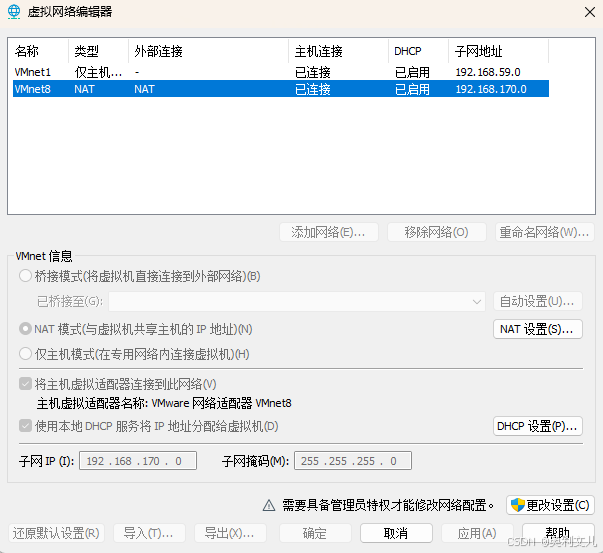
3.选择VMnet8,类型为NAT,先修改子网IP,以保证所有宿主机和虚拟机网络在同一网段下,如修改为192.168.170.0,则后续所有的设备都要保证IP在170这个网段内。
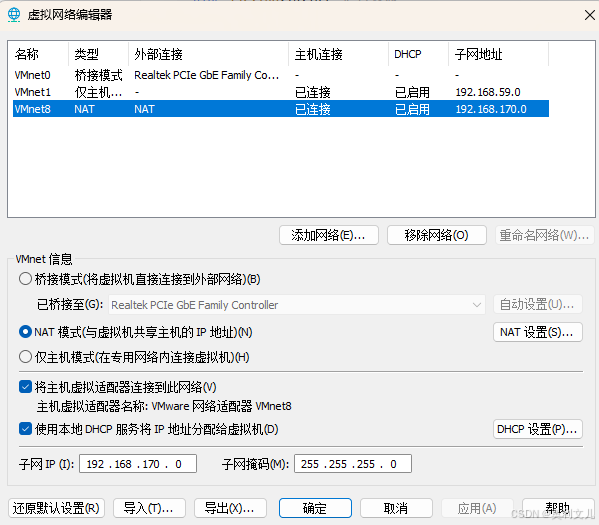
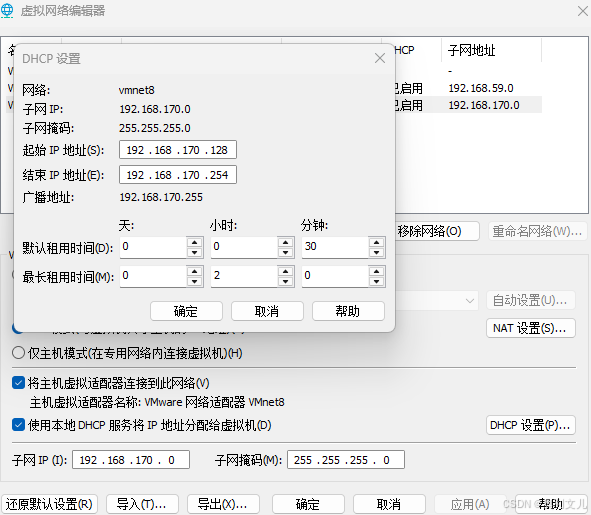
4.修改DHCP设置,创建网段的起始和结束IP地址。
2. 设置桥接模式并指定有线网卡
在每台笔记本电脑的VMware中:
1.关闭Ubuntu虚拟机
2.点击"编辑"→ "虚拟网络适配器",点击"更改设置"
3.选择"桥接模式"
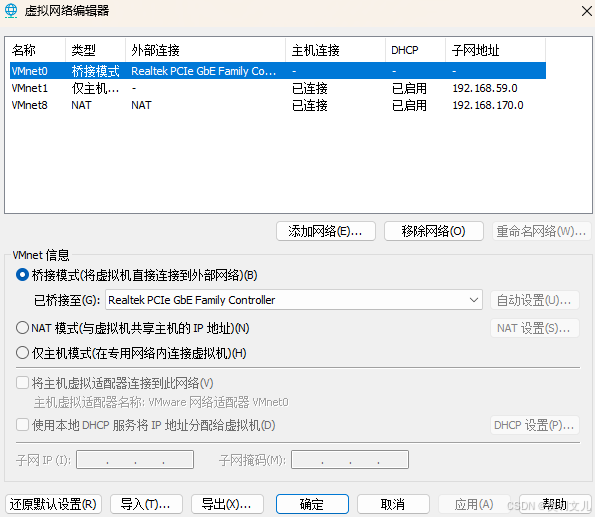
4.在"已桥接至"下拉菜单中选择你的有线网卡(通常是"Realtek PCIe GbE Family Controller"或类似名称)
- 不要选无线网卡(名称通常有"Wireless"、"WiFi"、"802.11")
5.点击"确定"
6.打开选择虚拟机,右键打开设置
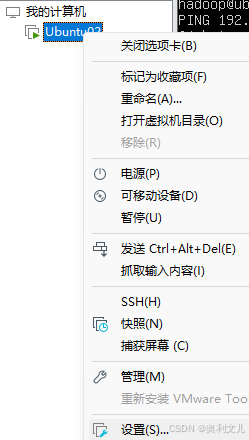
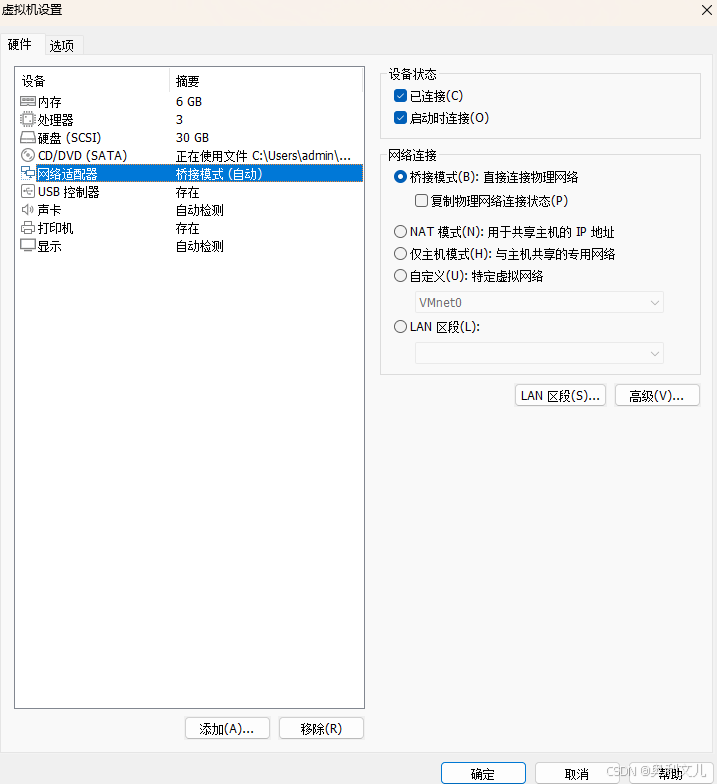
7.在右侧"网络连接"设置处选择"桥接模式",取消勾选"复制物理网络连接状态"
如何识别哪个是有线网卡?
- 在VMware的"编辑" → "虚拟网络编辑器"中
- 点击"更改设置"
- 在下拉列表中可以看到具体名称
- 通常有线网卡名称包含:Ethernet、GbE、Gigabit
- 无线网卡名称包含:Wireless、WiFi、WLAN、802.11
五、Ubuntu虚拟机网络配置
1. 设置虚拟机固定IP(与宿主机有线网卡同网段)
三台Ubuntu分别设置:
yaml
# 打开设置文件
sudo nano /etc/netplan/00-installer-config.yaml

# 第一台Ubuntu
network:
  version: 2
  ethernets:
    ens33:
      addresses: ["192.168.170.133/24"]  # 第一台虚拟机
      nameservers:
        addresses: [223.5.5.5, 8.8.8.8]
      routes:
        - to: default
          via: 192.168.170.2

# 第二台Ubuntu
network:
  version: 2
  ethernets:
    ens33:
      addresses: ["192.168.170.134/24"]  # 第二台虚拟机
      nameservers:
        addresses: [223.5.5.5, 8.8.8.8]
      routes:
        - to: default
          via: 192.168.170.2

# 第三台Ubuntu
network:
  version: 2
  ethernets:
    ens33:
      addresses: ["192.168.170.135/24"]  # 第一台虚拟机
      nameservers:
        addresses: [223.5.5.5, 8.8.8.8]
      routes:
        - to: default
          via: 192.168.170.2
2. 应用网络配置
测试配置
bash
sudo netplan try按Enter确认或输入 sudo netplan apply
- 验证配置
bash
# 查看IP
ip addr show ens33

**应该显示:192.168.170.133/24 这样的IP**

# 查看路由
ip route
# 应该没有默认路由,或者默认路由指向虚拟机内部
六、配置Ubuntu双网卡路由(支持虚拟机连接互联网)
配置示例:
第一台电脑:
Windows有线网卡IP:192.168.170.166/24(或自动获取)
Ubuntu ens37(NAT):DHCP自动获取(如192.168.xxx.xxx)
Ubuntu ens33(桥接):192.168.170.133/24
第二台电脑:
Windows有线网卡IP:192.168.170.167/24(或自动获取)
Ubuntu ens37(NAT):DHCP自动获取(如192.168.xxx.xxx)
Ubuntu ens33(桥接):192.168.170.134/24
第三台电脑:
Windows有线网卡IP:192.168.170.168/24(或自动获取)
Ubuntu ens37(NAT):DHCP自动获取(如192.168.xxx.xxx)
Ubuntu ens33(桥接):192.168.170.135/24
开始设置前,先确定网卡对应的名称:
powershell
# 在Ubuntu中查看双网卡
ip link show

# 使用更详细的命令
sudo ip addr show

# 编辑网络配置
sudo nano /etc/netplan/00-installer-config.yaml

# 查看所有网络配置文件
ls /etc/netplan/

# 查看当前配置
cat /etc/netplan/00-installer-config.yaml
可能的输出情况:
- 看到两个以太网设备(如 ens33 和 ens37)
- 只看到一个设备,但有两个PCI设备
- 新网卡显示为 DOWN 状态
单网卡设置与双网卡配置的核心区别:
| 配置项 | 双网卡(NAT+桥接) | 单网卡(仅桥接) |
|---|---|---|
| ens37 | 保留,负责上网 | 删除整个配置块 |
| ens33网关 | 不设置 | 必须设置default路由 |
| ens33 DNS | 不设置 | 必须设置公共DNS |
| 网络依赖 | 依赖ens37上网 | 独立上网 |
在每台虚拟机的配置文件中输入:
powershell
network:
  version: 2
  ethernets:
    # ens37: NAT模式 - 自动获取IP/DNS/网关,用于访问互联网
    ens37:
      dhcp4: true
      dhcp6: false

    # ens33: 桥接模式 - 静态IP,用于与物理局域网设备通信
    ens33:
      addresses: ["192.168.170.133/24"]
# 不设置路由和DNS,避免与NAT网卡冲突配置逻辑说明:访问192.168.170.x网段是二层通信,系统会自动生成直连路由,不需要网关
| 网卡 | 模式 | 作用 | 配置策略 |
|---|---|---|---|
| ens37 | NAT | 访问互联网 | DHCP自动获取IP/网关/DNS,metric默认100 |
| ens33 | 桥接 | 访问物理网络设备 | 仅静态IP,不设置网关,避免路由冲突 |
VMware软件操作
1.右键虚拟机,打开虚拟机设置
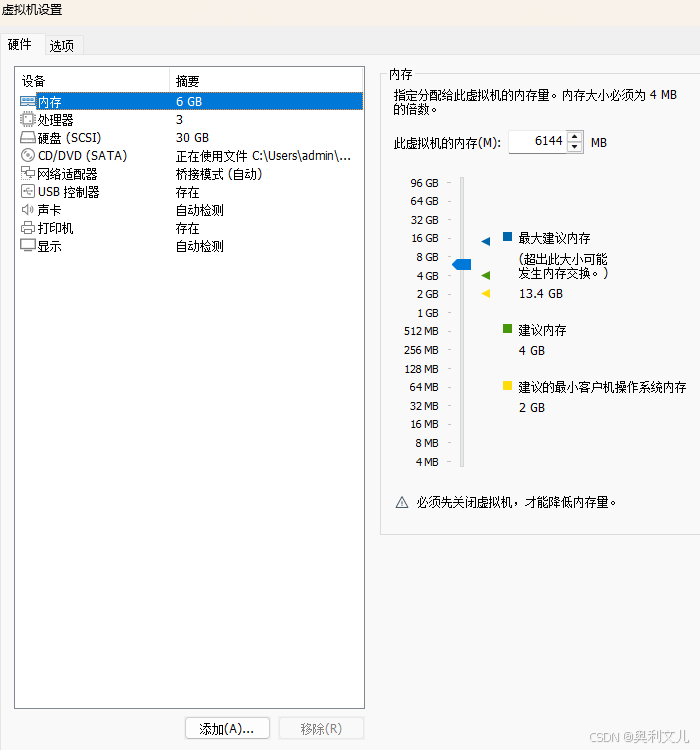
2.点击添加按钮,选择"网络适配器",默认选择NAT模式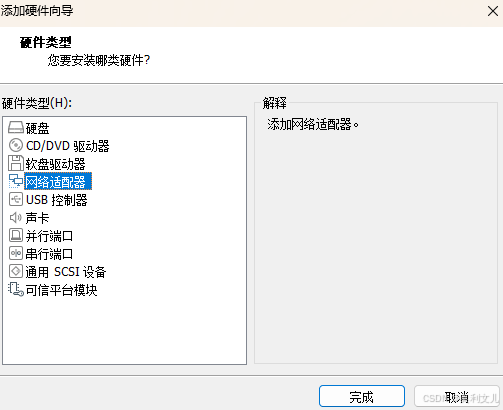
3.按确定,完成双网卡的设置