GM-3568JHF 开发板配备了完整的音频处理系统,基于 RK3568J 处理器的集成音频控制器和外部 ES8388 音频编解码芯片,提供了多种音频输入输出接口,支持高质量的音频录制和播放功能。
本篇教程基于ShiMetaPi 研发的FPGA+ARM开发板------GM-3568JHF展开。
1 音频系统概述
GM-3568JHF 开发板配备了完整的音频处理系统,基于 RK3568J 处理器的集成音频控制器和外部 ES8388 音频编解码芯片,提供了多种音频输入输出接口,支持高质量的音频录制和播放功能。
1.1 音频系统架构
RK3568J I2S/PCM ←→ ES8388 Codec ←→ 音频接口
↓
HDMI Audio ←→ HDMI 接口
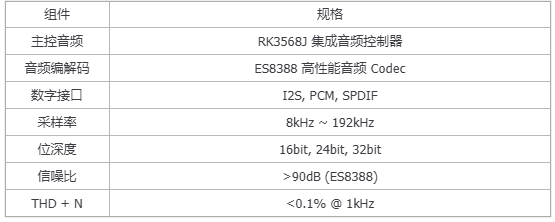
1.2 技术规格
2 音频接口配置
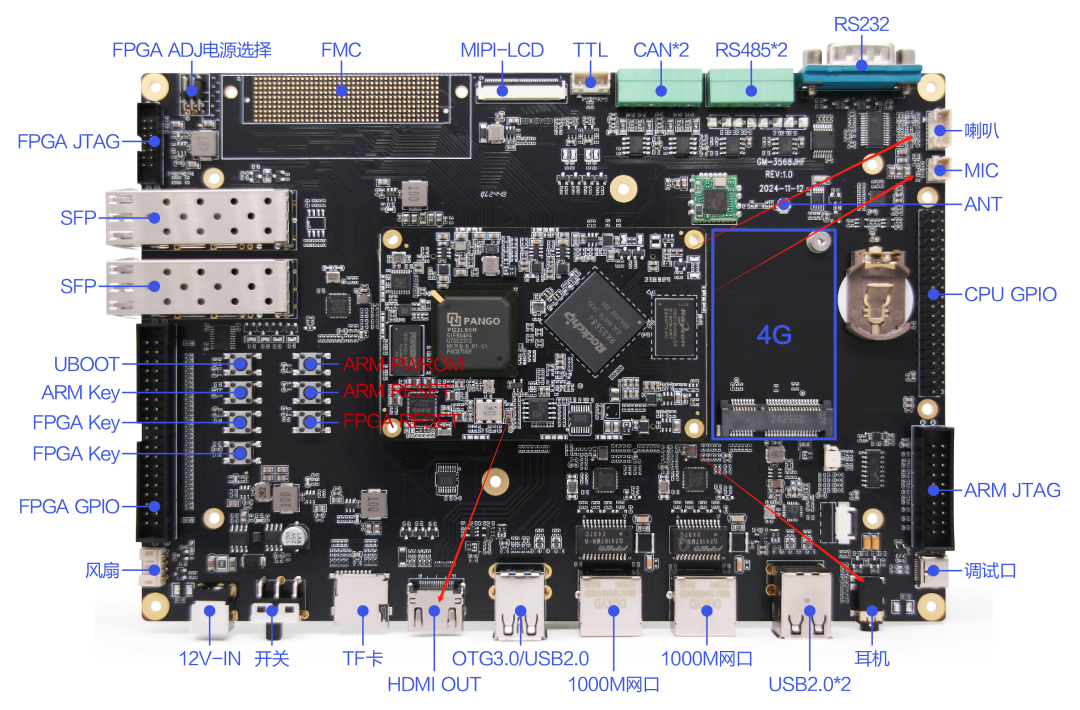
开发板提供多种音频接口,满足不同应用需求:
音频输入接口
-
板载 MIC: 内置全向麦克风,适合语音录制
-
耳机 MIC: 3.5mm 耳机接口集成麦克风输入
-
线路输入: 支持外部音频设备输入
音频输出接口
-
耳机输出: 3.5mm 标准耳机接口,支持立体声输出
-
扬声器输出: 板载扬声器接口,支持单声道输出
-
HDMI 音频: 通过 HDMI 接口输出数字音频
3 声卡设备
3.1 获取录音设备
root@linaro-alip:/# arecord -l
**** List of CAPTURE Hardware Devices ****
card 0: rockchipes8388 [rockchip-es8388], device 0: dailink-multicodecs ES8388 HiFi-0 [dailink-multicodecs ES8388 HiFi-0]
  Subdevices: 0/1
  Subdevice #0: subdevice #0
• card 0:板载音频处理芯片 rockchip-es8388,该芯片引出了两个录音接口,一个为板载 MIC,一个为耳机 MIC
• card 0 是在Linux 里注册的设备,我们可以通过应用程序调用这些接口
3.2 获取播放设备
root@linaro-alip:/# aplay -l
**** List of PLAYBACK Hardware Devices ****
card 0: rockchipes8388 [rockchip-es8388], device 0: dailink-multicodecs ES8388 HiFi-0 [dailink-multicodecs ES8388 HiFi-0]
  Subdevices: 1/1
  Subdevice #0: subdevice #0
card 1: rockchiphdmi [rockchip,hdmi], device 0: rockchip,hdmi i2s-hifi-0 [rockchip,hdmi i2s-hifi-0]
  Subdevices: 1/1
Subdevice #0: subdevice #0-
card 0 :板载音频处理芯片 rockchip-es8388
-
card 1 :HDMI 声音输出
-
card 0 和 card 1 是在 Linux 里注册的设备,我们可以通过应用程序调用这些接口
3.3 声卡驱动目录
查看声卡驱动目录
root@linaro-alip:/# ls -l /dev/snd/
total 0
drwxr-xr-x  2 root root       80 Oct 10 17:40 by-path
crw-rw----+ 1 root audio 116,  4 Oct 10 17:40 controlC0
crw-rw----+ 1 root audio 116,  6 Oct 10 17:40 controlC1
crw-rw----+ 1 root audio 116,  3 Oct 10 17:40 pcmC0D0c
crw-rw----+ 1 root audio 116,  2 Oct 10 17:40 pcmC0D0p
crw-rw----+ 1 root audio 116,  5 Oct 10 17:40 pcmC1D0p
crw-rw----+ 1 root audio 116,  1 Oct 10 17:40 seq
crw-rw----+ 1 root audio 116, 33 Oct 10 17:40 timer-
controlC0:用于声卡控制,C0 表示声卡 0,对应上文的板载音频处理芯片 rockchip-es8388。
-
controlC1:用于声卡控制,C1 表示声卡 1,对应上文的 HDMI 声音输出。
-
pcmC0D0p:用于播放的 pcm 设备,最后面的"p"是 playback 的缩写,表示放音。
-
pcmC0D0c:用于录音的 pcm 设备,最后面的"c"是 capture 的缩写,表示录音
-
pcmC1D0p:用于播放的 pcm 设备,最后面的"p"是 playback 的缩写,表示放音。
-
timer :定时器设备,用于音频播放和录音的时间同步
-
by-path: 保存着设备的对应关系
root@lubancat:~# ls -l /dev/snd/by-path/
total 0
lrwxrwxrwx 1 root root 12 Feb 14 18:11 platform-fd880000.usb-usb-0:1.4:1.2 -> ../controlC2
lrwxrwxrwx 1 root root 12 Feb 14 18:11 platform-hdmi-sound -> ../controlC0
lrwxrwxrwx 1 root root 12 Feb 14 18:11 platform-rk809-sound -> ../controlC1
root@lubancat:~# -
•可以看到每个 control 之间都有一个对应关系,而这些对应关系正好对应上文的 card 0 , card 1
4 录音与播放
4.1 命令行
录音
录音使用的是 arecord 命令,下面举例说明:
#获取录音设备
arecord -l
#用声卡 0 录制 10s 音频
arecord -d 10 -D hw:0,0 -r 48000 -c 2 -f S16_LE -t wav /data/test_device.wav
参数详解:
• -d 10 :设置录制时长为 10 秒。
• -D hw:0,0 :指定音频设备,hw:0,0 表示使用第一个声卡(0)的第一个设备(0)
• -r 48000 :设置采样率为 48000 Hz(即 48 kHz)
• -c 2 :设置音频通道数为 2(立体声)
• -fS16_LE :设置音频格式为 16 位有符号小端格式(Signed 16-bit Little Endian)
• -t wav :设置输出文件格式为 WAV
• /data/test_device.wav 指定输出文件的路径和名称
音频播放
#获取播放设备
aplay -l
#用声卡 0 播放音频 5s
aplay -Dhw:1,0 -d5 /data/test_device.wav
参数详解:
• -D hw:0,0 :指定音频设备,表示使用第一个声卡(0)的第一个设备(0)
• -d 5 :设置播放时长为 5 秒
• /data/test_device.wav :指定要播放的音频文件路径
边录边播
利用 arecord 和 aplay 两个工具
#使用 card 0 录制并使用 card 0 进行播放
arecord -f cd -Dhw:0 | aplay -Dhw:0
4.2 桌面端
录音
确保连上网络后,安装录音软件
#安装软件
sudo apt install gnome-sound-recorder
打开软件
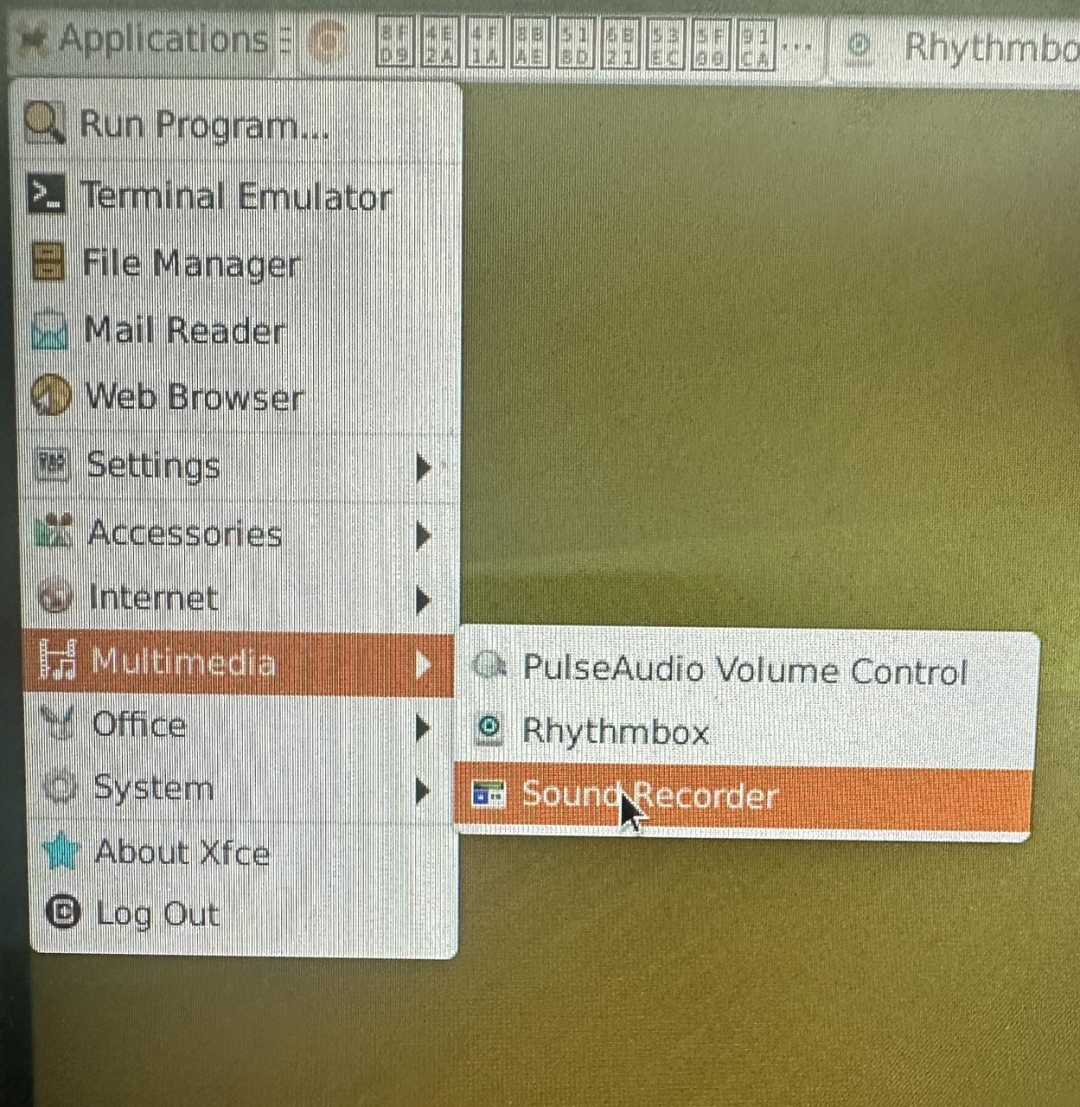
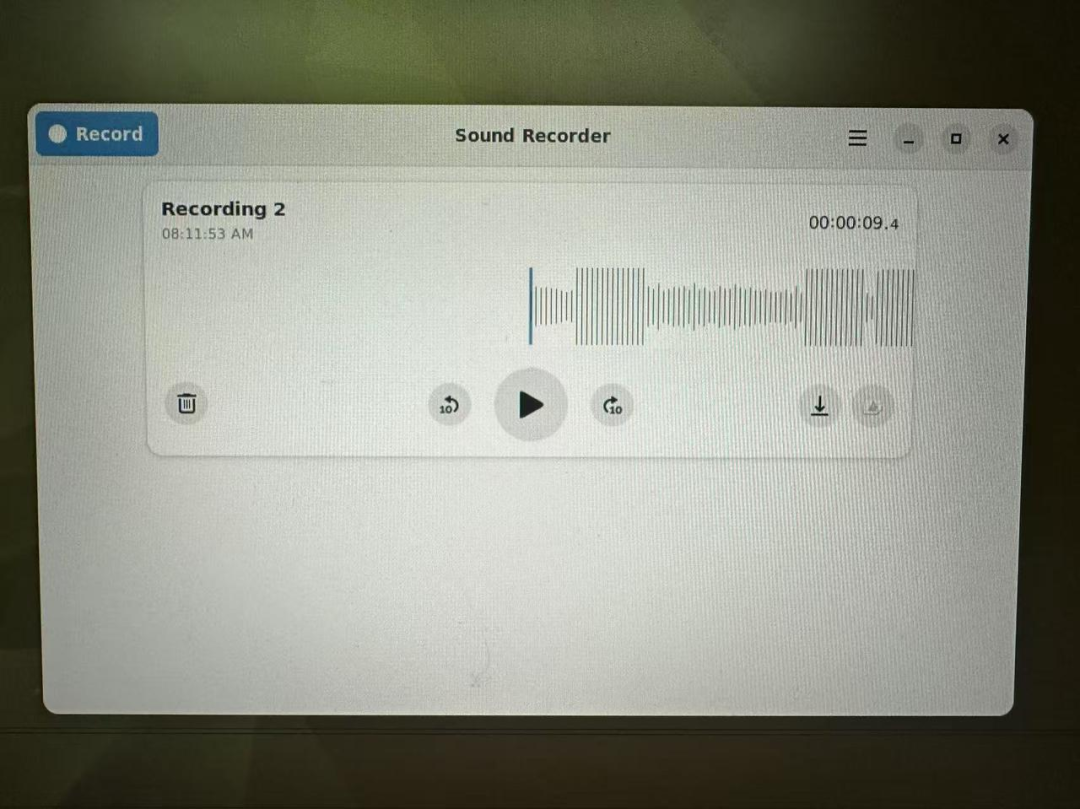
点击应用左上角的 record 就可以录制了,按 done 结束录音,录音的路径为 /home/linaro/.local/share/org.gnome.SoundRecorder/,如果录制的时候波形图没有东西就要检查以下耳机是否插好。
播放音乐
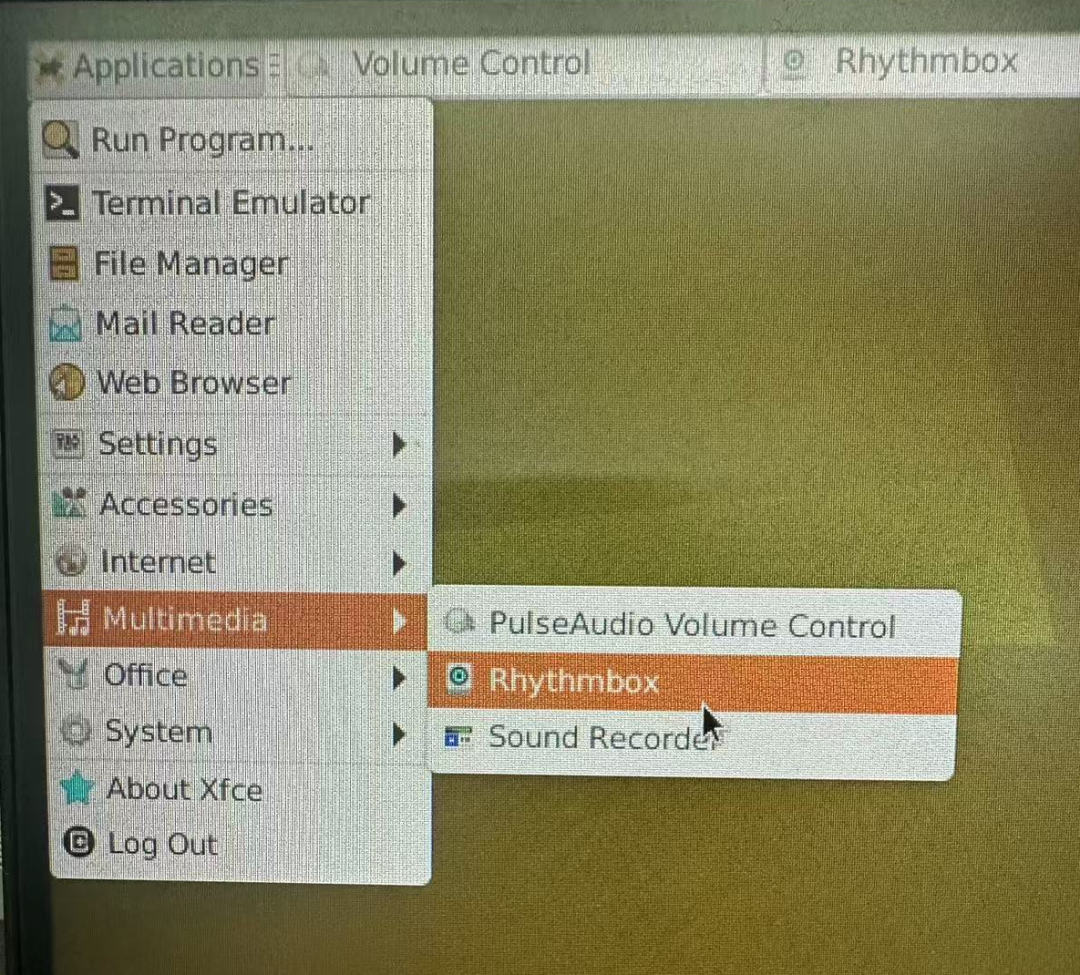
系统自带的软件是 Rhythmbox,若需要其他播放器可自行下载
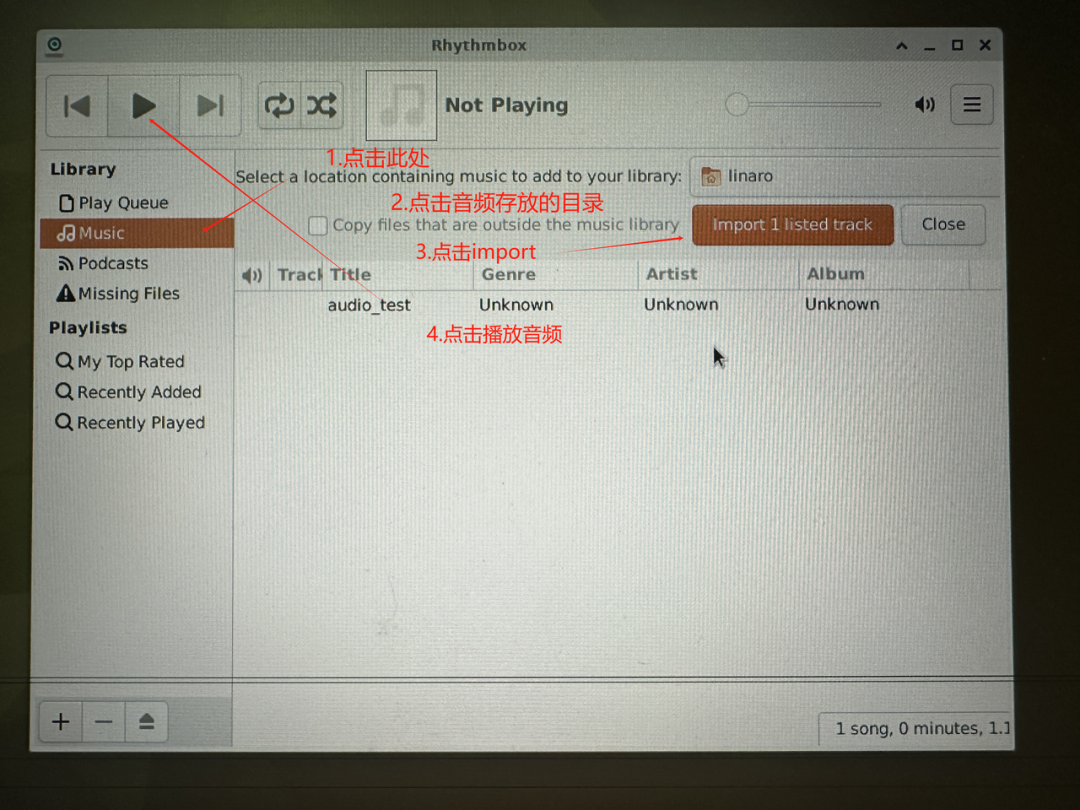
打开后需要将音频 import 进来,如图所示:
5 ALSA 高级配置
查看详细音频设备信息
# 查看所有音频设备
cat /proc/asound/cards
# 查看设备详细信息
cat /proc/asound/card0/id
cat /proc/asound/card1/id
# 查看 PCM 设备信息
cat /proc/asound/pcm
# 查看音频控制器信息
amixer -c 0 info
amixer -c 1 info
音频控制和混音
# 查看所有音频控制
amixer -c 0 controls
# 查看音量控制
amixer -c 0 scontrols
# 设置主音量
amixer -c 0 sset 'Master' 80%
# 设置耳机音量
amixer -c 0 sset 'Headphone' 70%
# 设置麦克风增益
amixer -c 0 sset 'Mic' 60%
# 静音/取消静音
amixer -c 0 sset 'Master' mute
amixer -c 0 sset 'Master' unmute
6 常见故障排除
6.1 无声音输出
检查步骤:
# 查看所有音频控制
amixer -c 0 controls
# 查看音量控制
amixer -c 0 scontrols
# 设置主音量
amixer -c 0 sset 'Master' 80%
# 设置耳机音量
amixer -c 0 sset 'Headphone' 70%
# 设置麦克风增益
amixer -c 0 sset 'Mic' 60%
# 静音/取消静音
amixer -c 0 sset 'Master' mute
amixer -c 0 sset 'Master' unmute
6.2 录音无声或噪音
解决方案:
# 检查录音设备
arecord -l
# 调整麦克风增益
amixer -c 0 sset 'Mic' 70%
amixer -c 0 sset 'Capture' 80%
# 测试录音
arecord -D hw:0,0 -f cd test.wav
6.3 音频延迟问题
优化配置:
# 减少缓冲区大小
echo 'defaults.pcm.dmix.period_size 512' >> ~/.asoundrc
echo 'defaults.pcm.dmix.periods 2' >> ~/.asoundrc
# 使用低延迟内核
sudo apt-get install linux-lowlatency
6.4 HDMI 音频无输出
检查和修复:
# 检查 HDMI 音频设备
aplay -l | grep HDMI
# 切换到 HDMI 音频输出
pactl set-default-sink alsa_output.platform-hdmi-sound.stereo-fallback
# 测试 HDMI 音频
aplay -D hw:1,0 test.wav原文链接:https://forum.shimetapi.cn/wiki/zh/fpga-arm/GM-3568JHF/Peripherals/ch07-%E9%9F%B3%E9%A2%91.html