玩转 TailwindCSS:从 "样式混乱" 到 "丝滑开发" 的逆袭之路 🚀
哈喽,前端圈的小伙伴们~ 今天咱们来聊聊一个让样式开发效率飙升的神器 ------TailwindCSS。提前说一句,本文会结合 React 来讲,要是你还没学习过 React ,翻翻我前面的文章补补课哦,保证一看就会!
一、传统 CSS:那些年我们踩过的 "样式坑" 🕳️
先来看段 "考古级"CSS 代码,眼熟不?👇
html
xml
<style>
  .primary-btn {
    padding:8px 16px;
    background-color: blue;
    color:white;
    border-radius:6px;
  }
  .default-btn {
    padding:8px 16px;
    background-color: #ccc;
    color:#000;
    border-radius:6px;
  }
</style>
<button class="primary-btn">提交</button>
<button class="default-btn">默认</button>
盯着这段代码 3 秒钟,是不是发现了什么?padding 和 border-radius 这俩兄弟在两个类里重复出现了!就像你点奶茶时,每次都要重复说 "少冰、三分糖",多费劲啊😤。传统 CSS 的问题就在于:一个类名承包了所有样式,业务属性和样式规则混在一起,想复用?难!改一处样式?可能要改 N 个类名,简直是前端开发的 "脱发元凶" 之一。
二、封装基类 + 组合变体:给 CSS 来个 "代码瘦身" 🐜
那怎么拯救这些重复的代码呢?答案就是:给 CSS 做 "封装手术"!咱们可以把重复的样式抽成基类,再用变体类来实现不同效果,就像搭积木一样灵活~
还是拿按钮举例,看这段优化后的代码:
html
xml
<style>
  .btn { /* 基类:提取公共样式 */
    padding:8px 16px;
    border-radius:6px;
    cursor:pointer;
  }
  .btn-primary { /* 变体:个性化样式 */
    background: blue;
    color:white;
  }
  .btn-default { /* 变体:个性化样式 */
    background: #ccc;
    color:#000;
  }
</style>
<button class="btn btn-primary">提交</button>
<button class="btn btn-default">默认</button>
代码效果(与上文传统css 举例代码实现的效果一样):
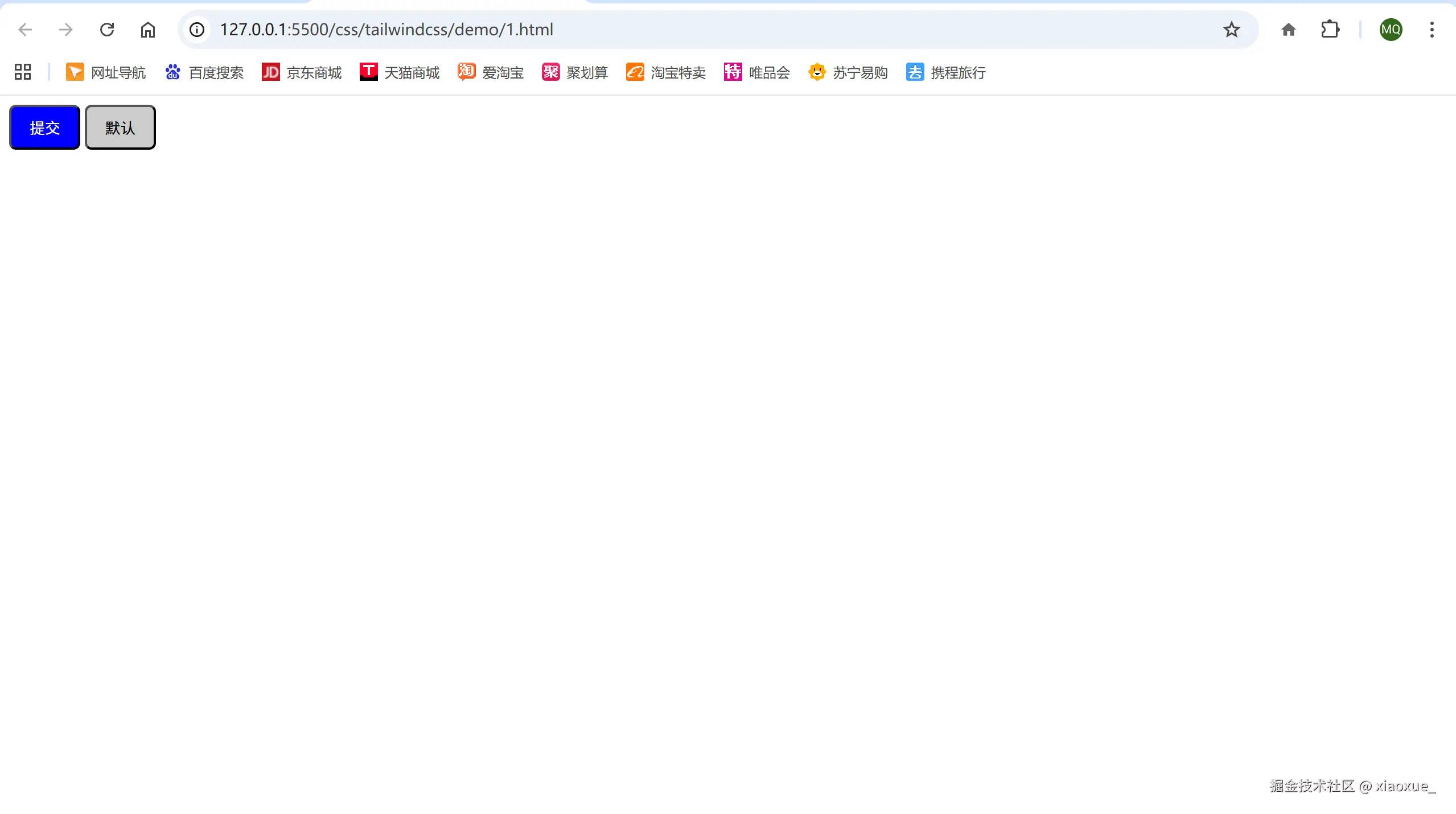
瞧见没?.btn 就像个 "样式地基",不管是 primary 还是 default 按钮,都能共用它的 padding 和圆角。这种 "基类 + 变体" 的思路,其实就是面向对象 CSS 的精髓~ 但这还不够极致!如果我想要 "margin-left: 2px"、"font-size: 14px" 这种更细粒度的样式复用,该怎么办?这时,TailwindCSS 就该登场了!
三、原子 CSS TailwindCSS:样式界的 "乐高积木" 🧩
1.什么是 TailwindCSS?
简单说,TailwindCSS 是一个 "原子 CSS 框架"。啥叫原子 CSS?就是把 CSS 规则拆成无数个最小单位的 "原子类",比如 "padding: 4px" 对应 p-1,"background: blue" 对应 bg-blue-600。这些原子类就像乐高积木,随便拼就能搭出各种样式~
2.解决了啥问题?优点多到数不清!
- 不用再想类名了!再也不会为 "这个 div 叫 container 还是 wrapper" 抓头发🤯
- 不用切换文件写 CSS!直接在 HTML/JSX 里写样式,效率拉满
- 样式复用率 MAX!一套原子类走天下,再也不用复制粘贴重复样式
- 响应式设计超简单!自带各种屏幕尺寸的前缀,适配移动端 so easy
3.和 LLM 是 "最佳拍档"?
TailwindCSS 通过预定义的原子化类名让开发者无需手写原生 CSS,但拼接大量类名仍有成本;AI 则能从 "自然语言描述→代码生成→优化调试" 全流程提升 Tailwind 开发效率,二者结合的核心应用如下:
(1)通用 AI 助手(ChatGPT/Gemini/ 文心一言)
这是最易获取的工具,只需用自然语言描述界面需求,就能直接生成可运行的 Tailwind 代码。示例提示词:
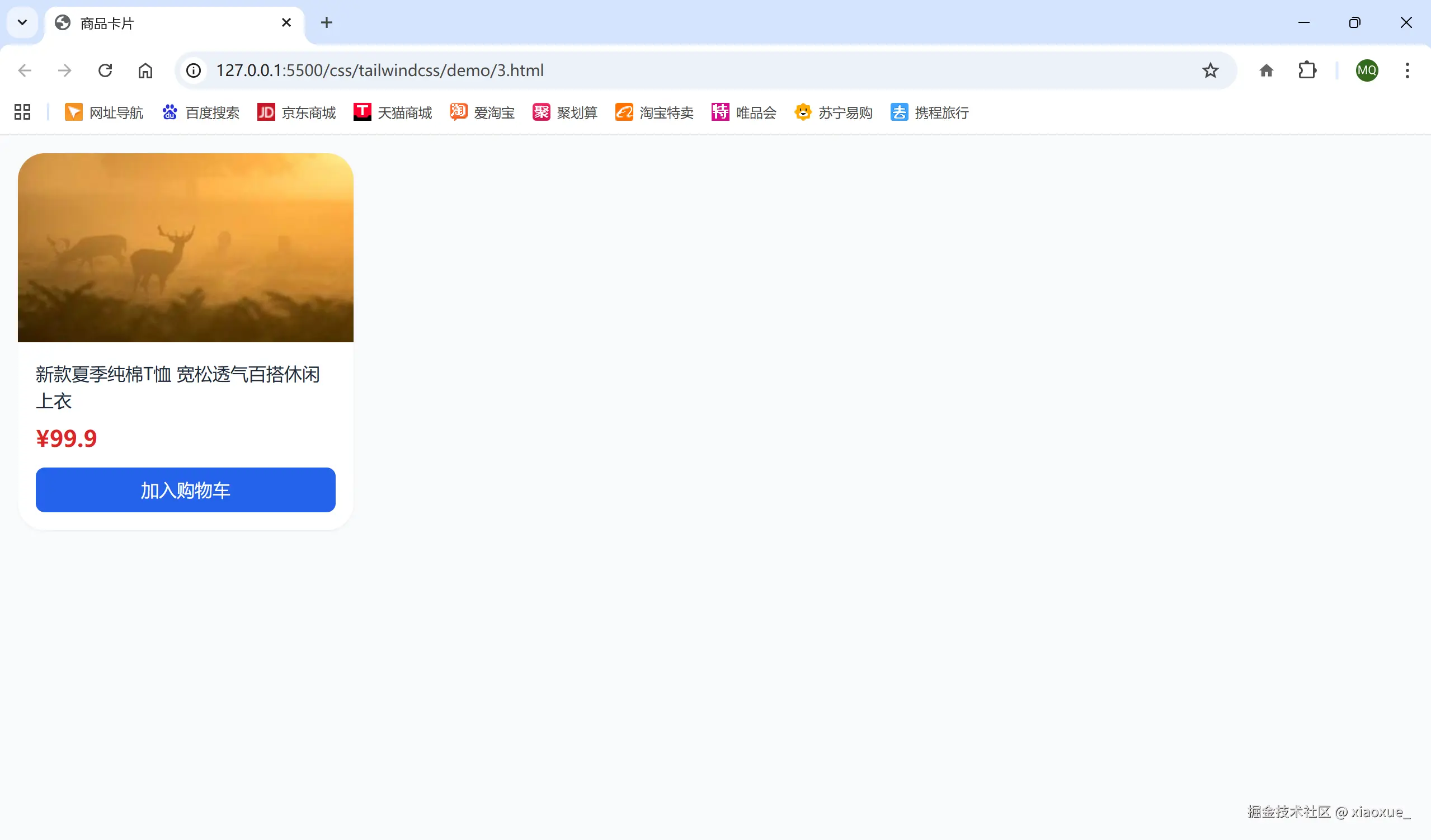
帮我用 TailwindCSS v3 写一个移动端适配的商品卡片,宽度 100%(最大 300px),圆角 12px,包含商品图片(16:9 比例)、标题(最多 2 行)、价格(红色加粗)和加入购物车按钮,轻微阴影。
AI 生成的可直接运行的代码:
html
xml
<!DOCTYPE html>
<html lang="zh-CN">
<head>
    <meta charset="UTF-8">
    <meta name="viewport" content="width=device-width, initial-scale=1.0">
    <title>商品卡片</title>
    <!-- 引入TailwindCSS CDN -->
    <script src="https://cdn.tailwindcss.com"></script>
</head>
<body class="bg-gray-50 p-4">
    <!-- 商品卡片 -->
    <div class="w-full max-w-[300px] bg-white rounded-3xl shadow-sm overflow-hidden">
        <!-- 商品图片 -->
        <div class="aspect-[16/9] bg-gray-200 overflow-hidden">
            <img src="https://picsum.photos/300/169" alt="商品图片" class="w-full h-full object-cover hover:scale-105 transition-transform duration-300">
        </div>
        <!-- 商品信息 -->
        <div class="p-4">
            <!-- 商品标题(最多2行) -->
            <h3 class="text-gray-800 font-medium mb-2 line-clamp-2">新款夏季纯棉T恤 宽松透气百搭休闲上衣</h3>
            <!-- 商品价格 -->
            <p class="text-red-600 font-bold text-xl mb-3">¥99.9</p>
            <!-- 加入购物车按钮 -->
            <button class="w-full bg-blue-600 text-white py-2 rounded-lg hover:bg-blue-700 transition-colors">
                加入购物车
            </button>
        </div>
    </div>
</body>
</html>
实现的效果:
(2)专门的 Tailwind AI 工具
- Tailwind AI(官方) :集成在 Tailwind Play(在线编辑器:play.tailwindcss.com/)中,可实时生成、优化样式,还能解释类名含义;
- Cursor 编辑器:内置 AI 助手,支持将原生 CSS 一键转换为 Tailwind,或修复 Tailwind 样式冲突;
- Figma to Tailwind AI:Figma 插件,可将设计稿直接转换为 Tailwind 代码,AI 自动匹配最贴合的类名。
4.TailwindCSS 配置:三步搞定!
在 React+Vite 项目里用 Tailwind?跟着做就行:
- 安装依赖(终端执行):
bash
bash
npm install tailwindcss @tailwindcss/vite- 配置 vite.config.js(引入插件):
javascript
javascript
// 来自vite.config.js
import { defineConfig } from 'vite'
import react from '@vitejs/plugin-react'
import tailwindcss from '@tailwindcss/vite' // 引入Tailwind插件

export default defineConfig({
  plugins: [react(), tailwindcss()], // 注册插件
})- 配置 index.css(导入样式):
scss
/* 来自index.css */
@import "tailwindcss"; /* 一句话引入所有Tailwind原子类 */
搞定!🚀
四、TailwindCSS与 React 组件结合:天作之合!💞
直接在 className 里 "堆积木"
React 组件里用 Tailwind,简直是行云流水~ 直接在 className 里写原子类就行,看例子:
jsx
ini
<button className="px-4 py-2 bg-blue-600 text-white rounded-md hover:bg-blue-700">
  提交
</button>
解释下这些 "积木":
- px-4:水平内边距 4 单位(1 单位 = 4px)
- py-2:垂直内边距 2 单位
- bg-blue-600:背景色为蓝色(600 是深浅度)
- text-white:文字白色
- rounded-md:中等圆角
- hover:bg-blue-700:鼠标悬停时背景色深一点(伪类直接写,太方便了!)
五、TailwindCSS 实战:从代码到界面的魔法 ✨
1. 原子类组合实现卡片 UI
来看个 ArticleCard 组件,用 Tailwind 搭个卡片超简单:
jsx
javascript
// App2.jsx的卡片组件
const ArticleCard = () => {
  return (
    <div className="p-4 bg-white rounded-xl shadow hover:shadow-lg transition">
      <h2 className="text-lg font-bold">Tailwindcss</h2>
      <p className="text-gray-500 mt-2">
        用utility class 快速构建UI
      </p>
    </div>
  )
}
逐个拆解 "魔法咒语":
- p-4:内边距 4 单位,让内容不贴边
- bg-white:白色背景,像张卡片纸
- rounded-xl:超大圆角,颜值 up
- shadow:加个阴影,有立体感
- hover:shadow-lg: hover 时阴影变大,交互感拉满
- transition:过渡动画,让 hover 效果更丝滑
- text-lg:文字大小为 large
- font-bold:字体加粗
- text-gray-500:文字灰色(500 是中性灰)
- mt-2:上边距 2 单位,和标题隔开点

效果就是一个简约又好看的卡片,hover 时还有微妙的阴影变化,是不是比写一堆 CSS 快多了?来看看效果吧:
2. 响应式布局 + 伪类:适配各种设备 📱💻
Tailwind 的响应式设计堪称一绝,自带断点前缀(sm:、md:、lg: 等),轻松实现 "移动端 - 桌面端" 适配。
jsx
javascript
// App.jsx的响应式布局
export default function App() {
  return (
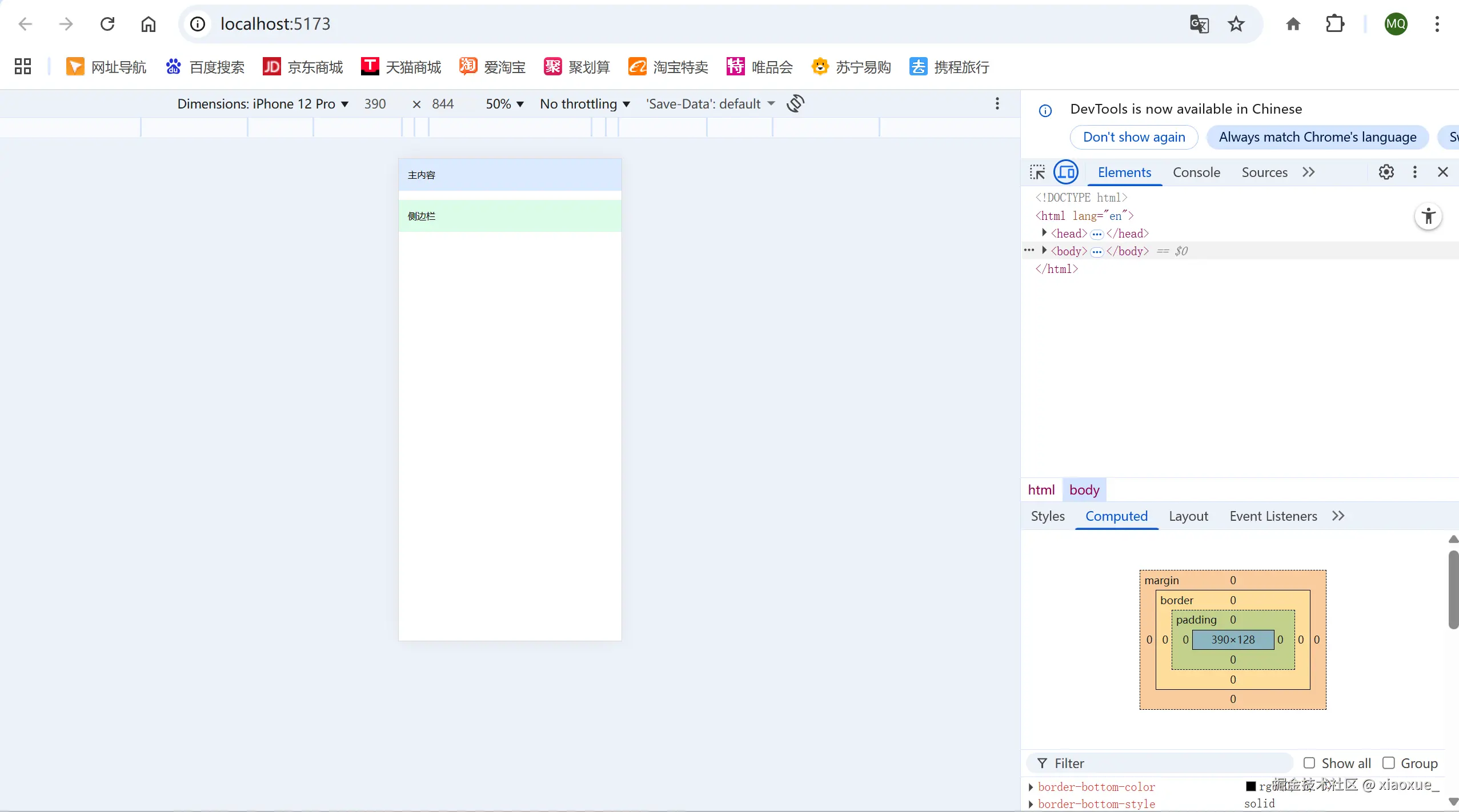
    <div className="flex flex-col md:flex-row gap-4">
      <main className="bg-blue-100 p-4 md:w-2/3">主内容</main>
      <aside className="bg-green-100 p-4 md:w-1/3">侧边栏</aside>
    </div>
  )
}
详解响应式魔法:
- flex:开启弹性布局
- flex-col:默认垂直排列(移动端友好)
- md:flex-row:当屏幕宽度≥768px(md 断点)时,改为水平排列(桌面端友好)
- gap-4:子元素之间的间距为 4 单位
- md:w-2/3:桌面端时主内容占 2/3 宽度
- md:w-1/3:桌面端时侧边栏占 1/3 宽度
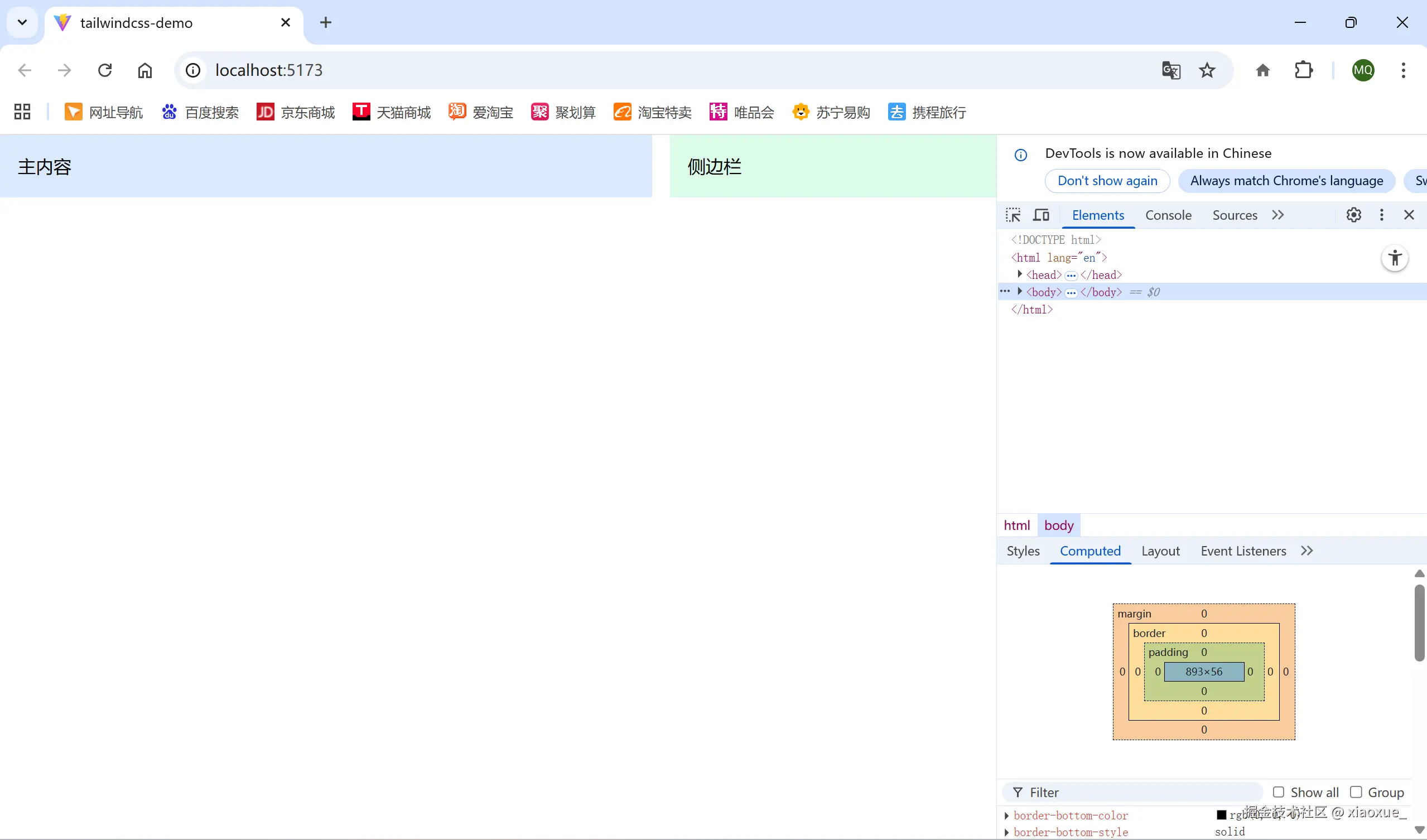
在手机上看是上下排列,在电脑上看是左右排列,完全不用写媒体查询,Tailwind 帮你搞定一切!
PC端:
 移动端:
移动端:
六、面试官会问:这些考点要记牢!📝
- 什么是原子 CSS?TailwindCSS 的核心思想是什么?(答:将样式拆分为最小单位的原子类,通过组合实现复杂样式)
- Tailwind 相比传统 CSS 有什么优势?(答:减少重复代码、不用想类名、响应式方便、开发效率高)
- 如何在 Tailwind 中实现响应式布局适配?(答:使用断点前缀,如 md:、lg:,配合原子类)
七、结语:从此爱上写样式!💖
以前写样式,总在 "想类名 - 写 CSS - 调样式" 的循环里挣扎;用了 TailwindCSS后,就像开了 "样式加速器"------ 不用切换文件,不用记复杂规则,对着设计稿拼原子类就行,甚至 AI 都能帮你写大半!👋