
引言
经过四篇的精心准备------编译工具、版本控制、项目管理工具和系统配置------你现在已经拥有了一个完整、协调的开发环境。但所有这些准备都只是为了这一刻:获取 Chromium 142 的完整源代码。
这是一个真正的转折点。从现在开始,你不再只是准备工具,而是要面对 30GB+ 的浏览器引擎源代码。想象一下:这些代码代表了数十年的浏览器技术发展,包含了数百万行精心编写的代码,实现了 Web 标准的核心功能。当这些代码全部下载到你的硬盘上时,你就拥有了全球最先进的开源浏览器之一的完整蓝图。
本篇将引导你完成这个激动人心的过程。这不是一个快速的步骤------根据网络速度,可能需要几个小时甚至更长------但这是必须的。完成本篇后,你将拥有真实的、完整的 Chromium 142 源代码。
1 理解 Chromium 源代码的规模
1.1 你即将下载的是什么
Chromium 不是一个简单的应用程序。它是一个复杂的生态系统:
• 核心浏览器引擎:包括 Blink 渲染引擎、V8 JavaScript 引擎、网络栈等
• 第三方库:数百个开源库,从图像处理到加密算法
• 平台代码:Windows、Linux、macOS、Android、iOS 等多平台支持
• 开发工具:编译系统、测试框架、调试工具等
• 文档和资源:API 文档、示例代码、测试用例等
规模指标:
- 总大小:30GB+(包含所有依赖)
- 源代码行数:数千万行
- 子项目数:数十个相互依赖的项目
- 文件数量:超过 500 万个文件
这不是一个可以在任何地方运行的小程序。这是一个需要尊重的庞然大物。
1.2 为什么必须使用 depot_tools 的 fetch
你可能会问:为什么不直接用 git clone 下载?
原因很简单:Chromium 的依赖关系太复杂了。它不只有一个 Git 仓库,而是有数十个相互链接的仓库,它们之间有精密的版本依赖。depot_tools 的 fetch 命令会:
• 自动识别并克隆所有必需的仓库
• 确保所有组件版本的兼容性
• 配置 Git hooks 和自动化脚本
• 优化下载策略以提高速度
不使用 fetch 的后果是:你最终会得到不完整或不兼容的代码,编译时会遇到莫名其妙的错误。
2 编译前的准备
2.1 硬盘空间规划
这是最容易被忽视的一步,也是最容易导致失败的一步。
硬盘空间需求:
- 源代码:30GB
- 编译输出:30-50GB(取决于配置)
- 缓存和中间文件:10-20GB
- 操作系统安全空间:推荐保留 50GB 以上
总计:至少 150GB,推荐 200GB 以上的可用空间
选择存储位置的建议:
- 最优选择:NVMe SSD(速度最快,编译时间最短)
- 次优选择:SATA SSD(稳定性好,速度尚可)
- 不推荐:机械硬盘(速度慢,编译时间长)
- 绝对不推荐:USB 外置盘(不稳定,易中断)
2.2 选择合适的路径
这看似简单,但很多人在这里出错。
路径要求:
- ✅ 简短:C:\chromium 或 D:\work\chromium(推荐)
- ✅ 没有空格:C:\DevTools\Chromium(可以)
- ✅ 没有特殊字符:避免中文、日文等非 ASCII 字符
- ✅ 易于访问:不要放在深度嵌套的目录中
- ❌ 不要使用:C:\Program Files\(权限问题)
- ❌ 不要使用:C:\Users\YourName\Documents\(路径太长)
- ❌ 不要使用:C:\中文目录\(字符编码问题)
最佳实践:创建一个专用的开发目录,例如:
D:\chromium_src创建方式:
# 创建目录
mkdir D:\chromium_src
# 切换到该目录
cd D:\chromium_src
2.3 网络准备
Chromium 的下载过程对网络有一些要求:
必要条件:
- 稳定的网络连接(有线 > WiFi)
- 下载带宽:至少 5Mbps(理想 20Mbps+)
- 上传带宽:1Mbps 以上(某些 Git 操作需要)
网络问题处理:
- 如果使用代理,确保 Git 和 depot_tools 已配置代理
- 如果在特定地区无法连接,可能需要 VPN
- 准备好网络中断时使用
gclient sync恢复的方案
3 获取 Chromium 142 源代码
3.1 打开命令行工具
推荐使用 Windows Terminal 或 PowerShell(以管理员身份):
# 以管理员身份运行
cd D:\chromium_src
⚠️ 重要:如果你之前配置了系统环境变量,需要重启后打开新的 PowerShell 窗口,以确保 depot_tools 在 PATH 中。
3.2 执行获取命令
现在,执行真正的源代码获取:
fetch chromium这个命令会:
- 初始化工作区:创建必要的目录结构
- 克隆主仓库:从 Google 的服务器克隆 Chromium 主代码库(约 10GB)
- 克隆依赖项:逐一克隆所有第三方库和子项目(约 20GB)
- 配置 Git hooks:设置自动化脚本和工作流程
- 初始化 DEPS:处理复杂的依赖关系配置
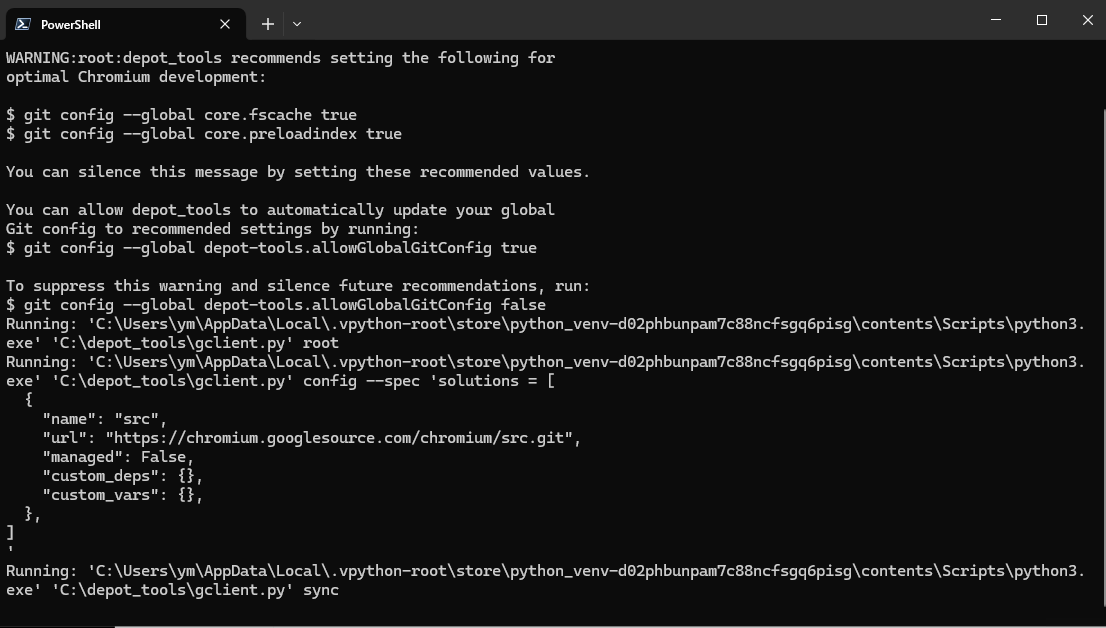
预期输出(开始部分):
Cloning into 'src'...
remote: Sending approximately ...
Fetching origin
From chromium.googlesource.com:chromium/src
...
3.3 耐心等待
这是最难的部分------等待。根据你的网络速度:
- 网速 100Mbps:3-4 小时
- 网速 50Mbps:6-8 小时
- 网速 20Mbps:12-24 小时
- 网速 5Mbps:甚至更长
在等待期间:
- 不要关闭命令行窗口
- 不要让计算机进入睡眠状态(设置电源为"从不睡眠")
- 避免其他大文件下载或网络密集操作
- 可以做其他事情,但要保持网络连接
进度指示:
你会看到不断滚动的日志信息,显示正在下载的文件数量和速度。这是正常的。
3.4 处理中断情况
如果下载中断了(这很可能发生):
不用惊慌!depot_tools 是为此设计的。使用以下命令恢复:
# 进入 src 目录
cd D:\chromium_src\src

# 恢复下载
gclient sync
这个命令会:
- 检查已下载的内容
- 验证文件完整性
- 继续下载缺失的部分
- 跳过已成功下载的部分
可以运行多次 :没关系。反复运行 gclient sync 是安全的,它不会重复下载已有的文件。
4 验证源代码获取
4.1 检查目录结构
成功获取后,你应该看到这样的目录结构:
D:\chromium_src\
├── src\                    # 主源代码目录
│   ├── android_webview\
│   ├── base\
│   ├── build\
│   ├── chrome\
│   ├── components\
│   ├── content\
│   ├── v8\                # JavaScript 引擎
│   ├── third_party\       # 第三方库
│   ├── .git\              # Git 仓库元数据
│   └── ...
├── .gclient               # gclient 配置文件
└── .gclient_entries       # 依赖项清单
验证方式:
cd D:\chromium_src
dir /b src | head -20
4.2 确认 Git 仓库有效
cd D:\chromium_src\src
git status
你应该看到类似的输出:
On branch main
Your branch is up to date with 'origin/main'.
4.3 检查 DEPS 同步状态
gclient status输出应该显示所有依赖项的同步状态。如果有任何不同步的项目,再次运行 gclient sync。
5 常见问题与解决方案
Q:下载速度非常慢怎么办?
A:
- 检查网络连接:
pinggoogle.com - 尝试使用代理或 VPN
- 某些地区的网络可能对 Google 源进行了限制
- 考虑在夜间进行下载(往往速度更快)
Q:磁盘空间满了怎么办?
A:
- 清理其他临时文件
- 暂停下载,清理空间后使用
gclient sync恢复 - 考虑使用
--no-history选项重新开始(仅下载最新提交)
Q:如何只下载不包含完整历史的源代码?
A:
fetch --no-history chromium这会显著减少下载大小(从 30GB 降至 10-15GB),但你将无法访问完整的 Git 历史。
Q:能否暂停和恢复下载?
A :可以。按 Ctrl+C 暂停,然后运行 gclient sync 恢复。
结语
恭喜!
现在你已经拥有了 Chromium 142 的完整源代码。这个成就本身就值得庆祝------你已经跨越了开源开发的一个重要里程碑。
从这一刻起,你手中握着的不再是抽象的工具和配置,而是一个真实的、可以触摸的浏览器引擎源代码。这些代码定义了全球数十亿人如何上网浏览。
下一篇《Chromium 142 编译指南 Windows篇:生成构建文件(六)》将指导你如何使用 GN 工具配置和生成这些源代码的构建文件。这是将源代码转化为可执行程序的第一步。在那篇文章中,你将学会如何自定义编译配置,选择要编译的功能,以及如何优化编译参数。