文章目录
- 虚拟化技术
-
- 一、虚拟化基础概念
-
- [1. 核心定义与组件](#1. 核心定义与组件)
- 二、虚拟化发展史
-
- [1. 关键时间线与里程碑事件](#1. 关键时间线与里程碑事件)
- [2. 主流虚拟化技术选型](#2. 主流虚拟化技术选型)
- 三、虚拟化类型及特性
- [四、硬件辅助虚拟化的 CPU 支持要求](#四、硬件辅助虚拟化的 CPU 支持要求)
-
- [1. 必备指令集](#1. 必备指令集)
- [2. 支持状态检测工具与方法](#2. 支持状态检测工具与方法)
- 五、虚拟化核心特性
-
- [1. 四大核心特性](#1. 四大核心特性)
- [2. 隔离特性验证实验](#2. 隔离特性验证实验)
- [KVM 基础使用与热迁移实验笔记](#KVM 基础使用与热迁移实验笔记)
- [VMware ESXi](#VMware ESXi)
-
- [一、ESXi 基础定义与定位](#一、ESXi 基础定义与定位)
- [二、ESXi 核心特性(契合虚拟化四大核心特点)](#二、ESXi 核心特性(契合虚拟化四大核心特点))
-
- [1. 分区特性](#1. 分区特性)
- [2. 隔离特性](#2. 隔离特性)
- [3. 封装特性](#3. 封装特性)
- [4. 硬件独立特性](#4. 硬件独立特性)
- [三、ESXi 所属虚拟化类型与技术原理](#三、ESXi 所属虚拟化类型与技术原理)
- [四、ESXi 硬件支持要求](#四、ESXi 硬件支持要求)
-
- [1. CPU 核心要求](#1. CPU 核心要求)
- [2. 其他硬件兼容](#2. 其他硬件兼容)
- [五、ESXi 与其他虚拟化方案对比(基于文档分类)](#五、ESXi 与其他虚拟化方案对比(基于文档分类))
- [六、ESXi 核心优势(文档隐含特性延伸)](#六、ESXi 核心优势(文档隐含特性延伸))
- 七、典型应用场景
- 七、典型应用场景
虚拟化技术
一、虚拟化基础概念
1. 核心定义与组件
-
虚拟化:通过虚拟化软件层(Hypervisor)将物理服务器的硬件资源(CPU、内存、存储等)抽象为虚拟硬件,为多个独立虚拟机提供运行环境,实现物理资源高效复用的技术。
-
关键组件
:
- 物理机(Host Machine):搭载硬件与 Host OS(物理机操作系统)的实体服务器;
- 虚拟机(Guest Machine):运行在虚拟化层之上的虚拟服务器,搭载 Guest OS(虚拟机操作系统)与应用;
- Hypervisor(虚拟机监控程序 / VMM):连接物理资源与虚拟机的核心中间层,负责资源虚拟化与分配。
二、虚拟化发展史
1. 关键时间线与里程碑事件
| 时间 | 核心事件 |
|---|---|
| 1964 年 | IBM 开始在大型机上尝试虚拟化 |
| 1972 年 | IBM 推出运行在大型机上的虚拟机 |
| 1999 年 | Xen 正式被开源 |
| 2002 年 | VMware 推出 x86 架构的虚拟化产品 |
| 2006 年 | Qumranet 宣布 KVM 诞生 |
| 2008 年 | 微软在 Windows Server 2008 R2 中加入 Hyper-V;Linux 容器 LXC 推出 |
| 2010 年 | IBM、红帽、惠普和英特尔成立开放虚拟化联盟,加速 KVM 推广 |
| 2011 年 | 红帽 6.0 版本中默认仅提供 KVM 虚拟化机制 |
| 2013 年 | Docker 推出 |
| 2014 年 | Rocket 推出 |
2. 主流虚拟化技术选型
- 开源方案:KVM(大型企业首选,需具备研发能力);
- 商业方案:VMware ESXI(中小型企业首选,易用性强);
- 国产方案:FusionCompute(适配国内企业需求)。
三、虚拟化类型及特性
| 类型 | 核心实现方式 | 关键特点 |
|---|---|---|
| 全虚拟化 | VMM 实现 CPU、内存、设备 I/O 全虚拟化 | 无需修改 Guest OS 与硬件,兼容性好;但处理器有额外开销 |
| 半虚拟化 | VMM 负责 CPU 和内存虚拟化,设备 I/O 虚拟化由 Guest OS 实现 | 需修改 Guest OS 以协同 VMM,兼容性差;性能优于全虚拟化 |
| 硬件辅助虚拟化 | 借助 CPU 等硬件支持实现高效全虚拟化 | 无需修改 Guest OS,兼容性与性能兼具,是当前主流发展趋势 |
注:目前行业已全面采用硬件辅助虚拟化,依赖 CPU 硬件层面的指令集支持。
四、硬件辅助虚拟化的 CPU 支持要求
1. 必备指令集
- Intel 处理器:需支持 VT-x、vmx 指令集;
- AMD 处理器:需支持 AMD-V、vmx 指令集。
2. 支持状态检测工具与方法
- 工具:CPU-Z、LeoMoon CPU-V、Windows 任务管理器、systeminfo 命令;
- 检测要点:需确认 CPU 是否支持对应指令集,且 BIOS 中已启用虚拟化功能(如虚拟机监视器模式扩展、二级地址转换等)。
五、虚拟化核心特性
1. 四大核心特性
- 分区:单台物理服务器可划分多个独立资源区域,同时运行多台虚拟机,每台虚拟机搭载独立操作系统与应用,仅感知虚拟硬件。
- 隔离:虚拟机间相互独立,一台虚拟机的故障(如蓝屏、病毒感染)不会影响其他虚拟机;支持资源配额控制,避免单台虚拟机占用全部资源。
- 封装:虚拟机的完整运行环境(硬件配置、BIOS、内存 / 磁盘 / CPU 状态)被封装为独立文件,可通过复制、移动文件实现虚拟机迁移。
- 硬件独立:虚拟机依赖虚拟化层提供的虚拟硬件,与物理服务器硬件无关,无需修改即可在任意 x86 架构服务器(IBM、Dell、HP 等)上运行。
2. 隔离特性验证实验
- 实验逻辑:同时开启两台虚拟机,使其中一台触发蓝屏故障,观察另一台虚拟机的运行状态;
- 实验结论:故障虚拟机不会影响其他虚拟机的正常运行,验证隔离特性的有效性。
KVM 基础使用与热迁移实验笔记
一、KVM 基础使用
(一)图形界面操作(virt-manager)
-
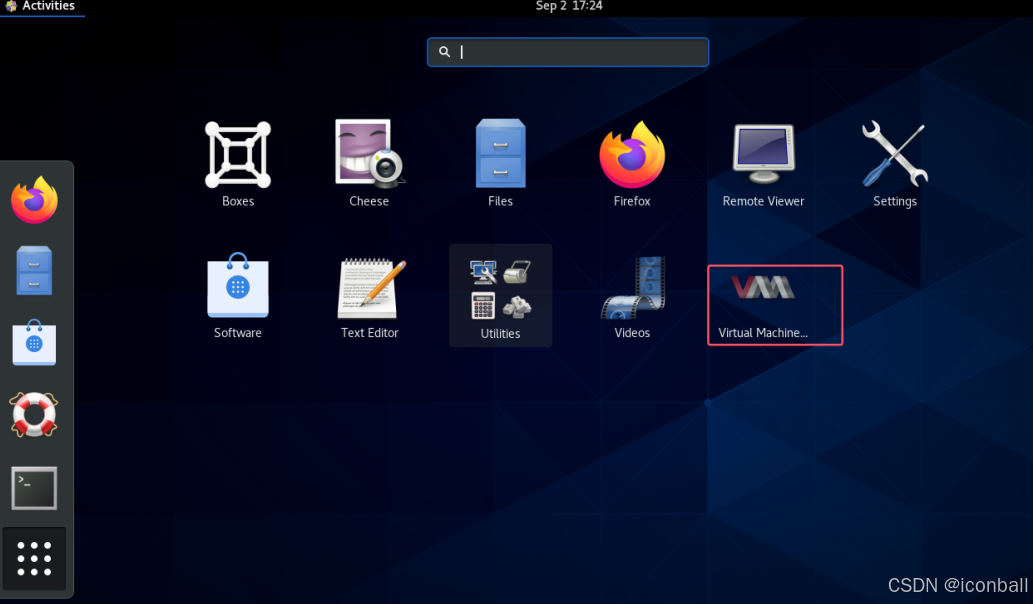
调出方式:图形界面在应用列表找 "Virtual Machine Manager",或命令行输入
virt-manager。 -
镜像上传:用 MobaXterm 等工具通过 SFTP 连接 KVM 主机(IP:192.168.108.101,端口 22),创建
/iso目录存放镜像,上传后验证路径。 -
虚拟机创建:
-
新建虚拟机,选择 "本地光盘安装",浏览至
/iso目录选择镜像,自动识别系统类型。
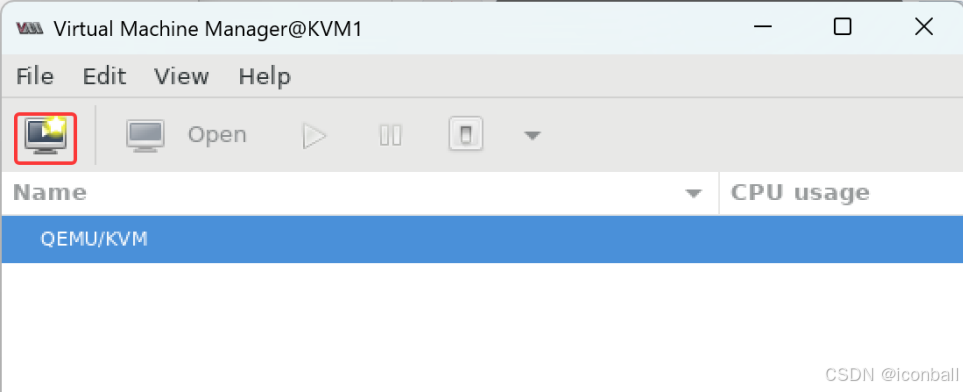
- 配置资源:内存(如 4096MiB)、CPU(如 2 核)、磁盘容量(如 40GiB),设置虚拟机名称(如 win7)。
-
Windows 7 安装:按
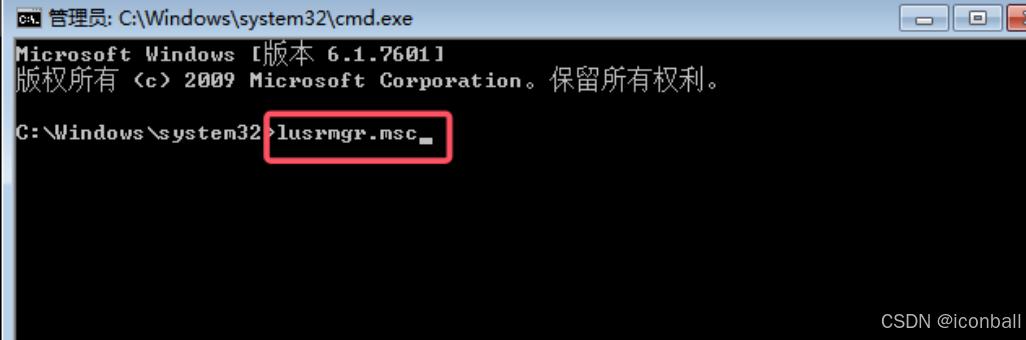
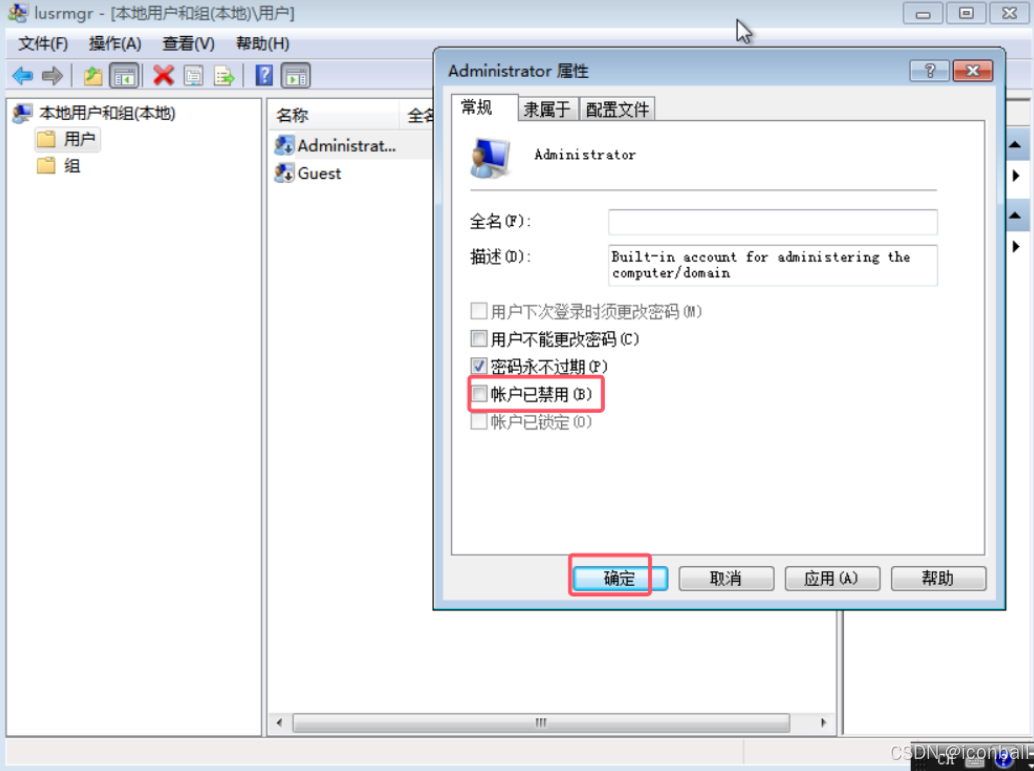
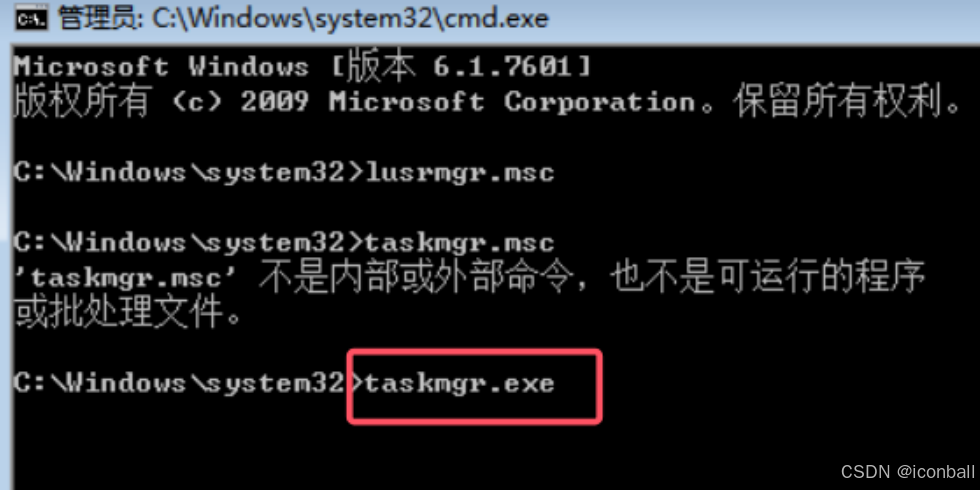
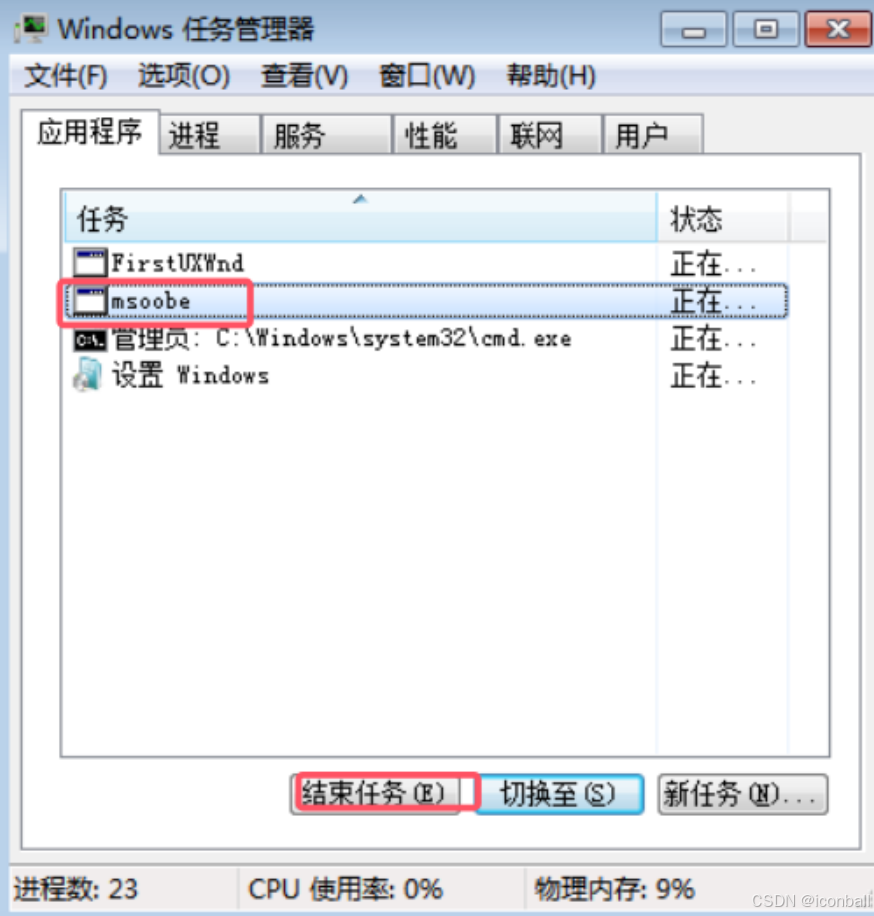
Shift+F10调出 CMD,输入lusrmgr.msc启用 Administrator 账户。上面这个界面按shift+F10跳出CMD,有些笔记本需要多按Fn
账户已禁用去勾选
-
-
快照管理:关闭虚拟机后,在配置界面点击 "Create new snapshot",输入名称和描述即可创建。
-
设备扩展:支持通过图形界面为虚拟机添加硬盘、网卡等设备。
(二)命令行操作(virsh/qemu-img/virt-install)
-
核心命令:
- 版本查看:
virsh version - 虚拟机管理:启动
virsh start 虚拟机名、关机virsh shutdown 虚拟机名、强制关闭virsh destroy 虚拟机名、挂起virsh suspend 虚拟机名、恢复virsh resume 虚拟机名、列出所有virsh list --all - 自启动设置:启用
virsh autostart 虚拟机名、禁用virsh autostart --disable 虚拟机名 - 配置文件:查看
virsh dumpxml 虚拟机名、编辑virsh edit 虚拟机名
- 版本查看:
-
磁盘操作:
- 创建磁盘:
qemu-img create -f qcow2 磁盘路径 大小(如/disk/vm2.qcow2 20G) - 查看磁盘信息:
qemu-img info 磁盘路径
- 创建磁盘:
-
命令行创建虚拟机(virt-install):
bashvirt-install --name 虚拟机名 --memory 内存大小 --vcpus 核数 --disk path=磁盘路径 --location 镜像路径 --network network=default --noautoconsole- 示例:创建 CentOS 7 虚拟机
vm2,内存 4096MiB,2 核 CPU,磁盘路径/disk/vm2.qcow2,镜像路径/iso/CentOS-7-x86_64-Minimal-1810.iso。
- 示例:创建 CentOS 7 虚拟机
-
虚拟机管理方式:图形界面直接操作,或通过 VNC 连接(创建时指定
--vnclisten=0.0.0.0 --vncport=5903 --vnc,关闭防火墙后连接IP:端口)。
二、KVM 热迁移实验
(一)实验环境准备
-
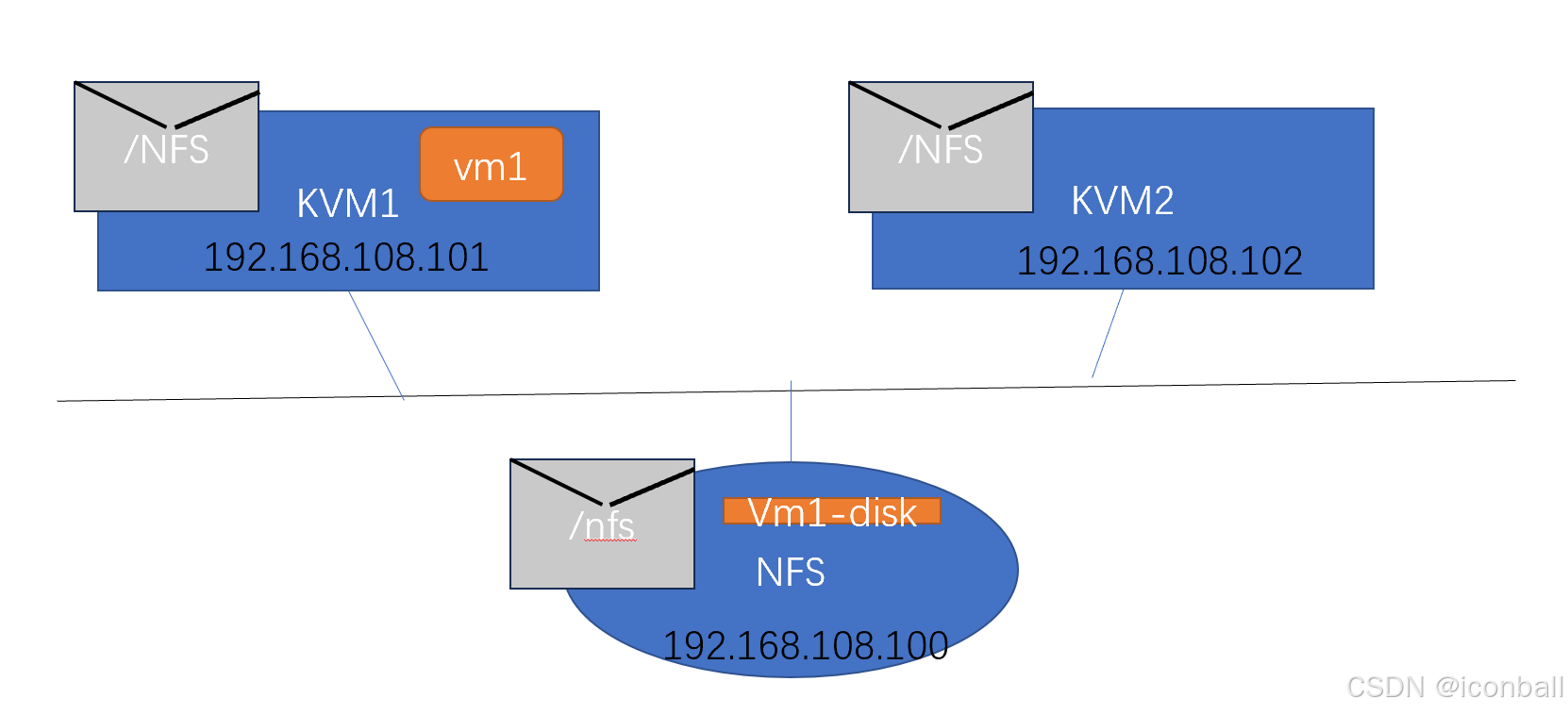
节点规划:
-
KVM1:192.168.108.101(源主机)
-
KVM2:192.168.108.102(目标主机,通过 KVM1 完整克隆)
-
NFS 服务器:192.168.108.100(共享存储,完整克隆)
-
-
基础配置:
- 修改 KVM2 和 NFS 主机名:
hostnamectl set-hostname 主机名,刷新终端bash。 - 配置 IP 地址:编辑
/etc/sysconfig/network-scripts/ifcfg-ens160,修改IPADDR,重启网络nmcli connection reload 网卡名。 - 同步 hosts 文件:KVM1 编辑
/etc/hosts添加三节点映射,KVM2 和 NFS 通过scp复制该文件。
- 修改 KVM2 和 NFS 主机名:
(二)共享存储配置(NFS)
- NFS 服务器操作:
- 创建共享目录:
mkdir /nfs - 编辑配置文件:
vim /etc/exports,添加/nfs *(rw,no_root_squash,no_subtree_check) - 重启服务:
systemctl restart nfs-server.service,关闭防火墙systemctl stop firewalld.service - 测试共享:
showmount -e localhost验证。
- 创建共享目录:
- KVM1/KVM2 操作:
- 创建挂载目录:
mkdir /NFS - 测试连接:
showmount -e 192.168.108.100验证 NFS 共享。 - 图形界面添加共享存储:打开 virt-manager,进入 "Connection Details",添加存储池,类型选 "Network Exported Directory",填写 NFS 主机名、源路径
/nfs和目标路径/NFS。
- 创建挂载目录:
(三)热迁移操作
-
前提条件:KVM1、KVM2 关闭防火墙
systemctl stop firewalld.service,虚拟机存储位于共享存储(如/NFS/centos7.0)。 -
迁移步骤:
-
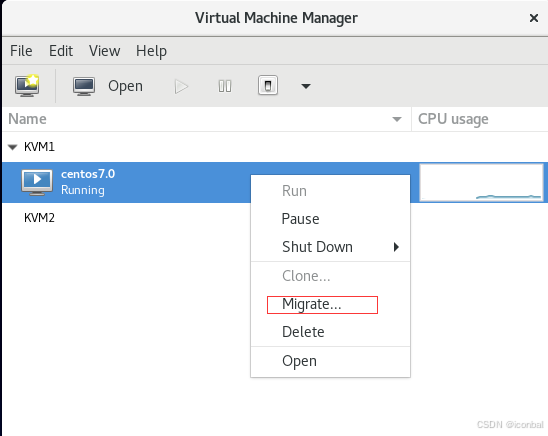
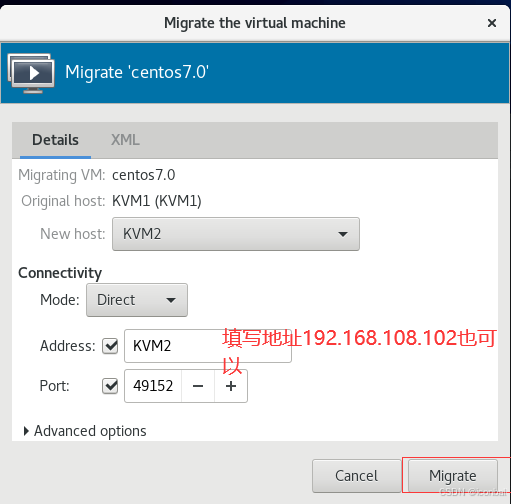
在 KVM1 的 virt-manager 中,右键运行中的虚拟机(如 centos7.0),选择 "Migrate..."。
-
目标主机选择 KVM2,填写地址 192.168.108.102,端口默认 49152,选择 "Direct" 模式,点击 "Migrate" 完成迁移。
-
三、核心命令汇总
(一)基础管理命令
| 功能 | 命令 |
|---|---|
| 调出图形界面 | virt-manager |
| 查看 KVM 版本 | virsh version |
| 列出所有虚拟机 | virsh list --all |
| 启动虚拟机 | virsh start 虚拟机名 |
| 关闭虚拟机 | virsh shutdown 虚拟机名 |
| 强制关闭虚拟机 | virsh destroy 虚拟机名 |
| 挂起虚拟机 | virsh suspend 虚拟机名 |
| 恢复虚拟机 | virsh resume 虚拟机名 |
| 设置自启动 | virsh autostart 虚拟机名 |
| 禁用自启动 | virsh autostart --disable 虚拟机名 |
(二)磁盘与虚拟机创建命令
| 功能 | 命令 |
|---|---|
| 创建磁盘 | qemu-img create -f qcow2 路径 大小 |
| 查看磁盘信息 | qemu-img info 磁盘路径 |
| 命令行创建虚拟机 | virt-install --name 名称 --memory 内存 --vcpus 核数 --disk path=磁盘 --location 镜像 --network default --noautoconsole |
(三)热迁移相关命令
| 功能 | 命令 |
|---|---|
| 重启 NFS 服务 | systemctl restart nfs-server.service |
| 关闭防火墙 | systemctl stop firewalld.service |
| 测试 NFS 共享 | showmount -e NFS服务器IP |
四、注意事项
- 操作前关闭防火墙,避免端口拦截(如 SSH、VNC、NFS 相关端口)。
- 热迁移需确保源主机和目标主机的存储、网络配置一致,依赖共享存储(NFS)实现磁盘数据共享。
- Windows 系统安装时需启用 Administrator 账户,通过命令行操作完成配置。
- 命令行创建的虚拟机可通过图形界面或 VNC 连接管理,灵活适配不同使用场景。
VMware ESXi
一、ESXi 基础定义与定位
- 定义:VMware 推出的商业级裸金属虚拟化 Hypervisor(虚拟机监控程序 / VMM),直接安装在物理服务器硬件上,无需依赖底层操作系统(Host OS),可将物理资源抽象为虚拟硬件,为多个虚拟机(Guest Machine)提供独立运行环境。
- 核心定位:虚拟化技术文档中明确的主流商业虚拟化方案,适配中小型企业(无复杂研发能力),是私有云、混合云架构中核心的虚拟化基础设施组件。
二、ESXi 核心特性(契合虚拟化四大核心特点)
1. 分区特性
- 支持单台物理服务器划分多独立资源区域,同时运行多台虚拟机,每台虚拟机可搭载不同操作系统(如 Ubuntu、Windows、Redhat)及应用,仅感知 ESXi 提供的虚拟硬件(CPU、内存、网卡等)。
2. 隔离特性
- 虚拟机间完全隔离,单台虚拟机故障(如蓝屏、病毒感染)不会影响其他虚拟机运行;支持资源配额控制,可设置虚拟机最小 / 最大资源使用量,避免资源抢占。
3. 封装特性
- 虚拟机完整运行环境(硬件配置、BIOS、内存 / 磁盘状态)封装为独立文件(如.vmdk 磁盘文件、.vmx 配置文件),可通过复制、移动文件实现跨服务器迁移。
4. 硬件独立特性
- 虚拟机依赖 ESXi 提供的标准化虚拟硬件,与物理服务器硬件无关,无需修改即可在任意兼容的 x86 服务器(IBM、Dell、HP 等)上运行,打破硬件与操作系统的约束。
三、ESXi 所属虚拟化类型与技术原理
-
所属类型:硬件辅助虚拟化(当前行业主流),依赖 CPU 硬件指令集支持(Intel VT-x、vmx 或 AMD AMD-V、vmx)。
-
技术优势:无需修改 Guest OS,兼具全虚拟化的兼容性与接近物理机的性能,消除了传统软件虚拟化的额外开销。
-
与其他类型对比:
虚拟化类型 ESXi 适配性 核心差异 全虚拟化 不适用(ESXi 为硬件辅助虚拟化) 软件模拟硬件,有 CPU 额外开销 半虚拟化 不适用 需修改 Guest OS,兼容性差 硬件辅助虚拟化 完全适配 依赖 CPU 硬件支持,兼容性 + 性能兼具
四、ESXi 硬件支持要求
1. CPU 核心要求
- 必须支持硬件辅助虚拟化指令集:Intel 处理器需支持 VT-x、vmx;AMD 处理器需支持 AMD-V、vmx。
- 检测工具:可通过 CPU-Z、LeoMoon CPU-V、systeminfo 命令验证 CPU 指令集支持及 BIOS 中虚拟化功能启用状态。
2. 其他硬件兼容
- 适配主流 x86 服务器硬件(内存、存储、网卡),支持与华为云等云服务对接(如混合云备份、跨平台资源调度)。
五、ESXi 与其他虚拟化方案对比(基于文档分类)
| 方案类型 | 代表产品 | 适用场景 | 核心差异 |
|---|---|---|---|
| 商业方案 | VMware ESXi | 中小型企业(无研发能力) | 易用性强、稳定性高、商业技术支持完善 |
| 开源方案 | KVM | 大型企业(具备研发能力) | 免费、可定制化,需自行维护 |
| 国产方案 | FusionCompute | 国内企业(适配国产化需求) | 自主可控,支持国产化硬件 / 操作系统 |
六、ESXi 核心优势(文档隐含特性延伸)
- 轻量高效:微内核架构,占用物理资源少(仅需数百 MB 存储空间),虚拟化开销低,最大化释放硬件性能。
- 集中管理:可通过 vCenter Server 集中管理多台 ESXi 主机,实现虚拟机生命周期管理、资源调度、集群高可用(HA)配置。
- 稳定可靠:支持虚拟机热迁移(vMotion)、硬件故障自动检测、数据冗余存储,保障业务不中断。
七、典型应用场景
- 中小型企业 IT 基础设施虚拟化:将多台物理服务器整合为 ESXi 集群,运行办公系统、数据库、Web 应用等,降低硬件采购与运维成本。
- 开发测试环境搭建:快速创建 / 销毁虚拟机,为不同开发 / 测试任务提供独立环境,提升研发效率。
MB 存储空间),虚拟化开销低,最大化释放硬件性能。 - 集中管理:可通过 vCenter Server 集中管理多台 ESXi 主机,实现虚拟机生命周期管理、资源调度、集群高可用(HA)配置。
- 稳定可靠:支持虚拟机热迁移(vMotion)、硬件故障自动检测、数据冗余存储,保障业务不中断。
七、典型应用场景
- 中小型企业 IT 基础设施虚拟化:将多台物理服务器整合为 ESXi 集群,运行办公系统、数据库、Web 应用等,降低硬件采购与运维成本。
- 开发测试环境搭建:快速创建 / 销毁虚拟机,为不同开发 / 测试任务提供独立环境,提升研发效率。
- 混合云部署:作为私有云核心,与公有云(如华为云)协同,实现资源弹性扩展与数据灾备。