引言
经过前两篇的准备------编译工具链的搭建和 Git 的配置------你现在已经拥有了一个基础但完整的开发环境。但要真正获取 Chromium 142 的源代码,还需要一个关键的"魔法工具箱":depot_tools。
depot_tools 是 Google 内部开发的专业工具集,专门为管理像 Chromium 这样的超大型项目而设计。它解决了一个看似简单但实际极其复杂的问题:如何在保持代码同步的同时,优雅地管理数百个依赖项、千万行代码和复杂的版本关系。无论是下载源代码、同步依赖项、管理构建配置,还是进行代码审查,depot_tools 都提供了统一、可靠的解决方案。
本篇将带你完成 depot_tools 的获取、配置和验证。完成这一篇后,你就可以开始真正获取 Chromium 142 的完整源代码了。
1 认识 depot_tools 工具集
1.1 depot_tools 是什么
depot_tools 并非单个工具,而是一个精心组织的工具集合。其核心组件包括:
• gclient:元检出工具,负责管理多个 Git 仓库和依赖关系。它能够理解项目的 DEPS 文件(依赖说明文件),自动同步所有必需的代码组件
• git-cl:代码审查工具,用于与 Chromium 的 Gerrit 代码审查系统互动
• ninja:高效的并行构建系统,比传统的 Make 系统快得多
• gn:元构建系统,负责生成 Ninja 的构建文件;它比手工编写 Ninja 文件灵活且易于维护
• 其他辅助工具:Git 增强工具、版本管理工具、性能分析工具等
1.2 为什么 Chromium 必须依赖 depot_tools
这是一个关于规模和复杂性的故事。Chromium 的源代码仓库本身超过 15GB,不仅如此,它还依赖于数百个第三方库。这些库分散在不同的 Git 仓库中,有些需要在特定的提交版本,有些甚至不在 GitHub 或 Google Source 上。
手工管理这些依赖?想象一下要手动 clone 几百个仓库、记住每个的正确版本、处理它们之间的版本冲突......这显然不可行。depot_tools 通过自动化这一切,让开发者可以专注于代码,而不是被工具链的复杂性困扰。
2 获取 depot_tools 工具包
2.1 官方推荐方式:Git 克隆
从 Chromium 官方的角度,使用 Git 克隆是唯一被长期支持和推荐的方式。ZIP 解压的方式已逐步被淘汰,原因在于 depot_tools 依赖 Git 仓库中的元数据来实现自动更新和版本管理。
打开命令提示符或 PowerShell,执行以下命令:
git clone https://chromium.googlesource.com/chromium/tools/depot_tools.git C:\dev\depot_tools
这个命令会:
- 从 Google 的官方源克隆 depot_tools 仓库
- 将其放在 C:\dev\depot_tools 目录
- 自动保留 .git 目录,使后续的自动更新功能正常工作
⚠️ 重要考虑事项:
• 路径选择:C:\dev\depot_tools 是推荐路径。确保:
- 目录名不包含中文、日文等非 ASCII 字符
- 不在 C:\Program Files 或 C:\Program Files (x86) 中(权限问题)
- 不在云盘同步目录中(OneDrive、iCloud 等可能干扰 Git 操作)
• Git 版本 :确保系统中已安装 Git。如果没有,可以从 https://git-scm.com 下载安装
• 网络要求:克隆过程需要稳定的网络连接。仓库大小约 600MB,取决于网速通常需要 5-20 分钟
• 首次克隆速度:Google Source 的连接可能较慢(特别是在某些地区)。如果克隆超时,可以:
- 切换网络后重试
- 使用代理工具
- 设置 Git 的超时时间:
git config --global http.postBuffer 524288000
2.2 克隆完成后的验证
克隆完成后,检查目录结构:
cd C:\dev\depot_tools
dir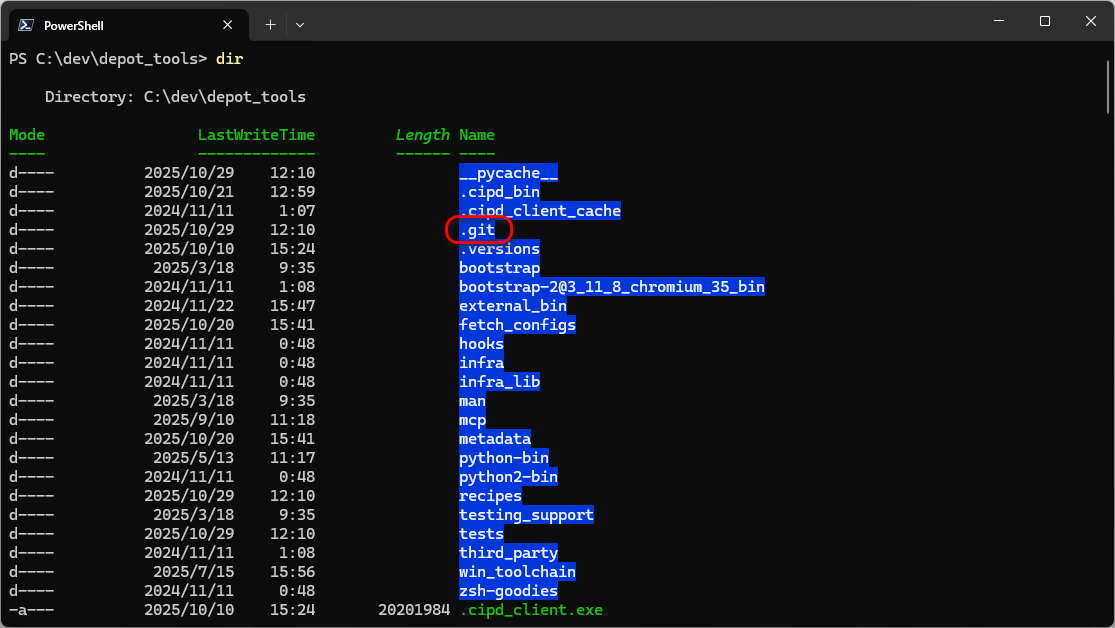
你应该看到以下核心文件和目录:
.git/- Git 仓库元数据(这很重要!)gclient和gclient.py- 主要工具脚本git-cl和git-cl.py- 代码审查工具ninja.exe和其他二进制工具python3或python3.exe- Python 可执行文件
如果缺少 .git 目录,表示克隆可能失败。请删除目录后重新尝试克隆。
3 配置系统环境变量
depot_tools 需要在系统的 PATH 中注册,这样任何地方的命令行都能找到它的工具。
3.1 打开系统属性
Windows 提供了多个入口来访问环境变量设置:
方法 1:通过"此电脑"属性(快速)
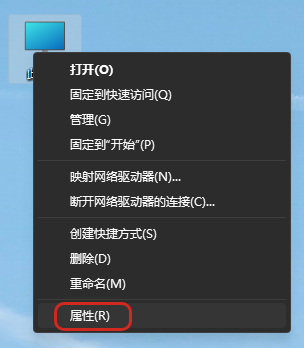
- 在桌面或文件资源管理器中右键"此电脑"
- 选择"属性"
- 点击"高级系统设置"(左侧)
方法 2:通过设置应用(直观)
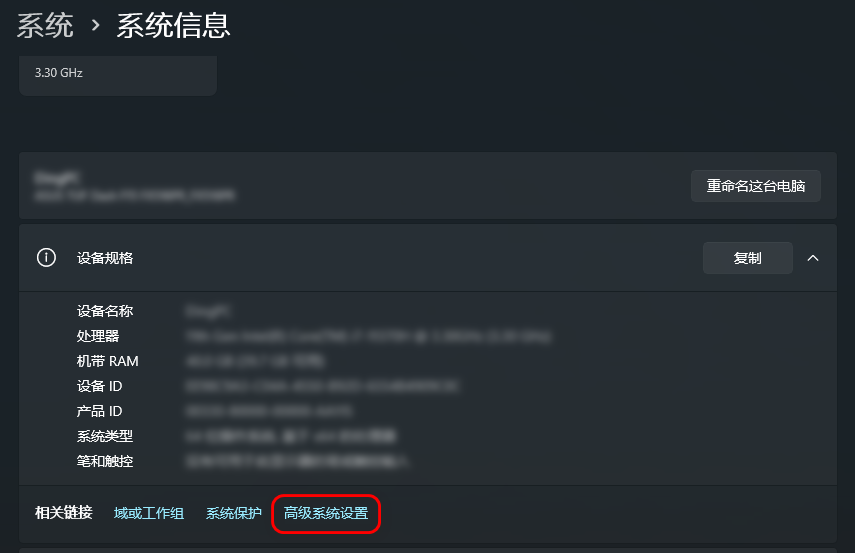
- 按 Win + I 打开"设置"
- 搜索"环境"
- 点击"编辑系统环境变量"
3.2 访问环境变量设置
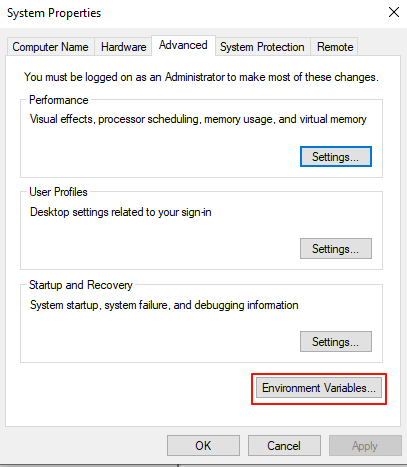
系统属性窗口打开后:
- 确保你在"高级"选项卡上
- 点击右下角的"环境变量"按钮
- 在弹出的对话框中,你会看到两个区域:
- 上半部分:"用户变量"(仅当前用户有效)
-
- 下半部分:"系统变量"(对所有用户有效)
3.3 修改 PATH 环境变量
这是最关键的一步,因为 PATH 的顺序决定了命令搜索的优先级。
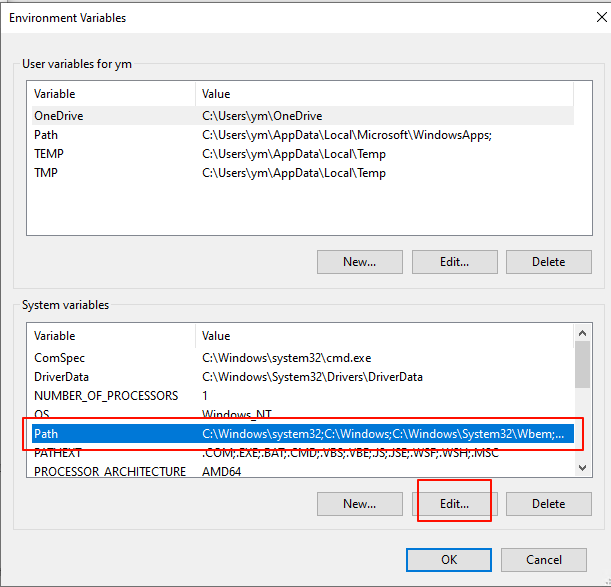
- 在"系统变量"区域,找到名为"Path"的变量(通常已经存在)
- 点击它选中,然后点击"编辑"按钮
- 在新打开的"编辑环境变量"对话框中,你会看到一列已存在的路径
- 点击"新建"按钮
- 粘贴你的 depot_tools 路径(例如:C:\dev\depot_tools)
- 关键步骤 :点击"上移"按钮,将 depot_tools 路径移到列表的最顶端
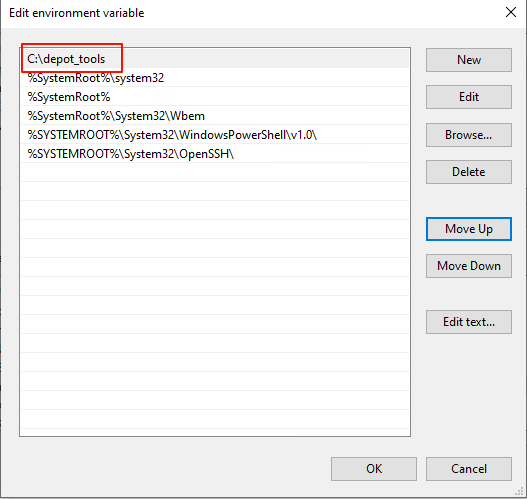
为什么要放在最前面?因为如果你的系统中已经安装了 Python、Git 等工具,depot_tools 内置的版本会与它们冲突。让 depot_tools 的路径优先级最高,能确保使用的是正确的工具版本。
- 点击"确定"保存并关闭各个对话框
4 初始化和验证 depot_tools
现在到了激动人心的时刻------第一次使用 depot_tools。
4.1 打开命令行窗口
推荐使用 Windows PowerShell 或命令提示符。两者功能相当,选择你习惯的即可。
打开 PowerShell:
- 在开始菜单中搜索"PowerShell"
- 或:Win + X,然后按 A 打开管理员 PowerShell
- 或:在任何文件夹中,按住 Shift 并右键,选择"在此处打开 PowerShell 窗口"
4.2 运行初始化命令
输入:
gclient第一次运行时,gclient 会执行一个初始化过程:
- 更新检查:depot_tools 会自动检查是否有新版本,如果有会自动下载更新
- Python 环境设置:depot_tools 会安装或更新其内置的 Python 3.x 环境(需要 Python 3.8+)
- 工具链验证:gclient 会验证 Git、Ninja 等工具的可用性
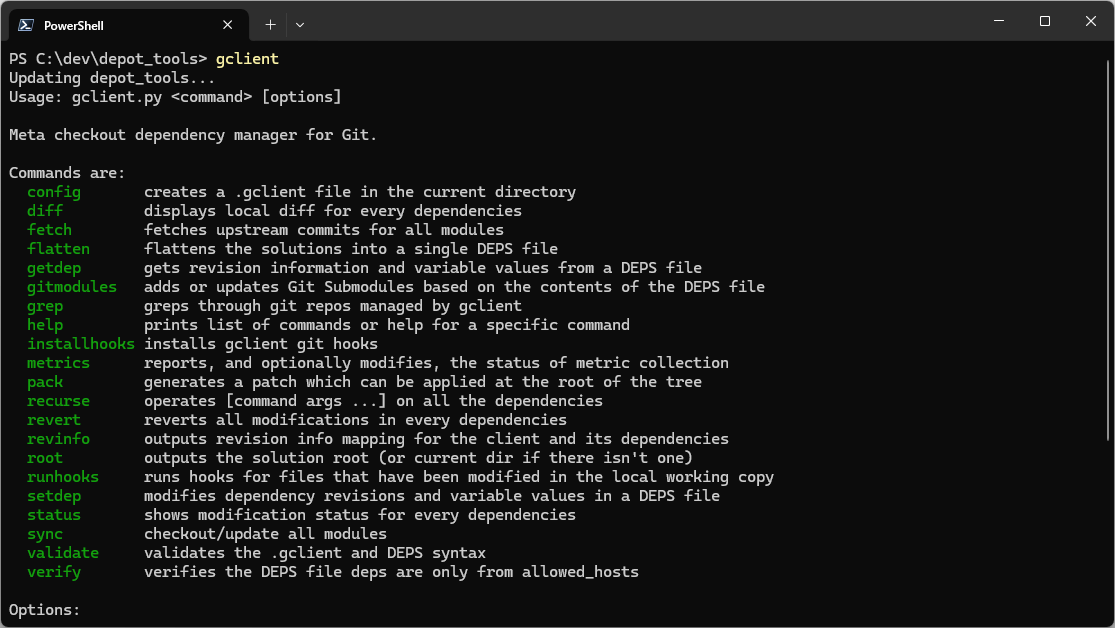
这个过程可能需要 1-5 分钟,取决于你的网络速度。请耐心等待。完成后,你会看到类似于"gclient"的命令帮助信息。
这表示 depot_tools 已正确安装。
4.4 一些可能遇到的问题
问题 1:命令未被识别
- 检查 PATH 设置是否正确
- 重启命令行窗口(让新的 PATH 设置生效)
- 确保 depot_tools 路径没有拼写错误
问题 2:Python 版本不匹配
- 这通常发生在系统中已安装了旧版 Python 的情况
- 解决方案:在命令行中明确调用 depot_tools 的 Python:
python3 --version - 或者:清除系统中的旧 Python 安装
问题 3:权限错误
- 确保 depot_tools 目录和文件可读写
- 尝试以管理员身份运行命令提示符
- 检查防火墙是否阻止了网络下载
结语
此刻,你已经掌握了 Chromium 编译过程中最基础但最关键的工具------depot_tools。这套工具可能看起来复杂,但正是这种复杂性使得成千上万的开发者能够协作开发 Chromium 这样的巨型项目。
在这一刻,你距离实际编译 Chromium 142 已经非常接近。下一篇《Chromium 142 编译指南 Windows篇:环境变量配置(四)》将进行最后的环境检查和优化配置。这一篇将涵盖系统环境变量的全面设置,包括 Visual Studio 路径、SDK 路径等关键配置。完成这篇后,你的编译环境将完全就绪,随时可以开始真正的 Chromium 源代码下载和编译工作。