办公与数据分析中,我们常常面对包含大量重复值的表格数据。如何快速识别相同项、区分不同类别,是提升工作效率的关键。Excel虽然提供了基础的条件格式 功能,但在处理"为不同值分配不同颜色 "这一需求时却显得力不从心。本文将深入探讨如何通过VBA编程,实现智能化的随机浅色标记系统,让数据"开口说话"。
一、传统方法的局限与VBA的机遇
1.1 Excel原生条件格式的瓶颈
Excel的条件格式允许基于规则改变单元格外观,但当我们需要为每个不同值 分配唯一颜色时,问题随即产生:
- 需手动创建大量规则(每个值一个规则)
- 颜色选择缺乏协调性
- 规则数量限制(最多64个)
- 颜色调整重复繁琐
1.2 VBA自动化解决方案的优势
通过Visual Basic for Applications (VBA),我们可以创建智能脚本,自动完成以下任务:
- 识别选定区域内的所有唯一值
- 为每个唯一值生成美观的随机浅色
- 批量创建条件格式规则
- 确保黑色文字在浅色背景下清晰可读
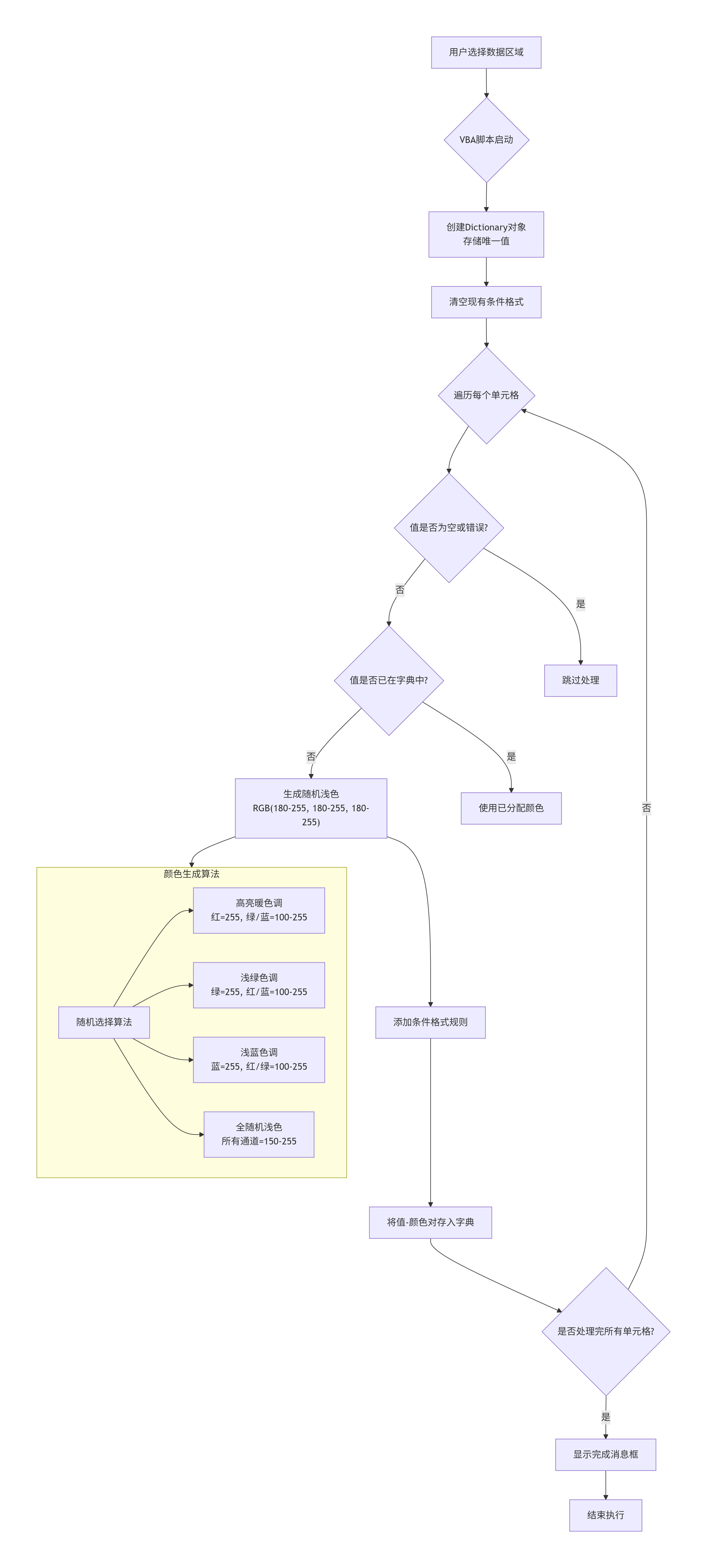
二、核心代码实现与解析
2.1 基础版:快速随机浅色标记
以下是完整的VBA实现代码,包含详细的中文注释:
vbnet
' 快速随机浅色标记 - 主程序
Sub 快速随机浅色标记()
    ' 定义变量
    Dim rng As Range        ' 目标区域
    Dim cell As Range       ' 当前处理的单元格
    Dim dict As Object      ' 字典对象,用于存储唯一值
    Dim color As Long       ' 颜色值
    Dim red As Integer      ' 红色分量 (0-255)
    Dim green As Integer    ' 绿色分量 (0-255)
    Dim blue As Integer     ' 蓝色分量 (0-255)

    ' 创建Scripting.Dictionary对象
    ' 用于高效存储和查找唯一值
    Set dict = CreateObject("Scripting.Dictionary")

    ' 确定目标区域
    ' 如果只选择了一个单元格,则扩展到整个连续区域
    If Selection.Count = 1 Then
        Set rng = ActiveCell.CurrentRegion
    Else
        Set rng = Selection
    End If

    ' 清除现有的条件格式规则
    ' 避免新旧规则冲突
    rng.FormatConditions.Delete

    ' 遍历区域内的每个单元格
    For Each cell In rng
        ' 检查单元格值是否有效(非空、非错误)
        If Not IsError(cell.Value) And cell.Value <> "" Then
            ' 将值转换为字符串作为字典键
            Dim cellValue As String
            cellValue = CStr(cell.Value)

            ' 检查该值是否已经处理过
            If Not dict.Exists(cellValue) Then
                ' 方法1:生成高亮暖色调
                red = 255                      ' 红色通道设为最大值
                green = Int(156 * Rnd) + 100   ' 绿色:100-255随机
                blue = Int(156 * Rnd) + 100    ' 蓝色:100-255随机

                ' 方法2:生成浅绿色调(注释掉方法1后使用)
                ' red = Int(156 * Rnd) + 100
                ' green = 255
                ' blue = Int(156 * Rnd) + 100

                ' 方法3:全随机浅色(注释掉上述方法后使用)
                ' red = Int(106 * Rnd) + 150   ' 150-255
                ' green = Int(106 * Rnd) + 150 ' 150-255
                ' blue = Int(106 * Rnd) + 150  ' 150-255

                ' 组合RGB值生成颜色代码
                color = RGB(red, green, blue)

                ' 将值-颜色对存入字典
                dict.Add cellValue, color

                ' 创建条件格式规则
                With rng.FormatConditions.Add( _
                    Type:=xlCellValue, _        ' 格式类型:基于单元格值
                    Operator:=xlEqual, _        ' 操作符:等于
                    Formula1:=cell.Value)       ' 比较的值

                    .Interior.Color = color     ' 设置背景颜色
                    .Font.Color = vbBlack       ' 设置字体为黑色(确保可读性)
                End With
            End If
        End If
    Next cell

    ' 显示完成消息
    MsgBox "已成功为 " & dict.Count & " 个不同值标记了随机浅色背景!", _
           vbInformation, "操作完成"
End Sub
2.2 高级版:智能颜色协调系统
对于需要更专业视觉效果的用户,我们提供增强版算法:
vbnet
' 智能随机浅色生成器
Function 生成智能随机浅色() As Long
    Dim red As Integer, green As Integer, blue As Integer
    Dim methodType As Integer

    ' 随机选择7种不同的浅色生成算法
    methodType = Int(7 * Rnd)

    Select Case methodType
        Case 0  ' 高亮度暖色方案
            red = 255
            green = Int(200 * Rnd) + 55   ' 55-255
            blue = Int(150 * Rnd) + 105   ' 105-255

        Case 1  ' 高亮度冷色方案
            red = Int(150 * Rnd) + 105
            green = Int(200 * Rnd) + 55
            blue = 255

        Case 2  ' 粉彩柔和方案
            red = Int(100 * Rnd) + 155   ' 155-255
            green = Int(100 * Rnd) + 155
            blue = 255

        ' ... 其他5种方案类似
    End Select

    ' 返回RGB组合的颜色值
    生成智能随机浅色 = RGB(red, green, blue)
End Function
三、关键技术解析
3.1 Dictionary对象的高效应用
Scripting.Dictionary是VBA中强大的数据结构,其核心优势包括:
| 特性 | 说明 | 代码示例 |
|---|---|---|
| 快速查找 | 基于哈希表实现O(1)查找 | dict.Exists(key) |
| 自动去重 | 键值唯一,自动过滤重复 | dict.Add key, value |
| 灵活存储 | 可存储各种数据类型 | dict.Add "键", 123 |
vbnet
' 字典对象使用示例
Set dict = CreateObject("Scripting.Dictionary")
dict.CompareMode = 1  ' 文本比较不区分大小写

' 添加键值对
dict.Add "Product_A", RGB(255, 200, 150)
dict.Add "Product_B", RGB(180, 230, 200)

' 检查键是否存在
If dict.Exists("Product_A") Then
    MsgBox "颜色代码:" & dict("Product_A")
End If
3.2 条件格式的批量操作
Excel的FormatConditions集合允许我们以编程方式管理所有格式规则:
vbnet
' 条件格式管理示例
With rng.FormatConditions
    .Delete  ' 删除所有现有规则

    ' 添加新规则
    .Add Type:=xlCellValue, _
         Operator:=xlEqual, _
         Formula1:="=10"

    ' 配置规则属性
    With .Item(.Count)
        .Interior.Color = RGB(255, 200, 200)
        .Font.Bold = True
        .SetFirstPriority  ' 设为最高优先级
    End With
End With
3.3 RGB色彩模型与浅色生成
RGB色彩模型是计算机图形学的基础,理解其原理对生成协调的浅色至关重要:
- 红色通道:控制颜色的暖度,高值产生温暖感
- 绿色通道:影响色彩的清新度,高值显得自然
- 蓝色通道:决定冷色调,高值产生凉爽感
浅色生成算法的关键是确保所有通道值保持在高位(通常>150),同时保持适当的对比度:
vbnet
' 计算颜色亮度(感知亮度)
Function 计算亮度(color As Long) As Double
    Dim r As Double, g As Double, b As Double

    ' 提取RGB分量
    r = (color And &HFF) / 255
    g = ((color \ 256) And &HFF) / 255
    b = ((color \ 65536) And &HFF) / 255

    ' 使用感知亮度公式
    ' 人类眼睛对绿色最敏感,红色次之,蓝色最不敏感
    计算亮度 = 0.299 * r + 0.587 * g + 0.114 * b
End Function

' 生成保证可读性的浅色
Function 生成保证亮度浅色(可选亮度 As Double) As Long
    Dim color As Long
    Dim 当前亮度 As Double

    Do
        ' 生成随机颜色
        color = RGB(Int(106 * Rnd) + 150, _
                   Int(106 * Rnd) + 150, _
                   Int(106 * Rnd) + 150)

        当前亮度 = 计算亮度(color)
    Loop While 当前亮度 < 可选亮度  ' 确保达到最低亮度

    生成保证亮度浅色 = color
End Function
四、实际应用场景
4.1 销售数据分析
在月度销售报表中,快速识别不同产品类别的表现:
vbnet
' 为销售数据添加颜色标记
Sub 标记销售数据()
    ' 应用颜色标记
    快速随机浅色标记

    ' 添加额外格式
    With Selection
        .HorizontalAlignment = xlCenter
        .VerticalAlignment = xlCenter
        .Borders(xlEdgeBottom).Weight = xlThin
    End With

    ' 添加标题说明
    ActiveSheet.Range("A1").Value = "按产品类别颜色标记"
    ActiveSheet.Range("A1").Font.Bold = True
End Sub
4.2 项目管理跟踪
在项目进度表中区分不同任务状态:
| 状态 | 生成的浅色 | 意义 |
|---|---|---|
| 未开始 | 🟦 浅蓝色 | 需要关注 |
| 进行中 | 🟨 浅黄色 | 正在处理 |
| 已完成 | 🟩 浅绿色 | 已完成 |
| 延期 | 🟧 浅橙色 | 需要注意 |
4.3 质量控制分类
在生产质量记录中标识不同缺陷类型:
vbnet
' 质量数据特殊处理
Sub 标记质量数据()
    ' 先应用标准颜色标记
    快速随机浅色标记

    ' 为特定缺陷类型添加特殊格式
    Dim rng As Range
    Set rng = ActiveSheet.UsedRange

    ' 查找严重缺陷
    For Each cell In rng
        If InStr(1, cell.Value, "严重", vbTextCompare) > 0 Then
            ' 在浅色基础上添加红色边框
            cell.Borders.Color = RGB(255, 0, 0)
            cell.Borders.Weight = xlMedium
        End If
    Next cell
End Sub
五、性能优化建议
5.1 大数据集处理策略
当处理超过1000行数据时,采用优化策略:
vbnet
Sub 优化版颜色标记()
    Dim startTime As Double
    startTime = Timer  ' 记录开始时间

    Dim dict As Object
    Set dict = CreateObject("Scripting.Dictionary")

    ' 使用数组处理,避免频繁访问单元格
    Dim dataArray As Variant
    dataArray = Selection.Value

    Dim i As Long, j As Long
    Dim uniqueCount As Long

    ' 第一次循环:收集唯一值
    For i = 1 To UBound(dataArray, 1)
        For j = 1 To UBound(dataArray, 2)
            If Not IsError(dataArray(i, j)) Then
                If Len(dataArray(i, j)) > 0 Then
                    dict(CStr(dataArray(i, j))) = 1
                End If
            End If
        Next j
    Next i

    ' 预生成颜色(减少重复计算)
    Dim colors() As Long
    ReDim colors(1 To dict.Count)

    For i = 1 To dict.Count
        colors(i) = 生成智能随机浅色()
    Next i

    ' 应用格式(详细代码省略...)

    ' 显示执行时间
    MsgBox "处理完成!用时:" & Format(Timer - startTime, "0.00") & "秒", _
           vbInformation
End Sub
5.2 内存管理最佳实践
-
及时释放对象:
vbnetSet dict = Nothing Set rng = Nothing -
禁用屏幕刷新:
vbnetApplication.ScreenUpdating = False ' ...执行代码... Application.ScreenUpdating = True -
错误处理:
vbnetOn Error GoTo ErrorHandler ' ...主代码... Exit Sub ErrorHandler: MsgBox "错误 " & Err.Number & ": " & Err.Description Application.ScreenUpdating = True
六、学习资源与扩展
6.1 关键术语词汇表
| 单词/短语 | 音标 | 词性 | 词根/词缀 | 释义 | 搭配 | 例句 |
|---|---|---|---|---|---|---|
| VBA | /ˌviːbiːˈeɪ/ | n. | 缩写 | Visual Basic for Applications | Excel VBA, VBA macro | Learning VBA can automate repetitive Excel tasks. |
| Dictionary | /ˈdɪkʃəneri/ | n. | dict- (说) | 字典对象 | Scripting Dictionary, Dictionary object | The Dictionary object stores key-value pairs efficiently. |
| RGB | /ˌɑːr dʒiː ˈbiː/ | n. | 缩写 | 红绿蓝颜色模型 | RGB values, RGB color | RGB(255, 200, 150) creates a light orange color. |
| Conditional Formatting | /kənˈdɪʃənl ˈfɔːrmætɪŋ/ | n. | condition (条件) | 条件格式 | apply conditional formatting | Conditional formatting highlights cells based on rules. |
| Macro | /ˈmækrəʊ/ | n. | macro- (大) | 宏,自动化脚本 | record macro, run macro | The macro automates the coloring process. |
| Syntax | /ˈsɪntæks/ | n. | syn- (一起) | 语法,句法 | VBA syntax, syntax error | Understanding VBA syntax is essential for programming. |
| Loop | /luːp/ | n./v. | - | 循环 | For Each loop, loop through | The code loops through all selected cells. |
| Array | /əˈreɪ/ | n. | - | 数组 | data array, array variable | Storing data in an array improves performance. |
| Parameter | /pəˈræmɪtər/ | n. | para- (旁边) | 参数,参量 | function parameters, parameter list | The RGB function takes three parameters: red, green, and blue. |
| Algorithm | /ˈælɡərɪðəm/ | n. | Al-Khwarizmi (数学家) | 算法 | color algorithm, sorting algorithm | The color generation algorithm ensures light backgrounds. |
| Threshold | /ˈθreʃhəʊld/ | n. | thresh (打谷) | 阈值,临界值 | brightness threshold, minimum threshold | Colors must exceed the brightness threshold. |
| Coordinate | /kəʊˈɔːdɪneɪt/ | v. | co- (一起) | 协调,配合 | coordinate colors, coordinate system | The colors coordinate well with each other. |
6.3 进阶学习路径
-
基础阶段:
- 掌握VBA编辑器基本操作
- 学习常用对象(Range、Worksheet、Workbook)
- 理解变量、循环和条件语句
-
中级阶段:
- 深入学习Dictionary和Collection对象
- 掌握高级条件格式技巧
- 学习错误处理和调试技巧
-
高级阶段:
- 研究颜色理论和算法优化
- 学习与其他Office应用集成
- 开发用户窗体和自定义功能区
七、总结与展望
通过本文的详细介绍,我们探讨了如何使用Excel VBA创建智能的随机浅色标记系统。这种方法不仅解决了数据可视化中的实际问题,还展示了办公自动化的强大潜力。关键要点包括:
- 效率提升:自动化处理大幅减少手动操作时间
- 视觉优化:协调的浅色方案提升数据可读性
- 灵活扩展:代码可根据不同需求轻松调整
- 学习价值:掌握核心编程概念和算法思维
随着人工智能和机器学习技术的发展,未来的数据可视化工具将更加智能化。然而,掌握基础的VBA编程技能仍然具有重要价值,它不仅能解决具体问题,还能培养计算思维和自动化意识,为学习更先进的数据处理技术奠定坚实基础。
无论您是数据分析师、办公文员还是编程爱好者,掌握这项技能都将在数字化办公环境中为您带来显著优势。从今天开始尝试将VBA自动化应用于您的工作流程中,体验"一键美化"数据带来的效率革命吧!