使用 webdriver-manager 来自动管理 geckodriver(无需手动下载、配置环境变量),这是 Selenium 自动化中更高效、更省心的方案,我会为你提供完整的配置步骤、代码示例和核心注意事项。
一、前置准备:安装必要依赖
首先需要安装两个核心 Python 包:selenium(核心自动化库)和 webdriver-manager(自动管理驱动),打开终端执行以下命令:
# 基础安装(推荐最新版)
pip install selenium webdriver-manager

# 国内源加速(可选,解决下载缓慢问题)
pip install selenium webdriver-manager -i https://pypi.tuna.tsinghua.edu.cn/simple
二、核心原理说明
webdriver-manager 针对 Firefox 的 geckodriver 提供了专属的 GeckoDriverManager 类,其核心作用是:
- 自动检测你的Firefox 浏览器版本 、操作系统类型(Windows/Mac/Linux)
- 自动从官方仓库下载匹配版本的
geckodriver,无需手动干预 - 自动管理驱动缓存(下载后缓存到本地,后续运行无需重复下载)
- 自动返回驱动的可执行路径,无需手动配置系统环境变量
三、完整代码示例(两种常用写法)
示例 1:Selenium 4.x 推荐写法(使用 Service 类)
这是 Selenium 4.0 及以上版本的标准用法,结构更清晰,兼容性更好:
# 导入必要模块
from selenium import webdriver
from selenium.webdriver.firefox.service import Service
from webdriver_manager.firefox import GeckoDriverManager
import time


def firefox_auto_demo():
    # 1. 利用 GeckoDriverManager 自动获取匹配的 geckodriver 路径
    service = Service(executable_path=GeckoDriverManager().install())

    # 2. 初始化 Firefox 驱动(自动加载对应 geckodriver)
    driver = webdriver.Firefox(service=service)

    try:
        # 3. 执行自动化操作示例
        driver.get("https://www.baidu.com")
        print("成功打开Firefox,当前页面标题:", driver.title)

        # 等待页面加载稳定
        time.sleep(2)

        # 窗口最大化(可选)
        driver.maximize_window()
        time.sleep(10)

    finally:
        # 4. 关闭浏览器,释放资源
        driver.quit()


if __name__ == "__main__":
    firefox_auto_demo()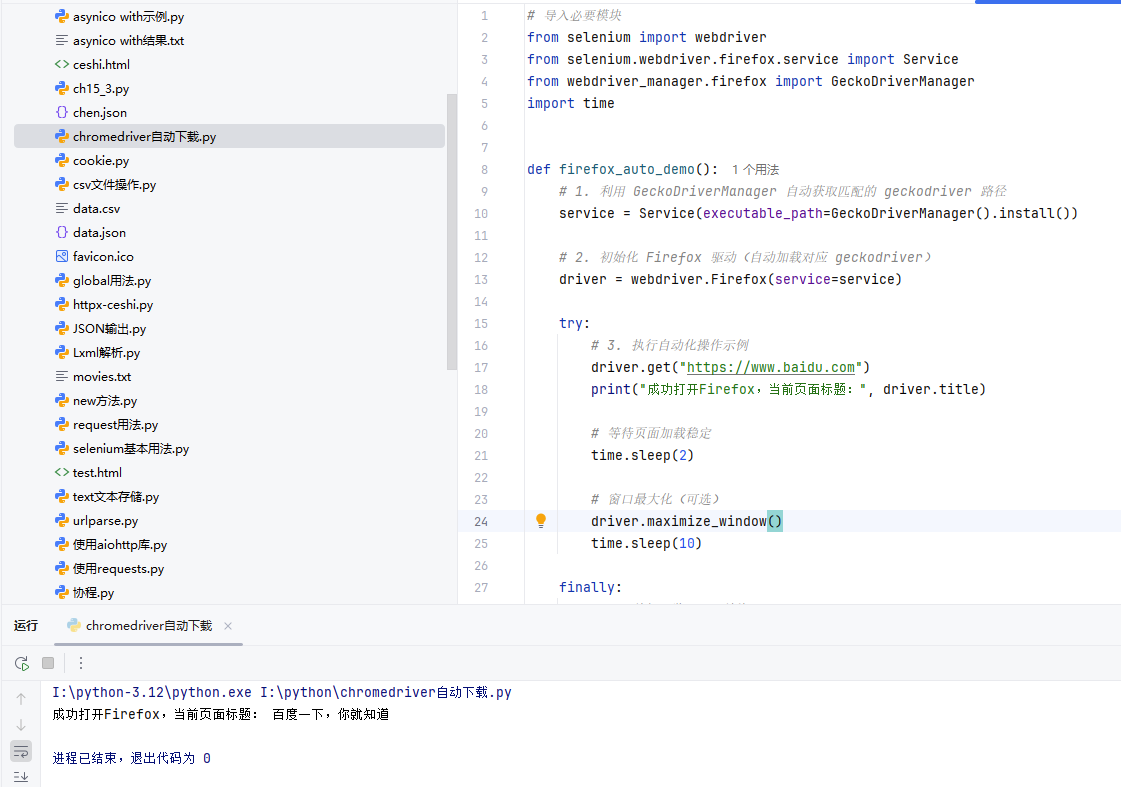
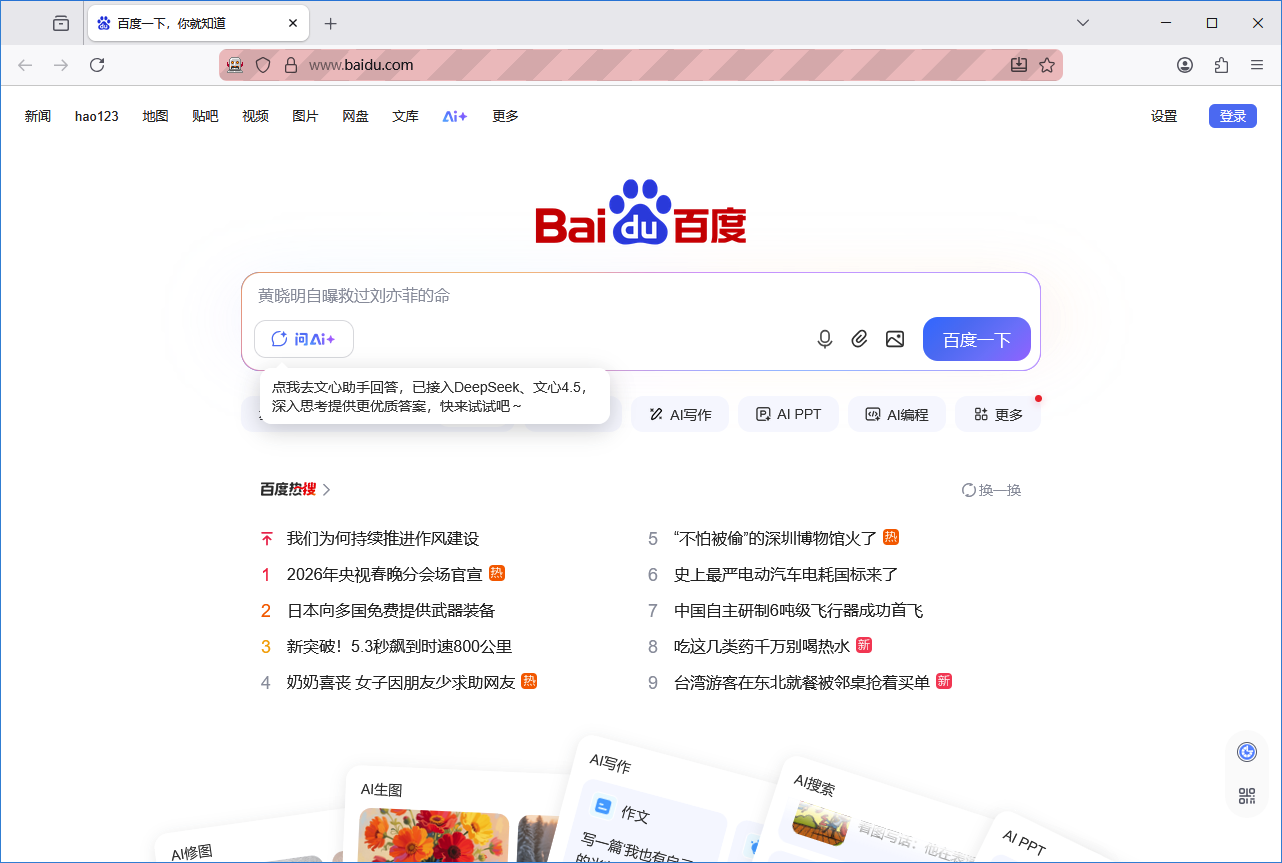
程序自动调出firefox浏览器,并停留了大约后,firefox浏览器自动关闭了!