1、Python 开发平台Ubuntu
1.1、Ubuntu 介绍
Ubuntu(友帮拓、优般图、乌班图)是一个以桌面应用为主的开源 GNU/Linux 操作系统,Ubuntu 是基于GNU/Linux,支持 x86、amd64(即 x64)和 ppc 架构,由全球化的专业开发团队(Canonical Ltd)打造的。
专业的 Python 开发者一般会选择 Ubuntu 这款 Linux 系统作为生产平台。
温馨提示:
Ubuntu 和 CentOS 都是基于 GNU/Linux 内核的,因此基本使用和 Centos 是几乎一样的,它们的各种指令可以通用,同学们在学习和使用 Ubuntu 的过程中,会发现各种操作指令在前面学习 CentOS 都使用过。只是界面和预安装的软件有所差别。
Ubuntu 下载地址:http://cn.ubuntu.com/download/

1.2、安装的步骤
1、检查BIOS虚拟化支持
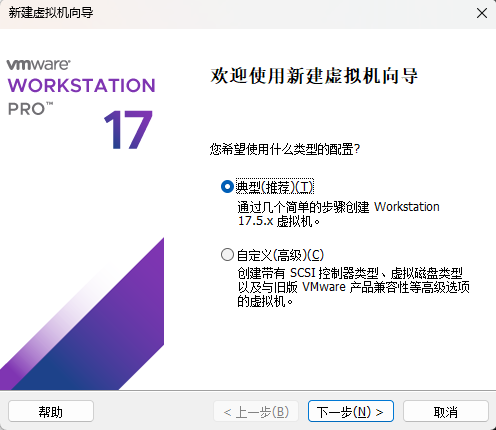
2、新建虚拟机
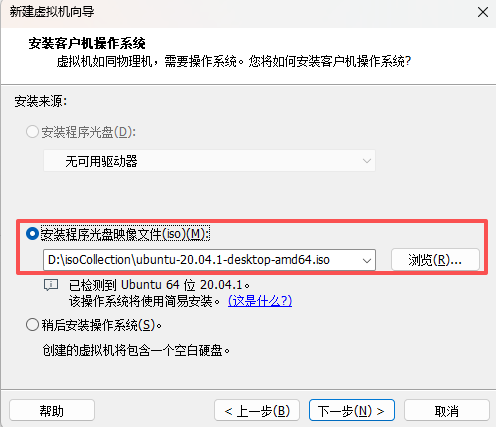
3、选择镜像文件
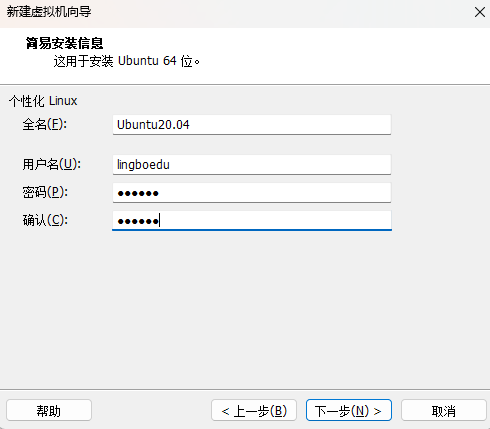
4、创建用户
5、选择安装位置

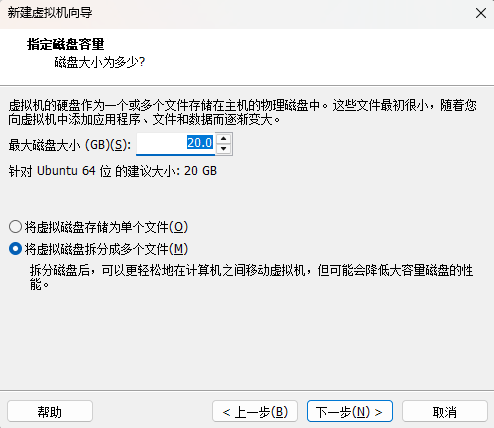
6、指定空间大小
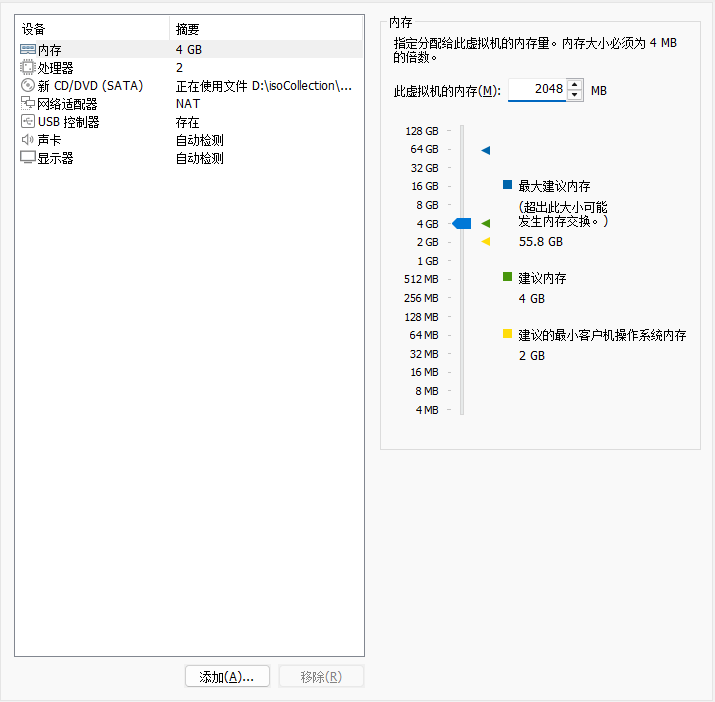
7、指定内存大小
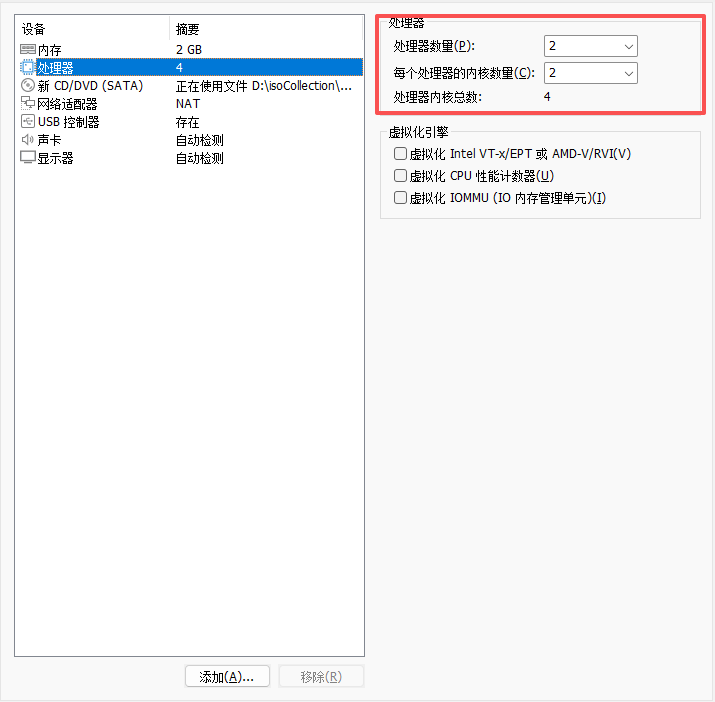
8、分配cpu内核
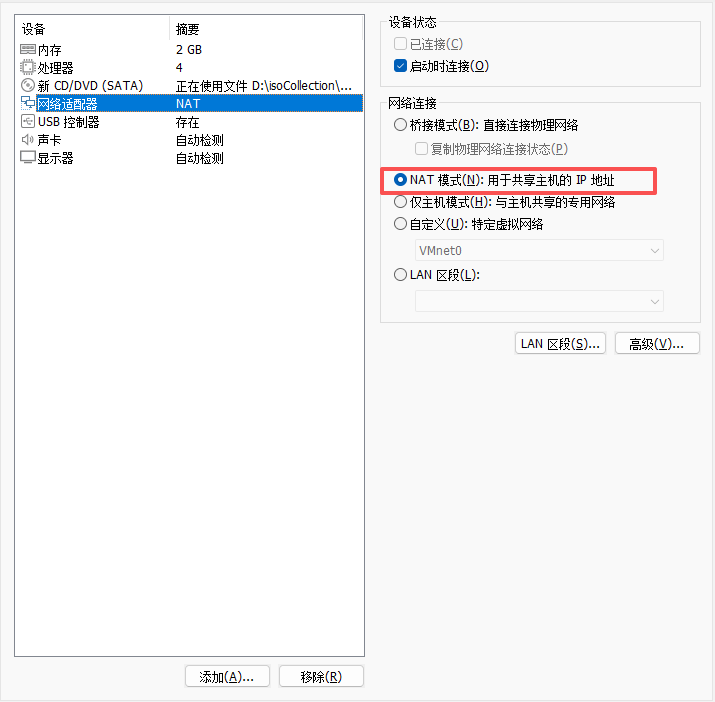
9、配置网络适配器
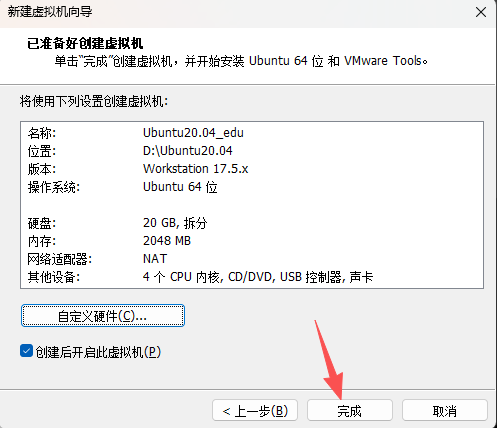
10、点击完成,开始进行Ubuntu的安装, 安装过程会比较长,请耐心等待...
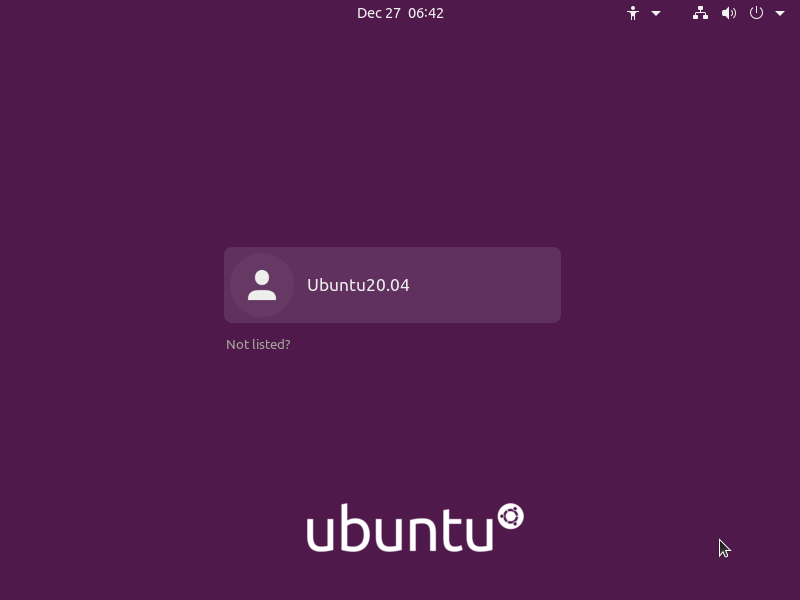
11、等待几分钟左右(这个安装的时间比较长,需要耐心等待),会看到登录界面
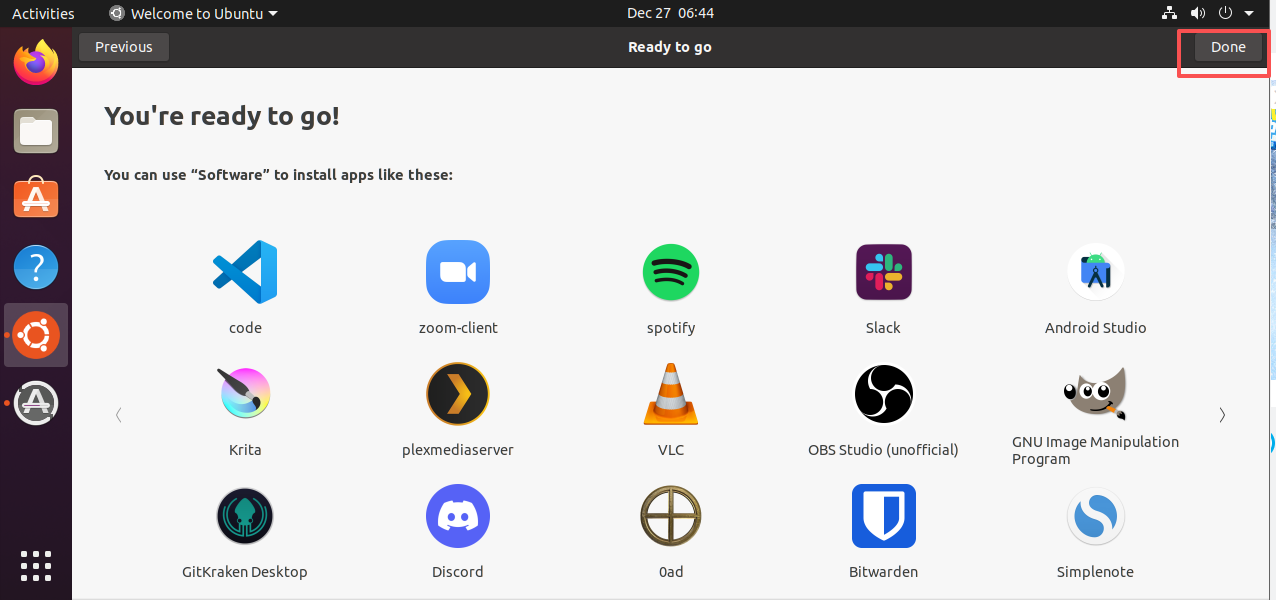
12、一直下一步到这里点击done即可
13、安装好就可以上网了

1.3、设置 Ubuntu 支持中文
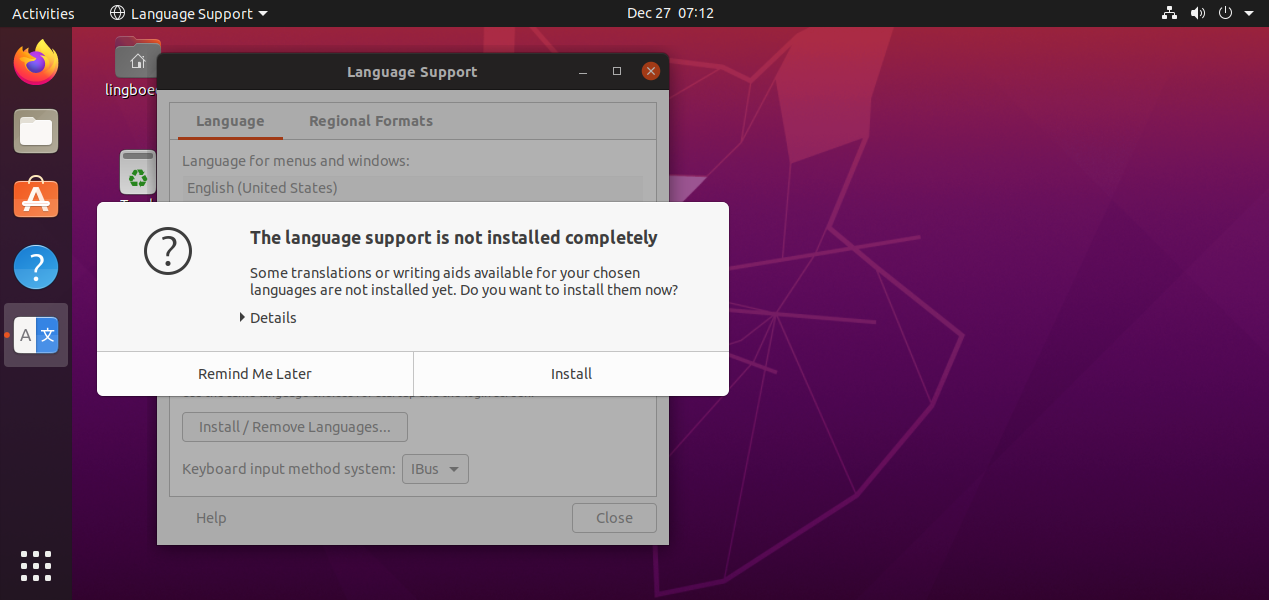
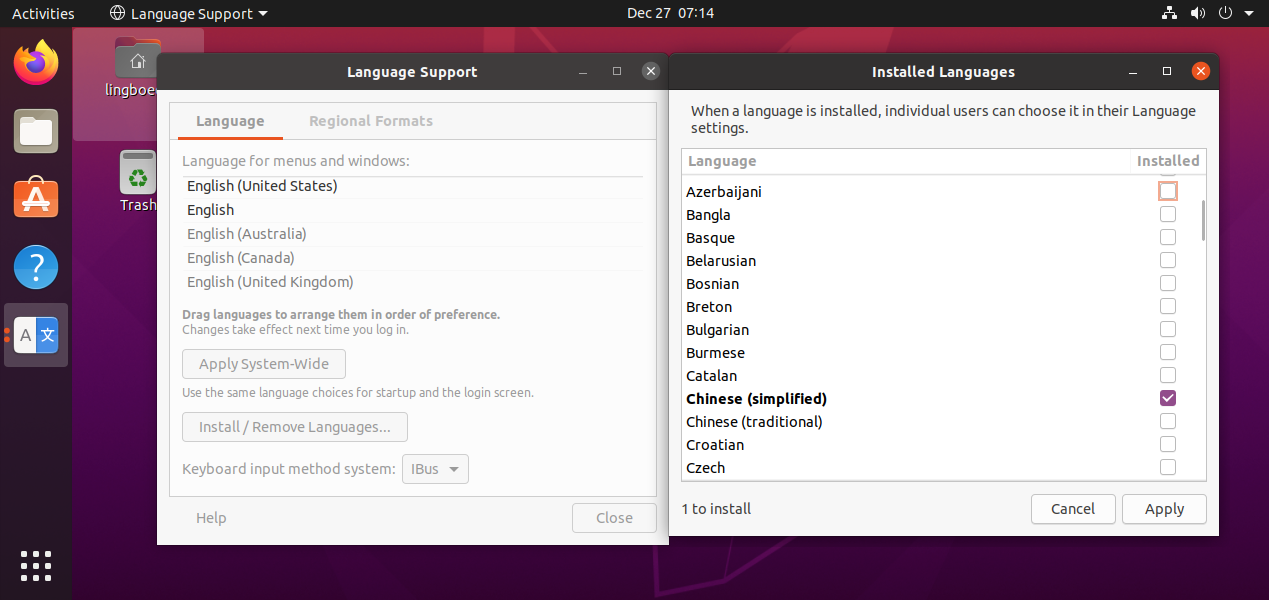
默认安装的 ubuntu 中只有英文语言,因此是不能显示汉字的。要正确显示汉字,需要安装中文语言包。安装中文支持步骤:
(1)单击左侧图标栏打开 Language Support 菜单,点击打开 Language Support(语言支持)选项卡。
(2)点击 Install / Remove Languages,在弹出的选项卡中下拉找到 Chinese(Simplified),即中文简体,在后面的选项框中打勾。然后点击 Apply Changes 提交,系统会自动联网下载中文语言包。(保证 ubuntu 是联网的)。
(3)这时"汉语(中国)"在最后一位因为当前第一位是"English",所以默认显示都是英文。我们如果希望默认显示用中文,则应该将"汉语(中国)"设置为第一位。设置方法是拖动,鼠标单击"汉语(中国)",当底色变化(表示选中了)后,按住鼠标左键不松手,向上拖动放置到第一位。
(4)设置后不会即刻生效,需要下一次登录时才会生效
1.4、 Ubuntu 的 root 用户
1.4.1、介绍
安装 ubuntu 成功后,都是普通用户权限,并没有最高 root 权限,如果需要使用 root 权限的时候,通常都会在命令前面加上 sudo 。有的时候感觉很麻烦。
我们一般使用 su 命令来直接切换到 root 用户的,但是如果没有给 root 设置初始密码,就会抛出su : Authenticationfailure 这样的问题。所以,我们只要给 root 用户设置一个初始密码就好了。
1.4.2、给 root 用户设置密码并使用
(1)输入 sudo passwd 命令,设定 root 用户密码。
(2)设定 root 密码成功后,输入 su 命令,并输入刚才设定的 root 密码,就可以切换成 root 了。提示符$代表一般用户,提示符#代表 root 用户。
(3)以后就可以使用 root 用户了
(4)输入 exit 或者 logout 命令,退出 root 并返回一般用户
1.5、Ubuntu 下开发 Python
1.5.1、说明
安装好 Ubuntu 后,默认就已经安装好 Python 的开发环境。

1.5.2、在 Ubuntu 下开发一个 Python 程序
bash
sudo apt install vim
vim hello.py  #[编写 hello.py] print("hello,world!")
python3 hello.py #[运行 hello.py]
2、APT 软件管理和远程登录
2.1、apt 介绍
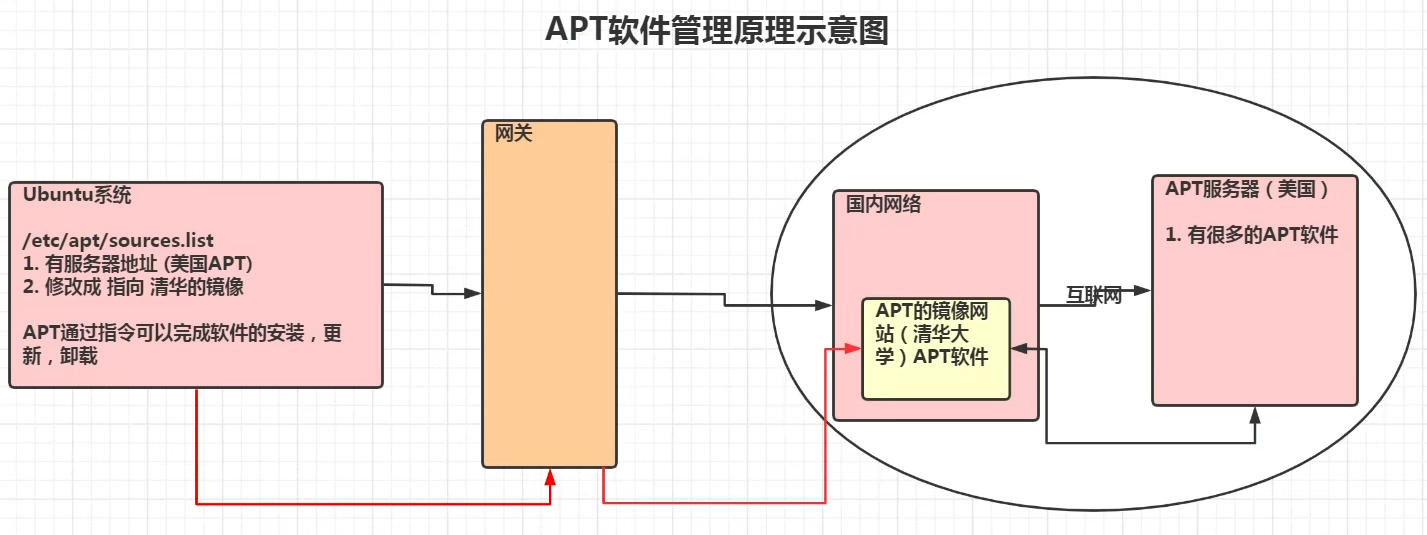
apt 是 Advanced Packaging Tool 的简称,是一款安装包管理工具。在 Ubuntu 下,我们可以使用apt 命令进行软件包的安装、删除、清理等,类似于 Windows 中的软件管理工具。
Ubuntu软件管理的原理示意图:
2.2、Ubuntu 软件操作的相关命令
sudo apt update 更新源
sudo apt install package 安装包
sudo apt remove package 删除包
sudo apt-cache search package 搜索软件包
sudo apt-cache show package 获取包的相关信息,如说明、大小、版本等
sudo apt install package --reinstall 重新安装包
sudo apt -f install 修复安装
sudo apt remove package --purge 删除包,包括配置文件等
sudo apt build-dep package 安装相关的编译环境
sudo apt upgrade 更新已安装的包
sudo apt dist-upgrade 升级系统
sudo apt-cache depends package 了解使用该包依赖那些包
sudo apt-cache rdepends package 查看该包被哪些包依赖
sudo apt source package 下载该包的源代码
2.3、更新 Ubuntu 软件下载地址
2.3.1、寻找国内镜像源
所谓的镜像源:可以理解为提供下载软件的地方,比如 Android 手机上可以下载软件的安卓市场;iOS 手机上可以下载软件的 AppStore。

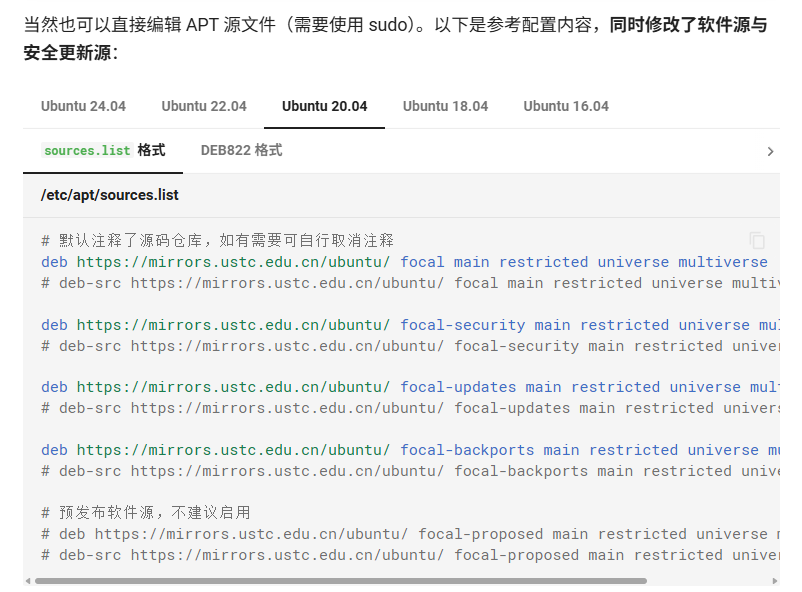
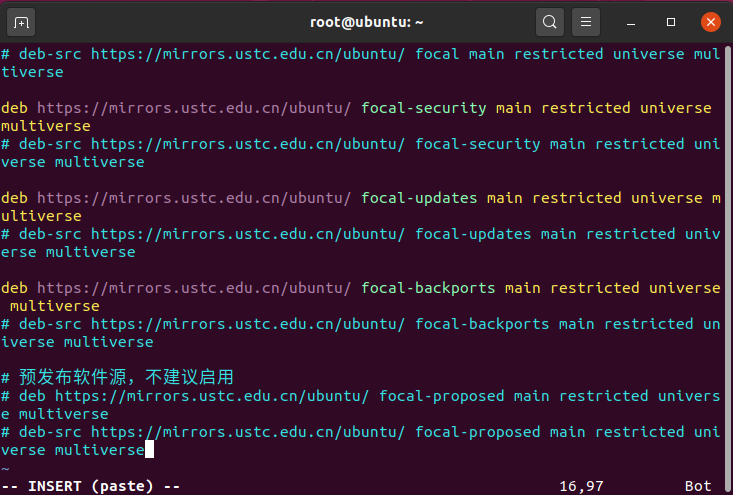
2.3.2、寻找sources.list的配置信息
bash
# 默认注释了源码仓库,如有需要可自行取消注释
deb https://mirrors.ustc.edu.cn/ubuntu/ focal main restricted universe multiverse
# deb-src https://mirrors.ustc.edu.cn/ubuntu/ focal main restricted universe multiverse

deb https://mirrors.ustc.edu.cn/ubuntu/ focal-security main restricted universe multiverse
# deb-src https://mirrors.ustc.edu.cn/ubuntu/ focal-security main restricted universe multiverse

deb https://mirrors.ustc.edu.cn/ubuntu/ focal-updates main restricted universe multiverse
# deb-src https://mirrors.ustc.edu.cn/ubuntu/ focal-updates main restricted universe multiverse

deb https://mirrors.ustc.edu.cn/ubuntu/ focal-backports main restricted universe multiverse
# deb-src https://mirrors.ustc.edu.cn/ubuntu/ focal-backports main restricted universe multiverse

# 预发布软件源,不建议启用
# deb https://mirrors.ustc.edu.cn/ubuntu/ focal-proposed main restricted universe multiverse
# deb-src https://mirrors.ustc.edu.cn/ubuntu/ focal-proposed main restricted universe multiverse
2.3.3、备份 Ubuntu 默认的源地址
sudo cp /etc/apt/sources.list /etc/apt/sources.list.backup

2.3.4、更新源服务器列表
先清空 sources.list 文件复制镜像网站的地址
echo "" > /etc/apt/sources.list
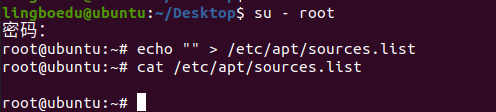
复制镜像网站的配置的sources.list信息, 拷贝到 sources.list 文件。
2.3.5、更新源
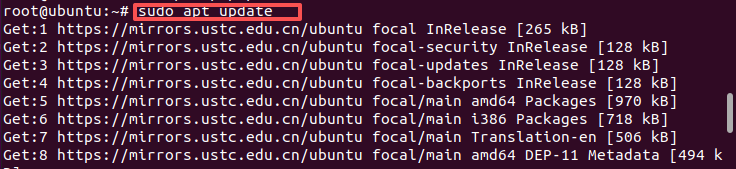
更新源地址:sudo apt update
2.4、Ubuntu 软件安装,卸载的最佳实践
案例说明:使用 apt 完成安装和卸载 vim 软件,并查询 vim 软件的信息:(因为使用了镜像网站,速度很快)
bash
sudo apt remove vim # 删除
sudo apt install vim # 安装
sudo apt show vim # 获取软件信息 或者 sudo apt-cache show vim
2.5、远程登录 Ubuntu
2.5.1、ssh 介绍
SSH 为 Secure Shell 的缩写,由 IETF 的网络工作小组(Network Working Group)所制定;SSH 为建立在应用层和传输层基础上的安全协议。
SSH 是目前较可靠,专为远程登录会话和其他网络服务提供安全性的协议。常用于远程登录。几乎所有UNIX/Linux平台都可运行 SSH。
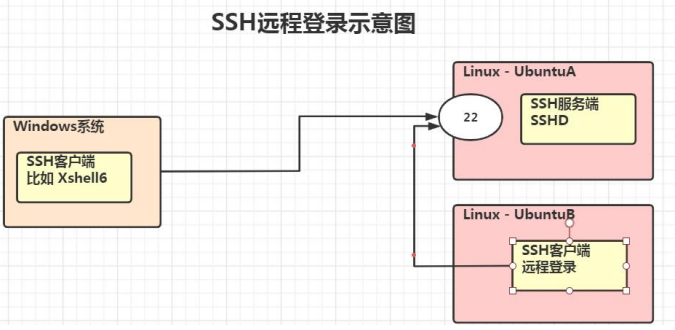
使用 SSH 服务,需要安装相应的服务器和客户端。客户端和服务器的关系:如果,A 机器想被B 机器远程控制,那么,A 机器需要安装 SSH 服务器,B 机器需要安装 SSH 客户端。
和 CentOS 不一样,Ubuntu 默认没有安装 SSHD 服务(使用 netstat 指令查看: apt install net-tools),因此,我们不能进行远程登录。
2.5.2、原理示意图
2.5.3、安装 SSH 和启用
sudo apt install openssh-server
执行上面指令后,在当前这台 Linux 上就安装了 SSH 服务端和客户端。
service sshd restart
执行上面的指令,就启动了 sshd 服务。会监听端口 22。
2.5.4、在 Windows 使用 XShell/XFTP 登录 Ubuntu
前面章节我们已经安装了 XShell,直接使用即可。
注意:使用 lingboedu用户登录,需要的时候再 su - 切换成 root 用户
2.5.5、从一台 linux 系统远程登陆另外一台 linux 系统
在创建服务器集群时,会使用到该技术
- 基本语法:
ssh 用户名@IP
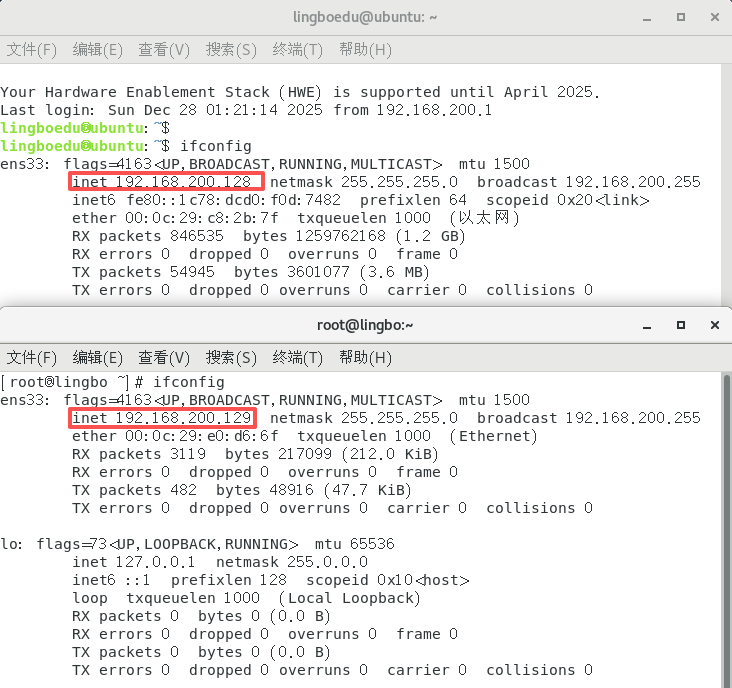
例如:ssh lingboedu@192.168.200.128
使用 ssh 访问,如访问出现错误。可查看是否有该文件 ~/.ssh/known_ssh 尝试删除该文件解决,一般不会有问题。
- 登出
登出命令:exit 或者 logout