Git 是一个强大的版本控制工具,广泛用于软件开发和项目管理。在这篇文章中,我们将介绍一些常用的 Git 命令,包括 git log、git diff、tig,以及如何解决 git pull 报错的问题。最后,我们还将讨论如何使用 git checkout . 和 git reset HEAD 来恢复工作区的状态。 编辑
编辑
一、常用 Git 命令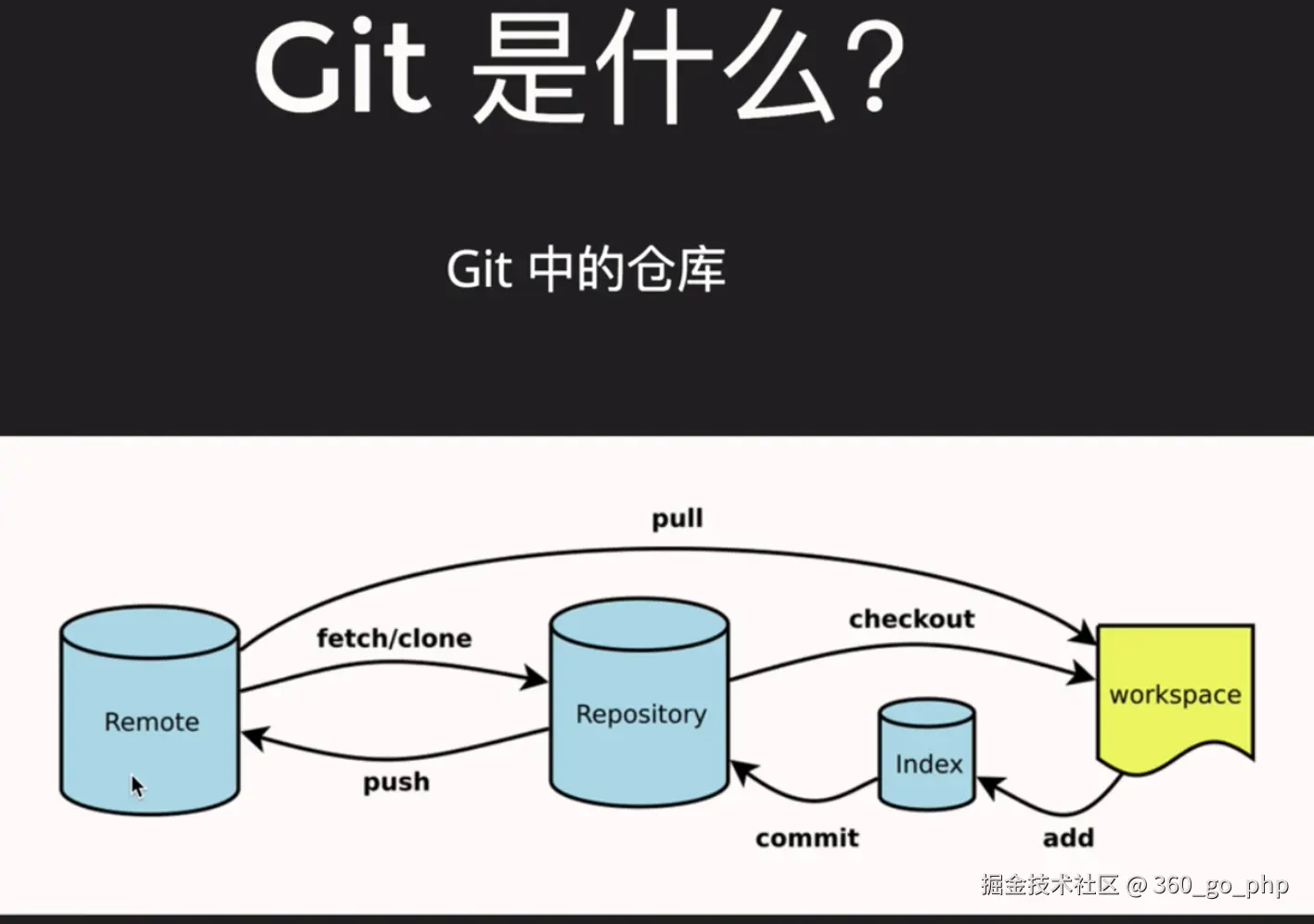 编辑
编辑
1. git log ,通过q退出
git log 命令用于查看项目的提交历史。它会列出所有提交的记录,包括每次提交的 SHA-1 哈希值、作者、日期和提交信息。 编辑
编辑
go
```bash
git log
```
你可以使用不同的选项来格式化输出,例如:
bash
```bash
git log --oneline  # 以简洁的单行格式展示提交历史
git log --graph    # 以图形化格式显示分支和合并情况
```
2. git diff ,通过q退出
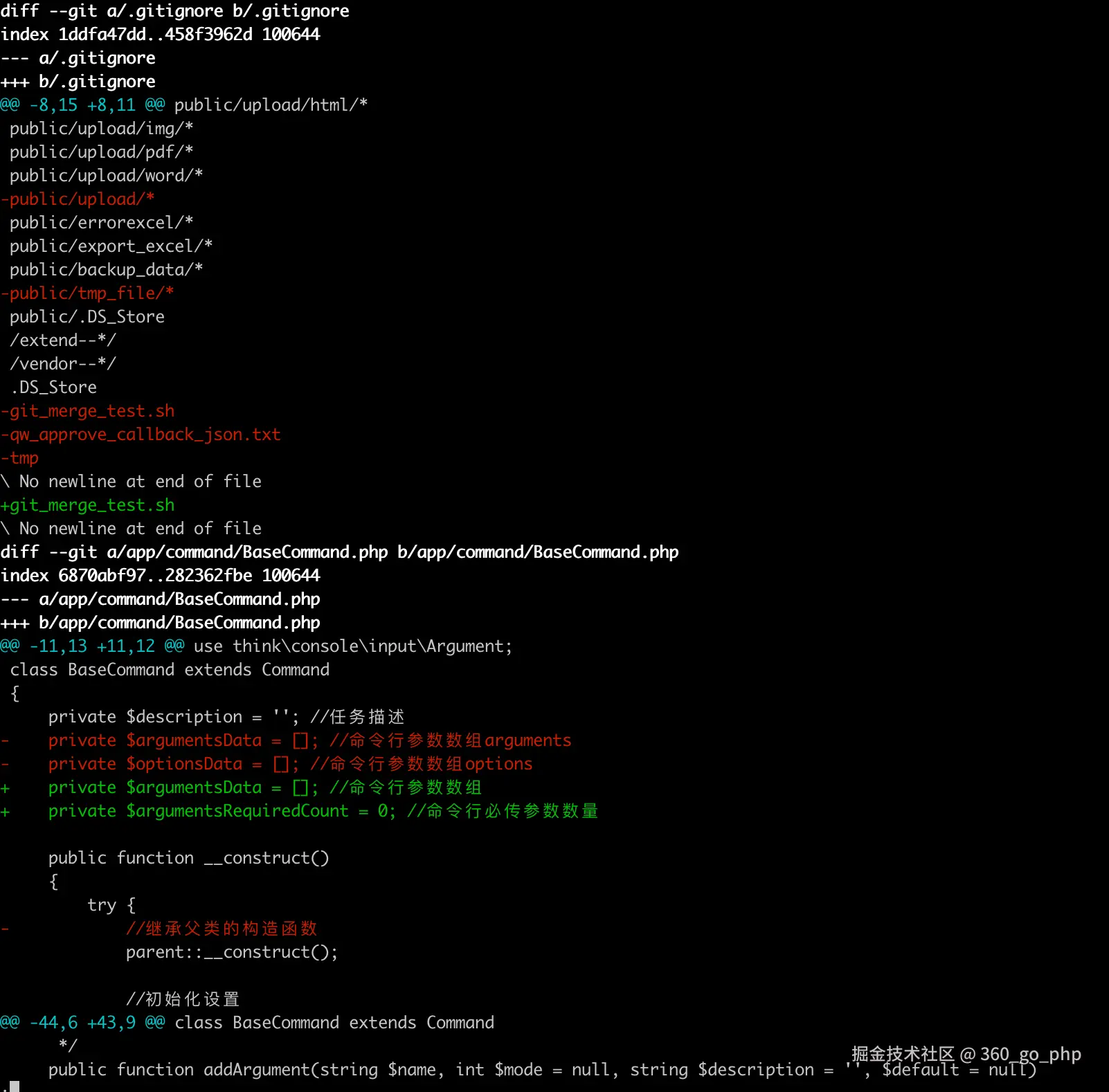
git diff 用于查看当前工作目录与最近提交之间的差异。这有助于开发者查看未暂存的改动。
go
```bash
git diff mastser
``` 编辑
编辑
如果你想查看已暂存的文件与最后一次提交之间的差异,可以使用:
go
```bash
git diff --cached
```
3. tig ,通过contrl+c退出
tig 是一个文本模式的 Git 用户界面,可以在命令行中方便地查看提交历史、分支和差异。首先,你需要安装 tig,然后在终端中运行:
go
```bash
tig
``` 编辑
编辑
通过 tig,你可以直观地浏览提交记录、查看文件差异,并且可以快速执行一些基本的 Git 操作。
二、解决 Git Pull 报错
在进行 git pull 操作时,可能会遇到合并冲突或其他错误,导致无法顺利拉取最新代码。此时,你可以尝试以下步骤解决问题。
1. 使用 git pull 报错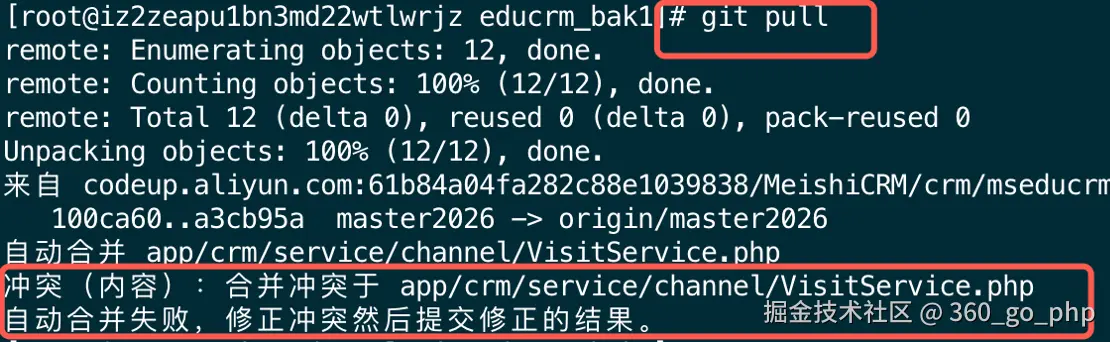 编辑
编辑
假设你在执行 git pull 时遇到错误提示,比如:
sql
error: Your local changes to the following files would be overwritten by merge:
    <file_name>
Please commit your changes or stash them before you merge.
Aborting 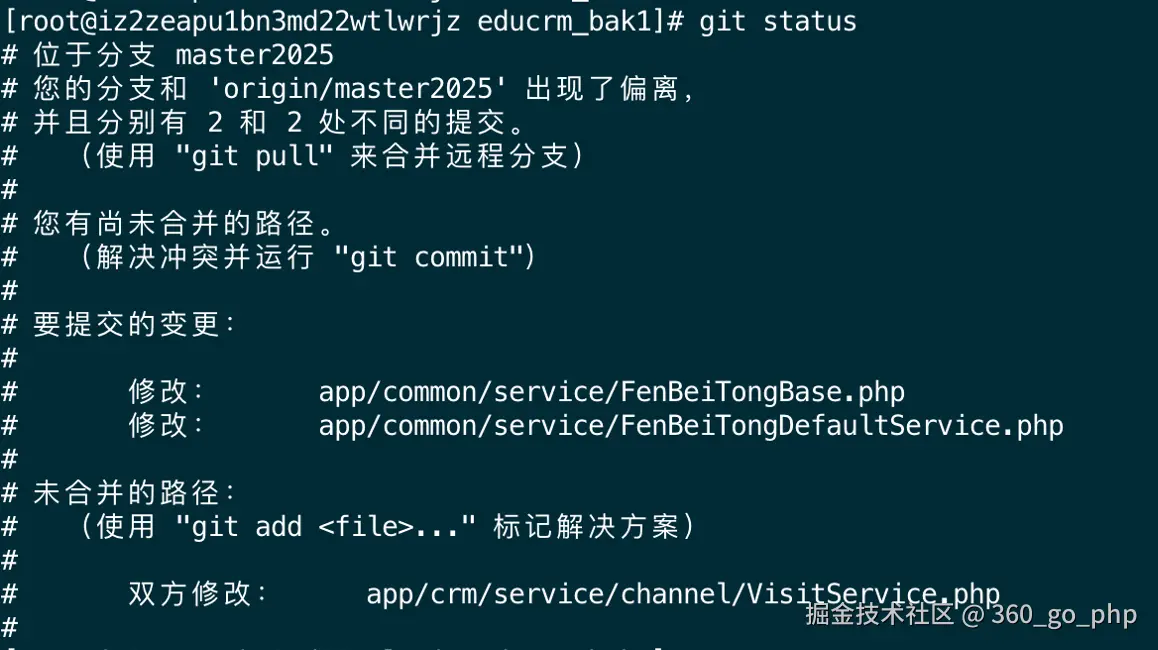 编辑
编辑
这意味着你的本地工作区有未提交的更改,这些更改与远程仓库的更新存在冲突。
2. 尝试 git checkout .
很多开发者可能会尝试直接使用 git checkout . 来放弃所有未提交的更改,回到上一个提交的状态: 编辑
编辑
go
```bash
git checkout .
```
然而,有时这个命令可能并不起作用,特别是在某些情况下,可能会提示无法重置文件。
3. 使用 git reset HEAD
在这种情况下,推荐使用 git reset HEAD 来重置暂存区,然后再执行 git checkout .。这样可以确保工作目录被清理干净,具体步骤如下: 编辑
编辑
go
```bash
git reset HEAD  # 重置暂存区
git checkout .   # 放弃未提交的更改
``` 编辑
编辑
通过这两个命令,你可以恢复到与最近一次提交相同的状态。
 编辑
编辑
4. 再次执行 git pull
在确认工作区已经干净后,再次尝试执行 git pull:
go
```bash
git pull
```
这时应该能够顺利拉取远程仓库的最新更新。 编辑
编辑
4. 查看远程分支git branch -r,筛选远程分支git branch -r | grep master2025
 编辑
编辑
go
```bash
git branch -r

git branch -r |grep master2025
```
总结
在 Git 的使用过程中,掌握基本的命令如 git log、git diff 和 tig 可以帮助我们更高效地管理代码。而在处理 git pull 时遇到的冲突和错误时,合理使用 git reset HEAD 和 git checkout . 是解决问题的有效方法。希望这篇文章能帮助你更好地理解和使用 Git!