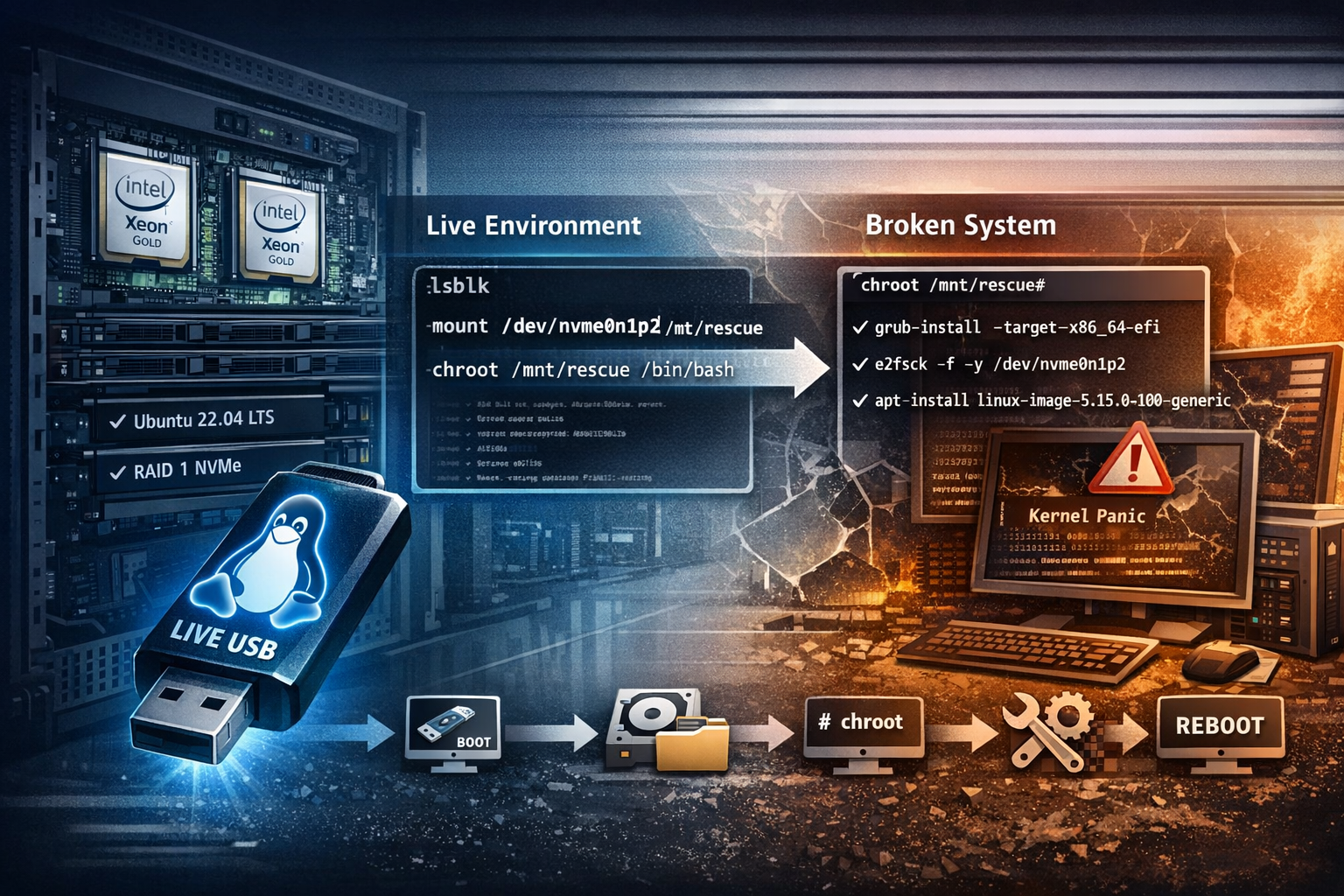
在生产环境中,Linux服务器因文件系统损坏、引导丢失、内核升级失败、配置错误等原因无法启动是常见紧急状况。本文以实战视角出发,结合具体硬件配置、实用工具、命令示例与参数说明,深入讲解如何使用 Live USB 环境 + chroot 技术 对无法启动的 Linux 系统进行救援恢复。本教程适用于物理服务器、KVM 虚拟机、裸金属主机等场景。
目录
-
故障场景与目标定位
-
实验环境与硬件参数
-
制作与验证 Live USB
-
Live 环境启动与基础检测
-
挂载分区与 chroot 进入故障系统
-
常见故障修复实战
- 修复 GRUB 引导
- 修复文件系统错误
- 恢复 /etc/fstab 配置
- 重装/回滚内核
- 网络与 DNS 恢复
-
退出 chroot、卸载与重启
-
故障恢复验证与后续优化
-
附录:常用命令汇总表
1. 故障场景与目标定位
典型故障包括但不限于:
- 引导分区损坏导致无法进入 GRUB
- 根文件系统损坏无法挂载
- 核心配置错误导致内核 panic
- 软件包升级失败导致系统无法启动
救援目标:
成功通过 Live USB 启动到用户空间 → 挂载故障系统分区 → 使用 chroot 进入系统 → 修复故障 → 重建引导 → 重启验证
2. 实验环境与硬件参数
为便于复现,本教程采用如下香港服务器www.a5idc.com硬件配置:
| 项目 | 参数 / 型号 |
|---|---|
| 服务器型号 | Dell PowerEdge R740 |
| CPU | 2 × Intel Xeon Gold 5218 (2.3GHz, 16 核) |
| 内存 | 128 GB DDR4 RDIMM |
| 存储 | 2 × 1TB NVMe (RAID 1 软件阵列) |
| 引导 | UEFI + GPT 分区 |
| 操作系统 | Ubuntu Server 22.04 LTS |
| 网络 | 2 × 10GbE Intel X520 |
| USB 盘(Live) | SanDisk Ultra 32GB USB 3.0 |
3. 制作与验证 Live USB
推荐 Linux 发行版与版本
| 目标系统 | 推荐镜像 |
|---|---|
| Ubuntu Server | Ubuntu 22.04.5 LTS Live Server |
| CentOS / Alma | AlmaLinux 9 Live ISO |
| Debian | Debian 12 Live ISO |
制作工具:
- Windows:Rufus / balenaEtcher
- Linux:
dd/cp/Ventoy
使用 dd 制作 Live USB 示例
bash
# 确认 USB 设备标识 (e.g., /dev/sdb)
sudo fdisk -l

# 写入 ISO
sudo dd if=ubuntu-22.04-live-server-amd64.iso of=/dev/sdb bs=4M status=progress conv=fsync
⚠️ 注意 :
of=指向整个设备 (/dev/sdb),不要指定分区 (/dev/sdb1)。
验证 USB 是否可启动
在另一台测试机器上插入 USB,BIOS/UEFI 选择 USB 启动,确保可以看到 Live 环境命令行/图形界面。
4. Live 环境启动与基础检测
将 Live USB 插入目标服务器并重启:
- 进入 BIOS/UEFI 设定 USB 第一启动
- 启动后选择 "Try Ubuntu" / Live 模式
- 进入救援环境后打开终端
检查磁盘状态
bash
# 列出磁盘设备
lsblk -o NAME,SIZE,FSTYPE,TYPE,MOUNTPOINT
# 查看分区标识
sudo fdisk -l
# 查看软件 RAID 状态 (如有 mdadm)
sudo mdadm --detail --scan --verbose
5. 挂载分区与 chroot 进入故障系统
假设故障根分区为 /dev/nvme0n1p2(实际依据 lsblk 输出调整)
挂载根与基本目录
bash
sudo mkdir -p /mnt/rescue
sudo mount /dev/nvme0n1p2 /mnt/rescue
如果 /boot 为单独分区:
bash
sudo mount /dev/nvme0n1p1 /mnt/rescue/boot挂载系统关键虚拟文件系统:
bash
for fs in proc sys dev run; do
    sudo mount --bind /$fs /mnt/rescue/$fs
done
chroot 进入系统
bash
sudo chroot /mnt/rescue /bin/bash进入后可如同正常系统修复。
6. 常见故障修复实战
6.1 修复 GRUB 引导
bash
# 重新安装 grub 到 EFI 分区
grub-install --target=x86_64-efi --efi-directory=/boot/efi --bootloader-id=ubuntu
# 重建 grub 配置
update-grub
6.2 修复文件系统错误
找出文件系统格式:
bash
blkid /dev/nvme0n1p2执行检查:
bash
e2fsck -f -y /dev/nvme0n1p2| 参数 | 含义 |
|---|---|
-f |
强制检查 |
-y |
自动回答 "yes" |
6.3 修复 /etc/fstab
错误的 UUID 会导致无法启动:
bash
blkid
nano /etc/fstab
确保每个分区 UUID 正确。
6.4 重装/回滚内核
查看可用内核:
bash
dpkg --list | grep linux-image安装旧内核:
bash
apt install linux-image-5.15.0-100-generic设置默认启动内核:
bash
grub-set-default "Ubuntu, with Linux 5.15.0-100-generic"
update-grub
6.5 网络与 DNS 恢复
编辑 /etc/netplan/*.yaml(Ubuntu):
yaml
network:
  version: 2
  ethernets:
    ens33:
      dhcp4: true
应用配置:
bash
netplan try
netplan apply
DNS 检查:
bash
cat /etc/resolv.conf7. 退出 chroot、卸载与重启
退出 chroot:
bash
exit按顺序卸载:
bash
for fs in dev run sys proc; do
    sudo umount /mnt/rescue/$fs
done
sudo umount /mnt/rescue/boot
sudo umount /mnt/rescue
重启系统:
bash
sudo reboot拔出 Live USB,检查能否正常启动。
8. 故障恢复验证与后续优化
验证点
| 项 | 验证内容 |
|---|---|
| 引导 | 进入 GRUB 并加载内核 |
| 文件系统 | 无错误提示 |
| 网络 | 可 ping 通默认网关 |
| 服务 | 关键服务正常启动 |
后续优化建议
- 定期备份
/etc、GRUB 配置与关键文件 - 使用 RAID1 或 LVM 快照避免数据丢失
- 监控文件系统健康状态 (smartmontools)
9. 附录:常用命令汇总表
| 场景 | 命令 |
|---|---|
| 列出磁盘 | lsblk -f |
| 检查 RAID | mdadm --detail --scan |
| 挂载文件系统 | mount /dev/... /mnt/rescue |
| chroot 进入 | chroot /mnt/rescue /bin/bash |
| 修复文件系统 | e2fsck -f -y ... |
| 重建 GRUB | update-grub |
| 修改网络配置 | nano /etc/netplan/*.yaml |
结语
通过 Live USB + chroot 救援是一套强大且必要的故障恢复流程。熟练掌握本指南中的各项技术,可以在服务器完全不可用时从零恢复,避免业务长时间中断。建议结合监控与备份策略,将单次救援转化为持续可控的安全运维能力。