1. 下载jvms
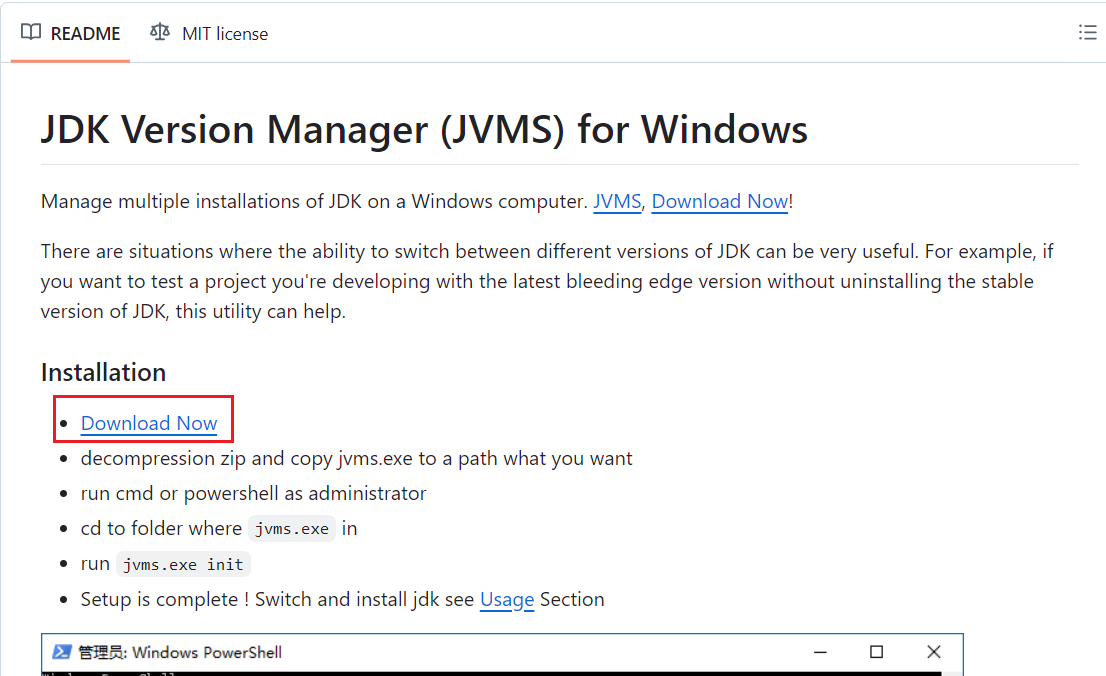
下载地址:https://github.com/ystyle/jvms?tab=readme-ov-file#usage
点击Download Now,选择最新版的jvms进行下载

2. 配置环境变量
2.1 添加 JVMS 到系统 Path
- 右键 此电脑 → 属性 → 高级系统设置 → 环境变量 → 在 系统变量 中找到
Path→ 编辑 → 添加解压目录(如Y:\java\jvms)。

注意事项:新建的 JVMS 的解压目录点击「上移」将其移到顶部(优先级更高)!!!
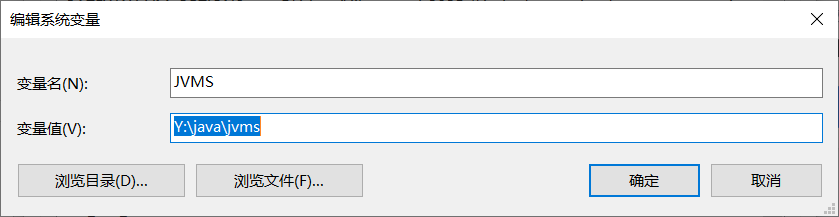
2.2 系统环境变量
设置变量名为JVMS,变量值为jvms解压目录(如 Y:\java\jvms)
3. 初始化 JVMS

初始化的时候更改了JAVA_HOME地址,新设置的目录地址不存在,创建一下就好了
mkdir "C:\Program Files (x86)\jdk"4. 检查是否安装成功JVMS
jvms --version
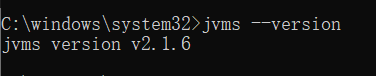
如果版本号已经出来了,上面的就可以了不用再看了
5. 添加本地已有 JDK
5.1 在 JVMS 安装目录(如 Y:\java\jvms)下新建名为 store 的文件夹。
# 路径结构
Y:\java\jvms
├── jvms.exe
└── store   ← 新建此文件夹
store 是 JVMS 识别 JDK 的唯一目录,必须直接位于安装路径下
5.2 复制本地 JDK 到 store
把整个JDK 的文件夹复制到 store 中
原始路径:C:\Program Files\Java\jdk-17.0.5
目标路径:Y:\java\jvms\store\17.0.5
5.3 重命名 JDK 文件夹
使用简洁版本号(17.0.5)
5.4 检查并切换jdk版本
jvms ls --查看已添加的 JDK

jvms switch 17.0.5 --切换 JDK 版本

java -version --验证是否生效