1、SQL Server 2016企业版下载
xun雷下载(复制粘贴以下链接):
ed2k://|file|cn_sql_server_2016_enterprise_x64_dvd_8699450.iso|2452795392|D8AFD8D6245F518F53F720C48E2819C0|/

安装包名称:cn_sql_server_2016_enterprise_x64_dvd_8699450.iso
源文件哈希值:66A518194A021DE6A1AE2F73184B0AD4D83C64B4

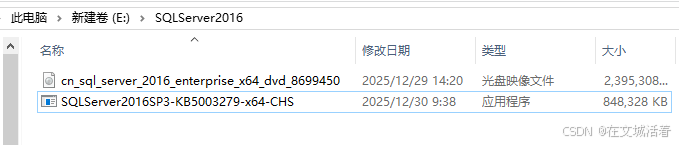
下载后校验哈希值(假设是放在E:\SQLServer2016这个目录):
cd /d E:\SQLServer2016

certutil -hashfile cn_sql_server_2016_enterprise_x64_dvd_8699450.iso SHA1
运行出来的哈希值和源文件哈希值比对即可
2、SQL Server 2016安装(照着图解走就可以)
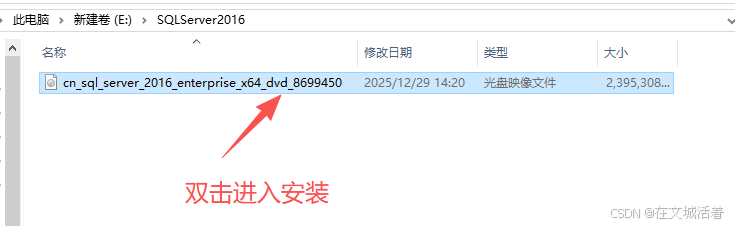
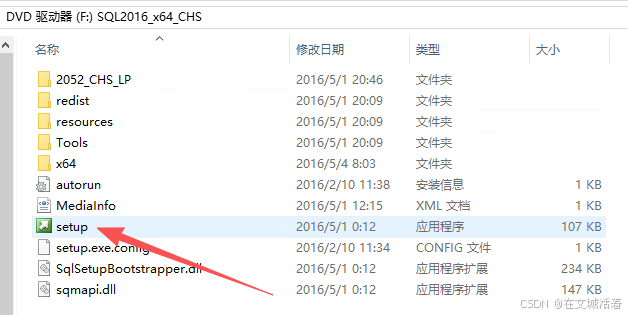
将"cn_sql_server_2016_enterprise_x64_dvd_8699450"解压到新建的文件夹sqlserver2016里,右键setup,点击以管理员身份运行
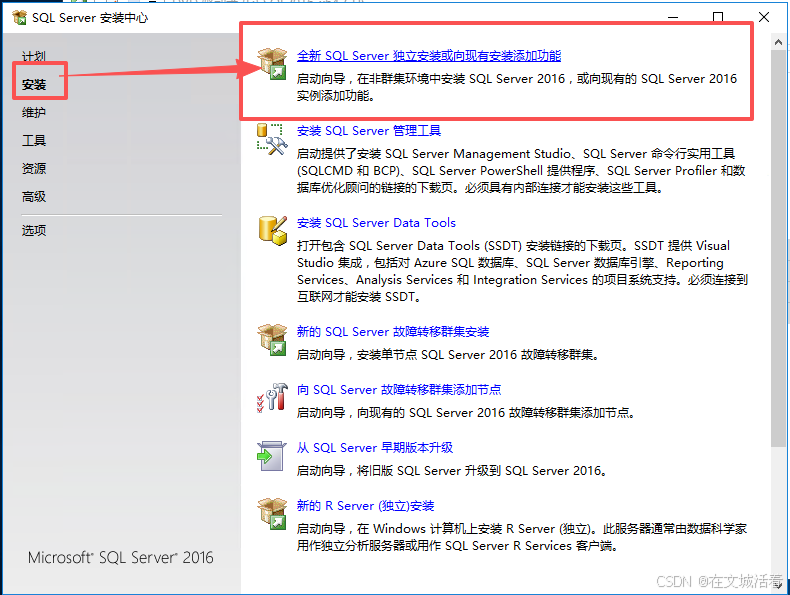
会弹出SQL Server 安装中心,点击安装,点击全新 SQL Server 独立安装或向现有安装添加功能
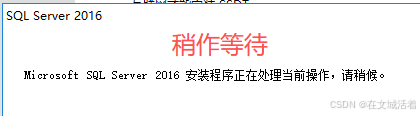
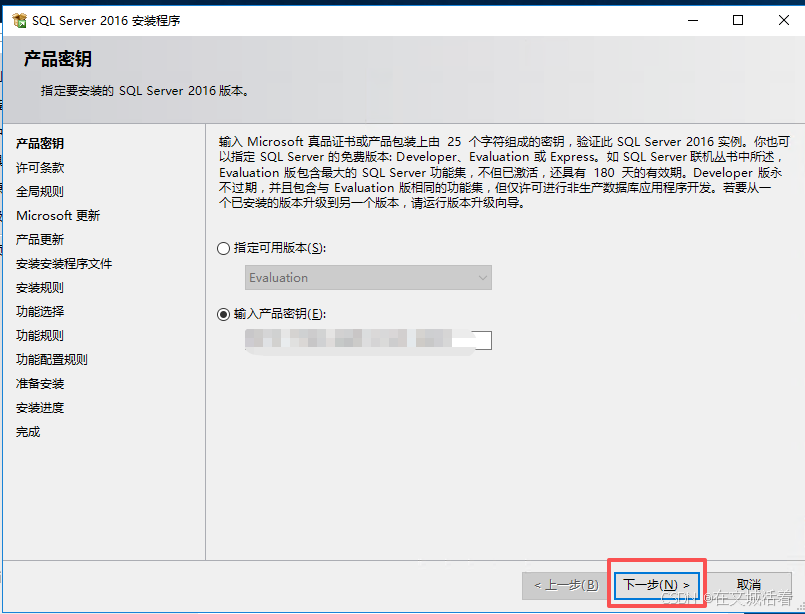
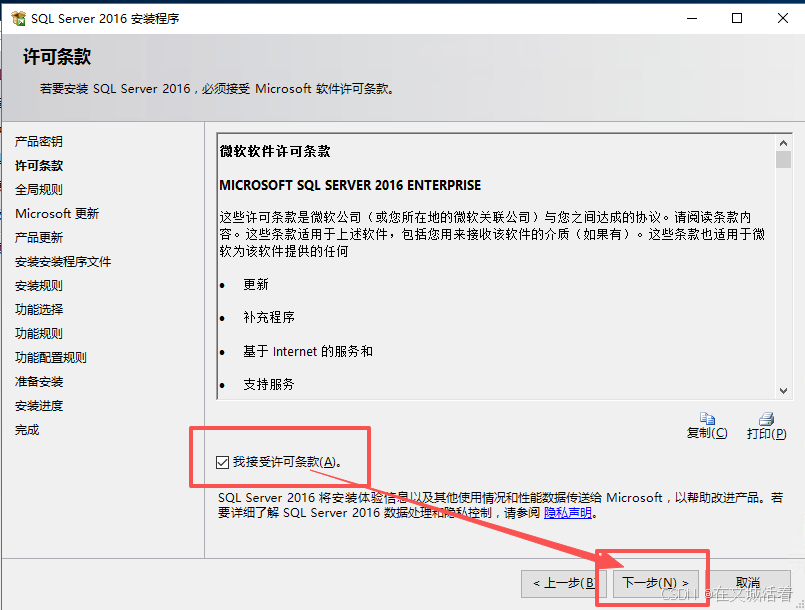
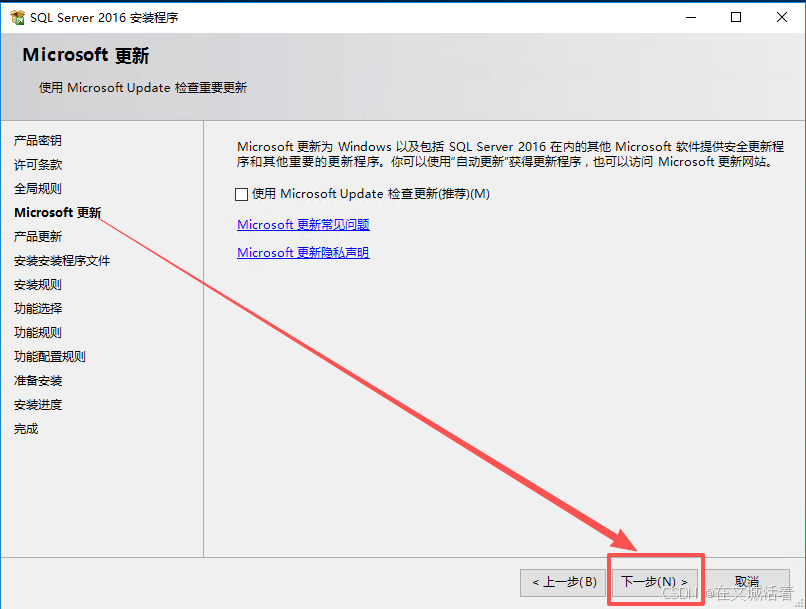
自动填充产品秘钥,点击下一步
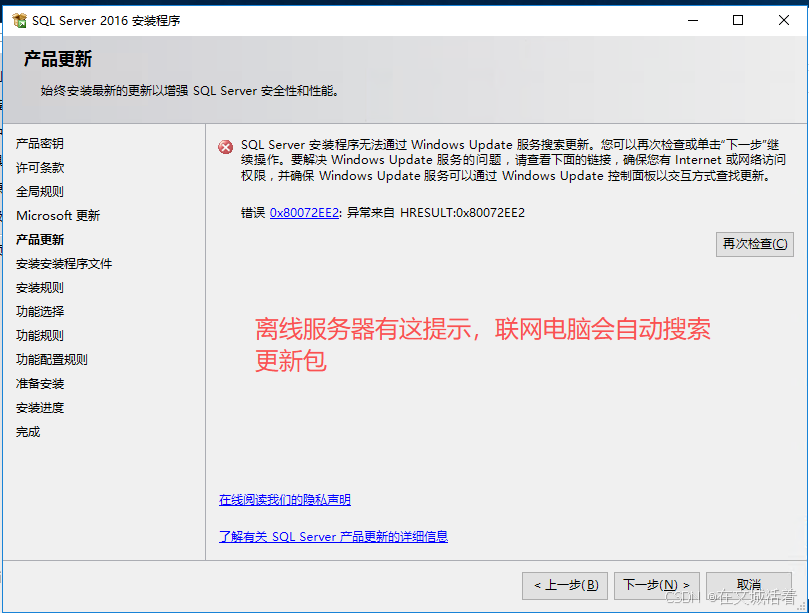
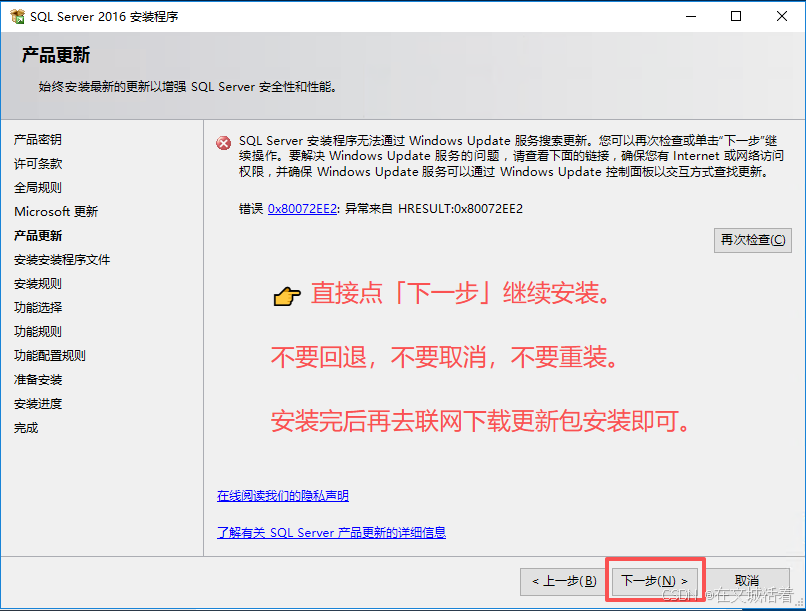
离线电脑会报错:
SQLServer安装程序无法通过Windows Update服务搜索更新。您可以再次检查或单击"下一步"继续操作。要解决Windows Update服务的问题,请查看下面的链接,确保您有Internet或网络访问权限,并确保Windows Update服务可以通过Windows Update控制面板以交互方式查找更新。
错误 0x80072EE2:异常来自 HRESULT:0x80072EE2
👉 你的服务器在内网 / 被防火墙挡住
一句话总结:
不是你装错了,是你这台服务器根本没法连微软更新服务器。
👉 直接点「下一步」继续安装。
不要回退,不要取消,不要重装。
安装完后再去联网下载更新包安装即可。
除了R 服务(数据库内)、R Server(独立)、PolyBase外都勾选,目录改为D盘或者E盘,点击下一步
1、R 服务(数据库内)是啥?
官方名:R Services (In-Database)
讲人话就是:
👉 让你在 SQL Server 里面直接跑 R 语言(数据挖掘 / 机器学习)

2、R Server(独立)又是啥?
官方名:R Server (Standalone)
这是一个:
独立安装的 R 语言服务器
和 SQL Server 分开跑
用来给数据科学家跑模型的
你这台服务器如果不是"数据科学工作站",它就是累赘。

3、PolyBase 是干嘛的?(讲人话)
PolyBase = 让 SQL Server 去"读外部大数据文件"的插件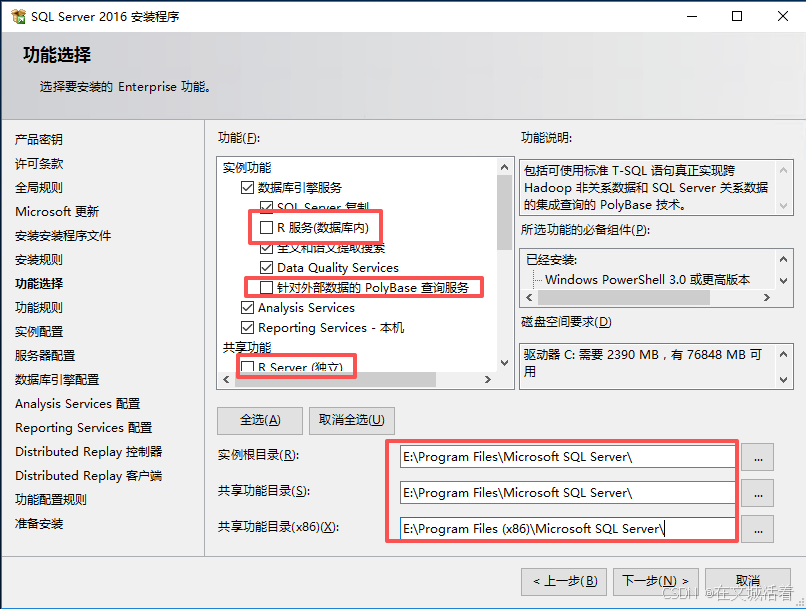
E:\Program Files\Microsoft SQL Server\
E:\Program Files\Microsoft SQL Server\
E:\Program Files (x86)\Microsoft SQL Server\
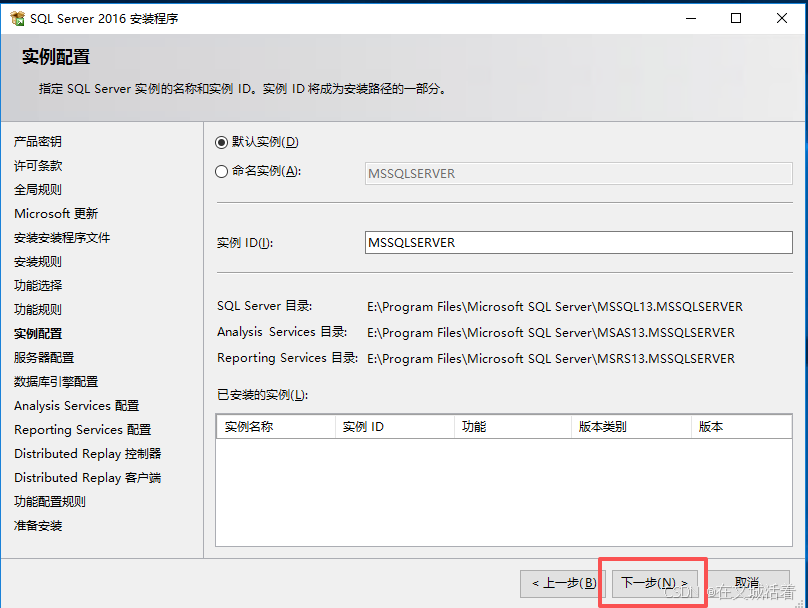
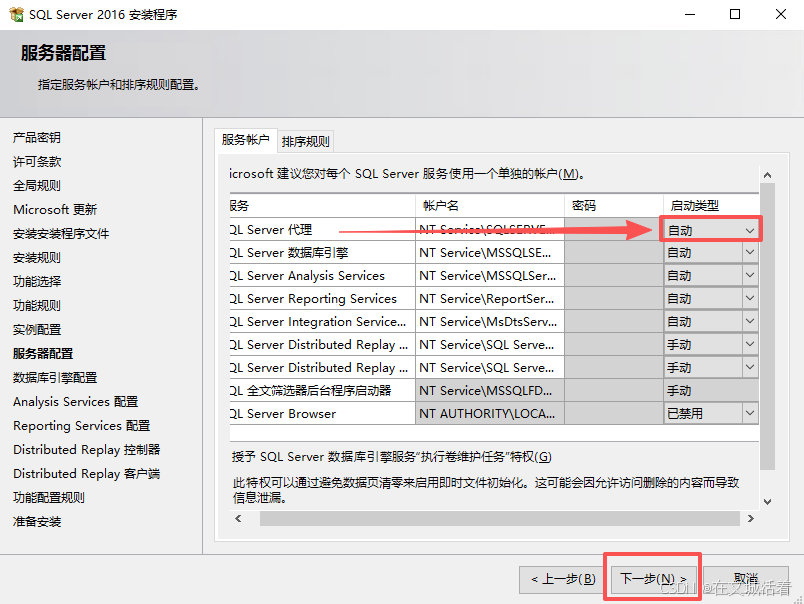
选择混合模式,输入sa的密码,点击"添加当前用户",点击下一步
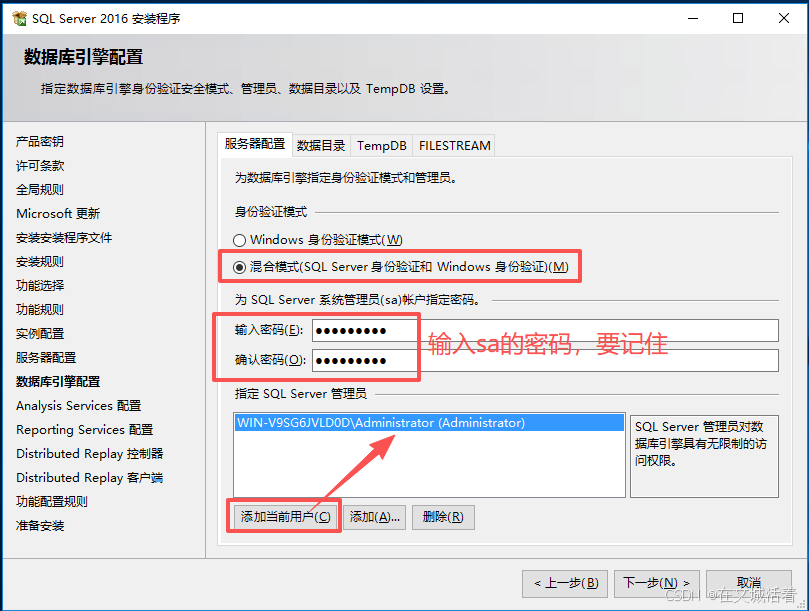
点击添加当前用户,点击下一步
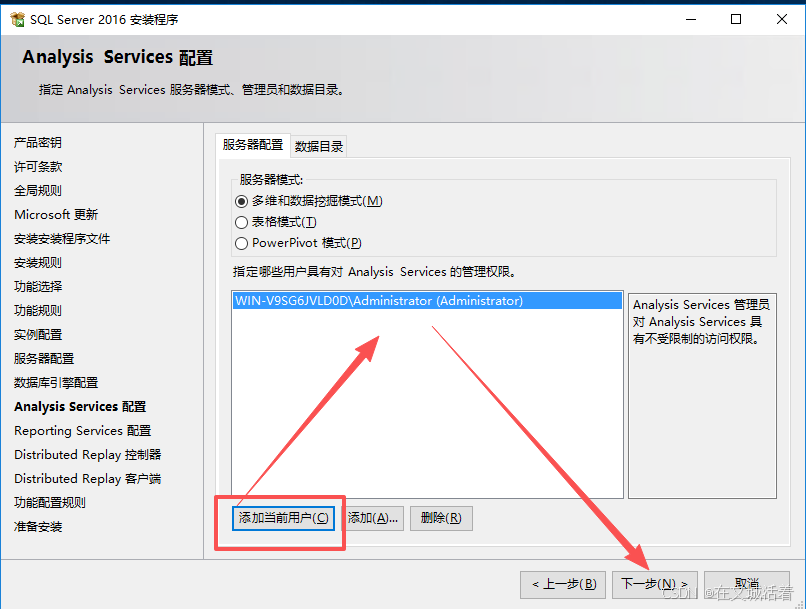
点击下一步
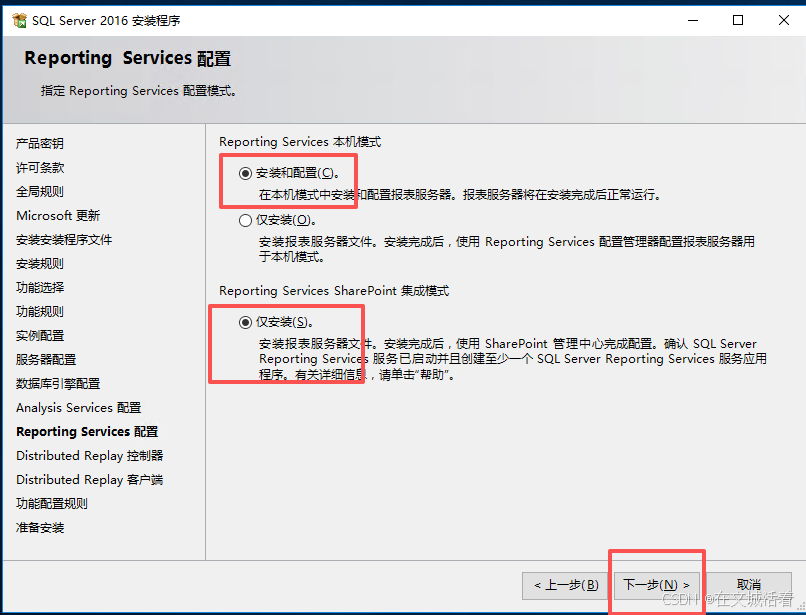
点击添加当前用户,点击下一步
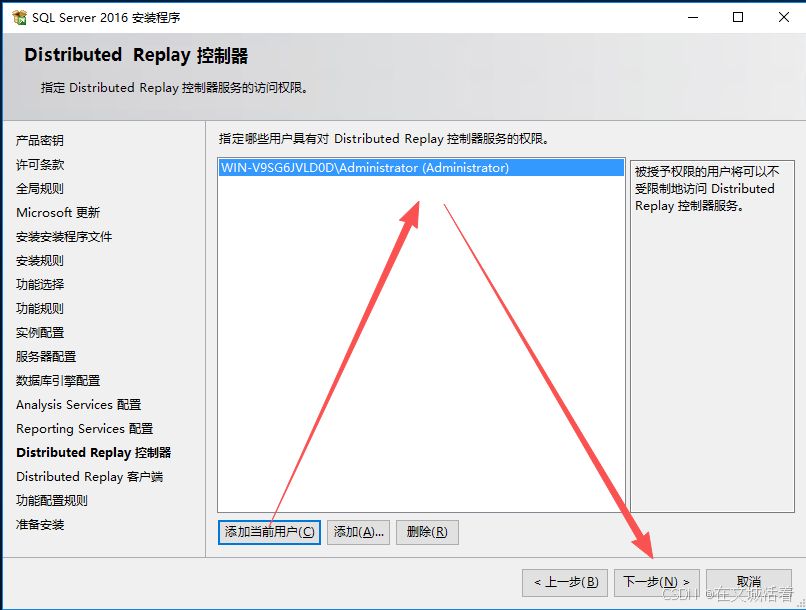
这里目录默认为D盘或者E盘,点击下一步
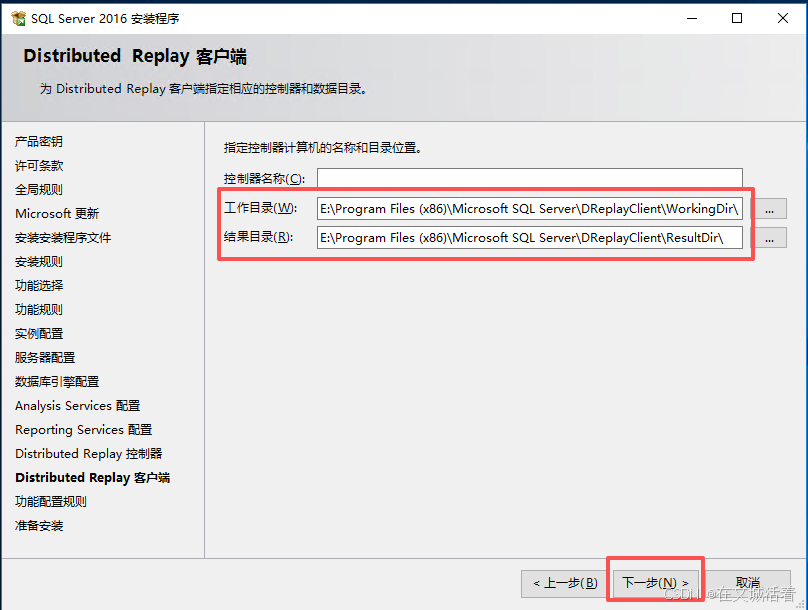
E:\Program Files (x86)\Microsoft SQL Server\DReplayClient\WorkingDir\
E:\Program Files (x86)\Microsoft SQL Server\DReplayClient\ResultDir\
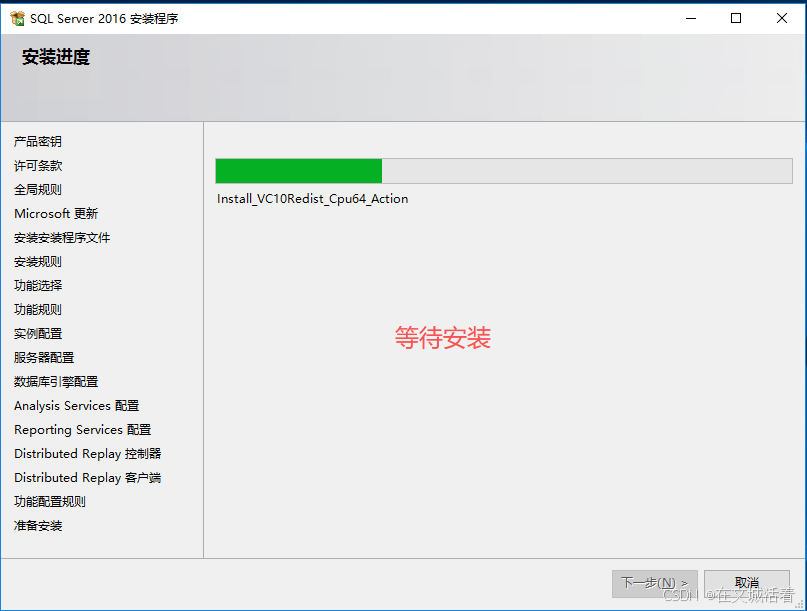
点击安装
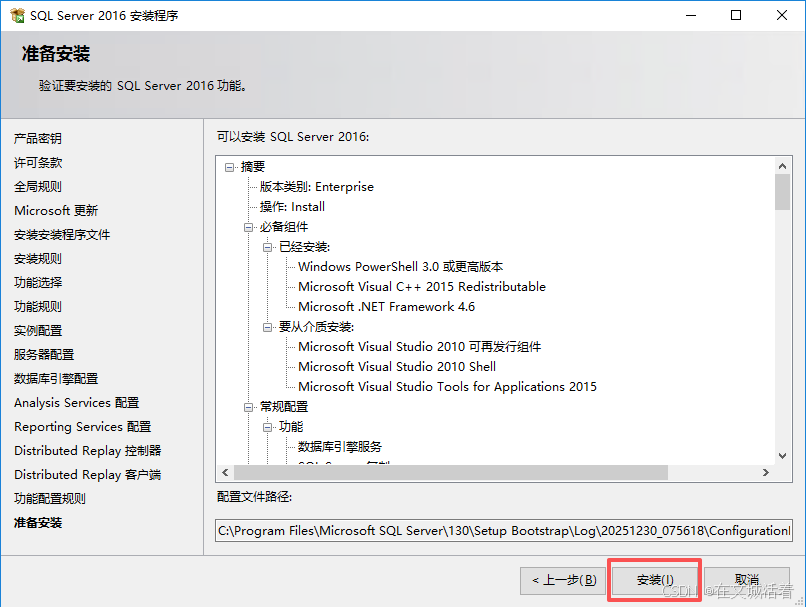
C:\Program Files\Microsoft SQL Server\130\Setup Bootstrap\Log\20251230_075618\ConfigurationFile.ini这个路径保持默认即可
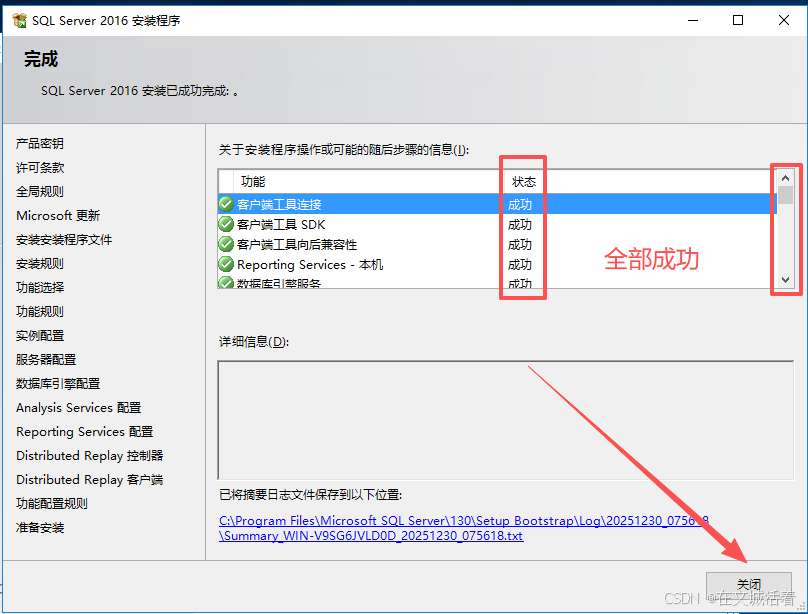
安装成功,最后点击关闭
3、下载安装补丁
3.1为什么要升级补丁包?
-
安全性:SP(Service Pack)和累积更新会修复 SQL Server 的漏洞,防止被攻击。
-
稳定性:修复各种已知 Bug,比如内存泄漏、死锁、备份问题。
-
兼容性:新版本 SP 修复了与 Windows 或其他应用的兼容问题。
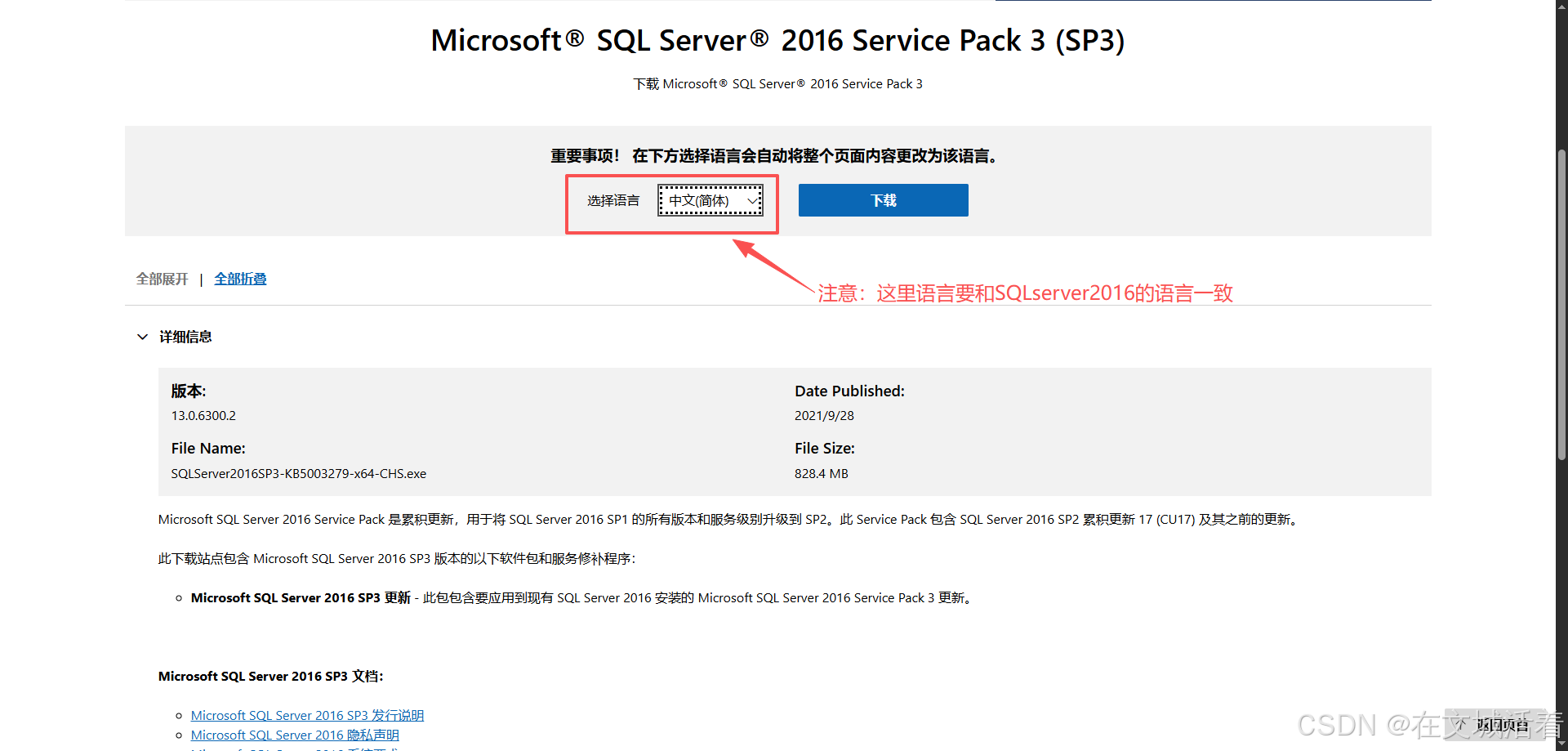
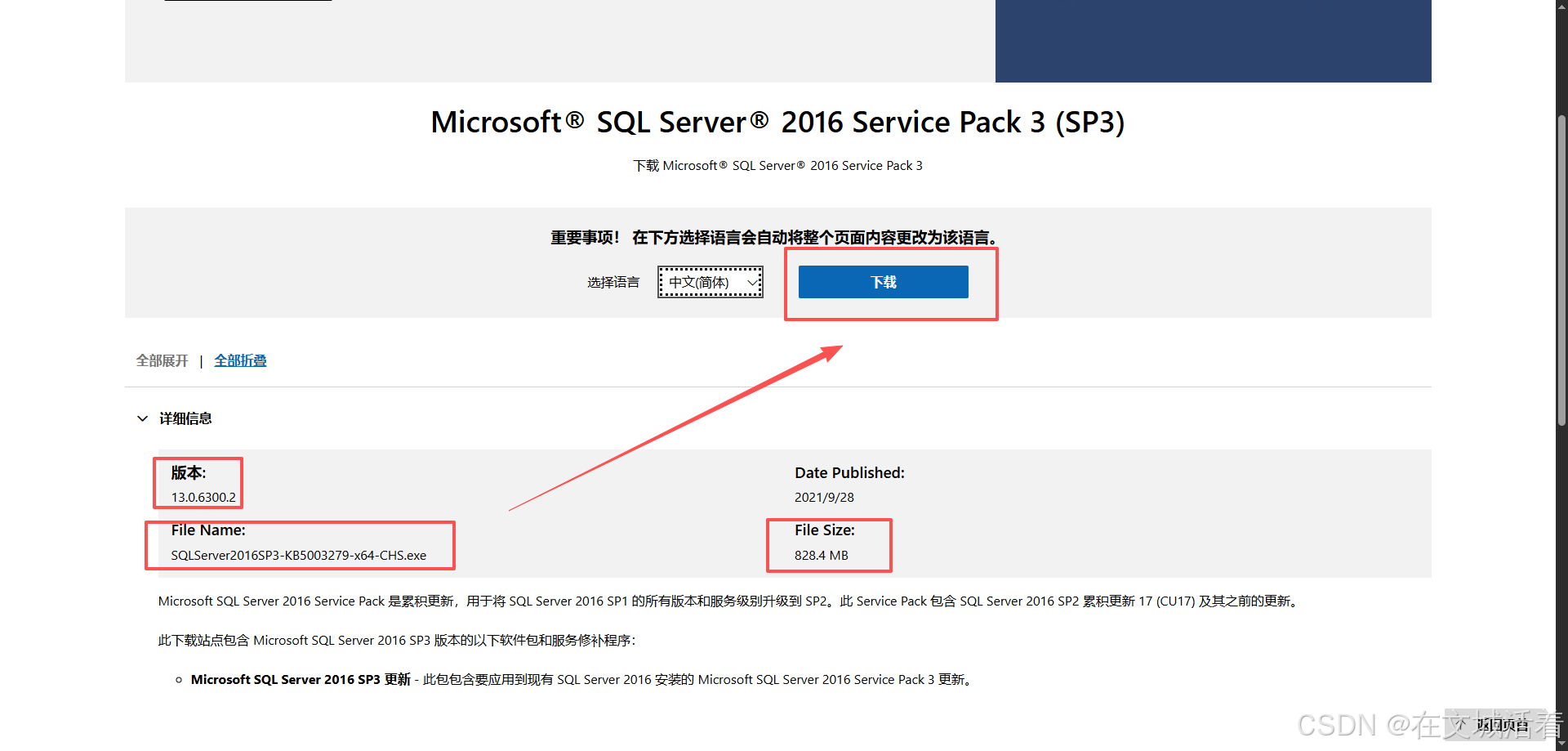
3.2下载SQLServer2016SP3-KB5003279-x64-CHS.exe
SQLServer2016SP3-KB5003279-x64-CHS.exe 官方下载,SP3 是整个 2016 系列的"封版补丁"。
https://www.microsoft.com/en-us/download/details.aspx?id=103440&utm_source=chatgpt.com

打开这个链接。
找到 "Download" 按钮。
选择对应的 x64 安装包(一般是英文版的完整 EXE)。
下载后拷进服务器 → 安装即可。

📌 注意:
SP3 包含了从 SP2 到最终的所有修复累积包,无需按顺序打 SP1 或 SP2。
安装后重启 SQL Server 服务或者整机(更稳妥)。
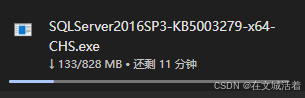
SQLServer2016SP3-KB5003279-x64-CHS.exe
下载好之后
3.3安装SQLServer2016SP3-KB5003279-x64-CHS.exe
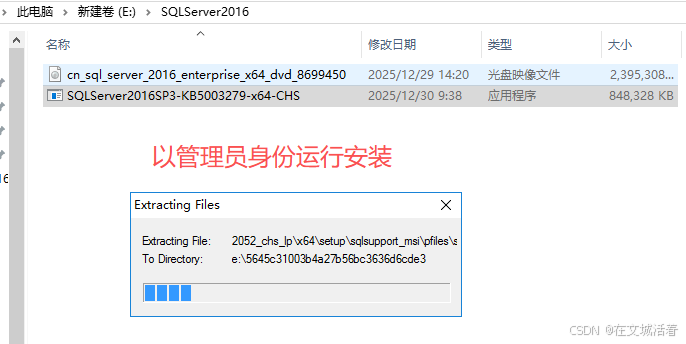
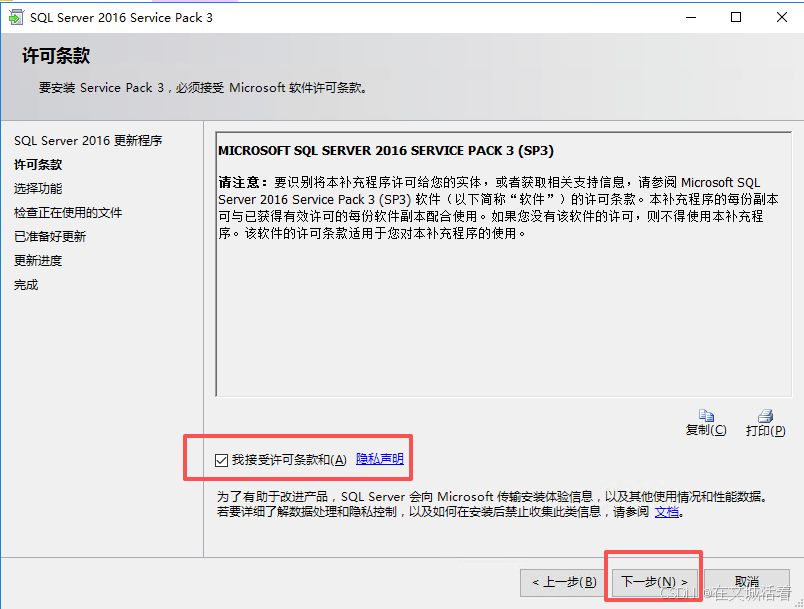
✅ 可以直接点击"下一步" 进行安装。
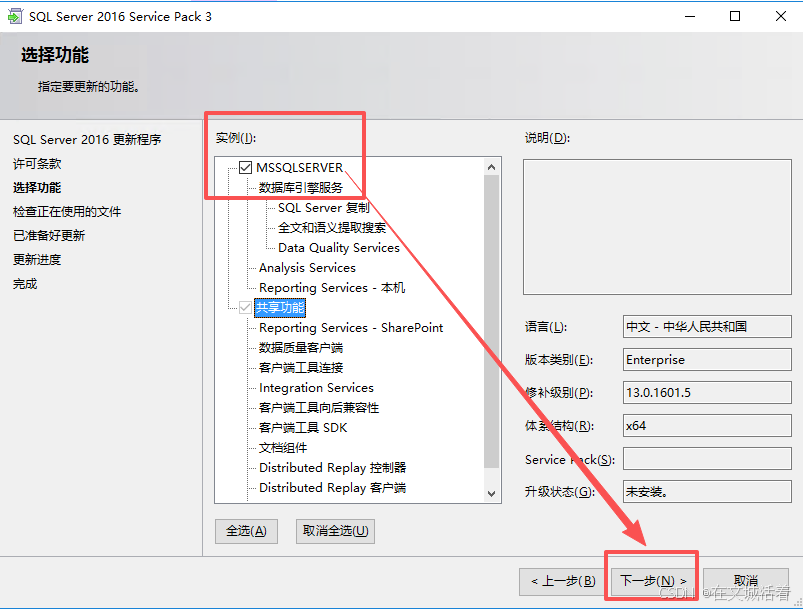
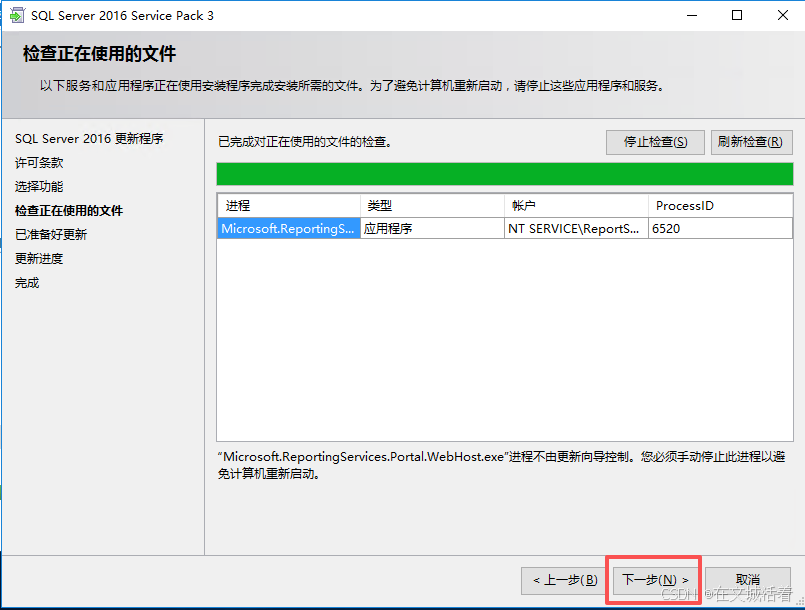
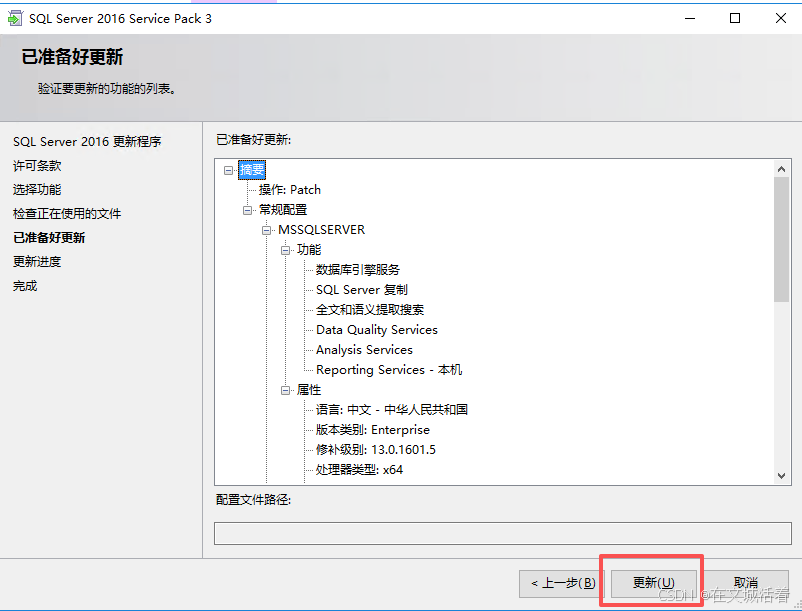
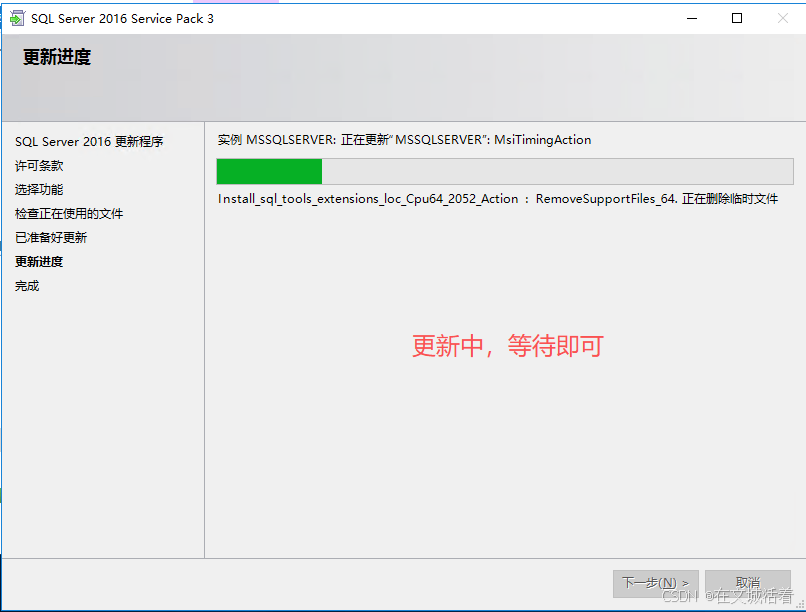
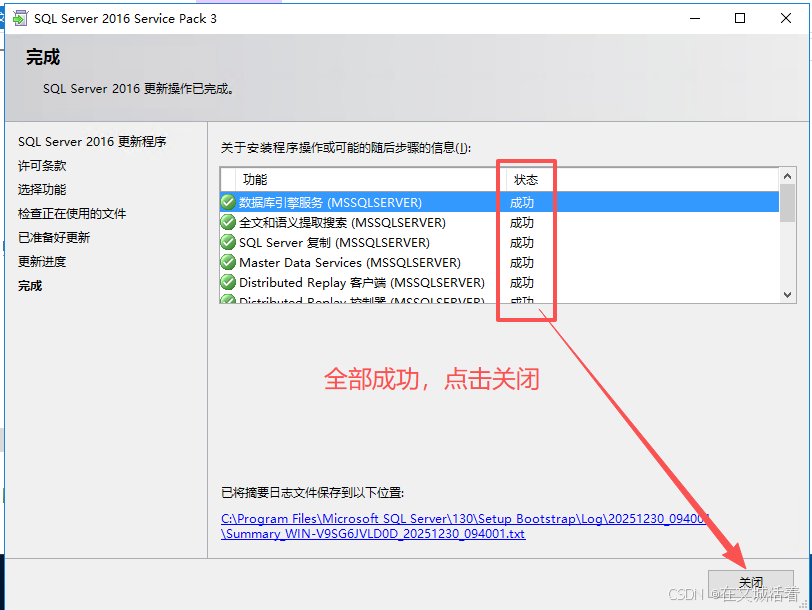
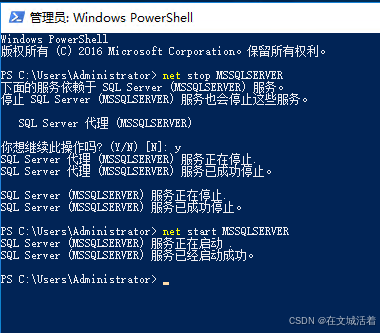
SQL Server 服务重启:安装补丁后必做
powershell:
net stop MSSQLSERVER
net start MSSQLSERVER
- 系统重启:只有当安装程序提示或更新了系统核心组件时
总结:绝大多数补丁只重启 SQL Server 服务就够,整个服务器不用随便重启,这样业务影响最小。
4、下载SQL Server Management Studio (SSMS)
4.1 下载SSMS 20.2.1
最新版本下载比较繁琐,所以这里省时间下载了SSMS 20.2.1
1.最新版本下载地址
https://learn.microsoft.com/zh-cn/ssms/install/install?redirectedfrom=MSDN
2.历史版本下载地址
https://learn.microsoft.com/zh-cn/ssms/release-notes-22
3.20.2.1下载地址
https://learn.microsoft.com/zh-cn/ssms/release-notes-20

最新版本下载比较繁琐,所以这里省时间下载了SSMS 20.2.1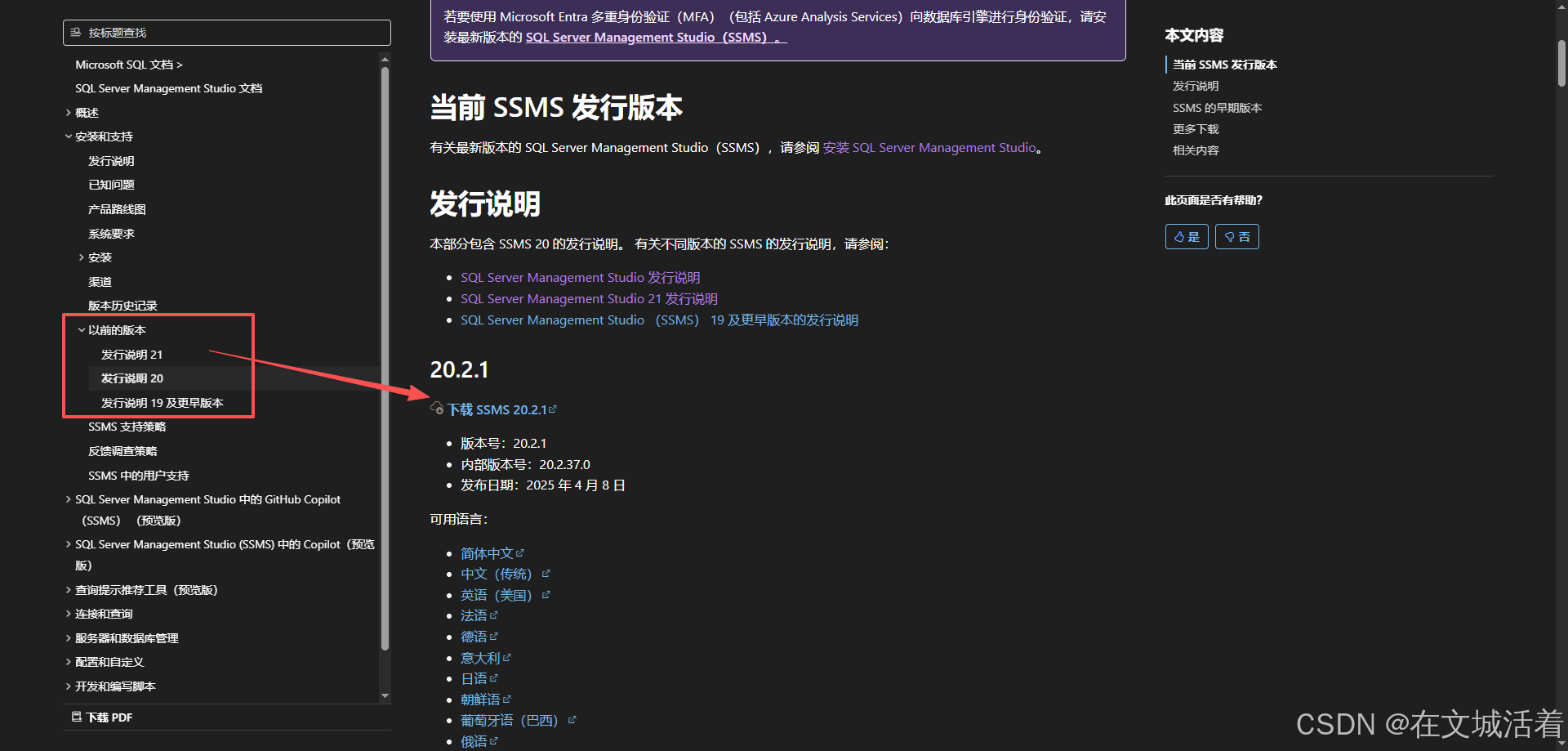
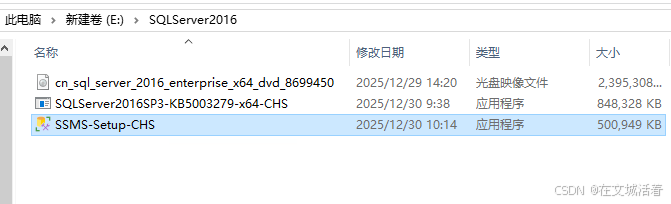
下载好后
4.2 安装SSMS 20.2.1
右键SSMS-Setup-CHS,选择以管理员身份运行
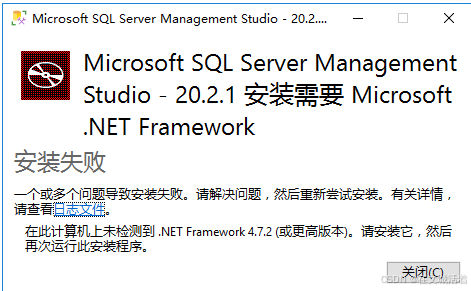
有这个报错点击"关闭"先去安装.NET Framework 4.7.2,没有这个报错直接,将目录改为D盘或者E盘,等待安装完成,最后点击重新启动即可。
Download .NET Framework https://dotnet.microsoft.com/en-us/download/dotnet-framework/net472
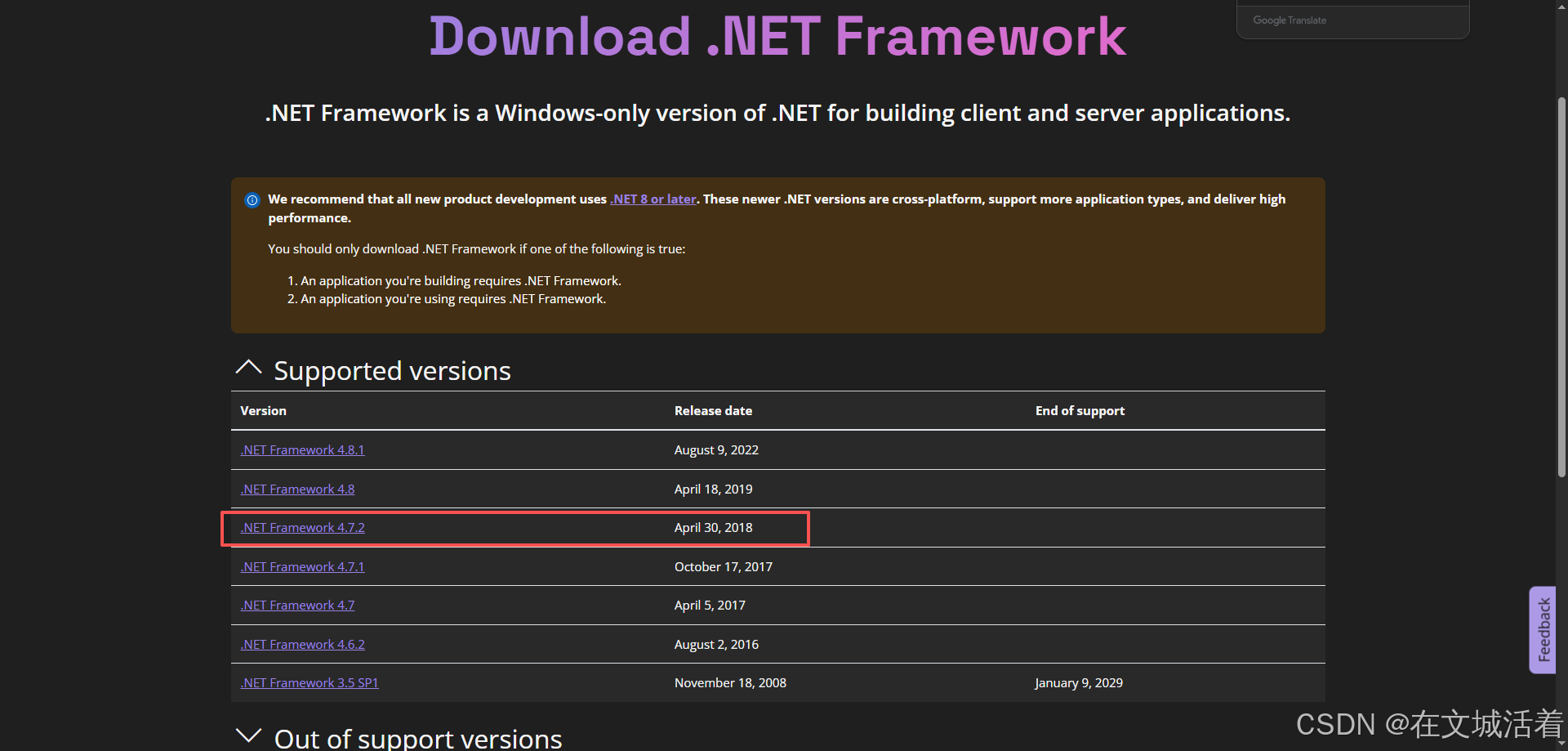
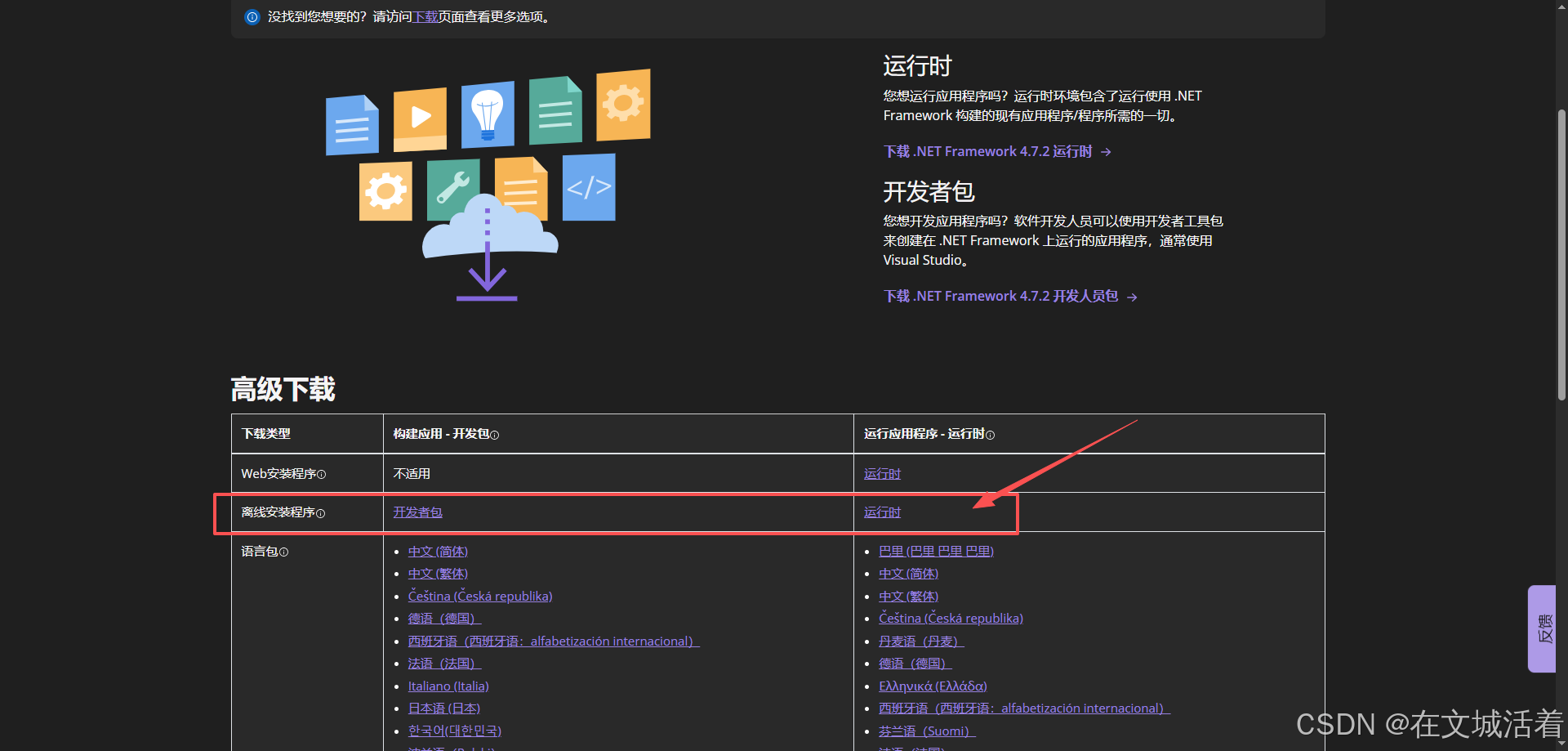
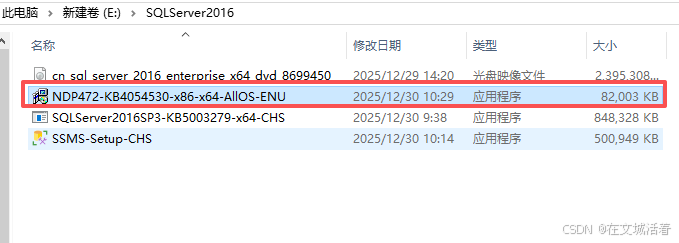
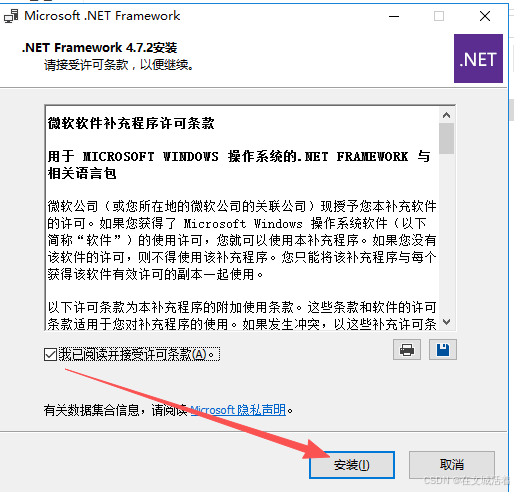
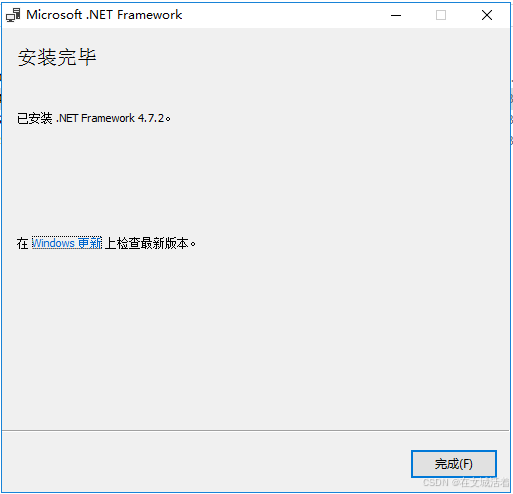
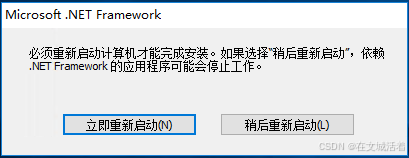
安装完.NET Framework 4.7.2重启后继续安装SSMS。
右键SSMS-Setup-CHS,选择以管理员身份运行,将目录改为D盘或者E盘。
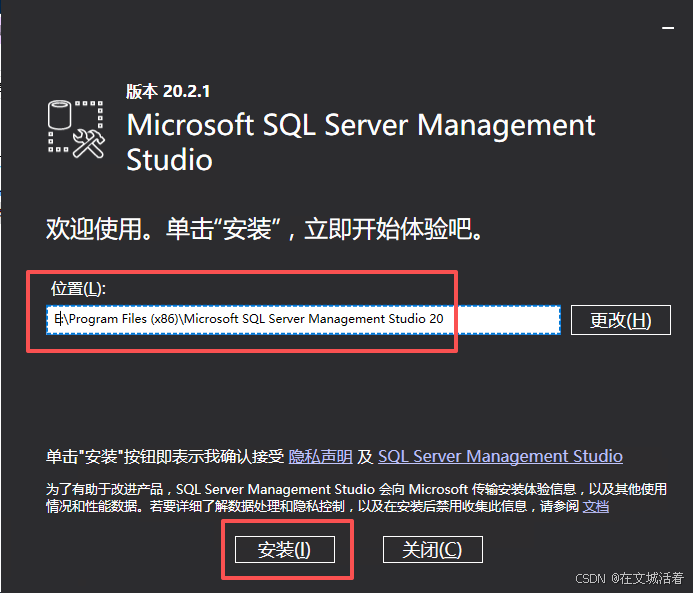
等待安装完成,最后点击重新启动即可。
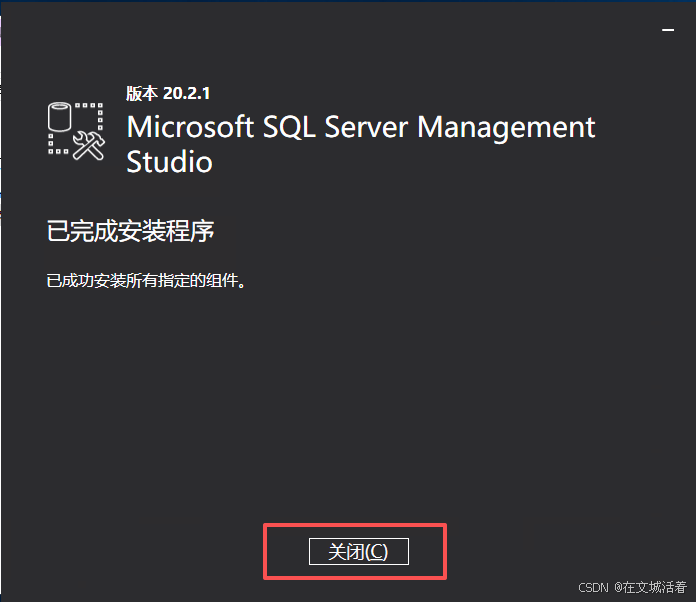
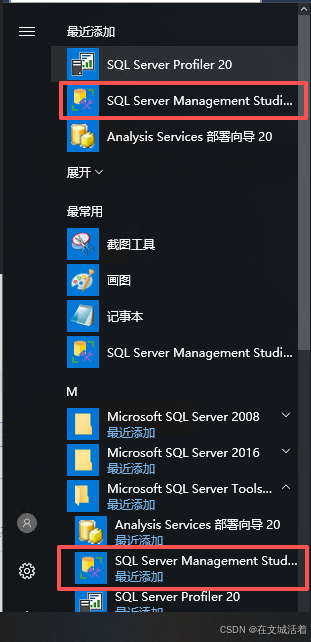
4.3打开SSMS连接数据库测试
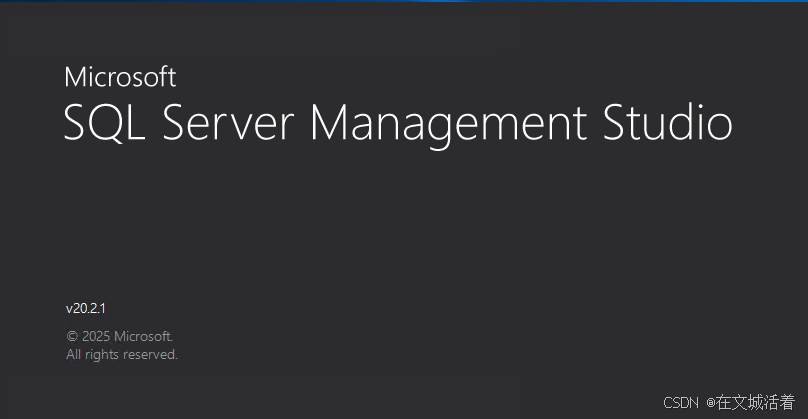
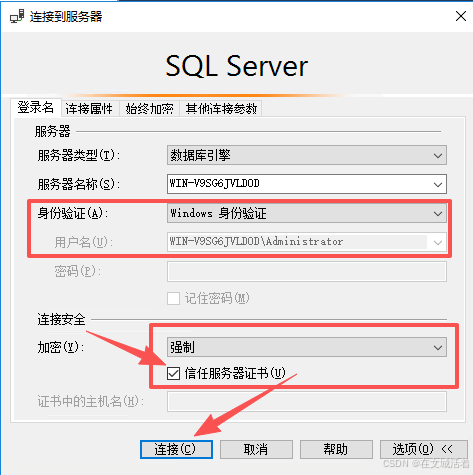
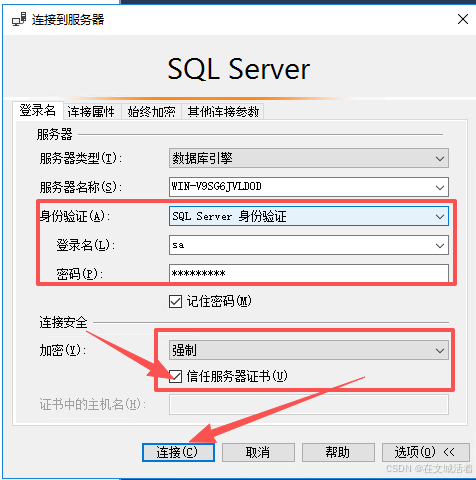
上下图中这两种方法连接都可以,任选一种连接就可以。
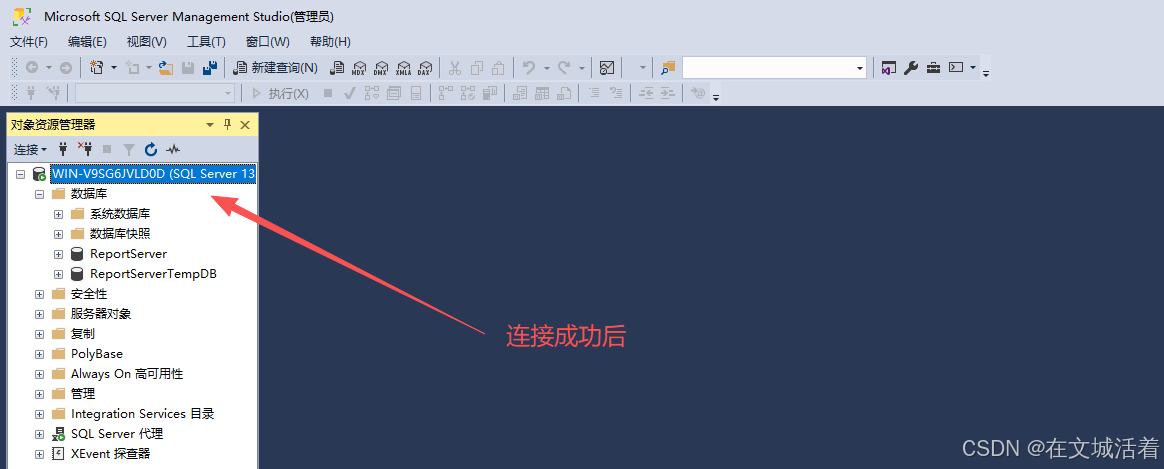
连接成功后:
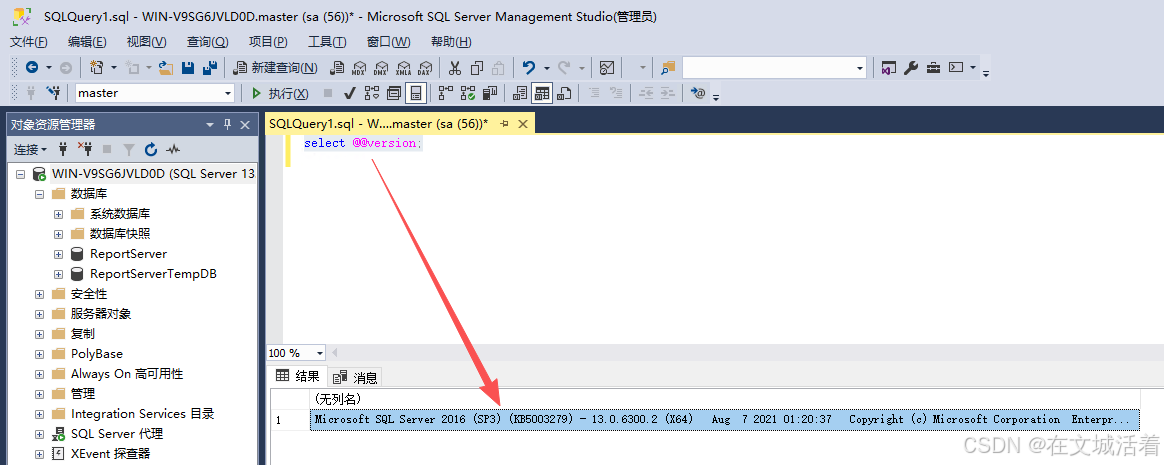
5、如何确认 SQL Server 2016 是否已经成功安装完成?
💡 小技巧 :最直接的确认方法是 **能连上实例并执行 SELECT @@VERSION;**其他方法更多是验证服务和安装完整性。
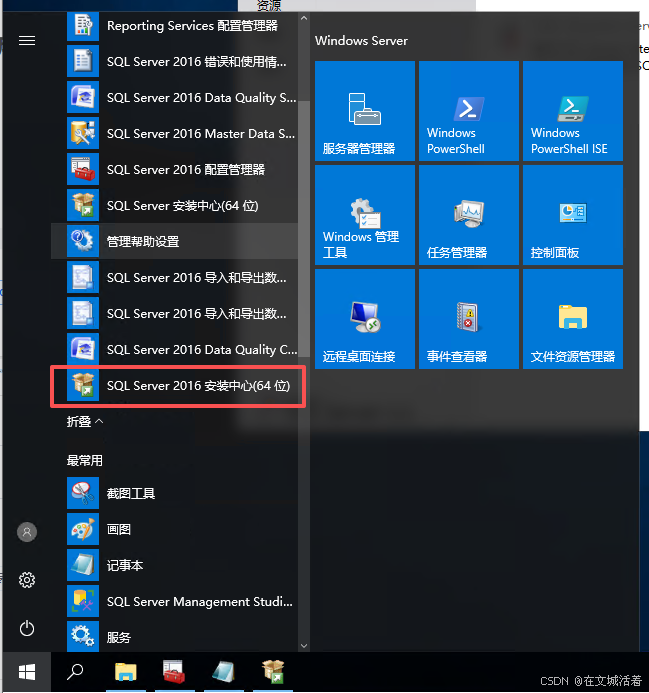
5.1 通过 SQL Server 安装中心检查
-
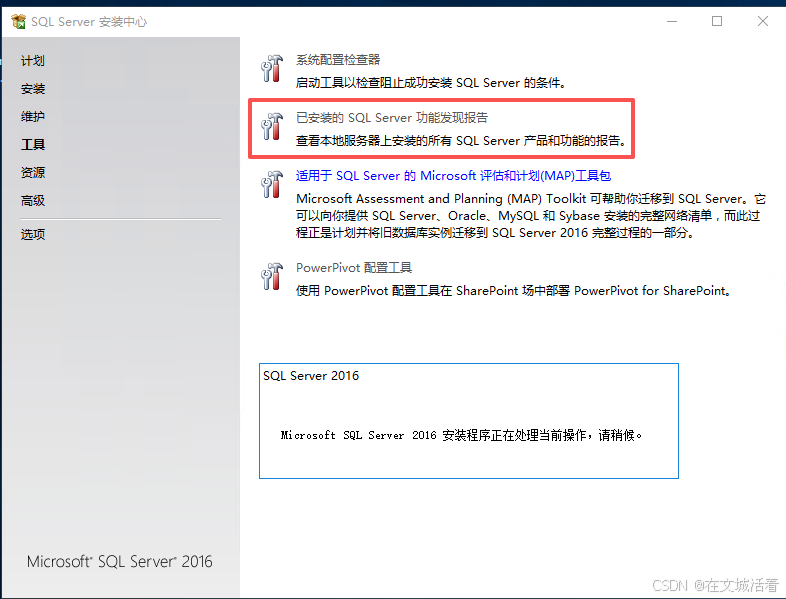
打开 SQL Server 安装中心 → "工具" → "已安装的 SQL Server 功能发现报告"。
-
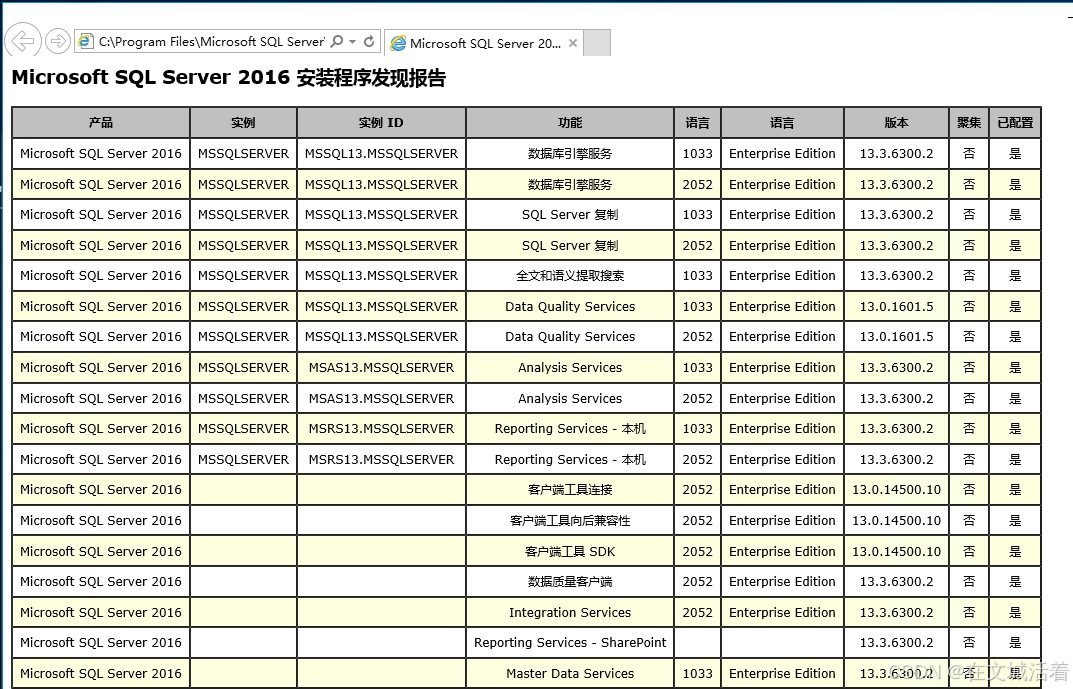
报告会列出已安装的实例、版本和功能模块。
-
如果能看到你的实例和功能模块,就说明安装完成。
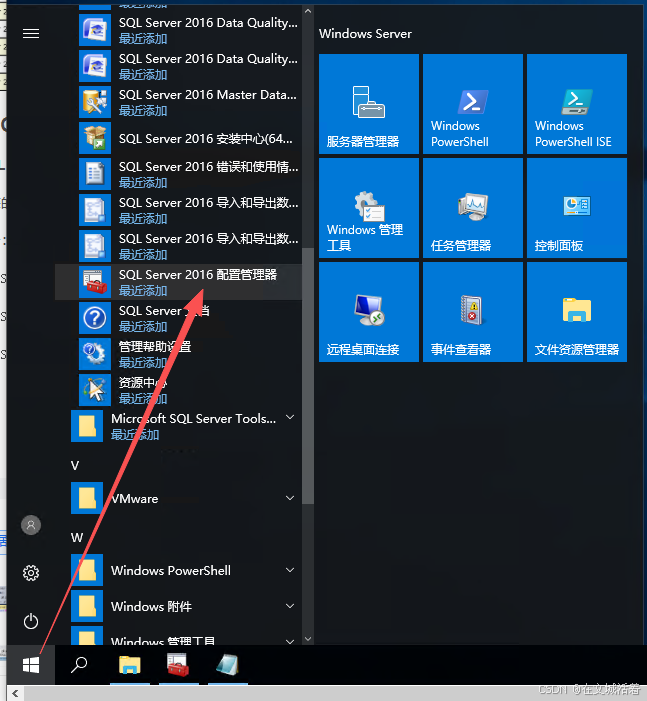
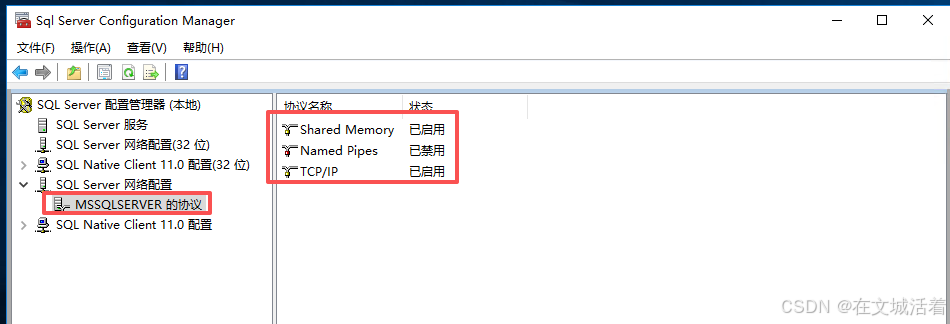
5.2通过 SQL Server 配置管理器检查服务
-
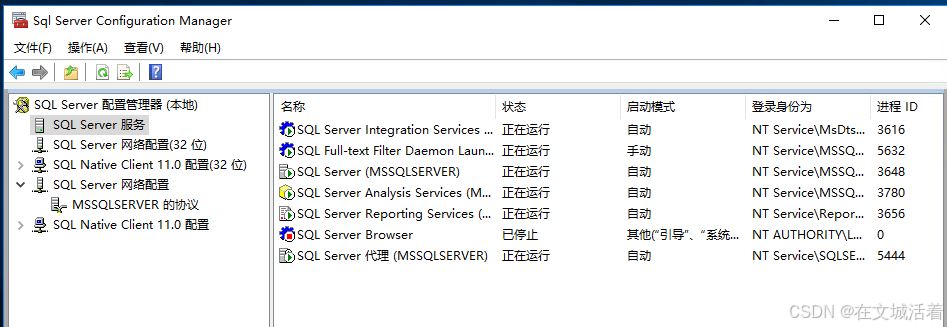
打开 SQL Server 配置管理器 → "SQL Server 服务"。
-
看你安装的实例(比如
MSSQLSERVER)是否存在且状态为 正在运行。 -
相关服务:
-
SQL Server (实例名)------ 数据库核心服务 -
SQL Server Agent (实例名)------ 作业调度服务(非必须) -
SQL Server Browser------ 浏览器服务(多实例情况下可选)
-
5.3通过命令行/PowerShell查询
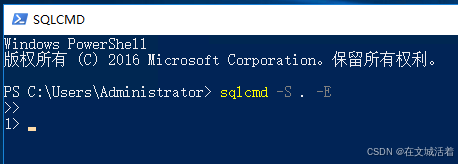
打开 cmd 或 PowerShell:
sqlcmd -S . -E
或者
sqlcmd -S localhost -E
默认实例在 SQL Server 里名字其实就是 MSSQLSERVER ,但是连接的时候不需要写实例名,直接写服务器名或者 . 就行。
-
成功连接后会显示
1>提示符。 -
查询版本信息:
SELECT @@VERSION
GO
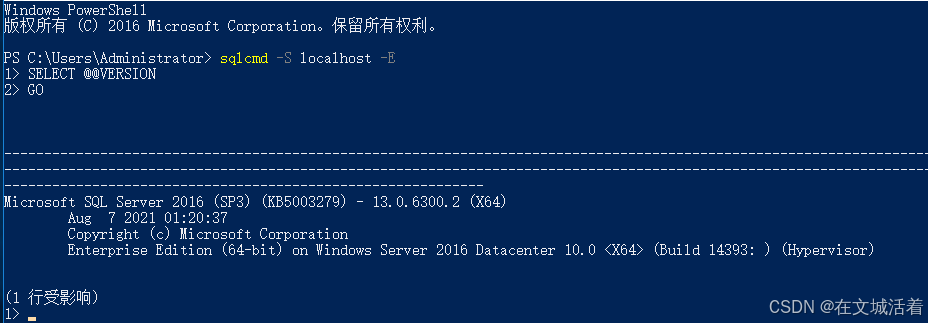
- 如果返回了 SQL Server 2016 的版本信息(比如
Microsoft SQL Server 2016 (SP3)等),说明安装完成且服务正常。
✅ 这说明你的 SQL Server 2016 SP3 默认实例已经成功安装并在运行。
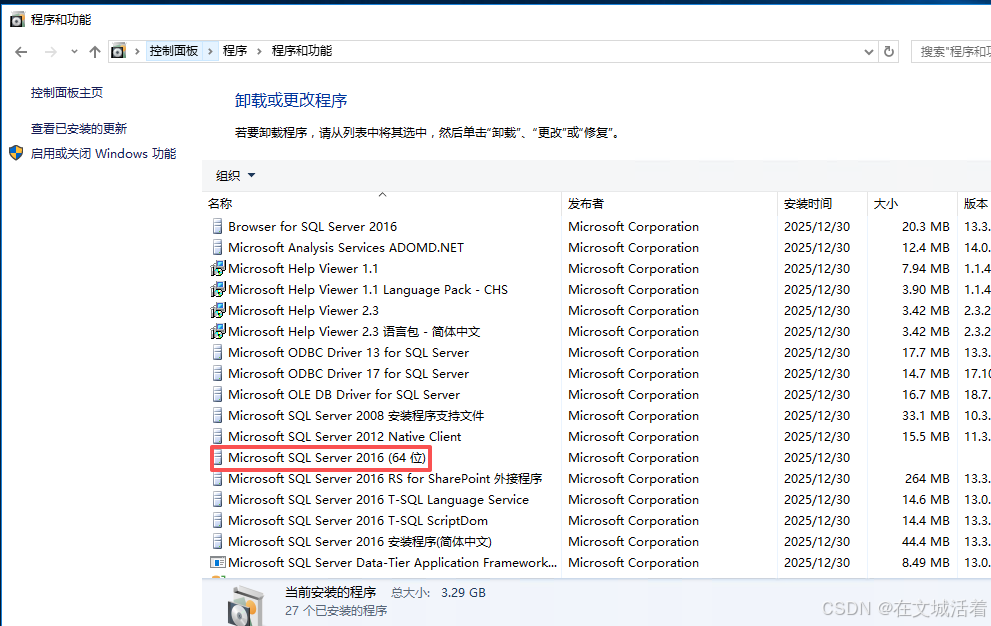
5.4通过控制面板查看
-
打开 控制面板 → 程序和功能。
-
查找 "Microsoft SQL Server 2016" 或 "SQL Server 2016",如果存在,说明程序文件已安装。
5.5 查看安装日志(高级)
安装时生成的日志通常在:
C:\Program Files\Microsoft SQL Server\130\Setup Bootstrap\Log\
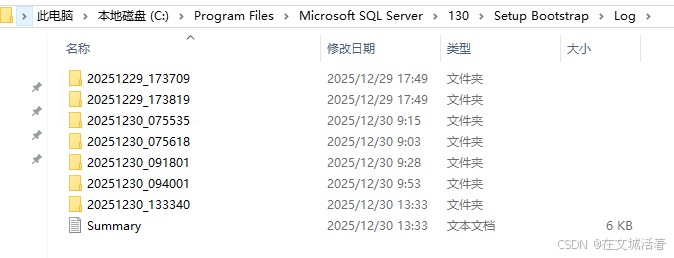
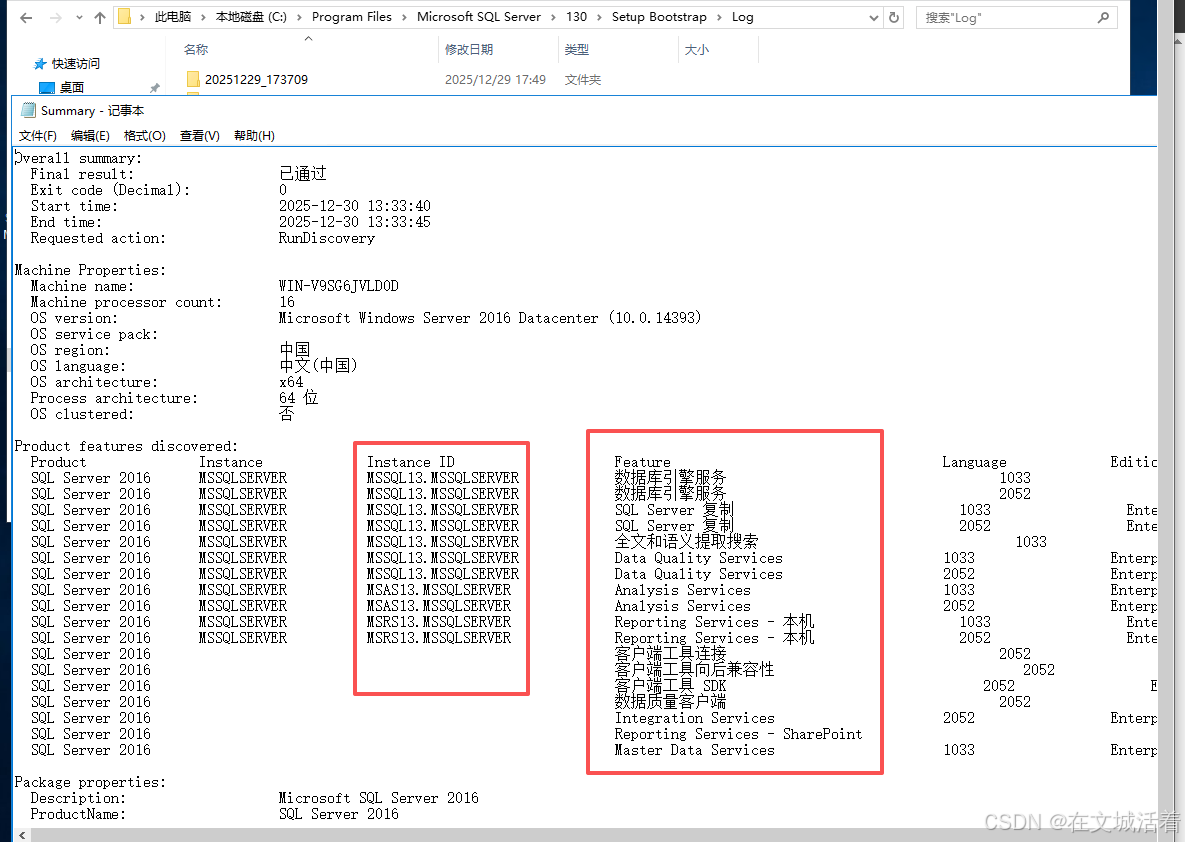
打开最新的 Summary.txt 或 Detail.txt 查看是否有错误或"安装成功"提示。
💡 小技巧 :最直接的确认方法是 能连上实例并执行 SELECT @@VERSION; 其他方法更多是验证服务和安装完整性。文中SQL Server 2016 已经安装完成并成功打上了补丁。
6、SQL Server 启停标准作业流程
让数据库"优雅下线、体面上线、零事故复活"。
6.1 关库
方法 A:关库-Windows 服务面板
Win + R → services.msc → 找到SQL Server (MSSQLSERVER) → 停止
方法 B:关库-powershell命令行
Win + R → powershell→输入net stop MSSQLSERVER回车
6.2 启动数据库(标准上电)
方法 A:启库-Windows 服务面板
Win + R → services.msc → 找到SQL Server (MSSQLSERVER) → 启动
方法 B:启库-powershell命令行
Win + R → powershell→输入net start MSSQLSERVER回车
6.3MSSQLSERVER 是什么?
一句话给你定性:
MSSQLSERVER = 这台服务器上"默认实例"的 SQL Server 数据库引擎服务名。
它就是你数据真正住的那颗心脏。
不是 SSMS,不是图标,不是"一个软件概念",
是 Windows 里真正跑着你业务数据的那个进程:sqlservr.exe。
7、如何查SQL Server数据库版本信息?
新建查询
SELECT @@VERSION;

SELECT
  SERVERPROPERTY('Edition')        AS Edition,
  SERVERPROPERTY('ProductLevel')   AS SP,
  SERVERPROPERTY('IsClustered')    AS IsClustered;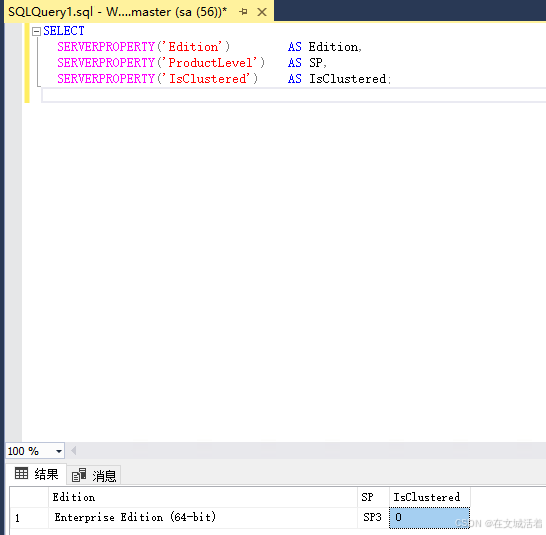
| 项目 | 结果 | 解读 |
|---|---|---|
| Edition | Enterprise Edition (64-bit) | 👑 正式永久企业版 |
| ProductLevel | SP3 | 已打满补丁,成熟稳定 |
| IsClustered | 0 | 单实例(更好维护) |
👉Enterprise Edition 企业版
👉 不是 Evaluation(评估),不是试用版,不限时,不会过期。
| 版本 | 是否收费 | 能干啥 |
|---|---|---|
| Express | 免费 | 小库 / 测试 / Demo |
| Developer | 免费 | 功能=企业版,仅限测试 |
| Enterprise | 💰 收费 | 生产级、金融级、核心系统 |
| Standard | 💰 收费 | 中型业务 |
| Evaluation | 试用 | 180 天试用期 |