关键词 :3D 打印 / Cura / Blender / Shells / Infill / STL 修复
适用人群:3D 打印新手 & 被"怎么调填充都没用"折磨过的人
一、问题现象:不管怎么调 Infill,模型内部都是空的
很多人在 Cura 里会遇到这样的问题:
- Infill 从 10% 调到 100%
- 预览里模型依然是空的
- 有的地方"看起来有填充",有的地方完全没有
- 甚至同一个模型,切一刀有实有空
一开始很容易误以为是 Cura 的参数问题。
但事实是:
👉 这不是切片问题,而是模型本身的问题。
二、核心原因:Cura 不知道"哪里是内部"
Cura 的判断逻辑其实非常简单:
只有当 STL 是一个"单一、封闭的实体(Volume)",
它才知道哪里是 inside,才能生成 infill。
如果模型是下面这种情况之一:
- 只是"一层皮"(Surface)
- 有多个不相连的壳(Shells > 1)
- 局部是实体,局部是空壳
那么在 Cura 看来:
"我看到的是几张表面,
但我不知道'里面'在哪里,
那我就没法填。"
这时候你怎么调 Infill 都没用。
三、关键指标:Shells = 1 才是分水岭
判断一个模型能不能正确填充,有且只有一个关键指标:
👉 Shells 是否等于 1
-
Shells > 1
→ 多个壳体 / 空壳 / 零散部件
→ Cura 无法统一判断内部
→ 填充异常或不出现
-
Shells = 1
→ 单一封闭实体
→ Cura 可以明确 inside / outside
→ Infill 正常生成
四、用 Blender 修复 STL:只做一件事就够了
结论先给出:是的,用 Blender 一个软件就完全够了。
不需要 Netfabb
不需要 Meshmixer
不需要在线修复工具
核心工具只有一个:Voxel Remesh
1️⃣ 导入 STL,准备工作
-
打开 Blender
-
导入 STL
-
切到 物体模式(Object Mode)
-
执行:
Ctrl + A → 应用 → 缩放(Scale)确保 Scale = 1 / 1 / 1
⚠️ 这一步不是"改大小",
而是让 Blender 的几何尺寸变成"真实尺寸"。
2️⃣ 进入雕刻模式,进行 Voxel Remesh
-
切换到 雕刻模式(Sculpt Mode)
-
找到 Voxel Remesh
-
关键参数(经验值):
- Voxel Size:0.8 ~ 1.2 mm(模型约 10cm 时)
- 勾选:Preserve Volume / Fix Poles
这一步的目的不是"变好看",
而是 强制把多个 Shell 融合成一个实体。
3️⃣ 检查结果:Shells 是否等于 1
-
回到 物体模式
-
打开 3D Print Toolbox
-
点击 Check All
-
查看结果中的一行:
Shells = 1
✅ 到这里,模型在"工程意义上"已经修复完成。
五、修复前后对比(图片示例)
图 1:修复前(Shells > 1,无法正确填充)
说明:模型存在多个 Shell,Cura 只能看到"皮",无法判断内部
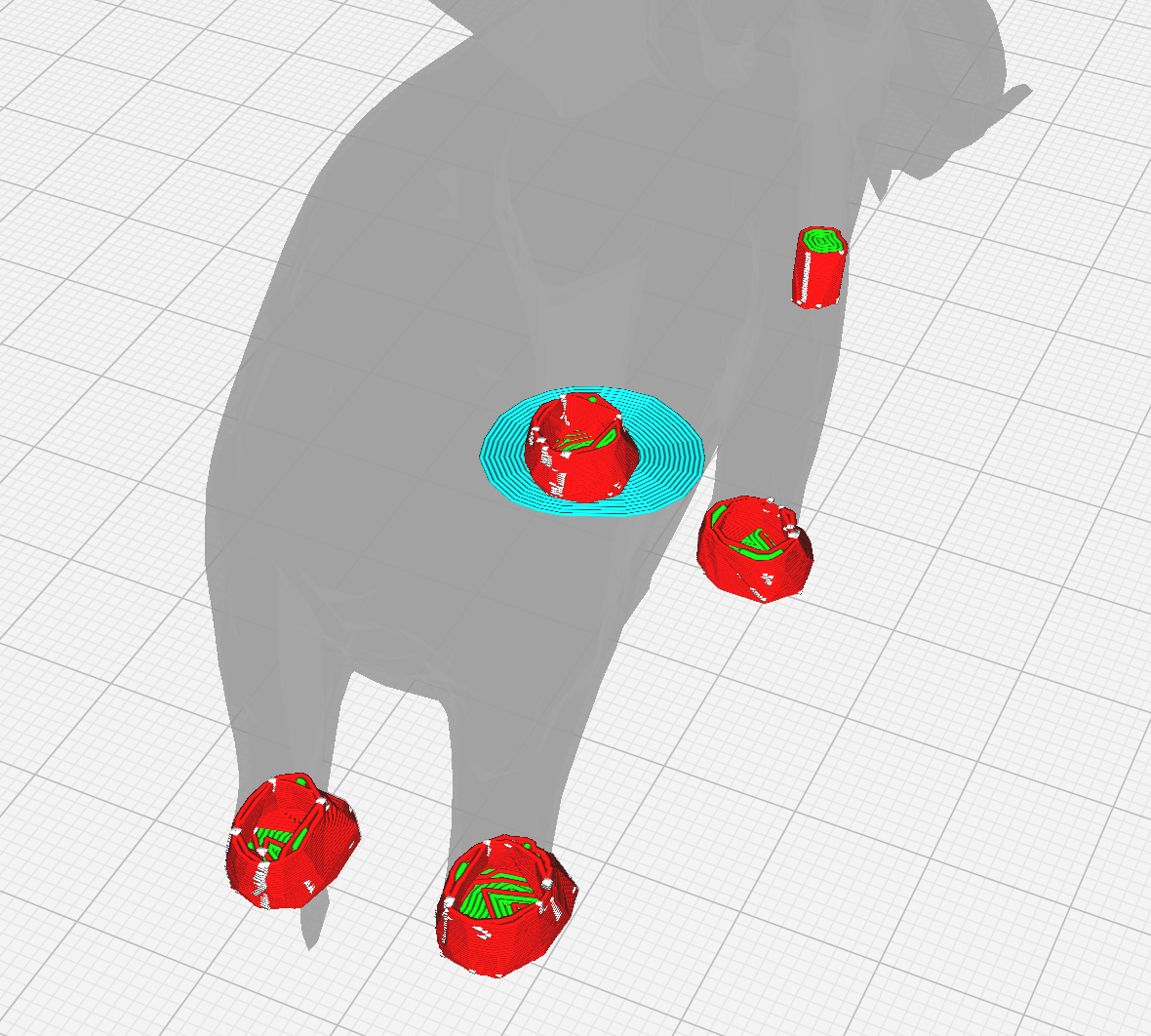
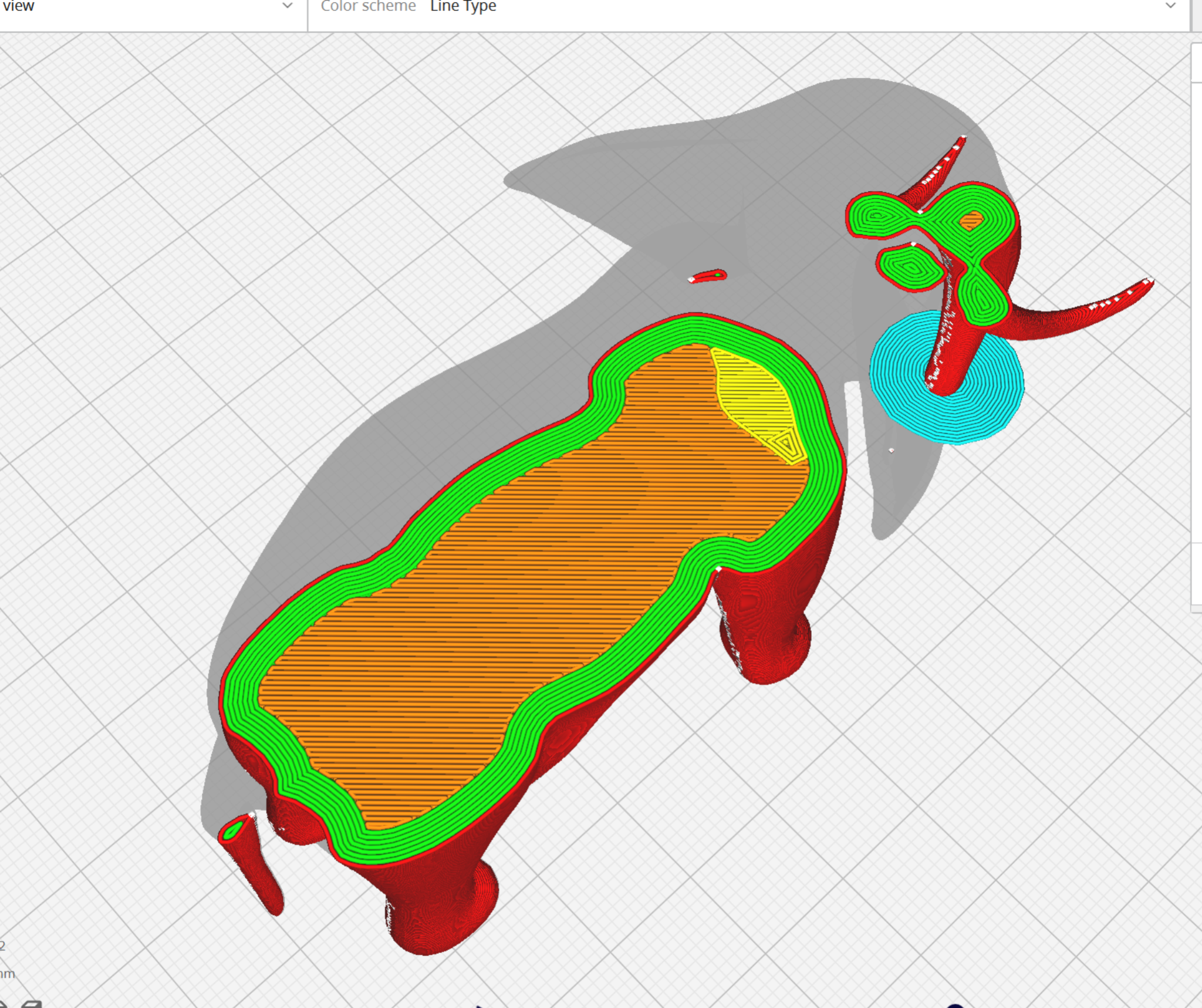
图 2:修复后(Shells = 1,Infill 正常)
说明:模型成为单一封闭实体,Cura 正确生成内墙和填充
六、回到 Cura:为什么现在一切都正常了?
当你把修复后的 STL 导入 Cura:
- 红色:外墙(Outer Wall)
- 绿色:内墙(Inner Wall)
- 橙色:填充(Infill)
- 黄色:顶部 / 底部实心层
橙色填充连续、完整地出现在模型内部,这说明:
👉 Cura 终于"知道哪里是 inside 了"。
这不是 Cura 变聪明了,
而是 你把模型变成了 Cura 能理解的东西。
七、关于 Infill 的正确认知(顺便避个坑)
很多人修好模型后,会直接把 Infill 拉到 90% / 100%。
但实际经验是:
-
强度主要来自外壳(Wall)
-
Infill 超过 30% 后,强度提升非常有限
-
90% 只会:
- 更费料
- 更慢
- 更重
对摆件 / 装饰模型,20--30% 已经是最优解。
八、最终总结(一句话版本)
Cura 不填充,从来不是 Cura 的问题,
而是 STL 没有"内部"。只要用 Blender 把 Shells 修到 = 1,
Cura 自然就知道怎么填了。