引言
在前两篇的准备中,我们已经做好了系统级别的准备工作------环境检查和 Xcode 安装。现在,我们进入了项目级别的工具配置阶段。
depot_tools 是 Google 为管理大规模开源项目(特别是 Chromium)而开发的专用工具集。它的出现彻底改变了 Chromium 开发者的工作流程。在没有 depot_tools 之前,开发者需要手动处理复杂的代码同步、构建配置、版本管理等任务。而现在,depot_tools 将这些复杂的操作封装成简单的命令,使得即使是复杂的编译任务也变得相对直观。
可以这样理解:如果 Xcode 是 macOS 平台开发的基础设施,那么 depot_tools 就是 Chromium 项目特有的命令中枢。它不仅提供了获取源代码的工具,还提供了构建系统的生成器、代码审查工具等一整套生态。本篇将指导你如何正确安装、配置和验证 depot_tools,为即将到来的源码获取和编译工作做好准备。
1、理解 depot_tools 的价值
1.1 depot_tools 的核心工具
depot_tools 是一个工具集合,其中包含多个关键工具:
- gclient:多仓库管理工具,能够同步 Chromium 的完整源代码树,包含数百个依赖项目
- ninja:高效的构建系统,专为大型项目优化,显著提升编译速度
- gn:元构建系统,用于生成 ninja 的构建配置文件
- git-cl:代码审查工具,与 Gerrit 代码审查系统无缝集成
- 其他辅助工具:包括各种脚本和实用程序,简化开发流程
1.2 为什么 Chromium 需要 depot_tools
Chromium 的规模远超普通项目。仅仅源代码就包含超过 3 亿行代码,分布在数百个 Git 仓库中。在这样的规模下,传统的版本控制工具显然不够:
-
多仓库同步:depot_tools 能够自动同步和管理数百个相互依赖的 Git 仓库
-
工作流自动化:减少手工操作,降低人为错误风险
-
版本一致性:确保所有依赖项目与主项目版本保持同步
-
开发效率:通过自动化简化的命令,让开发者专注于代码而不是工具操作
depot_tools 提供的核心构建命令示例
gn gen out/Default
autoninja -C out/Default chrome
2、获取和安装 depot_tools
2.1 克隆 depot_tools 仓库
首先,从 Google 的代码仓库中获取 depot_tools:
git clone https://chromium.googlesource.com/chromium/tools/depot_tools.git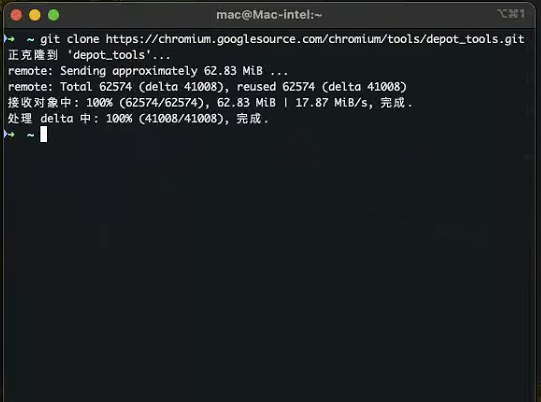
建议将 depot_tools 存放在易于记忆和访问的位置。比如用户主目录下:
~/depot_tools选择存放位置时,请注意以下几点:
- 路径中应避免包含空格和特殊字符
- 选择具有足够空间的磁盘分区
- 确保对该目录有完整的读写权限
2.2 处理网络连接问题
在中国大陆和某些地区,直接访问 Google 的服务器可能遇到网络问题。如果遇到这类情况,可以考虑以下解决方案:
-
使用 VPN 或代理服务来访问 Google 的服务器
-
使用 Git 镜像站点(如果可用)
-
设置 Git 的全局代理配置
设置 Git HTTP 代理的示例(如果你有 HTTP 代理)
git config --global http.proxy http://your-proxy-address:port
git config --global https.proxy http://your-proxy-address:port
3、配置环境变量
3.1 编辑 Shell 配置文件
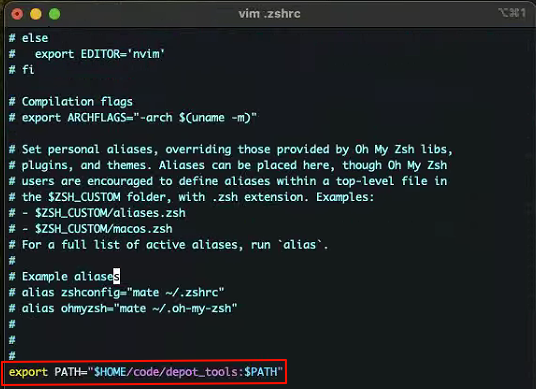
根据你使用的 Shell,编辑相应的配置文件。macOS 最新版本默认使用 zsh,而早期版本使用 bash:
- zsh 用户 (macOS Catalina 及更高版本的默认 Shell):编辑
~/.zshrc - bash 用户 :编辑
~/.bashrc或~/.bash_profile
使用你喜欢的文本编辑器打开对应的配置文件,在文件末尾添加以下行:
# 添加 depot_tools 到 PATH
export PATH="$PATH:~/depot_tools"
请确保将路径 ~/depot_tools 替换为你实际存放 depot_tools 的路径。
3.2 应用配置更改
保存文件后,执行以下命令使更改立即生效:
# 如果你使用的是 zsh(macOS Catalina 及更高版本的默认 Shell)
source ~/.zshrc

# 如果你使用的是 bash
source ~/.bashrc  # 或 source ~/.bash_profile
3.3 Python 环境配置
depot_tools 依赖 Python 来运行某些脚本。幸运的是,depot_tools 会自动下载和管理所需的 Python 版本,你无需单独安装。
不过,为了避免可能的冲突,请确保你没有设置以下环境变量。如果已设置,在 Shell 配置文件中注释掉它们:
# 这些环境变量可能会干扰 depot_tools 的 Python 设置,请注释掉
# export PYTHONPATH=...
# export PYTHONHOME=...
4、验证 depot_tools 安装
4.1 基本功能测试
要确认 depot_tools 是否已正确配置,在终端中运行以下命令:
gclient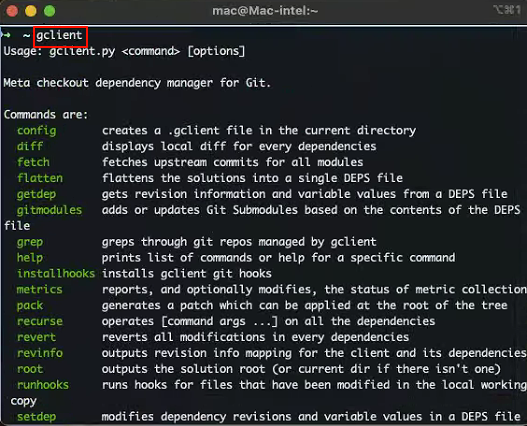
如果安装成功,你应该能看到 gclient 的帮助信息输出。注意,首次运行时,gclient 可能会进行版本检查和自我更新,这要求你的网络能够访问 chromium.googlesource.com。
4.2 手动更新 depot_tools
depot_tools 会自动进行自我更新,但你也可以手动更新它:
# 进入 depot_tools 目录
cd ~/depot_tools

# 更新 depot_tools
git pull
定期更新 depot_tools 是良好的实践,可以确保你拥有最新的工具和功能。
4.3 常见问题排查
如果在运行 gclient 或其他命令时遇到问题,请检查:
# 检查 PATH 环境变量是否正确设置
echo $PATH

# 检查 depot_tools 目录权限
ls -la ~/depot_tools

# 如果权限有问题,修复可执行权限
chmod +x ~/depot_tools/*
结语
通过本篇的学习和实践,你已经成功配置了 depot_tools,为 Chromium 源码的获取和后续编译工作做好了准备。depot_tools 的安装虽然不复杂,但它是 Chromium 开发工作流中的关键一环------正是通过 depot_tools,你才能高效地管理庞大的源代码树和复杂的编译系统。
现在,我们已经完成了环境的三步准备:系统环境确认、Xcode 安装、depot_tools 配置。下一篇《Chromium 142 编译指南 macOS篇:获取源代码(四)》将引导你迈出真正的开发步伐------使用 depot_tools 获取完整的 Chromium 142 源代码。这一步是从理论转向实践的分水岭,源代码的获取将为后续的编译工作提供原材料。准备好了吗?让我们一起下载 Chromium 的源代码!