目录名称
-
- 前言
- 一、基础知识
-
- [1.1 使用场景](#1.1 使用场景)
- [1.2 vi 和 vim 的关系](#1.2 vi 和 vim 的关系)
- 二、快速入门
-
- [2.1 启动与退出](#2.1 启动与退出)
- [2.2 三种常用模式](#2.2 三种常用模式)
- [2.3 创建与编辑文件](#2.3 创建与编辑文件)
- 三、常用快捷键与操作
-
- [3.1 光标移动](#3.1 光标移动)
- [3.2 复制、粘贴、删除](#3.2 复制、粘贴、删除)
- [3.3 显示行号](#3.3 显示行号)
- [3.4 查找与替换](#3.4 查找与替换)
- [3.5 撤销操作](#3.5 撤销操作)
- [3.6 配置文件](#3.6 配置文件)
- 结语

🎬 博主名称: 超级苦力怕
🔥 个人专栏: 《AI 工具使用目录》
🚀 每一次思考都是突破的前奏,每一次复盘都是精进的开始!
前言
在很多时候,VSCode 可以替代 vi 这种命令行编辑器了,使用也更加方便。但考虑到特殊场景,如服务器的环境上,一般没有图形界面和图形化编辑器,只能通过命令行操作,因此需要学习 vi 编辑器。
一、基础知识
1.1 使用场景
当在服务器上遇到了一些问题,需要查看某个日志文件来排查原因,或者需要定位某个错误的位置,找到错误之后可能还需要修改某个配置文件等。这时如果不会使用 vi,排查和解决问题的效率会非常低下。
使用人员:开发人员、运维人员。
1.2 vi 和 vim 的关系
vi 编辑器是 Unix 系统下的一款文本编辑器,而 vim 是 vi improved 的缩写,是 vi 编辑器的增强版。它们的使用方法基本一样,只是 vim 在 vi 的基础上增加了新功能和改进。通常我们会安装 vim,在命令行使用 vi 命令实际上会直接启动 vim。
二、快速入门
2.1 启动与退出
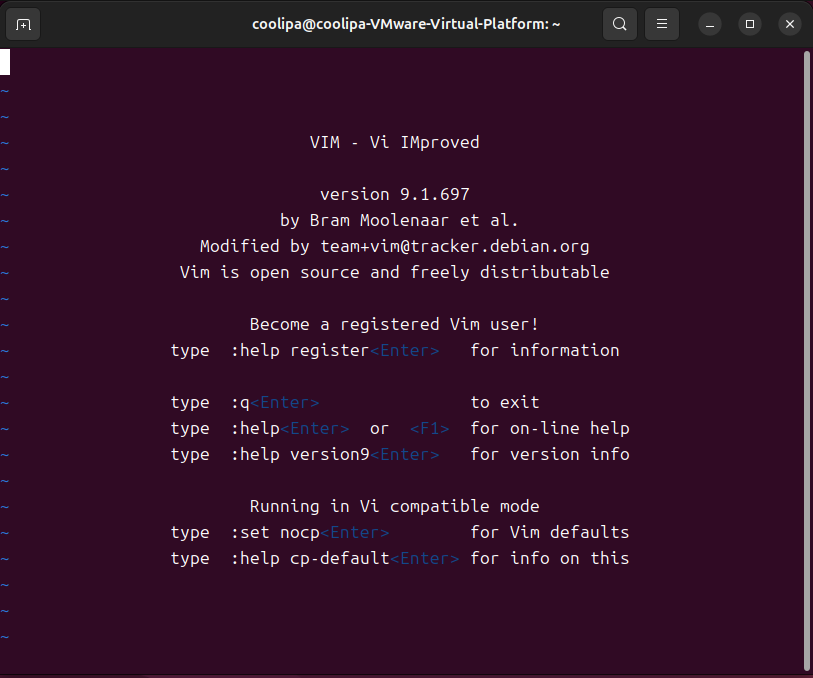
打开命令行,输入 vi 或 vim,即可进入 Vim 的启动界面,其中会显示版本等基础信息。输入 :q 可退出并返回命令行。
2.2 三种常用模式
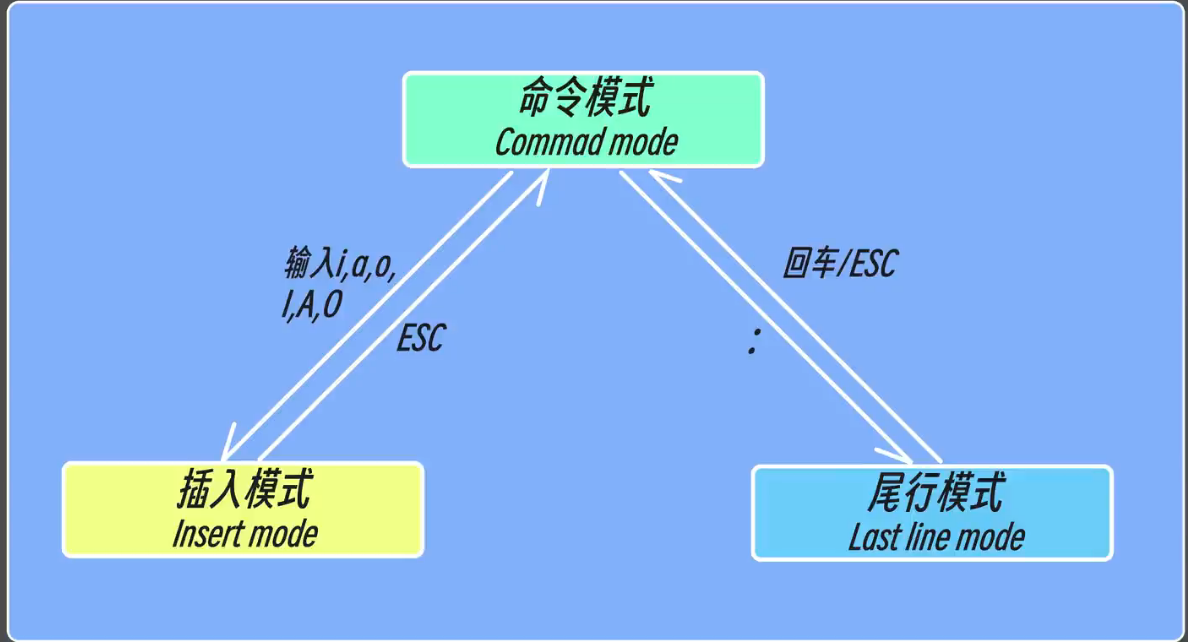
在 vi 中有三种常用模式:
- 命令模式:默认进入的模式,可执行复制、粘贴、删除、移动光标等操作。
- 插入模式:可输入和编辑文本内容。
- 尾行模式:用于保存、退出、查找、替换等操作。
不同模式之间可通过快捷键切换。进入 Vim 后默认处于命令模式,输入 : 即进入尾行模式。
2.3 创建与编辑文件
除了直接输入 vi,也可通过 vi 文件名 打开文件。若文件不存在,则会新建一个文件。
例如输入:
bash
vi hello.txt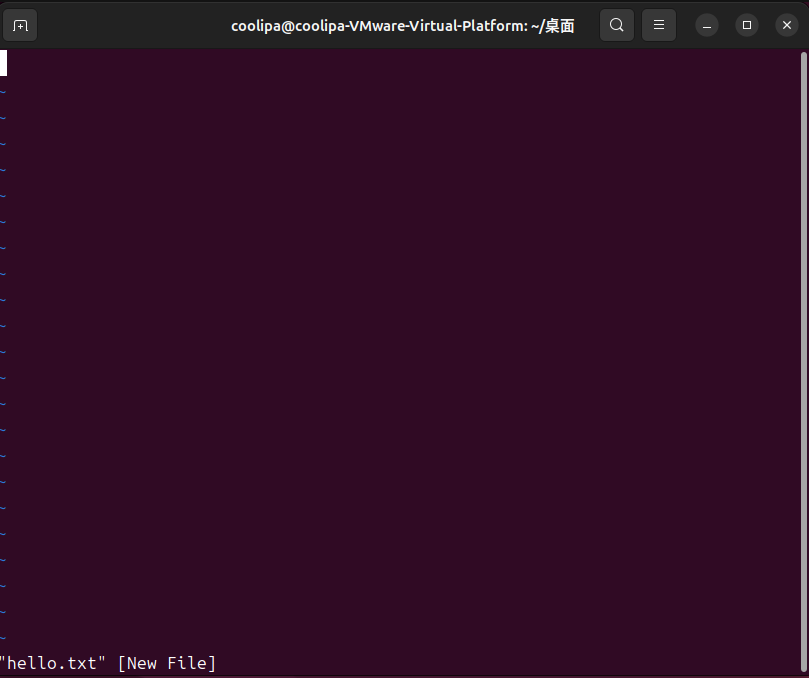
左下角显示文件名,右侧 [New File] 表示这是一个新文件。
进入插入模式常用键:
i:在光标前插入I:在当前行最左侧插入a:在光标后插入A:在当前行最右侧插入o:在下一行插入O:在上一行插入
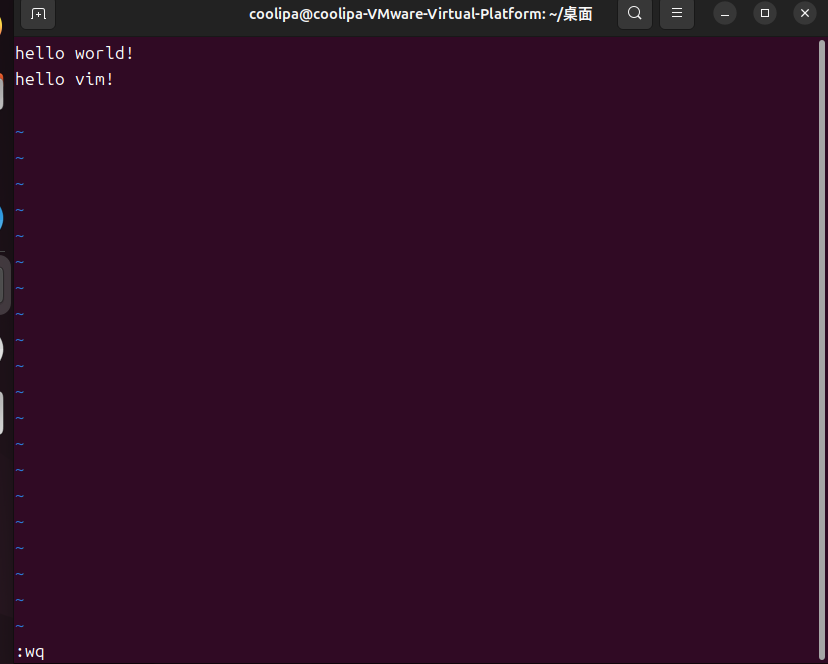
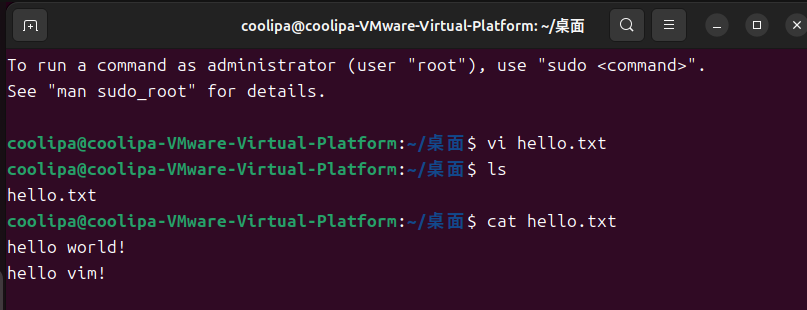
例如按 i 进入插入模式,输入 hello world!,按 Esc 返回命令模式,再按 o 插入下一行,输入 hello vim!,最后输入 :wq 保存并退出。
输入 ls 查看当前目录文件,输入 cat hello.txt 查看文件内容:
三、常用快捷键与操作
以下没有特别说明的,都是在命令模式下
3.1 光标移动
H、J、K、L:分别代替 ←、↓、↑、→^:跳转到行首$:跳转到行尾gg:跳转到第一行G:跳转到最后一行100G:跳转到第 100 行:50:跳转到第 50 行(尾行模式下)
翻页操作:
Ctrl + f:向前翻页Ctrl + b:向后翻页Ctrl + u:向上翻半页Ctrl + d:向下翻半页
3.2 复制、粘贴、删除
x:删除当前字符yy:复制当前行dd:删除当前行p:粘贴2yy:复制两行3p:粘贴三次
3.3 显示行号
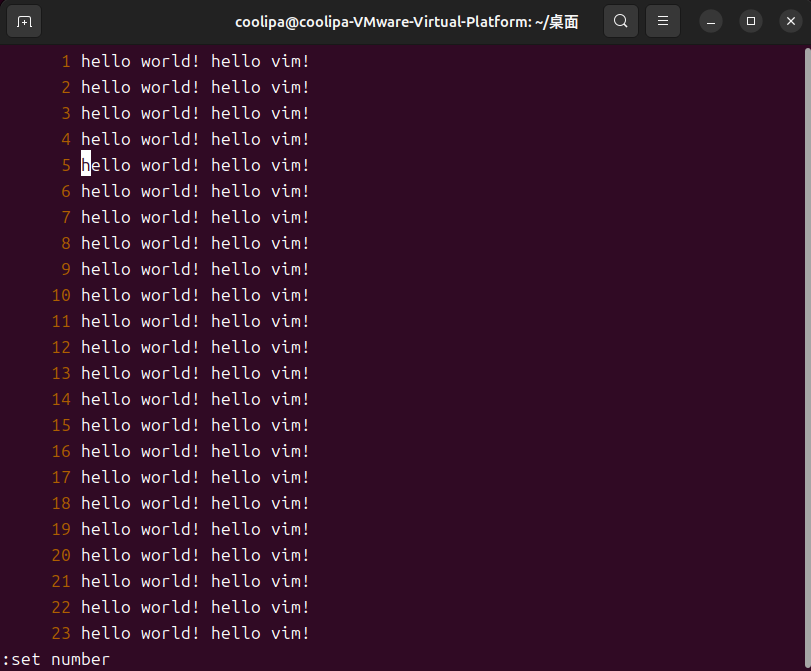
:set number或:set nu:显示行号 (尾行模式):set nonumber:取消行号 (尾行模式)
3.4 查找与替换
查找:尾行模式
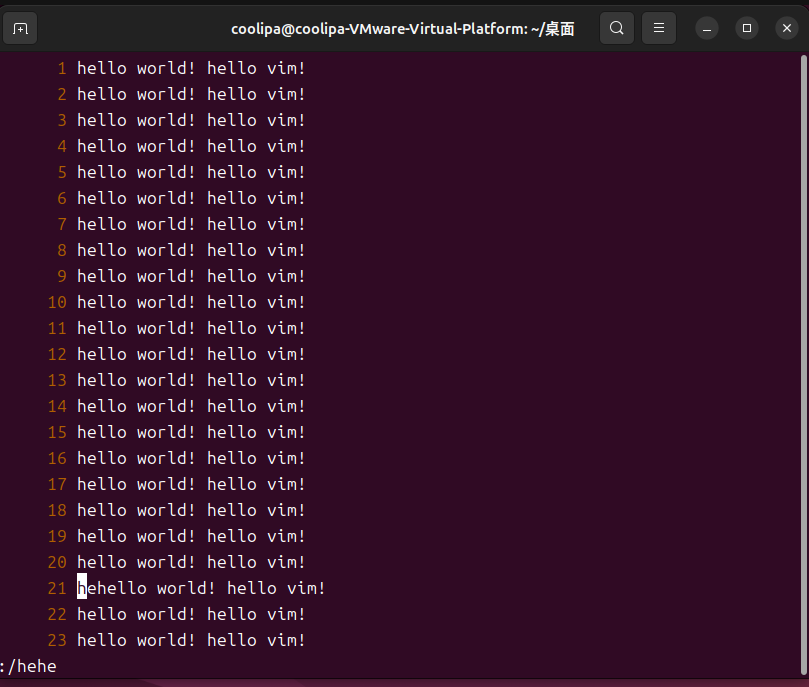
/hello:从光标处向下查找 "hello"?hello:从光标处向上查找 "hello"n:查找下一个(查找到了直接按)/hello\c:忽略大小写查找
全局忽略大小写设置:
vim
:set ic替换:尾行模式
vim
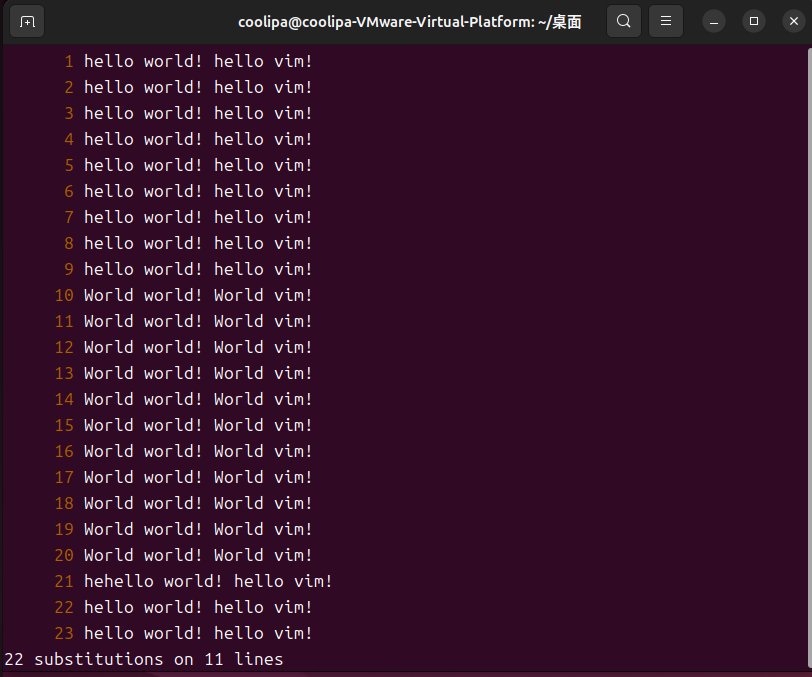
:范围1,范围2s/旧内容/新内容/g示例:
vim
:10,20s/Hello/World/g表示替换第 10 到 20 行中所有的 "Hello" 为 "World"。若不写范围,默认当前行;不加 g 则只替换每行第一个匹配项,也可以将20换成 : ' : 10 , 20 :`:10,20 :':10,20/Hello/World/g
`,则默认从第十行到最后一行的Hello都转为World
3.5 撤销操作
u:撤销上一次操作U:撤销对这一行的修改
3.6 配置文件
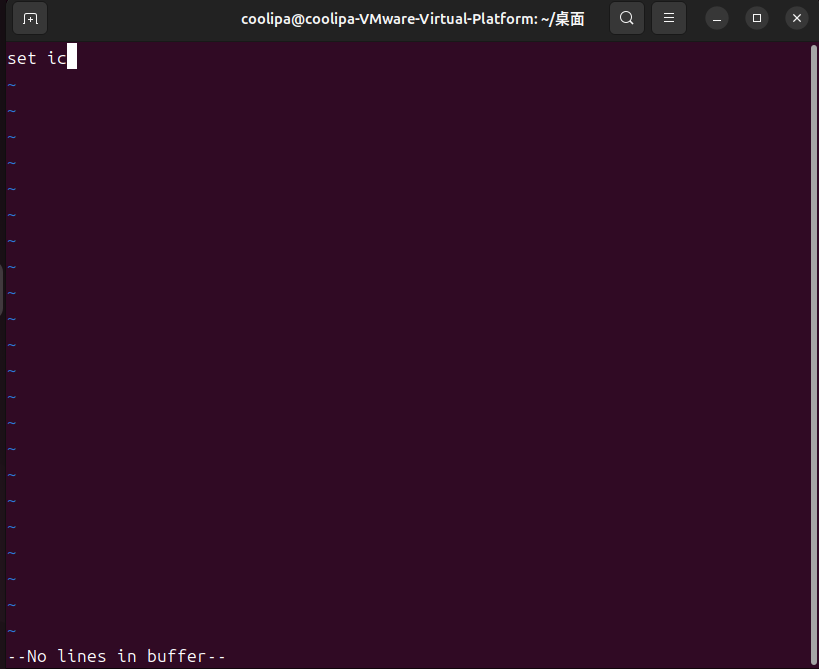
可通过 vi .vimrc 文件进入到 vi 的配置信息,可以设置快捷键、颜色方案、插件等,实现个性化定制,如:set ic忽略大小写配置。
结语
简单回顾:vi/vim 是服务器环境中必备的文本编辑器,掌握其三种模式切换、基本编辑命令、快捷键以及查找替换功能,能极大提升命令行下的工作效率。
- 如果本文对你有帮助:欢迎点赞、收藏,让更多正在学习命令行的同学看到。
- 遇到问题或有不同理解:可以在评论区留言,一起讨论、互相学习。