更新日期:2026年1月5日。
Github 仓库:https://github.com/SaiTingHu/HTFramework
索引
一、Log在编辑器日志中自定义点击事件
Log日志工具箱支持在编辑器日志中自定义点击事件,以在Console控制台中点击某某文字时触发自定义事件,以增强Console控制台的调试功能。
二、使用自定义点击事件
要在编辑器日志中使用自定义点击事件,只需如下这样做:
csharp
public class Test : HTBehaviour
{
    protected override void Awake()
    {
        base.Awake();

        //使用 CustomLogClick 即可封装一个自定义点击事件
        string custom = Log.CustomLogClick("点击可执行自定义操作", () =>
        {
            Log.Info("执行自定义操作");
        });
        Log.Info($"自定义操作测试,{custom}。");
    }
}
运行效果如下:
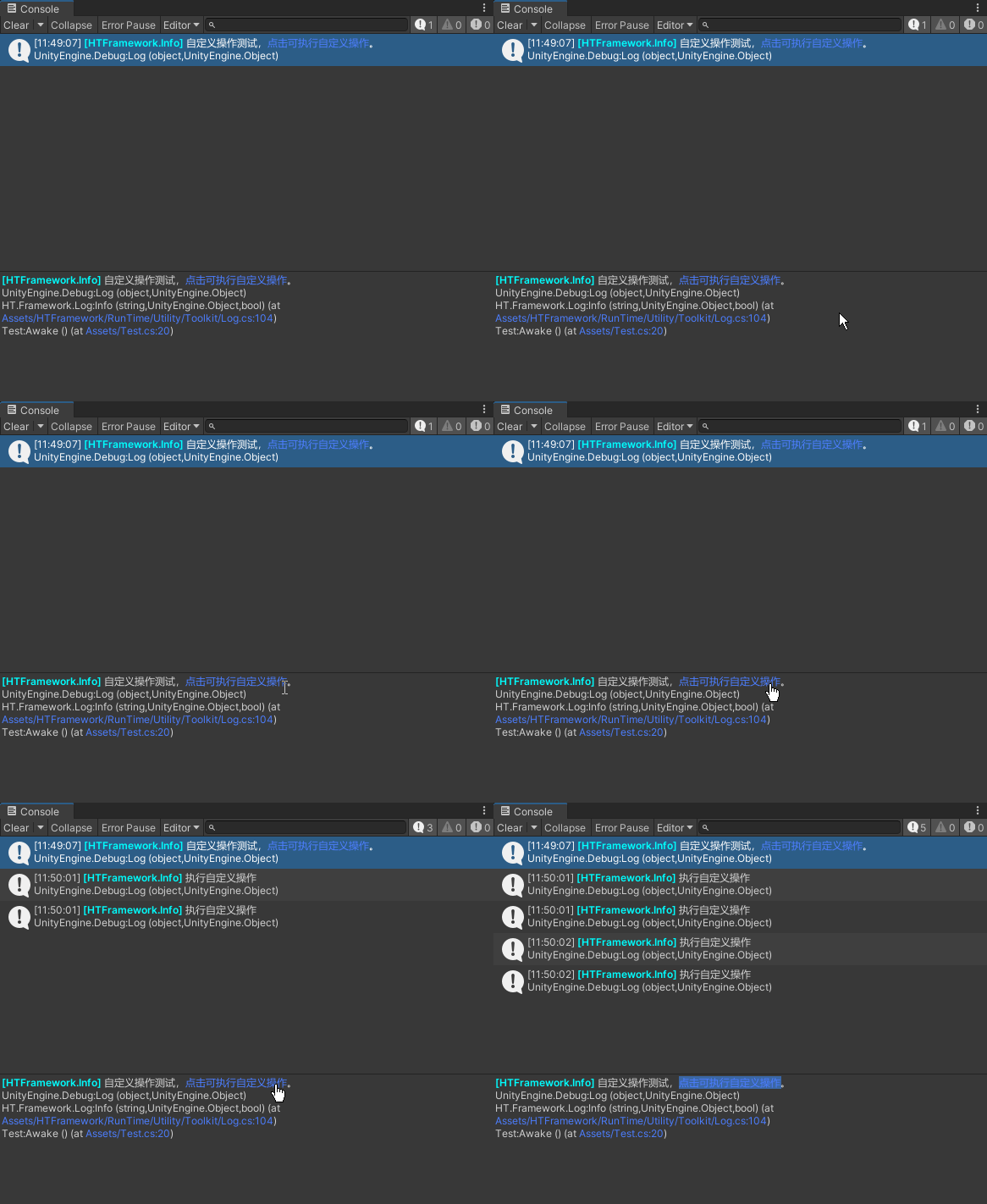
三、实际使用例子
1.在日志中快捷复制内容
比如在Web请求时,获取到的回复结果(string)太长(使用鼠标选取复制太麻烦,有时候超出控制台单条日志长度上限后还会被裁剪)。
此时,我们便可以使用自定义点击事件来实现点击某某文字便复制整个回复结果(string)的功能,以便于快速、精准分析请求结果:
csharp
			//通过wif(web请求接口)获取其回复结果
            string content = wif.OnGetDownloadString(handler);
            //封装一个自定义点击事件,使得点击此段文字便复制完整的回复结果
            string contentName = Log.CustomLogClick("回复内容(点击可复制):", () =>
            {
            	//复制完整的回复结果到系统剪切板
                GUIUtility.systemCopyBuffer = content;
            });

            //打印该请求详细信息
            Log.Info($"【发起Web网络请求】接口:{apiStr},URL:{urlStr},收到回复:{dataStr}字节,开始时间:{begin},结束时间:{end},{contentName}{content}。");
运行效果如下:
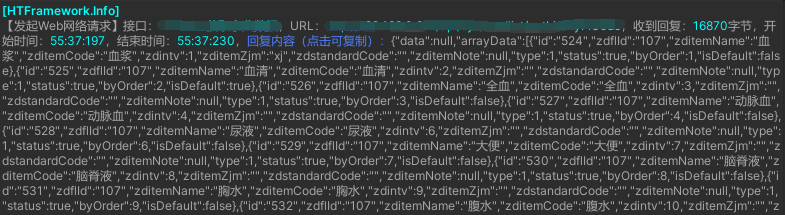
那么现在,即使该请求的回复结果再长,我们也可通过直接点击文字回复内容(点击可复制)便完整复制回复结果。
2.彻底清理日志
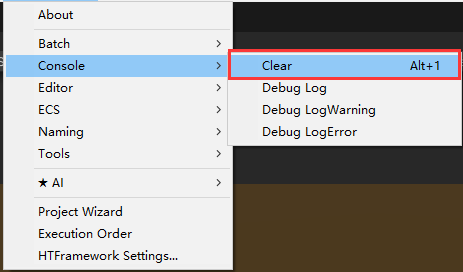
最后,自定义点击事件等无法通过点击Console窗口左上角的Clear按钮清理,所以最好使用如下方式清理控制台日志(快捷键Alt + 1):
当然,不清理也无关紧要(无非是编辑器的内存占用高了微乎其微的一点点)。