【声明】本博客所有内容均为个人业余时间创作,所述技术案例均来自公开开源项目(如Github,Apache基金会),不涉及任何企业机密或未公开技术,如有侵权请联系删除
背景
上篇 blog
【Ubuntu】【Hugo】搭建私人博客:TOC 配置&侧边导航栏
分析了 TOC 的配置,PaperMod 的设计理念,以及之前 custom.css 文件中自定义的行内代码颜色更改内容,下面继续
搭建私人博客
首先,上篇 blog 提到了自定义侧边导航栏,可以修改 layouts/ 中的模板文件 single.html,下面先来看 PaperMod 主题中的 single.html 模板
在 Hugo 中,single.html 模板用于渲染单篇内容页面,比如一篇博客文章,一篇文档,一个作品介绍等,简单来说,single.html 决定了当点开某一篇文章时,页面长什么样,每个 Hugo 主题下的 single.html 都不一样,single.html 决定了这个 Hugo 主题的风格是什么样的
Hugo 的模板系统使用不同类型的模板来生成不同类型的页面 ,除了刚才提到的 single.html 可以渲染单个内容项的详情页,还有比如 list.html 可以用来渲染列表页(比如首页,分类页,标签页等),像 single.html 和 list.html 等这样比较重要的模板文件,一般位于主题的默认路径,比如 PaperMod 的路径如下
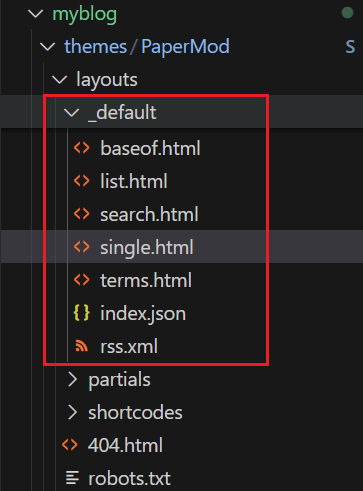
Hugo 会按照模板查找顺序:
- 先找
/layouts/_default/single.html - 再找
/themes/PaperMod/layouts/_default/single.html
优先使用全局模板,其次才到主题模板
下面来看下 PaperMod 的 single.html 模板
go
{{- define "main" }}

<article class="post-single">
  <header class="post-header">
    {{ partial "breadcrumbs.html" . }}
    <h1 class="post-title entry-hint-parent">
      {{ .Title }}
      {{- if .Draft }}
      <span class="entry-hint" title="Draft">
        <svg xmlns="http://www.w3.org/2000/svg" height="35" viewBox="0 -960 960 960" fill="currentColor">
          <path
            d="M160-410v-60h300v60H160Zm0-165v-60h470v60H160Zm0-165v-60h470v60H160Zm360 580v-123l221-220q9-9 20-13t22-4q12 0 23 4.5t20 13.5l37 37q9 9 13 20t4 22q0 11-4.5 22.5T862.09-380L643-160H520Zm300-263-37-37 37 37ZM580-220h38l121-122-18-19-19-18-122 121v38Zm141-141-19-18 37 37-18-19Z" />
        </svg>
      </span>
      {{- end }}
    </h1>
    {{- if .Description }}
    <div class="post-description">
      {{ .Description }}
    </div>
    {{- end }}
    {{- if not (.Param "hideMeta") }}
    <div class="post-meta">
      {{- partial "post_meta.html" . -}}
      {{- partial "translation_list.html" . -}}
      {{- partial "edit_post.html" . -}}
      {{- partial "post_canonical.html" . -}}
    </div>
    {{- end }}
  </header>
  {{- $isHidden := (.Param "cover.hiddenInSingle") | default (.Param "cover.hidden") | default false }}
  {{- partial "cover.html" (dict "cxt" . "IsSingle" true "isHidden" $isHidden) }}
  {{- if (.Param "ShowToc") }}
  {{- partial "toc.html" . }}
  {{- end }}

  {{- if .Content }}
  <div class="post-content">
    {{- if not (.Param "disableAnchoredHeadings") }}
    {{- partial "anchored_headings.html" .Content -}}
    {{- else }}{{ .Content }}{{ end }}
  </div>
  {{- end }}

  <footer class="post-footer">
    {{- $tags := .Language.Params.Taxonomies.tag | default "tags" }}
    <ul class="post-tags">
      {{- range ($.GetTerms $tags) }}
      <li><a href="{{ .Permalink }}">{{ .LinkTitle }}</a></li>
      {{- end }}
    </ul>
    {{- if (.Param "ShowPostNavLinks") }}
    {{- partial "post_nav_links.html" . }}
    {{- end }}
    {{- if (and site.Params.ShowShareButtons (ne .Params.disableShare true)) }}
    {{- partial "share_icons.html" . -}}
    {{- end }}
  </footer>

  {{- if (.Param "comments") }}
  {{- partial "comments.html" . }}
  {{- end }}
</article>

{{- end }}{{/* end main */}}
下面来详细分析 single.html 模板
{``{- define "main" }} ... {``{- end }}:Hugo 模板语法,表示定义一个名为main的模板块,这个块可以在其他模板中通过{``{ template "main" . }}被调用,结尾的{``{ /* end main */ }}是注释,说明这个end对应的是main块<article class="post-single">:包裹整篇文章内容的 HTML 容器<header class="post-header">:文章头部,里面有面包屑导航{``{ partial "breadcrumbs.html" . }}(表示这里引入另一个模板),文章的标题是
html
<h1 class="post-title entry-hint-parent">
  {{ .Title }}
  {{- if .Draft }}
    <!-- 如果是草稿,显示一个 SVG 图标 -->
  {{- end }}
</h1>
这里 <header class="post-header"> 的 <h1> 标题其实就是文章名
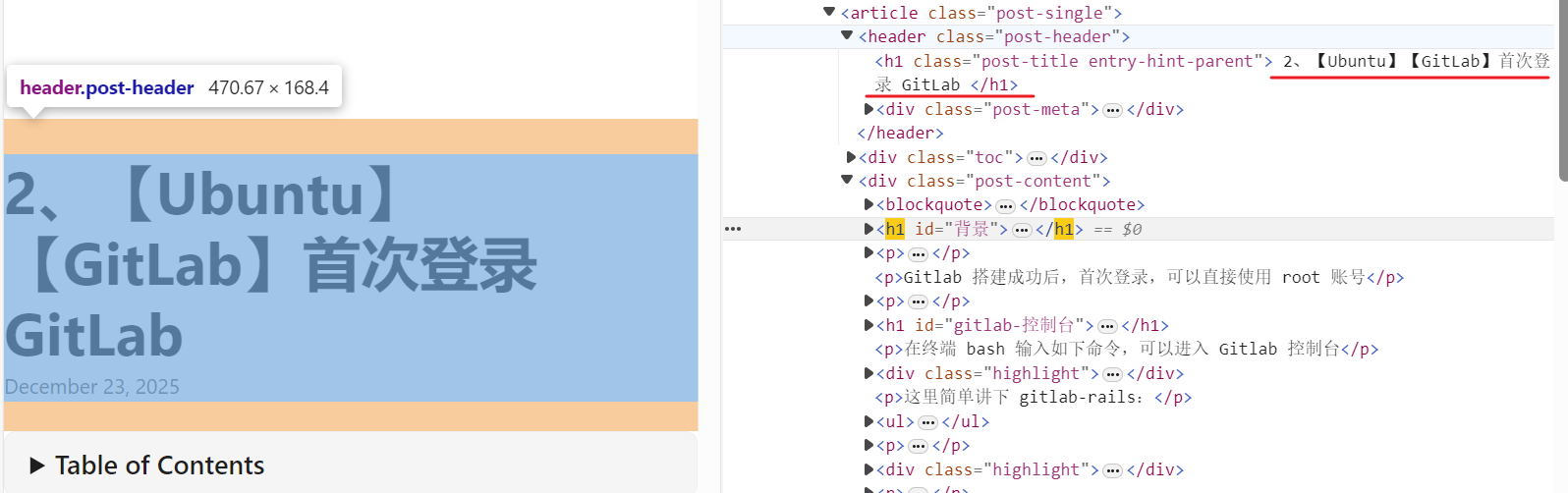
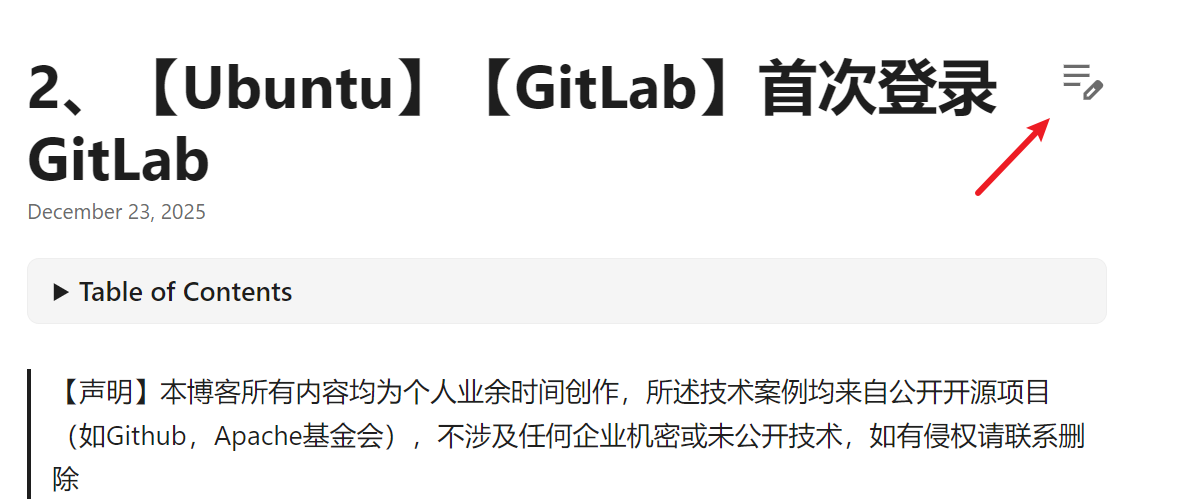
如果文章是草稿,也就是 .Draft == true

就会显示一个草稿图标(SVG 图标来自 Material Icons 风格),图标大概长这个样子
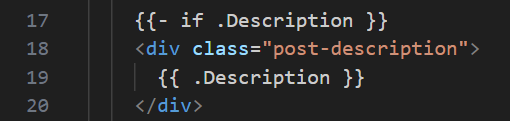
如果文章有描述 .Description,就显示描述
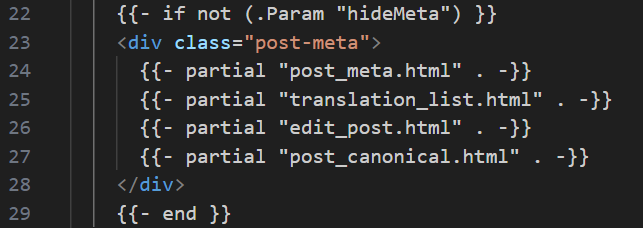
元信息(包括作者,日期,分类等):
- 通过多个
partial(比如post_meta.html,edit_post.html等)引入 - 可通过配置参数
hideMeta: true进行隐藏
封面图(Cover Image)
- 判断是否隐藏封面图(优先级:
cover.hiddenInSingle>cover.hidden) - 如果不隐藏的话,调用
cover.html模板显示封面
go
{{- $isHidden := (.Param "cover.hiddenInSingle") | default (.Param "cover.hidden") | default false }}
{{- partial "cover.html" (dict "cxt" . "IsSingle" true "isHidden" $isHidden) }}
目录(TOC),上篇 blog 【Ubuntu】【Hugo】搭建私人博客:TOC 配置&侧边导航栏 介绍过了,在 hugo.toml 配置文件中启用 ShowToc = true,就会显示目录
go
{{- if (.Param "ShowToc") }}
  {{- partial "toc.html" . }}
{{- end }}文章正文,默认会对标题(h1~h6)自动添加锚点链接(方便分享某一小节),比如下面这样,可以看到点击标题旁边的 #,网站上会自动出现这里的锚点地址
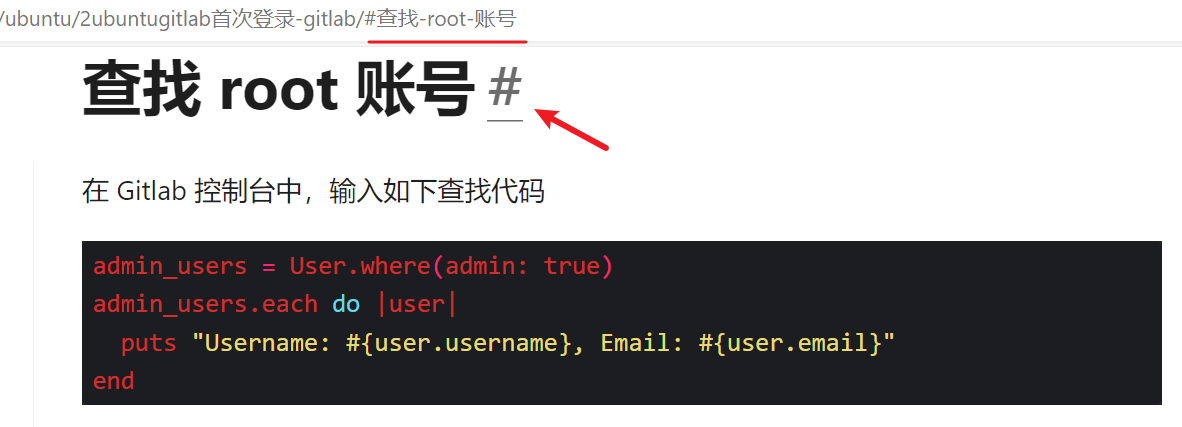
这个选项默认是开启的,可通过 disableAnchoredHeadings: true 关闭此功能
html
<div class="post-content">
  {{- if not (.Param "disableAnchoredHeadings") }}
    {{- partial "anchored_headings.html" .Content -}}
  {{- else }}{{ .Content }}{{ end }}
</div>
文章页脚 <footer class="post-footer">,有下面几个功能:
- 标签列表 :遍历文章的
tags并显示为链接 - 上下篇文章导航 :如果
ShowPostNavLinks = true,就显示(后面再分析) - 分享按钮 :如果站点启用了
ShowShareButtons并且文章未禁用(disableShare != true),则显示分享按钮
评论系统,如果文章设置了 comments = true,就加载评论模块
go
{{- if (.Param "comments") }}
  {{- partial "comments.html" . }}
{{- end }}
OK,本篇先到这里,如有疑问,欢迎评论区留言讨论,祝各位功力大涨,技术更上一层楼!!!更多内容见下篇 blog