安装
https://mirrors.tuna.tsinghua.edu.cn/CRAN/bin/windows/base/
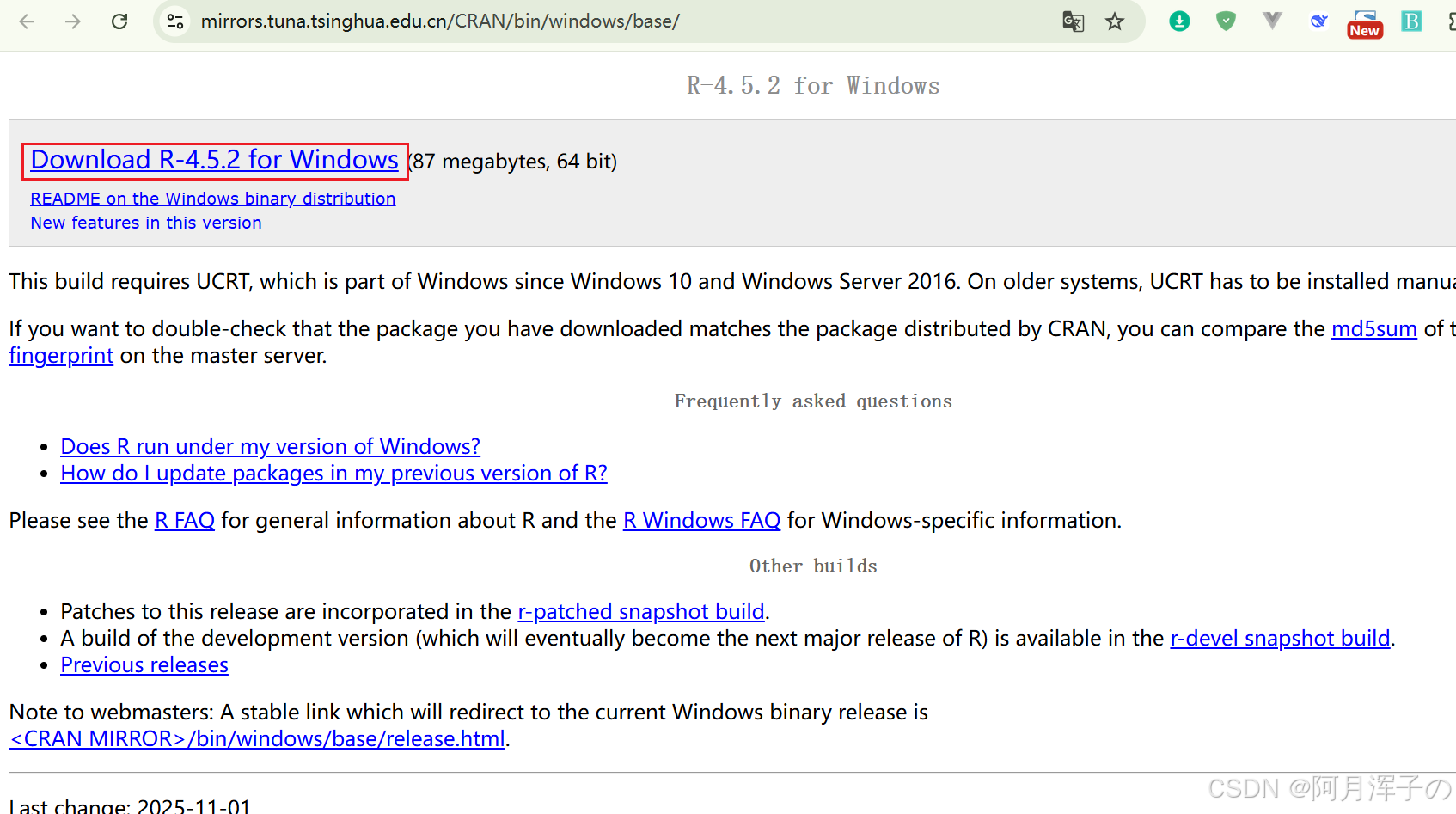
下载后无脑安装,下一步。
安装完成后。
设置R语言环境变量
1.找到安装的位置
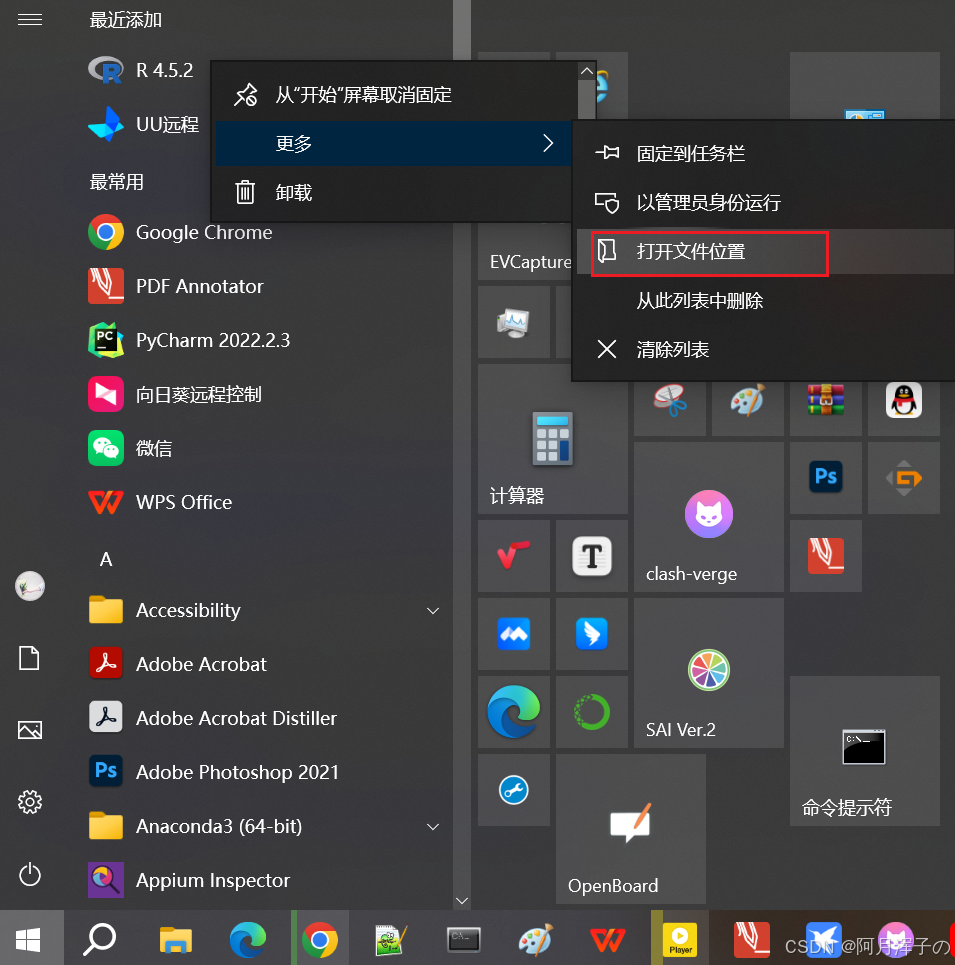
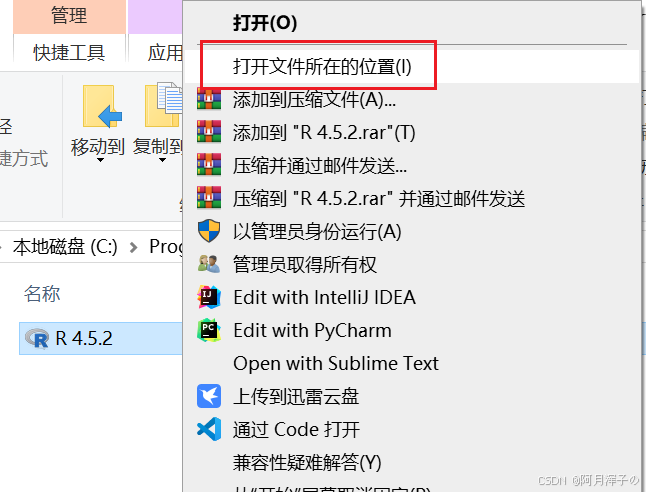
找到路径,复制一下。
D:\Program Files\R\R-4.5.2\bin\x642.设置环境变量
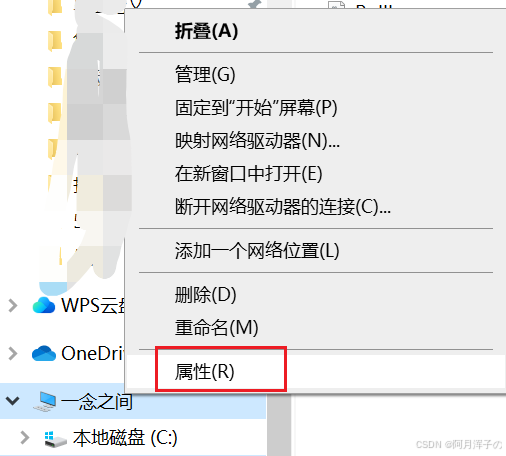
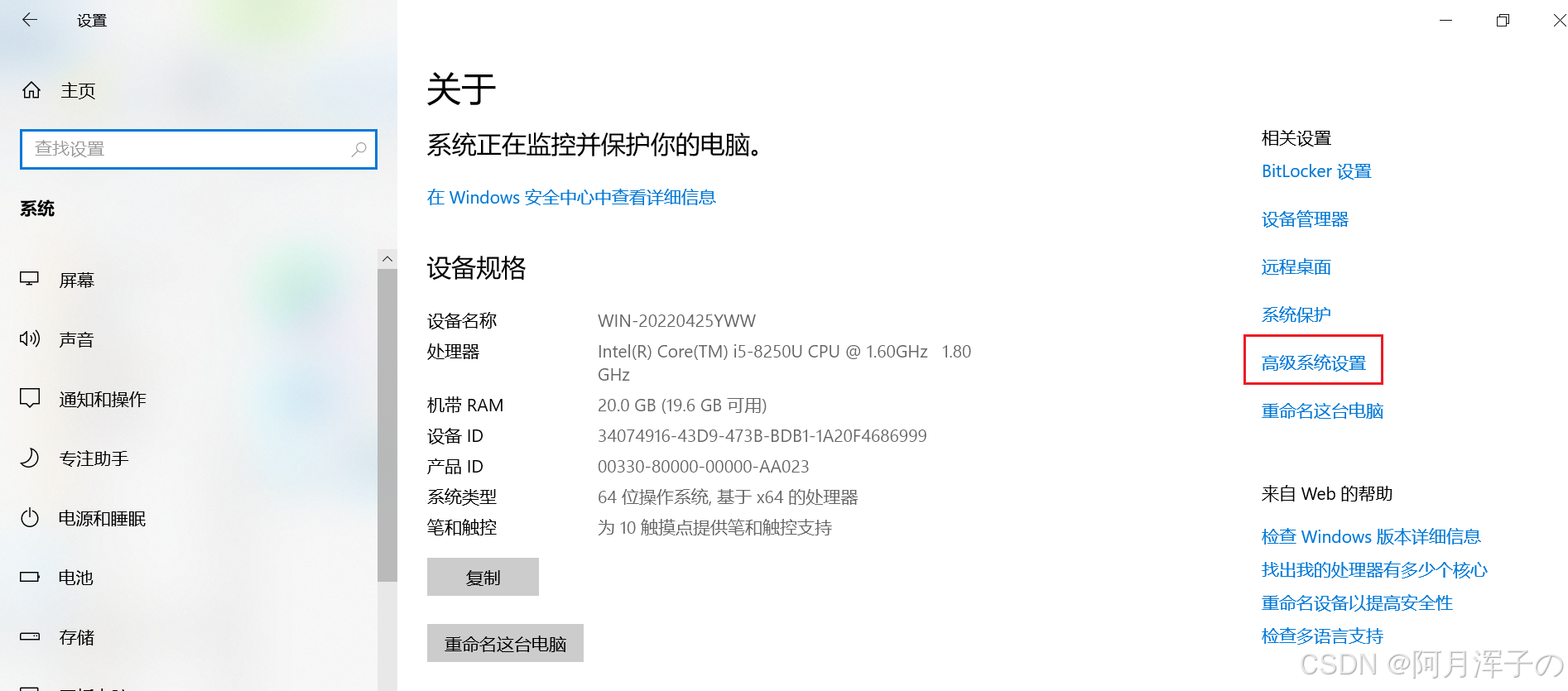
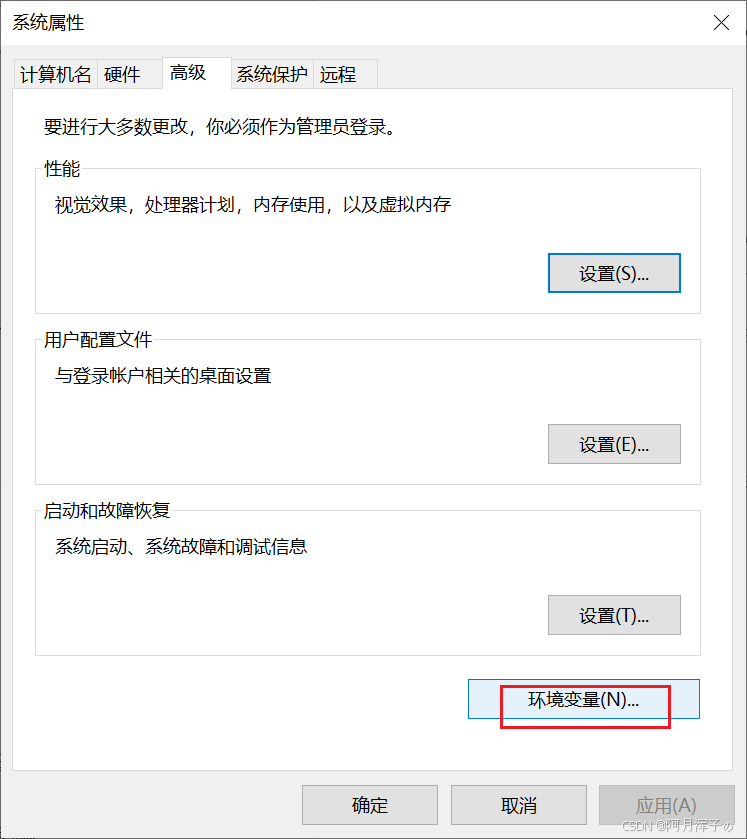
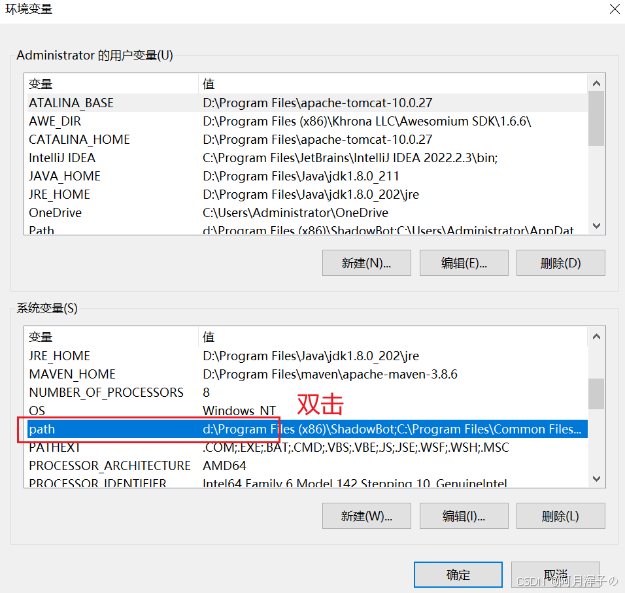
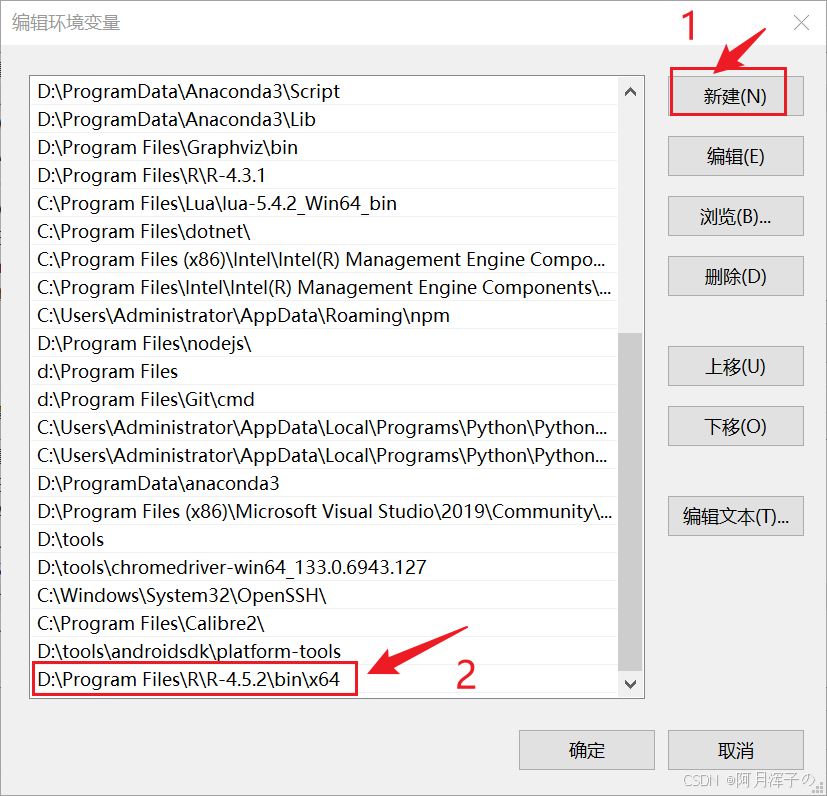
接着点下三个确定。
第一个R语言test
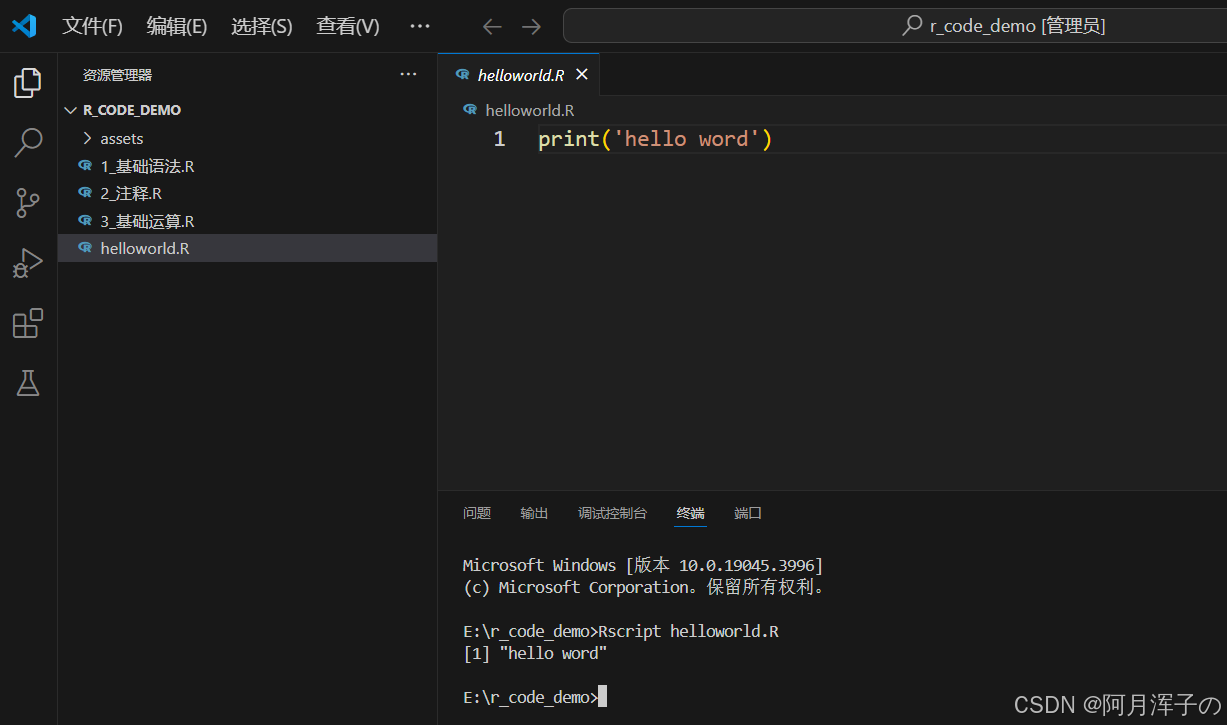
可以新建一个文件夹,在文件夹下新建一个helloworld.R文件。
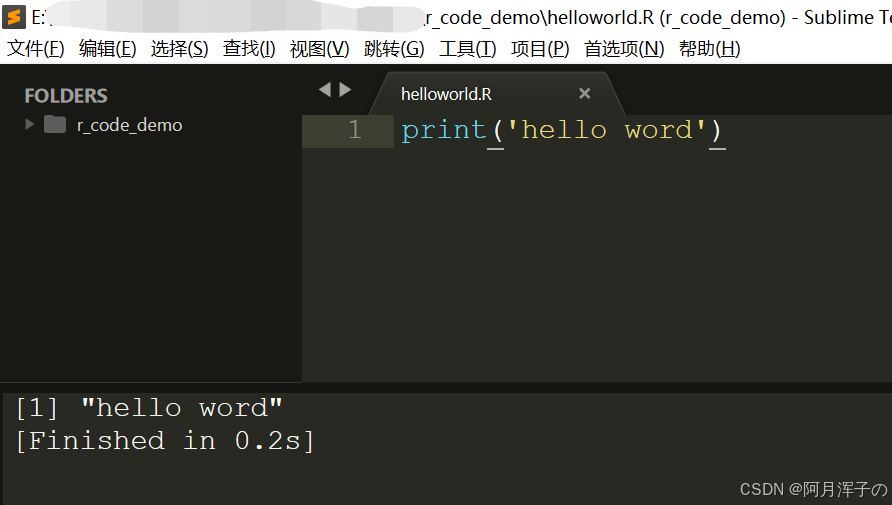
对会python的选手比较友好。
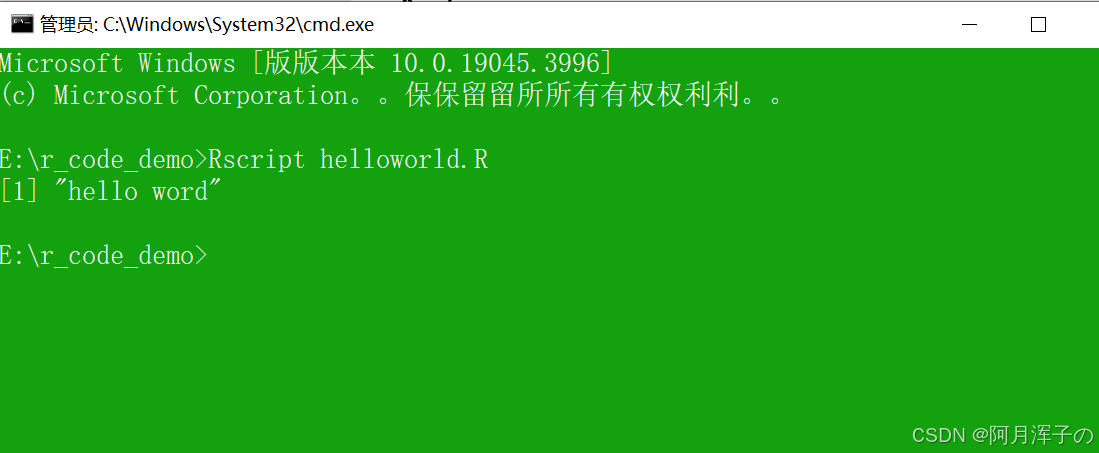
添加了环境变量后,用cmd窗口运行也可以的。
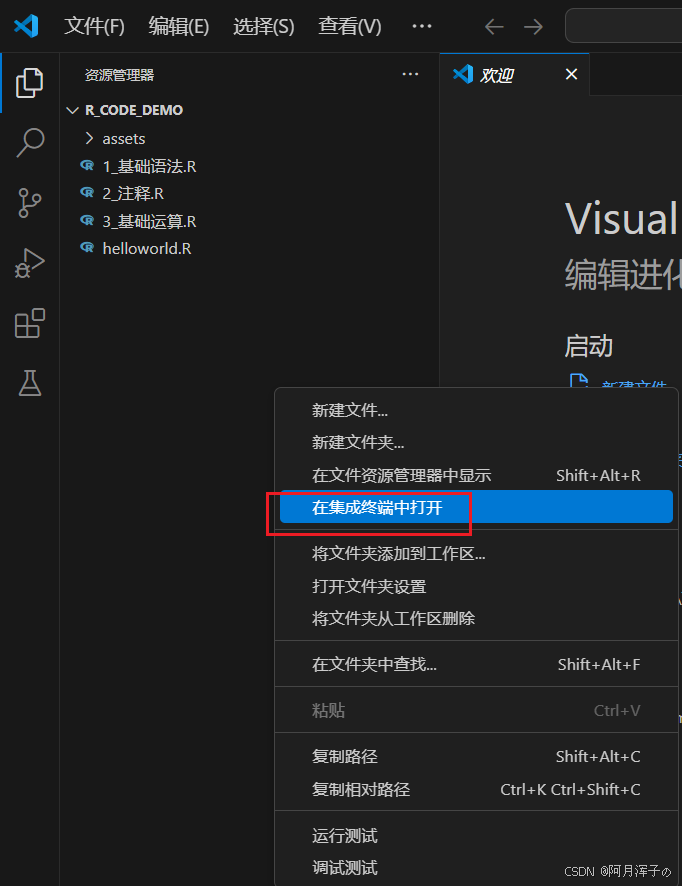
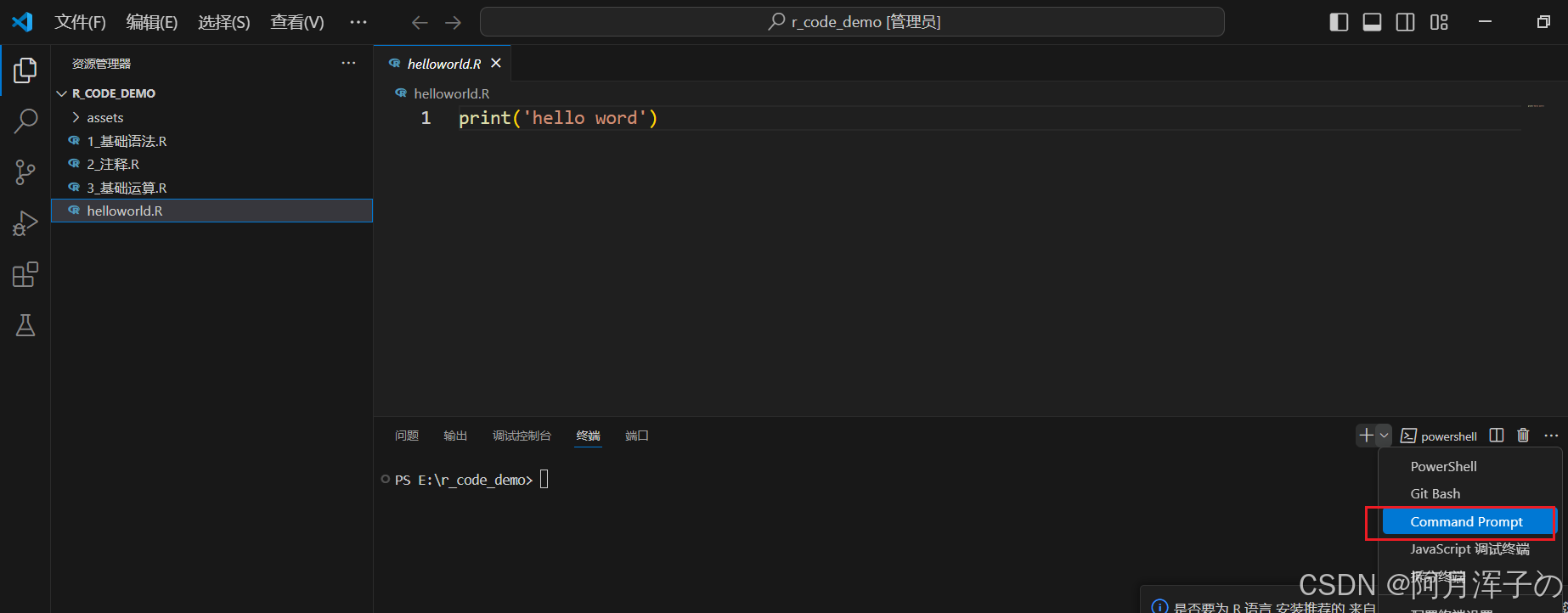
比如常用的编辑器vscode
基础语法
1.cat 拼接函数
r
a = cat(1, "加", 1, "等于", 2, '\n')
# print(a) # a为NULL

# 输出内容到文件
# (1)覆盖写入:将字符串 HHHHH 加入到 file中,file需存在
cat('HHHHH', file='./assets/r_test.txt')
# (2)追加写入:此时文件内容为:HHHHHGOOGLE
cat("GOOGLE", file="./assets/r_test.txt", append=TRUE)
2.sink()函数
需要在当前目录下手动建一个文件夹assets,再创建一个文件r_test.txt。
r
# 任何控制台上的输出都会被写入到 "/Users/runoob/runoob-test/r_test.txt" 文件中去,控制台将不会显示输出。
sink("./assets/r_test.txt")
print(1:3)
print(2e5)
# 此时查看r_test.txt,其内容为:
# [1] 1 2 3
# [1] 2e+05
sink()  # 关闭当前sink

# 如果我们依然想保留控制台的输出,可以设置 split 属性:
sink("./assets/r_test.txt", split=TRUE)
print("保留")
# 如果想取消输出到文件,可以调用无参数的 sink :
sink()
print('无参sink')
3.文字输入
从文件读入文字
r
readLines("./assets/r_test.txt")
# [1] "[1] \"保留\""
# 注意:所读取的文本文件每一行 (包括最后一行) 的结束必须有换行符,否则会报错。
工作目录
r
# (2)工作目录
# 获取当前工作目录
print(getwd())
# [1] "E:/r_code_demo"

# 设置当前工作目录
setwd("E:/Project")
print(getwd())

# 设置回来
setwd("E:/r_code_demo")
print(getwd())