在应用启动期间,您的应用会给用户留下第一印象。应用在启动时必须快速加载并显示用户使用应用所需的信息。如果应用启动时间过长,用户可能会因为等待太久而退出应用。
1、查看应用冷启动时间,可以在android studio的logcat中输入displayed

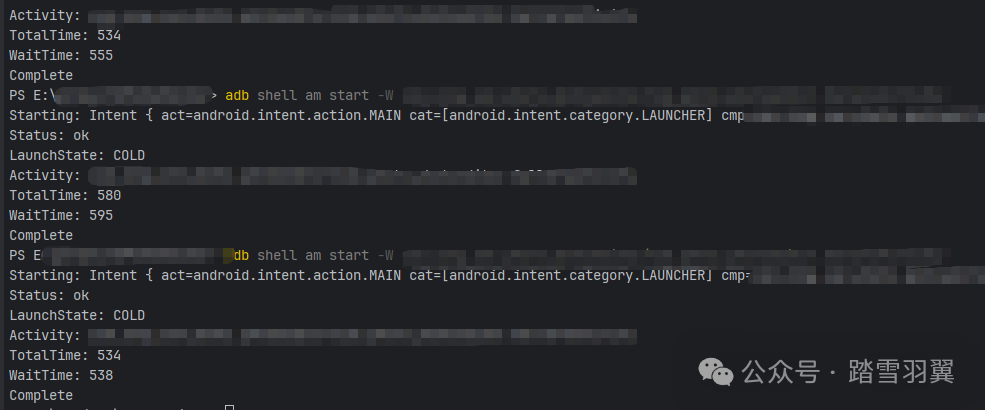
或者通过命令adb shell am start -W 包名/Activity全路径

2、优化应用启动体验,build.gradle添加依赖库
implementation'androidx.core:core-splashscreen:1.2.0'styles.xml里面添加
java
<!-- 启动页专用主题 -->
<style name="Theme.App.Starting" parent="Theme.SplashScreen">
<!-- 启动页背景颜色 -->
<item name="windowSplashScreenBackground">@color/white</item>
<!-- 中心显示的 Logo 图片 -->
<item name="windowSplashScreenAnimatedIcon">@drawable/ic_icon_start</item>
<!-- 启动页退出后,跳转到的真正 App 主题 -->
<item name="postSplashScreenTheme">@style/BaseLaunchTheme</item>
</style>
最后在启动的activity中添加下面代码,需要在super.onCreate之前
val splashScreen = installSplashScreen()3、优化应用启动时间
在 Android 系统中,冷启动时间(Cold Start Time) 的计算涵盖了从点击图标到第一帧内容显示的全过程。
- 计算的起点 (Time Zero)触发点: 用户点击 App 图标或通过 ADB 命令发起 am start。 系统动作:
•系统服务(ActivityTaskManager)接收到 Intent。
•系统发现该应用进程 不存在。
•系统请求 Zygote 进程 Fork(派生)出一个新的子进程。
- 中间环节 (你的代码执行区)这一部分是冷启动时间中耗时最不稳定的部分,也是你可以优化的核心:
1.进程初始化: 虚拟机(ART)启动,加载 Application 类。
2.attachBaseContext 阶段(核心瓶颈点):•super.attachBaseContext(base) 执行
3.Application.onCreate 阶段:
4.Activity 创建:•Activity 实例化 -> onCreate -> setContentView (解析 XML 布局)。
- 计算的终点 (The Displayed Point)结束点: 系统窗口管理器(WindowManager)确认 Activity 的第一帧(First Frame) 已经成功渲染并绘制到屏幕上。 标志:•你在 Logcat 中看到的 Displayed ... +852ms 日志。•ADB 命令 am start -W 中显示的 TotalTime
所以我们需要优化应用从application的attachBaseContext到activity的onResume之间的耗时操作
具体项目优化,这里Application中广告初始化改成在协程异步初始化
Kotlin
CoroutineScope(Dispatchers.IO).launch {
// 1. 初始化广告 (大多数现代广告SDK支持异步初始化)
ShowAdsHelper.initAds(this@MyApplication)
    ShowAdsHelper.setCountSize(5)
}
启动Activity页面初始化显示需要在docoView绘制完成后执行,里面包含一些初始化tabLayout、ViewPager的加载显示等
Kotlin
window.decorView.post {
initData()
}
广告延迟初始化
Kotlin
llMain.postDelayed({
initAds()
}, 800)
布局使用ConstraintLayout减少布局层级
app:lottie_autoPlay="true"改完false,在代码中用到再执行
View.playAnimation()用完需要执行View.cancelAnimation()优化前冷启动时间,需要一秒多

优化后冷启动时间降到了五百多毫秒
每个项目代码不一样,核心就是把所有"非首屏渲染必须"的代码,要么丢进子线程,要么推迟到首帧绘制之后执行即可。