写在前面 :最近在使用draw.io工具画一些系统架构图,虽然draw.io提供了很多图表类型与选择,但手动画一个复杂的系统框图还是感觉比较麻烦。draw.io有没有类似Napkin AI工具那样可以根据文字描述自动生成图表的辅助工具呢?本人带着疑问做了一些探究,发现draw.io工具能够与Mermaid 代码结合起来,根据描述生成图表。本文跟大家一起来学习一下这种方式,供大家参考。
目录
[2.1 Mermaid代码结构](#2.1 Mermaid代码结构)
[2.2 Mermaid代码示例](#2.2 Mermaid代码示例)
[3.1 操作步骤](#3.1 操作步骤)
[3.2 简单示例](#3.2 简单示例)
一、draw.io介绍
首先介绍一下draw.io工具。
draw.io(现官方更名为diagrams)是一款免费开源、跨平台、安全优先的专业绘图工具,支持网页与桌面端,覆盖从流程图到系统架构图的全场景可视化。
可在线使用或下载 : diagrams.net
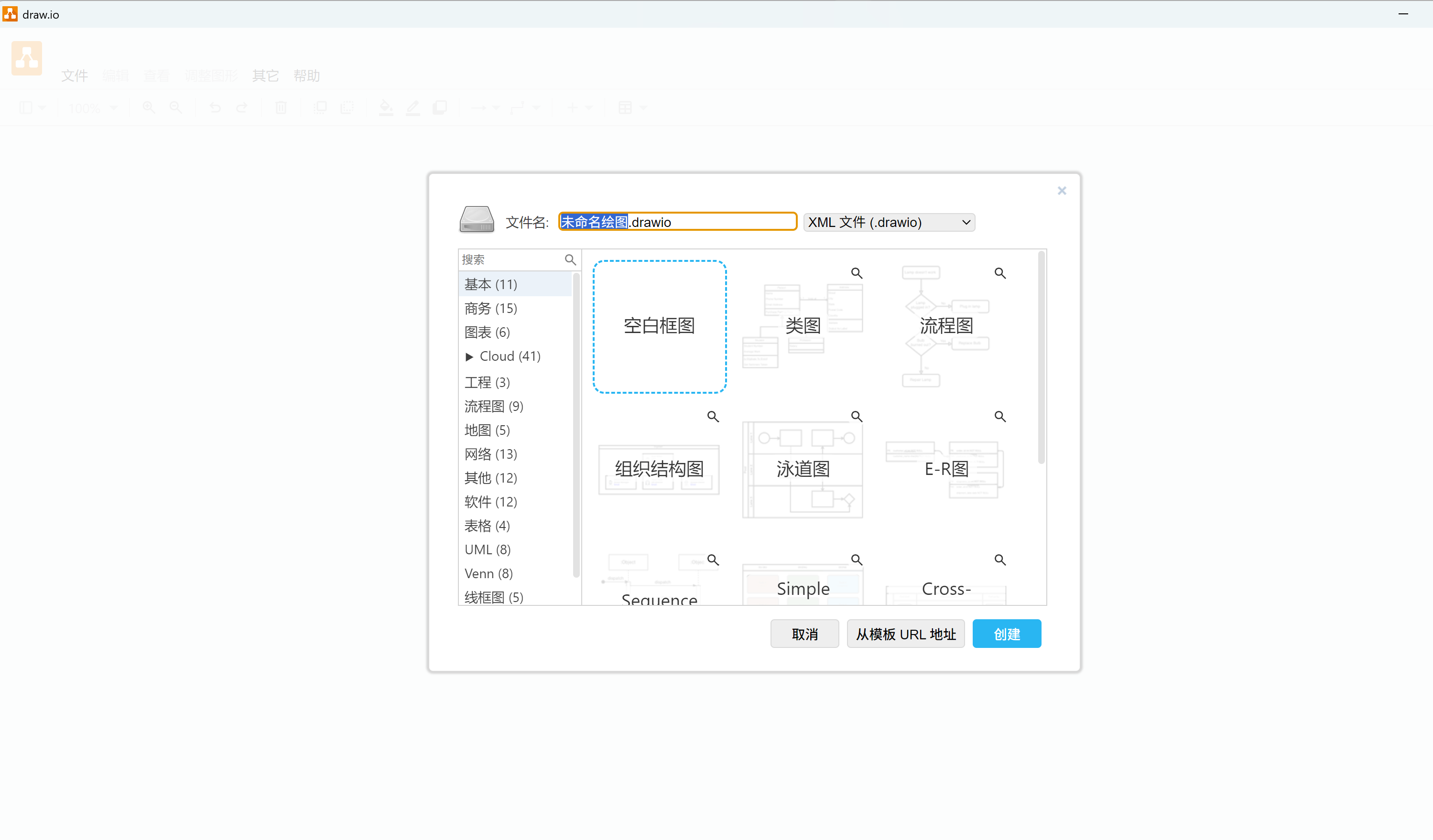
文件 -> 新建,提供了丰富的图表选择:
二、Mermaid代码介绍
Mermaid 代码,本质是一套类 Markdown 的文本语法规则------ 通过简洁的文本指令定义图形的结构、元素、样式和关系,最终由渲染引擎自动转换成可视化图形。
2.1 Mermaid代码结构
所有 Mermaid 代码都遵循【类型声明 + 元素定义 + 关系描述】的基础范式,基本结构如下:
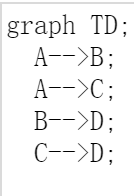 graph方向:方向TD = 从上到下,LR = 从左到右,BT = 从下到上,RL = 从右到左。
关键规则:
- 节点 ID 必须唯一(如 A、B、ECU0),显示文本可重复;
- 语法不区分大小写(graph TD 与 Graph td 效果一致);
- 支持注释:
<!-- 注释内容 -->(仅在线编辑器 / VS Code 生效); - 换行 / 缩进不影响渲染(可按逻辑格式化代码,提升可读性)。
2.2 Mermaid代码示例
以一个流程图为例:
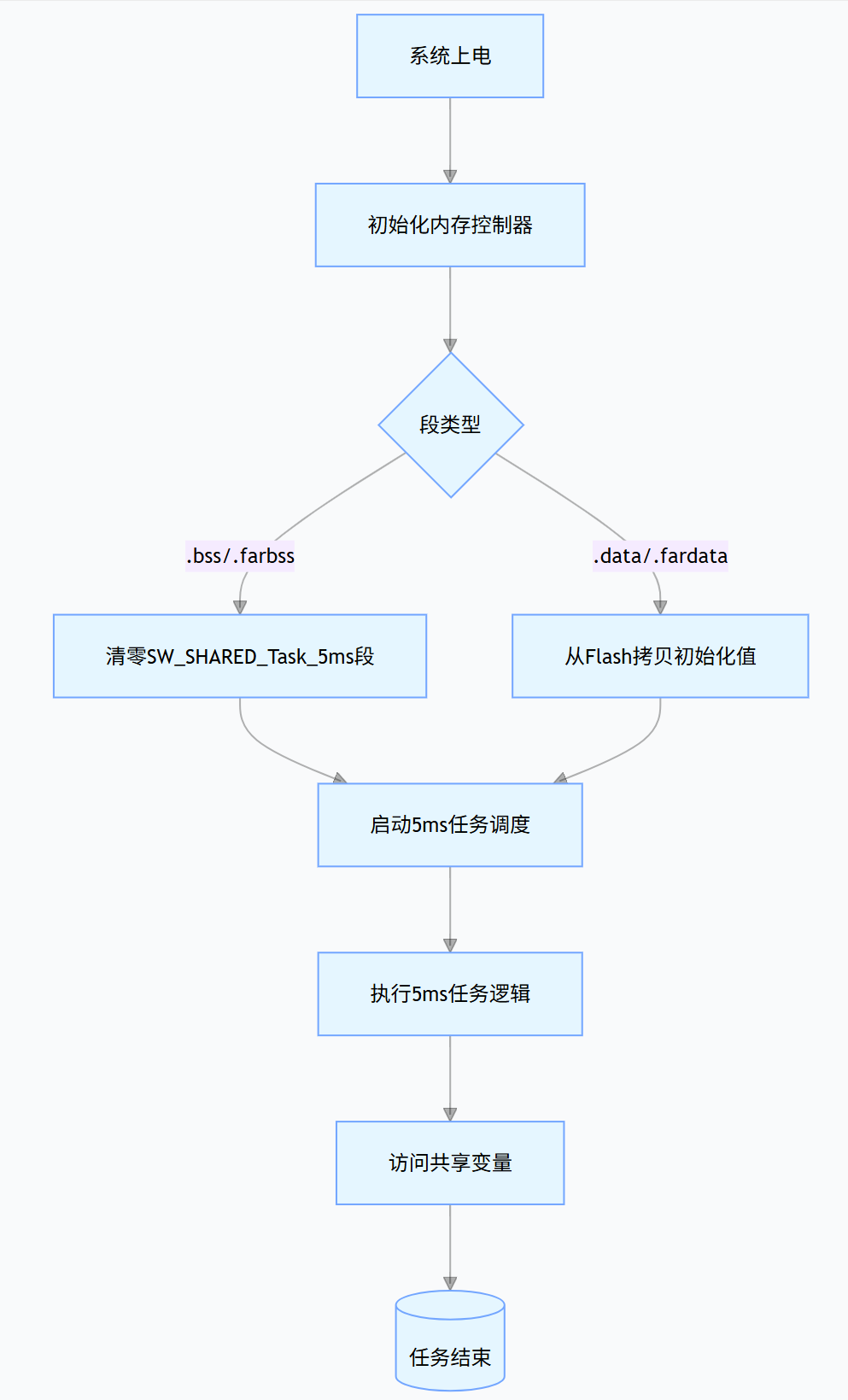
bash
graph TD
    %% 注释:5ms任务共享变量(SW_SHARED_Task_5ms)初始化流程
    Start[系统上电] --> InitMem[初始化内存控制器]
    InitMem --> CheckSeg{段类型}
    %% 带标签的分支连线
    CheckSeg -->|.bss/.farbss| ClearSeg[清零SW_SHARED_Task_5ms段]
    CheckSeg -->|.data/.fardata| CopySeg[从Flash拷贝初始化值]
    %% 合并分支
    ClearSeg --> StartTask[启动5ms任务调度]
    CopySeg --> StartTask
    StartTask --> RunTask[执行5ms任务逻辑]
    RunTask --> AccessVar[访问共享变量]
    AccessVar --> End[(任务结束)]
代码解释:
- %%是 Mermaid 单行注释(替代**
<!-- -->**); - {}表示判断节点,()表示结束节点;
- **
-->|标签|**给连线添加说明,适合分支逻辑标注。
三、如何在draw.io中调用Mermaid代码
3.1 操作步骤
Step1) 调整图形 -> 插入 -> 高级 -> Mermaid
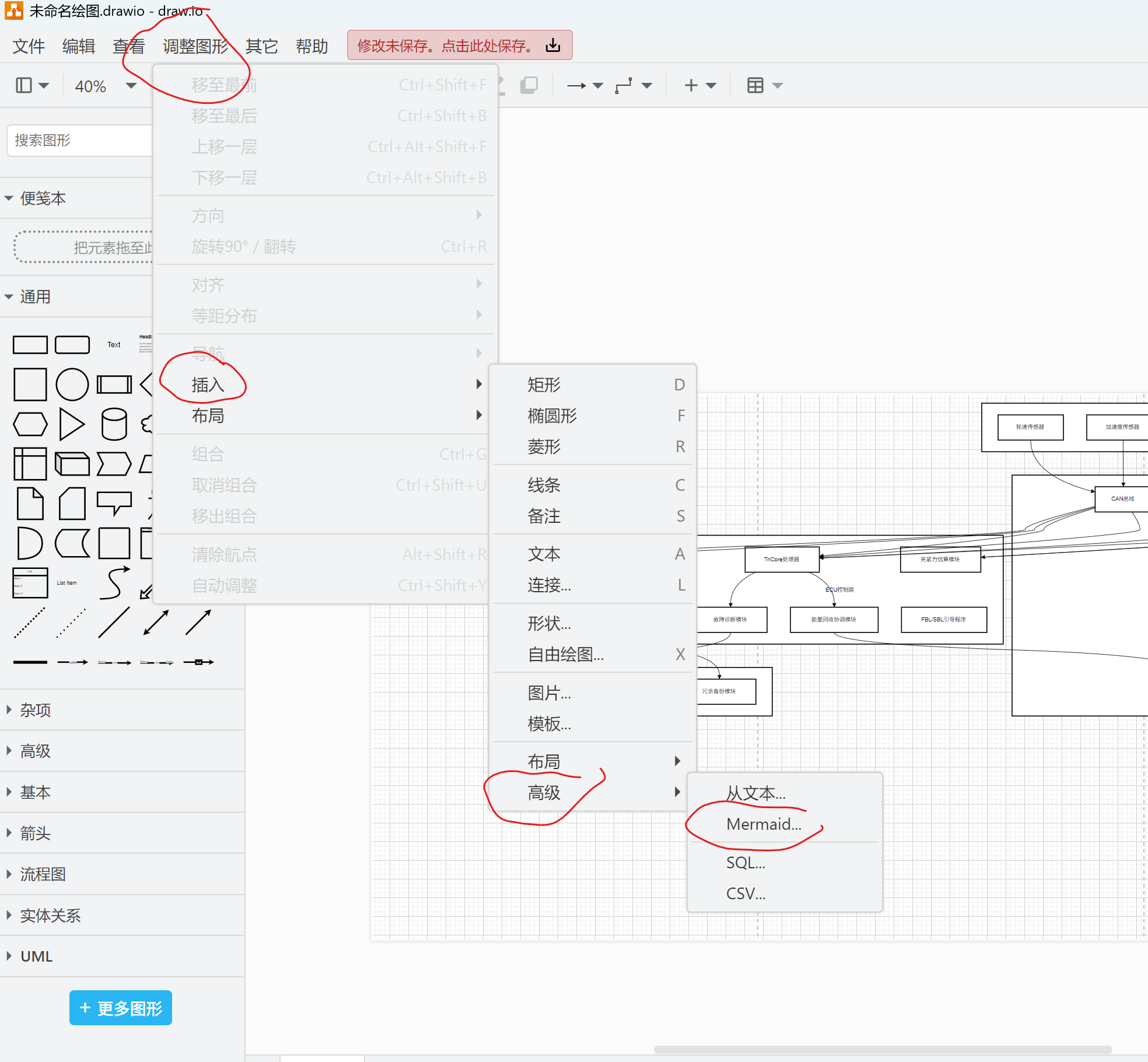
Step2) 在此处粘贴事先准备好的Mermaid代码,点击插入即可
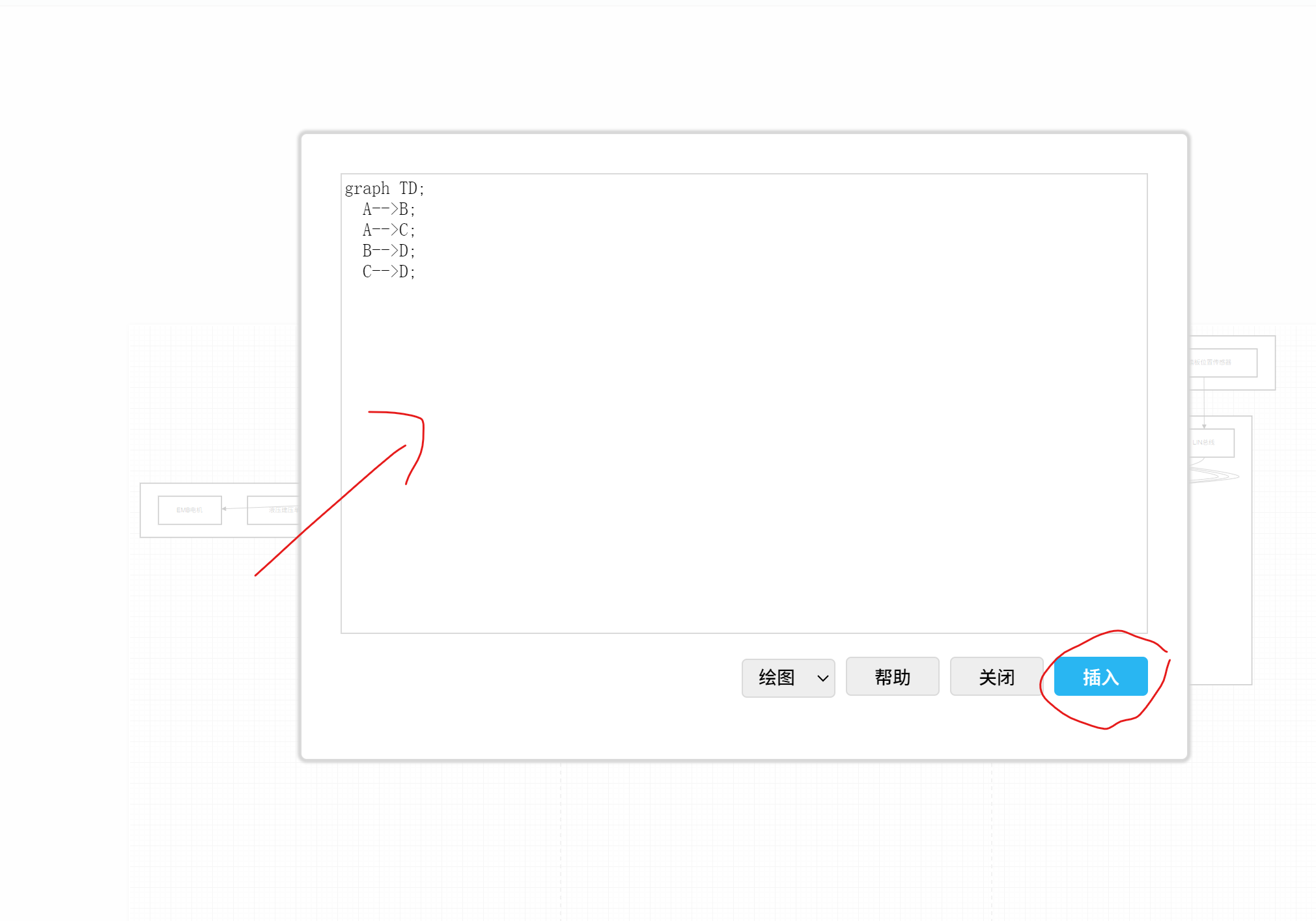
有童鞋可能会问,如果不会写Mermaid代码或者不想写Mermaid代码怎么办?不必担心,我们可以使用AI聊天工具,只需要输入尽可能准确的提示词 ,让AI帮我们写Mermaid代码(AI聊天工具可以使用豆包、ChatGpt、Cursor、deepSeek等,感兴趣的童鞋可参考作者之前的文章:AI 工具辅助软件开发-CSDN博客)
提示词举例:根据以下描述 生成汽车电子 IPB 系统的 Mermaid 架构图代码:"分层:传感器层(轮速传感器、加速度传感器)、ECU 层(TriCore 处理器、夹紧力估算模块)、执行层( 电机)、通信层(CAN 总线),标注数据流向"
3.2 简单示例
举一个简单的实际例子:车载底盘CAN总线交互图
1)向ChatGpt输入提示词
bash
请生成汽车电子CAN总线通信的Mermaid时序图代码,要求如下:
1. 参与者:发动机ECU、CAN总线、仪表ECU、制动ECU;
2. 核心交互逻辑:
   - 发动机ECU向CAN总线发送转速信号(报文ID:0x100);
   - CAN总线将转速信号转发给仪表ECU;
   - 仪表ECU向CAN总线反馈显示确认信号(报文ID:0x101);
   - 在CAN总线与发动机ECU之间标注"5ms周期"的备注;
   - CAN总线将显示确认信号转发给发动机ECU;
3. 并行交互场景:
   - 分支1(制动信号传输):制动ECU向CAN总线发送制动压力信号(报文ID:0x200);
   - 分支2(故障检测):发动机ECU向CAN总线发送故障码(报文ID:0x300);
4. 语法要求:
   - 使用sequenceDiagram语法;
   - 参与者设置别名(如ECU1为发动机ECU);
   - 主动发送用实线(->>),响应/转发用虚线(-->>);
   - 并行逻辑用par关键字实现。
2)复制生成的Mermaid代码
bash
sequenceDiagram
    %% 定义参与者(可别名)
    participant ECU1 as 发动机ECU
    participant CAN as CAN总线
    participant ECU2 as 仪表ECU
    participant ECU3 as 制动ECU

    %% 基础消息:->(实线,主动发送),-->(虚线,响应)
    ECU1->>CAN: 发送转速信号(0x100)
    CAN-->>ECU2: 转发转速信号
    ECU2->>CAN: 反馈显示确认(0x101)
    %% 延迟标注
    Note over CAN,ECU1: 5ms周期
    CAN-->>ECU1: 转发确认信号
    %% 并行消息
    par 制动信号传输
        ECU3->>CAN: 发送制动压力(0x200)
    and 故障检测
        ECU1->>CAN: 发送故障码(0x300)
    end
3)按照上一节中的步骤在draw.io中插入,获得可编辑的图表(如下图)
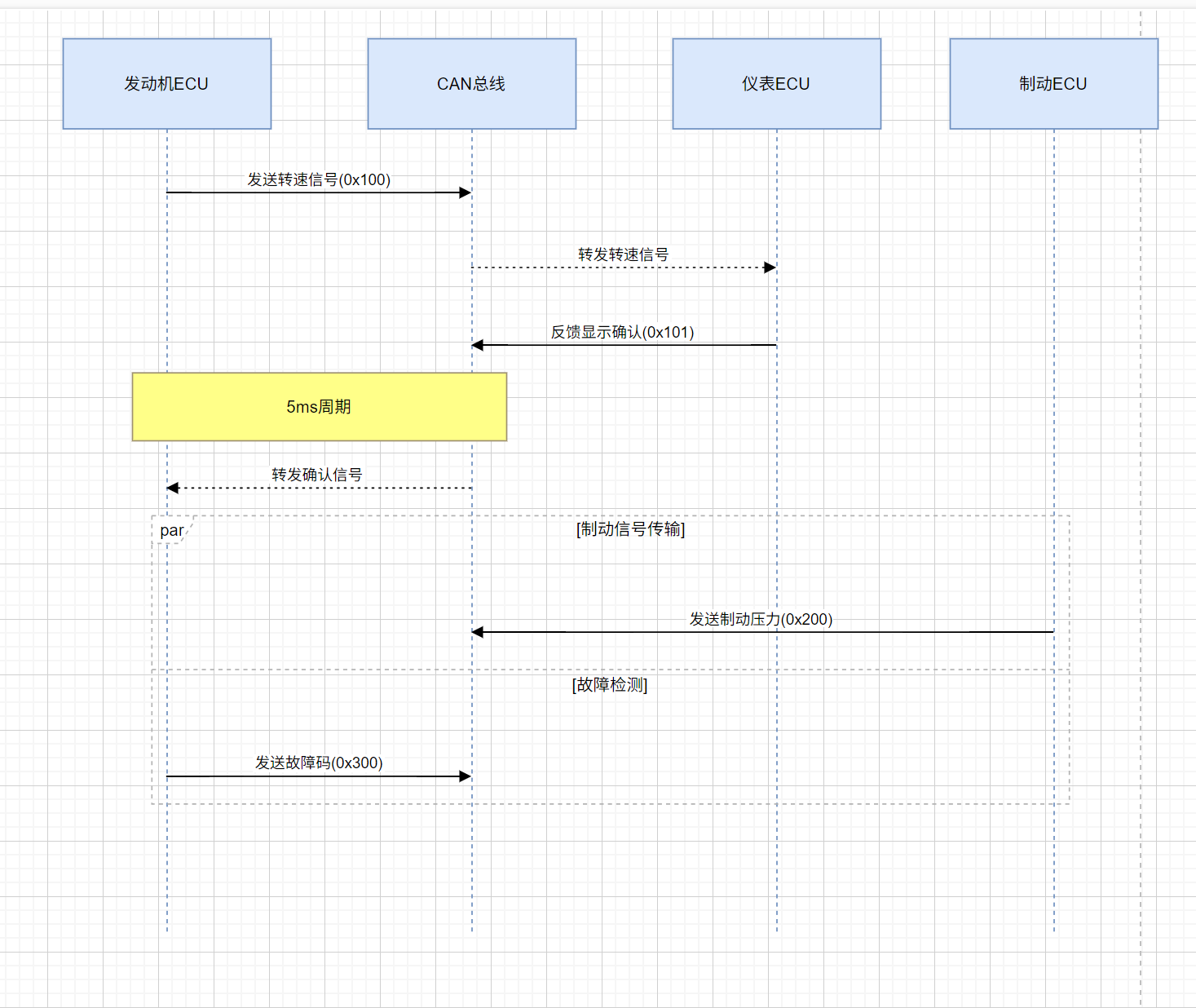
(注:此车载底盘CAN总线图并不全面准确,仅供演示。)
写在后面 :在github上有一款Next AI Draw.io 的开源项目,更具AI特性,感兴趣的童鞋可以去学习,可参考Next AI Draw.io:当AI遇见Draw.io图表绘制-阿里云开发者社区