升级到 ComfyUI Desktop v0.7.0 版本后启动日志报 KeyError: 'tensorrt' 错误解决方案
问题背景
环境信息
- 操作系统:Windows 11 26h2
- ComfyUI 版本:0.7.0(Desktop 桌面版)
- Python 版本:3.12.11
- GPU:NVIDIA GeForce RTX 3090
- CUDA 版本:12.6
- PyTorch 版本:2.7.1+cu126
- Xformers 版本:0.0.31.post1
- 用户工作目录 :
H:\PythonProjects1\Win_ComfyUI - 程序安装目录 :
C:\Users\love\AppData\Local\Programs\@comfyorgcomfyui-electron\resources\ComfyUI
问题描述
在启动 ComfyUI Desktop 后,程序自动升级到最新版本(v 0.7.0),但在启动过程中(启动最后阶段)出现了以下错误:
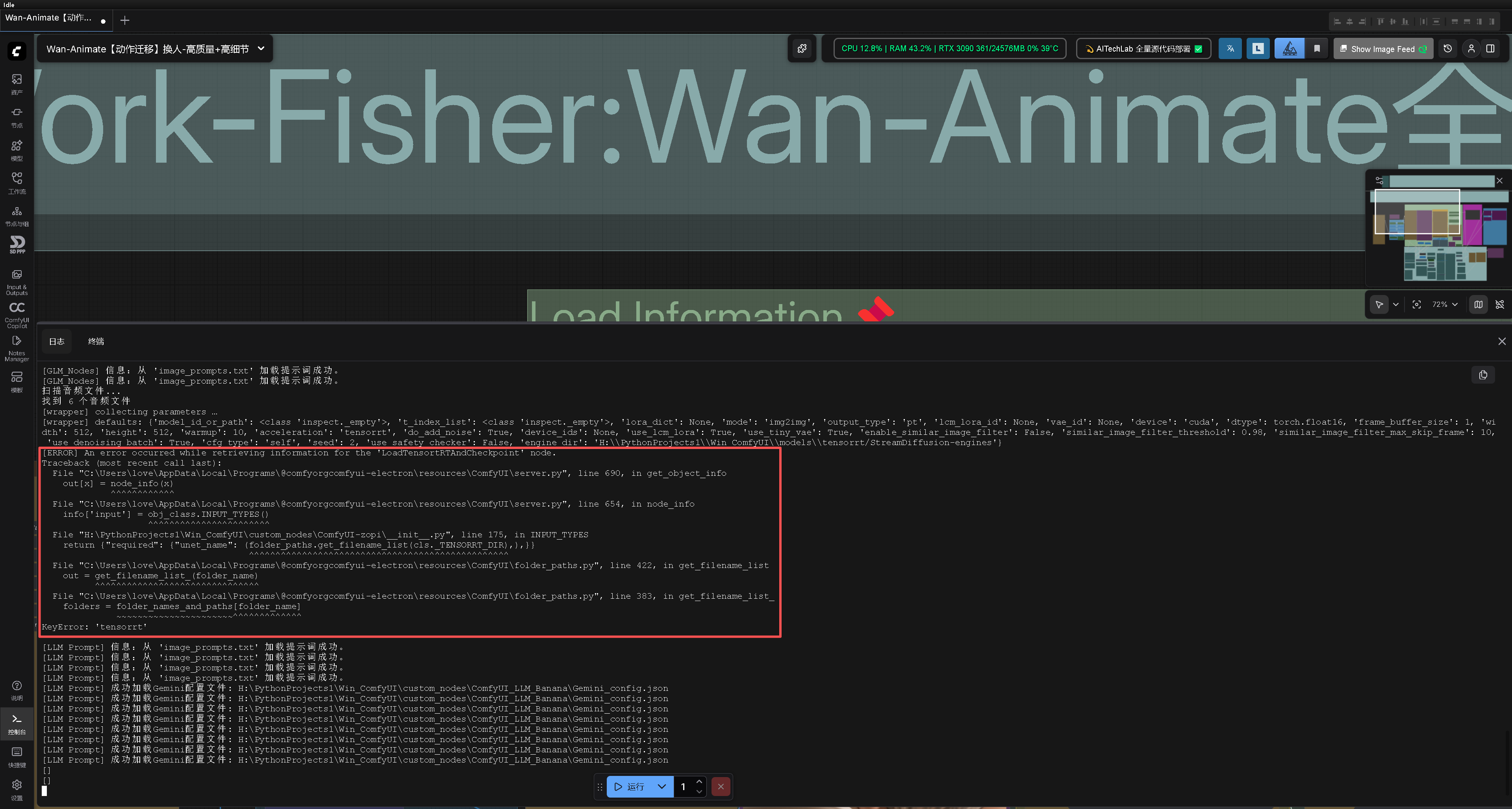
[ERROR] An error occurred while retrieving information for the 'LoadTensortRTAndCheckpoint' node.
Traceback (most recent call last):
  File "C:\Users\love\AppData\Local\Programs\@comfyorgcomfyui-electron\resources\ComfyUI\server.py", line 690, in get_object_info
    out[x] = node_info(x)
             ^^^^^^^^^^^^
  File "C:\Users\love\AppData\Local\Programs\@comfyorgcomfyui-electron\resources\ComfyUI\server.py", line 654, in node_info
    info['input'] = obj_class.INPUT_TYPES()
                    ^^^^^^^^^^^^^^^^^^^^^^^
  File "H:\PythonProjects1\Win_ComfyUI\custom_nodes\ComfyUI-zopi\__init__.py", line 175, in INPUT_TYPES
    return {"required": {"unet_name": (folder_paths.get_filename_list(cls._TENSORRT_DIR),),}}
                                       ^^^^^^^^^^^^^^^^^^^^^^^^^^^^^^^^^^^^^^^^^^^^^^^^^
  File "C:\Users\love\AppData\Local\Programs\@comfyorgcomfyui-electron\resources\ComfyUI\folder_paths.py", line 422, in get_filename_list
    out = get_filename_list_(folder_name)
          ^^^^^^^^^^^^^^^^^^^^^^^^^^^^^^^
  File "C:\Users\love\AppData\Local\Programs\@comfyorgcomfyui-electron\resources\ComfyUI\folder_paths.py", line 383, in get_filename_list_
    folders = folder_names_and_paths[folder_name]
              ~~~~~~~~~~~~~~~~~~~~~~^^^^^^^^^^^^^
KeyError: 'tensorrt'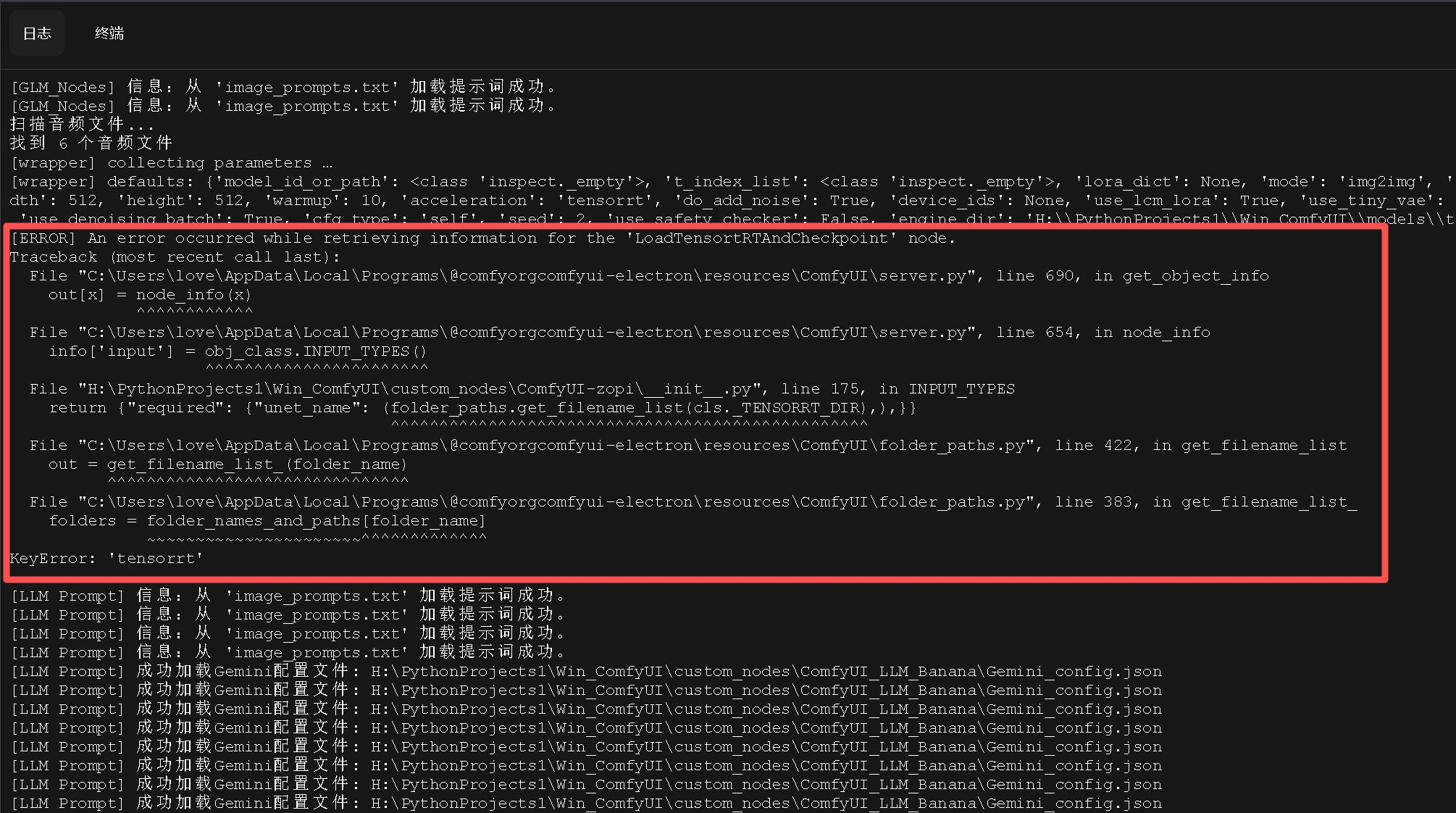
关键发现
本来我已经在 H 盘的模型所在的 models 文件夹中创建了 tensorrt 文件夹,但问题仍然存在。这表明虽然在最初的桌面版安装时选择了本地源代码部署版的目录,但 ComfyUI Desktop 版配置文件仍会读取的是 C 盘(桌面版)安装目录下的 models 文件夹,而不是 H 盘目录下的 models 文件夹。
核心机制分析
ComfyUI Desktop 版本 vs 源代码部署版本
文件结构差异
ComfyUI Desktop 版本(Electron 应用)
- 程序核心路径 :
C:\Users\love\AppData\Local\Programs\@comfyorgcomfyui-electron\resources\ComfyUI - 实际使用的 models 目录 :
C:\Users\love\AppData\Local\Programs\@comfyorgcomfyui-electron\resources\ComfyUI\models - 配置特点:程序文件和用户数据分离,保证应用独立性
源代码部署版本(传统方式)
- 程序核心路径 :
H:\PythonProjects1\Win_ComfyUI - 使用的 models 目录 :
H:\PythonProjects1\Win_ComfyUI\models - 配置特点:所有文件集中管理,便于自定义和扩展
运行机制差异
从日志文件可以清楚地看到 ComfyUI Desktop 版本的运行机制:
[2026-01-07 10:07:02.946] ** ComfyUI Path: C:\Users\love\AppData\Local\Programs\@comfyorgcomfyui-electron\resources\ComfyUI
[2026-01-07 10:07:02.946] ** ComfyUI Base Folder Path: C:\Users\love\AppData\Local\Programs\@comfyorgcomfyui-electron\resources\ComfyUI
[2026-01-07 10:07:02.946] ** User directory: H:\PythonProjects1\Win_ComfyUI\user关键机制:
- 双路径加载:ComfyUI Desktop 同时加载程序目录和用户目录
- 优先级机制:程序目录的配置优先于用户目录
- 隔离设计:Electron 应用的标准设计,保证程序稳定性
解决方案
准备工作
首先确认系统环境是否满足要求:
# 检查Python版本
python -V

# 检查CUDA版本
nvcc -V

# 检查NVIDIA驱动版本
nvidia-smi
确保满足以下要求:
- Python 3.8-3.12
- CUDA 11.8 或更高版本
- NVIDIA 驱动支持对应的 CUDA 版本
步骤 1:在正确的位置创建 TensorRT 目录
# 进入ComfyUI Desktop的安装目录(关键!)
cd "C:\Users\love\AppData\Local\Programs\@comfyorgcomfyui-electron\resources\ComfyUI"

# 在C盘的models目录下创建tensorrt文件夹(这才是ComfyUI Desktop实际导致报错的目录)
mkdir models\tensorrt
步骤 2:安装 TensorRT 组件(若未安装)
【笔记】Windows 安装 TensorRT 10.13.3.9(适配 CUDA 13.0,附跨版本 CUDA 调用维护方案)
【笔记】ComfyUI KeyError: 'tensorrt' 错误的完整解决方案
【笔记】修复 ComfyUI 启动报错 KeyError: 'luts' 和 KeyError: 'tensorrt'
Windows 系统 Python 虚拟环境中安装 CUDA 相关包的完整指南 cutensor-cu12 /tensorrt-cu12-libs /nvidia-cudnn-cu12
激活虚拟环境
# 激活H盘的虚拟环境
& "H:\PythonProjects1\Win_ComfyUI\.venv\Scripts\activate.ps1"
安装 TensorRT 及其依赖(若未安装)
# 安装TensorRT
pip install tensorrt==10.13.3.9 --force-reinstall

# 安装tensorrt-cu12依赖
pip install tensorrt-cu12==10.13.3.9 --force-reinstall

# 如果遇到网络问题,使用NVIDIA镜像源
pip install tensorrt==10.13.3.9 tensorrt-cu12==10.13.3.9 --extra-index-url https://pypi.nvidia.com --force-reinstall
步骤 3:配置环境变量(若未配置过)
添加系统变量
-
打开环境变量设置:
- 按下
Win + R键,输入sysdm.cpl并回车 - 点击「高级」选项卡 → 点击「环境变量」按钮
- 按下
-
添加 TENSORRT_DIR 变量:
- 变量名:
TENSORRT_DIR - 变量值:
H:\PythonProjects1\Win_ComfyUI\.venv\Lib\site-packages\tensorrt
- 变量名:
-
更新 PATH 变量:
- 找到
Path变量,点击「编辑」 - 点击「新建」
- 输入:
%TENSORRT_DIR%\lib
- 找到
方法 2:通过 PowerShell 临时配置(用于测试)
   # 设置临时环境变量(仅当前会话有效)
   $env:TENSORRT_DIR = "H:\PythonProjects1\Win_ComfyUI\.venv\Lib\site-packages\tensorrt"
   $env:Path += ";$env:TENSORRT_DIR\lib"
验证安装
步骤 4:验证安装
# 验证TensorRT是否能正常导入
python -c "import tensorrt; print('TensorRT 版本:', tensorrt.__version__)"

# 验证CUDA是否可用
python -c "import torch; print('CUDA 可用:', torch.cuda.is_available())"

# 验证C盘的tensorrt目录是否存在
dir "C:\Users\love\AppData\Local\Programs\@comfyorgcomfyui-electron\resources\ComfyUI\models\tensorrt"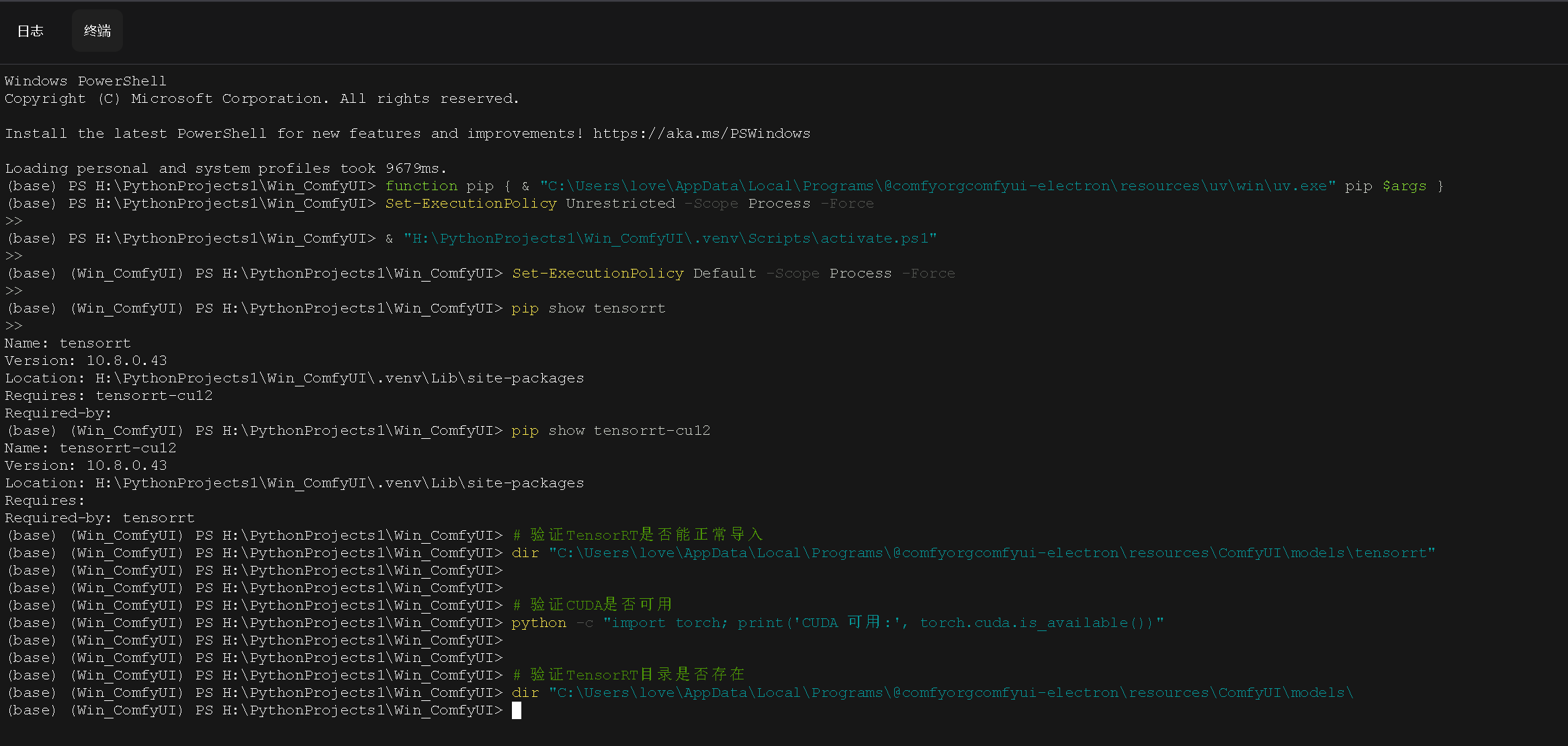
步骤 5:重启 ComfyUI Desktop
- 关闭当前运行的 ComfyUI 窗口
- 从开始菜单或桌面快捷方式重新启动 ComfyUI Desktop 应用程序
验证结果
成功验证输出
# TensorRT导入验证
Python 3.12.11 | packaged by Anaconda, Inc. | (main, Jun  5 2025, 12:58:53) [MSC v.1929 64 bit (AMD64)]
TensorRT 版本: 10.13.3.9

# CUDA可用性验证
CUDA 可用: True

# TensorRT目录验证
    目录: C:\Users\love\AppData\Local\Programs\@comfyorgcomfyui-electron\resources\ComfyUI\models\tensorrt
Mode                 LastWriteTime         Length Name
----                 -------------         ------ ----
d-----        2026-01-07     10:30                tensorrt

# 如果为空则不输出
错误消失确认
重启 ComfyUI Desktop 后,控制台不再显示KeyError: 'tensorrt'错误,所有 TensorRT 相关节点都能正常使用。
常见问题排查
问题 1:目录创建在错误的位置
症状:即使创建了 tensorrt 目录,错误仍然存在
解决方案:
# 检查C盘的tensorrt目录是否存在
dir "C:\Users\love\AppData\Local\Programs\@comfyorgcomfyui-electron\resources\ComfyUI\models\tensorrt"

# 如果不存在,重新创建
cd "C:\Users\love\AppData\Local\Programs\@comfyorgcomfyui-electron\resources\ComfyUI"
mkdir models\tensorrt
问题 2:环境变量配置错误
解决方案:
# 检查环境变量是否正确设置
echo %TENSORRT_DIR%
echo %PATH% | findstr /i tensorrt

# 手动设置环境变量(临时)
set TENSORRT_DIR=H:\PythonProjects1\Win_ComfyUI\.venv\Lib\site-packages\tensorrt
set PATH=%TENSORRT_DIR%\lib;%PATH%
问题 3:TensorRT 版本不兼容
解决方案:
- 检查 CUDA 版本与 TensorRT 版本的兼容性
- 访问 NVIDIA 官方兼容性矩阵:https://docs.nvidia.com/deeplearning/tensorrt/support-matrix/index.html
关键机制总结
ComfyUI Desktop 版本的重要特点
-
双目录结构:
- 程序目录:
C:\Users\love\AppData\Local\Programs\@comfyorgcomfyui-electron\resources\ComfyUI - 用户目录:
H:\PythonProjects1\Win_ComfyUI
- 程序目录:
-
配置优先级:
- 程序目录的配置优先于用户目录
- models 文件夹必须在程序目录下创建
-
依赖管理:
- Python 包安装在用户目录的虚拟环境中
- 环境变量需要指向用户目录的虚拟环境
与源代码部署版本的核心差异
| 特性 | ComfyUI Desktop 版本 | 源代码部署版本 |
|---|---|---|
| 安装位置 | C 盘 AppData 目录 | 用户指定目录(如 H 盘) |
| models 目录 | 程序目录下 | 用户指定目录下 |
| 配置方式 | 程序隔离设计 | 集中管理 |
| 更新机制 | 自动更新 | 手动更新 |
| 适用场景 | 普通用户、快速部署 | 开发者、高级用户 |
结论
通过深入理解 ComfyUI Desktop 版本的文件结构和运行机制,我们成功解决了KeyError: 'tensorrt'错误。关键要点包括:
- 正确识别程序实际使用的目录:在 C 盘的 ComfyUI 安装目录下创建 tensorrt 文件夹
- 理解双目录结构:程序目录和用户目录的分工和优先级
- 正确配置环境变量:指向用户目录的虚拟环境
- 验证每个步骤:确保每个配置都正确生效
这个解决方案不仅解决了当前的错误,更重要的是帮助我们理解了 ComfyUI Desktop 版本的设计理念和运行机制,为今后的问题排查提供了重要的参考。
参考资料
日期:2026 年 1 月 7 日
作者:AITechLab
标签:#ComfyUI #TensorRT #AI 绘画 #技术教程 #错误解决 #Desktop 版本